Orchestration 控制台
团队、地图、路由、运行与日志、按团队统计的 token 用量,以及提供给 agent 的编译版 skill。
Orchestration 控制台记录了你的 agent 协同完成的所有工作。如果说 Mission Control 是实时驾驶舱,那么这里就是航海日志。
从顶部栏的 Orchestration 打开。
Activity
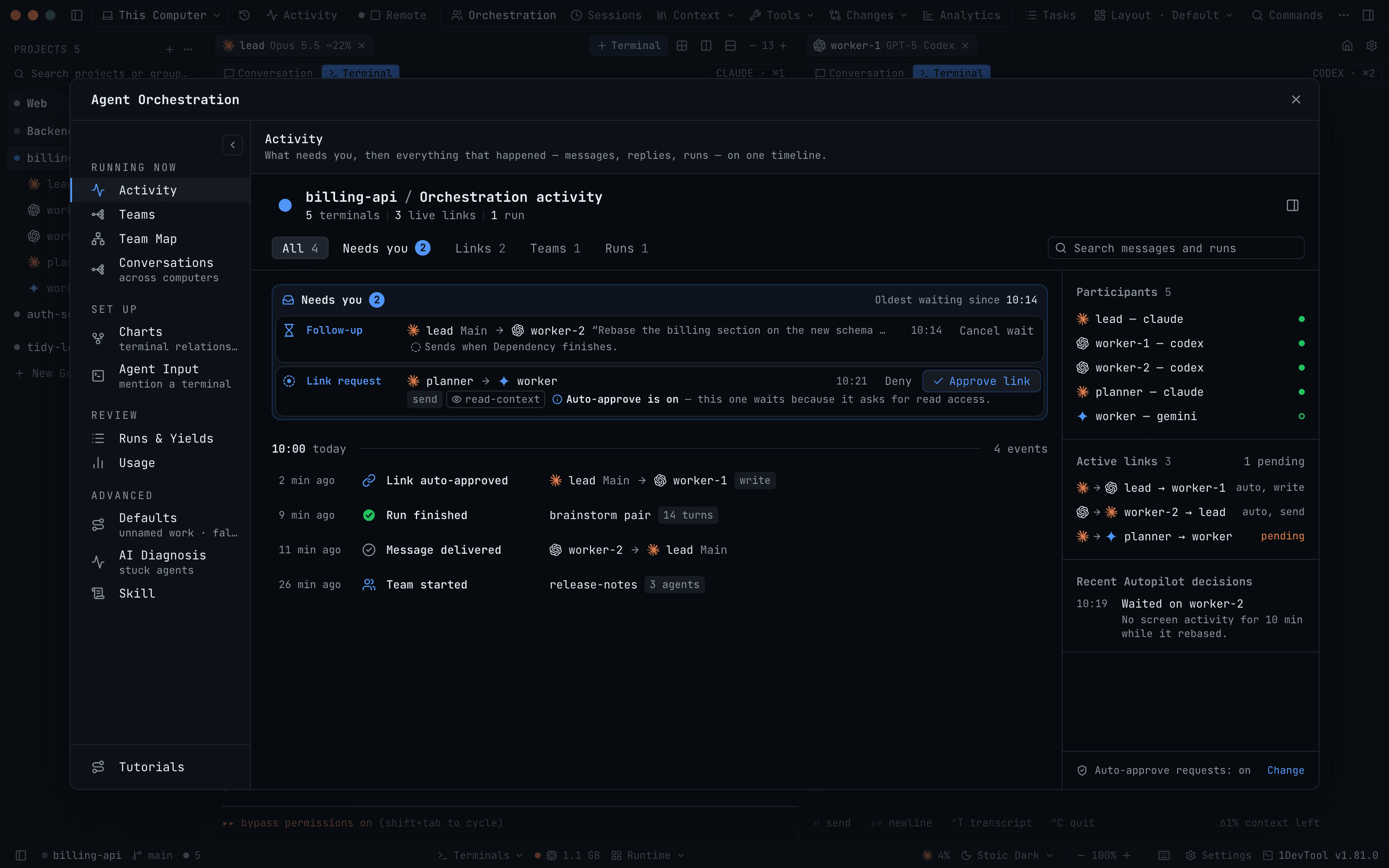
Activity 是 Running now 下的第一项,先展示需要你处理的事项,再按时间线展示发生过的一切:消息、回复、运行,全部在同一条时间线上。页头会显示项目名称,以及它的终端数、活跃链接数和运行数。
顶部的 Needs you 区域会显示最早的待处理项已等待了多久。每一行都带有清除它的按钮:
- Link request — Deny 或 Approve link
- Read access — Deny 或 Review scope
- Confirm send — 一条被拦在"逐条确认"链接上的消息,可选 Cancel 或 Submit now
- Passive wait — Cancel wait
- Decision — Open
你正在等待的 agent 会列在其下方:No reply 附带 Remind,Quarantined 附带 Relink,以及 Retrying。
再往下,时间线按小时对事件分组。它会展示消息(已送达、已回复、送达未确认)、运行(done 2m, exit 0、failed、not installed)以及团队的启动与停止,每一行都带有 Jump to terminal、Open run log 或 Open teams。可以用 All、Needs you、Links、Teams 和 Runs 筛选,也可以使用 Search messages and runs 搜索。右侧栏列出 Participants、Active links 和 Recent Autopilot decisions。其底部会显示 Auto-approve requests 是否开启,旁边有 Change 按钮。参见关联终端。
Teams
展示活跃的团队和 swarm 及其实时状态。打开某个团队的共享工作区,可以跳转到其 agent 的终端、暂停或恢复 worker 池,并取消排队中的 worker,同时让正在运行的 worker 完成工作。
运行关联终端的项目也会列在这里,包括参与者、实时链接数、等待中的回复数,以及 View map 操作——以前,一个有三个 agent 协作的项目看起来是空闲的。
Team Map
与 Mission Control 中内嵌的是同一张图:终端是卡片,链接是边,拖动即可建立链接,点击边即可取消链接。参见 Team Map。
Routing
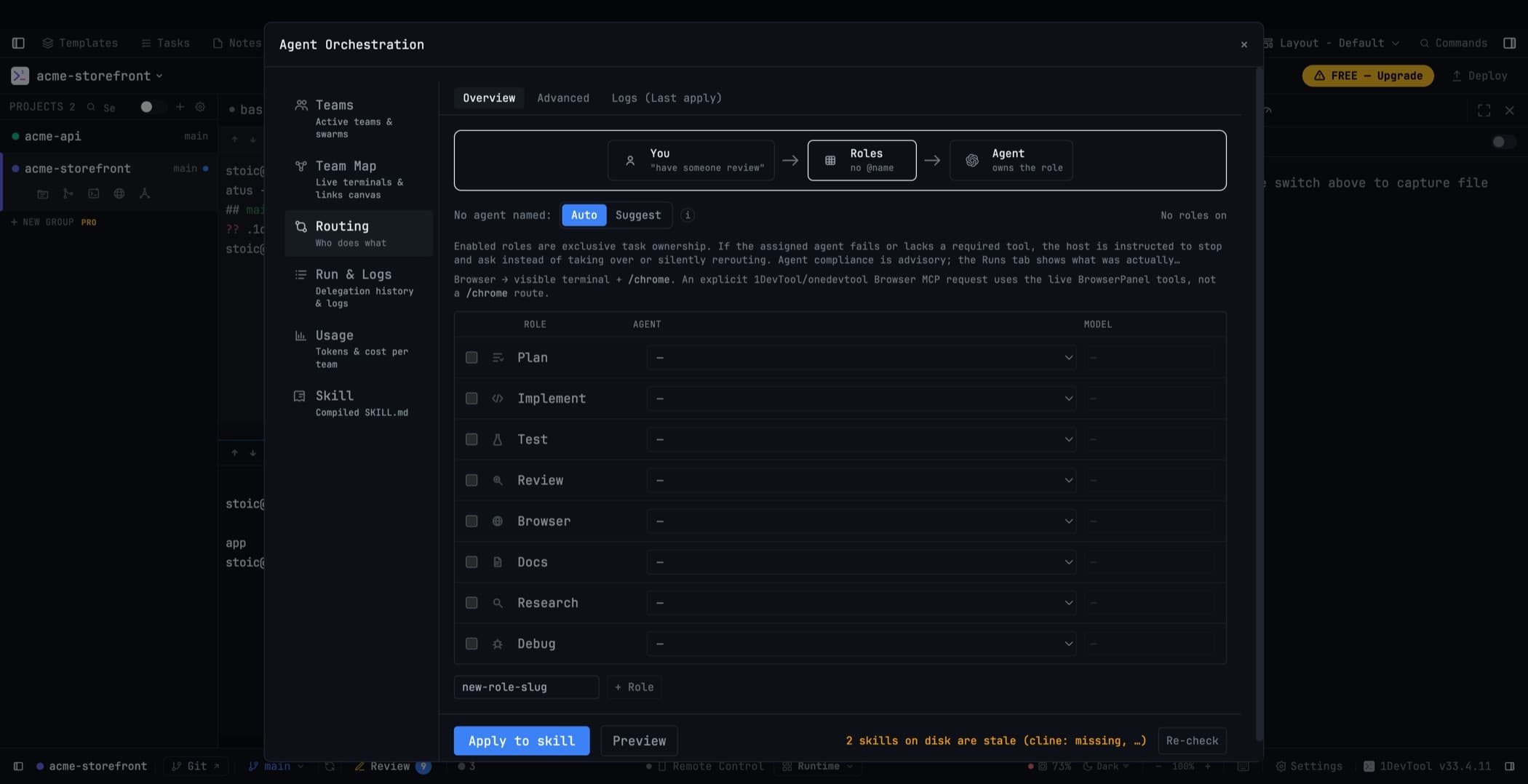
Routing 是决定哪个 agent 接手哪类工作的表格。它说明了 agent 遵循的归属规则——一个任务,一个负责人——并展示每个 agent 可被路由到的模型目录。
Run & Logs
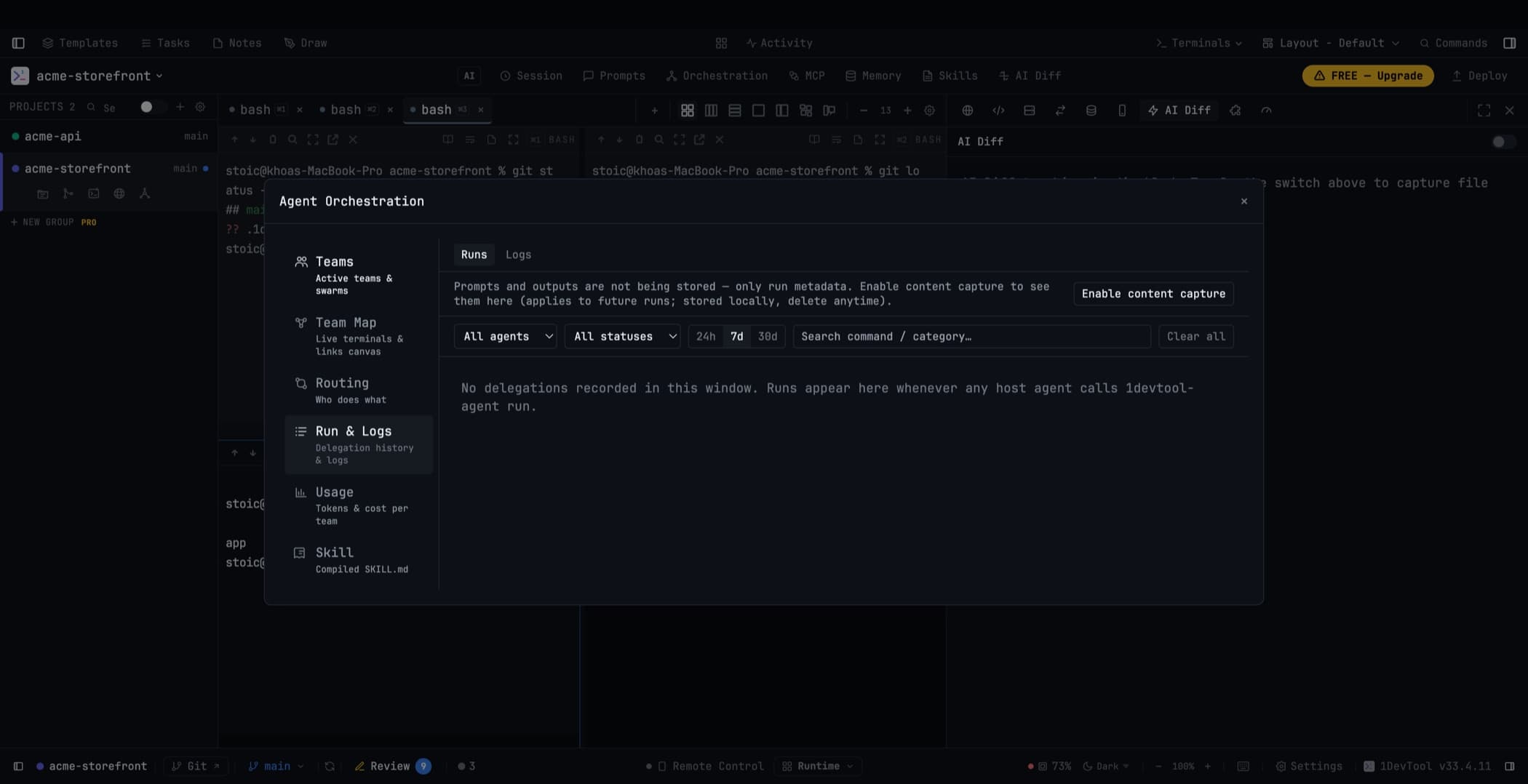
运行和日志共用同一个区域。运行行会告诉你委派了什么、委派给谁、结果如何;日志流则展示输出内容。
日志按团队分组:运行嵌套在产生它们的团队之下,选中团队标题会打开一个合并流,把运行启动、输出以及成员之间传递的消息交织成一段易读的对话。日志支持搜索,警告与失败在视觉上会明确区分。
在日志内部,Find in log 用 Enter 和 Shift+Enter 在匹配项之间跳转,Soft wrap 会让长行自动换行,Export 会把该次运行的 meta、prompt、输出、stderr 和 orchestration.log 打包成一个 zip,可直接附在 bug 报告中。运行列表上方的 Failures in window 标签,例如 Codex: 2 errors 或 Gemini: not installed,可将列表筛选为该 agent 的运行。运行抽屉打开时会显示错误及通俗易懂的解释,例如 Timed out after 10m: The run passed its deadline without finishing.
如果某次运行在其 agent 启动之前就失败了,系统会记录原因——agent 未安装、不支持沙箱、启动被拒绝——这样失败是可诊断的,而不是导出为一个光秃秃的"error"。
Usage
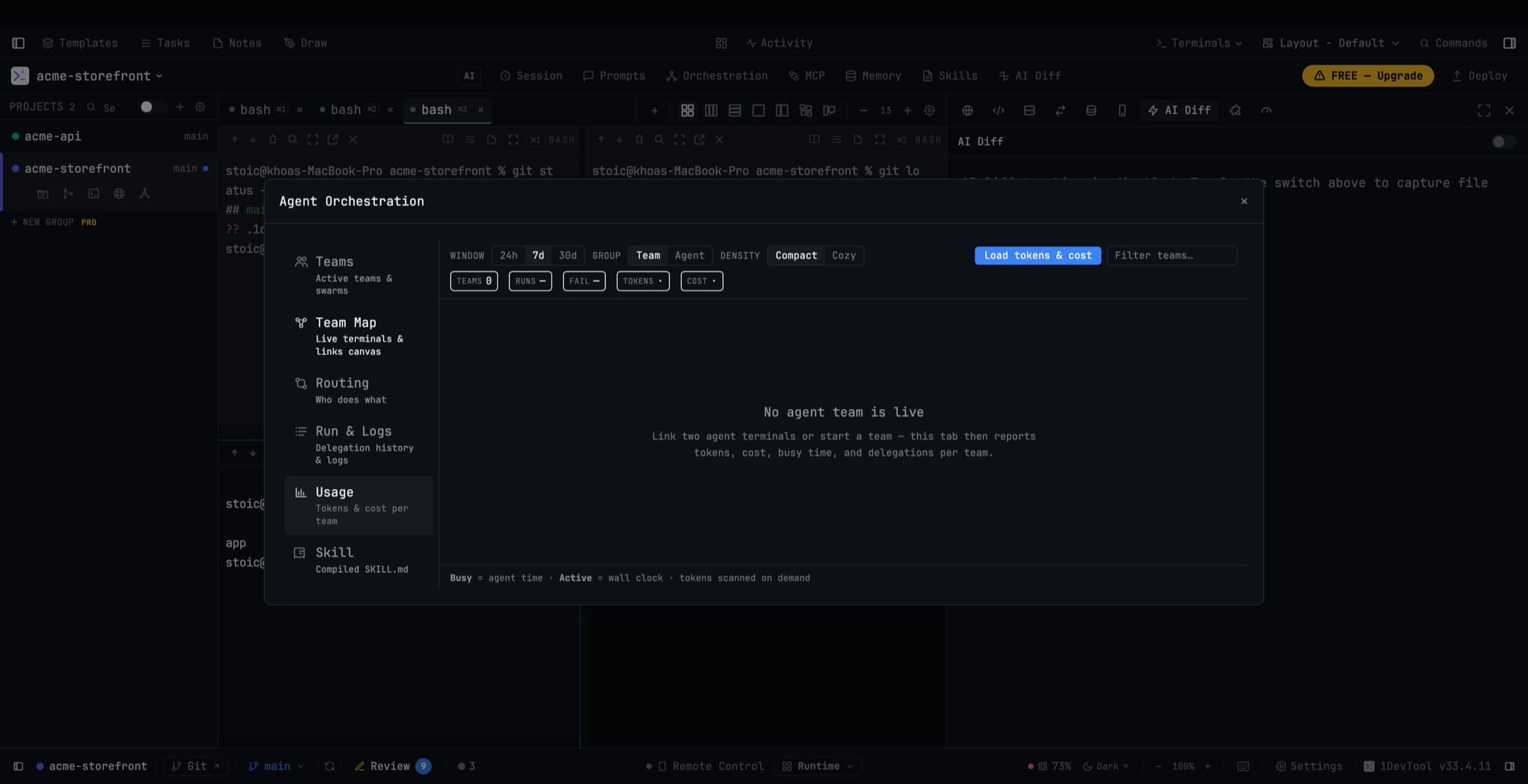
token 和成本按团队分组,而不只是按 agent 分组。团队以其成员命名(opus 5 + fable + codex),因此无需展开,一行就能看出含义。
关于这些数字,有几点值得了解:
- 用量仅通过已捕获的 session id 进行归属。如果某个成员没有可读取的数据,会显示
not tracked,而不是显示一个编造的零。 - 没有任何存活团队认领的会话会保留显示为 Not in a team,因此各行加起来始终等于这台机器实际的花费。
- Busy(agent 时间,多个 agent 并行工作时可能超过实际时钟时间)和 Active(自团队组建以来的挂钟时间)被作为两个不同的事实分别展示。
- 在你点击 Load tokens & cost 之前不会扫描任何内容。结果会被缓存,并标注"tokens as of HH:MM",旁边有 Rescan。打开这个标签页绝不会启动你没有要求运行的 agent CLI。
展开某个团队可按成员查看明细,点击成员的 token 数可跳转到对应的终端。
AI Diagnosis
在 Advanced → AI Diagnosis 下,检查器 AI 会读取卡住的终端屏幕,指出问题所在,并让配有备份的席位切换过去。Autopilot 可以恢复在任务中途崩溃或断开连接的 agent。参见 AI Diagnosis 与 Autopilot。
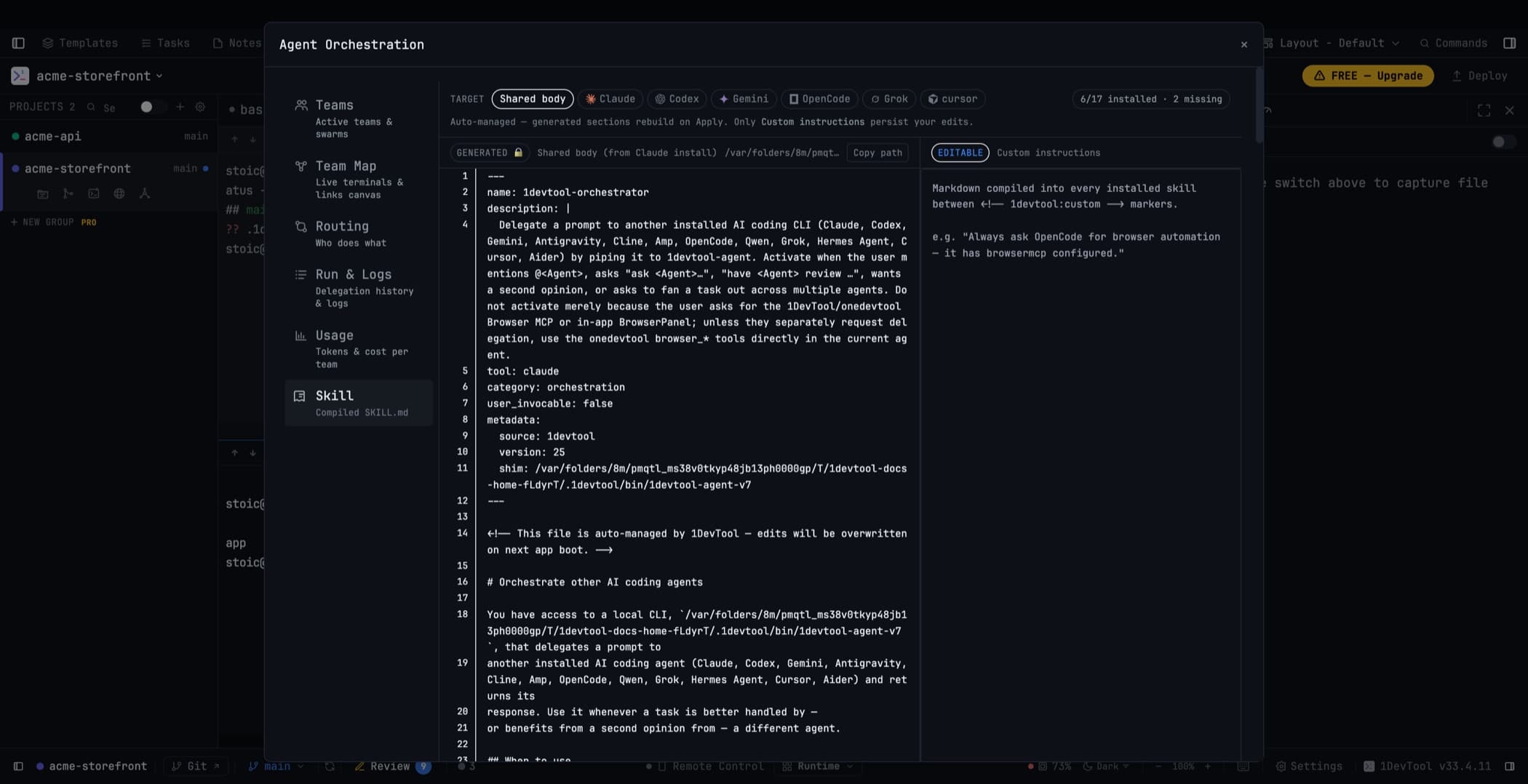
Skill
提供给 agent 的编译版 SKILL.md——即教会它们如何委派、如何回复,以及支持哪些 swarm 目标的指令。阅读它是了解 agent 对 orchestration 的认知的最快方式。修改后,它会在下次应用启动时刷新。
Related
- Mission Control — 实时视图
- Agent Teams 与 Swarms — 启动本控制台所记录的工作
- AI 用量与配额 — 按服务商统计的配额,与按团队统计的成本相互独立