Agent Input
专为撰写提示词设计的文本框——可浮动、可调整大小,支持草稿、提及、附件,并能确认发送成功。
AI 智能体运行在全屏终端界面(TUI)中,这类界面会接管键盘。在其中,普通的文本编辑操作——方向键、全选、粘贴、多行输入——表现往往难以预料。Agent Input 在终端之外为你提供一个真正的文本框,并把你写好的内容送入智能体。
在 macOS 上按 Cmd+I,在 Windows 和 Linux 上按 Ctrl+Alt+I。
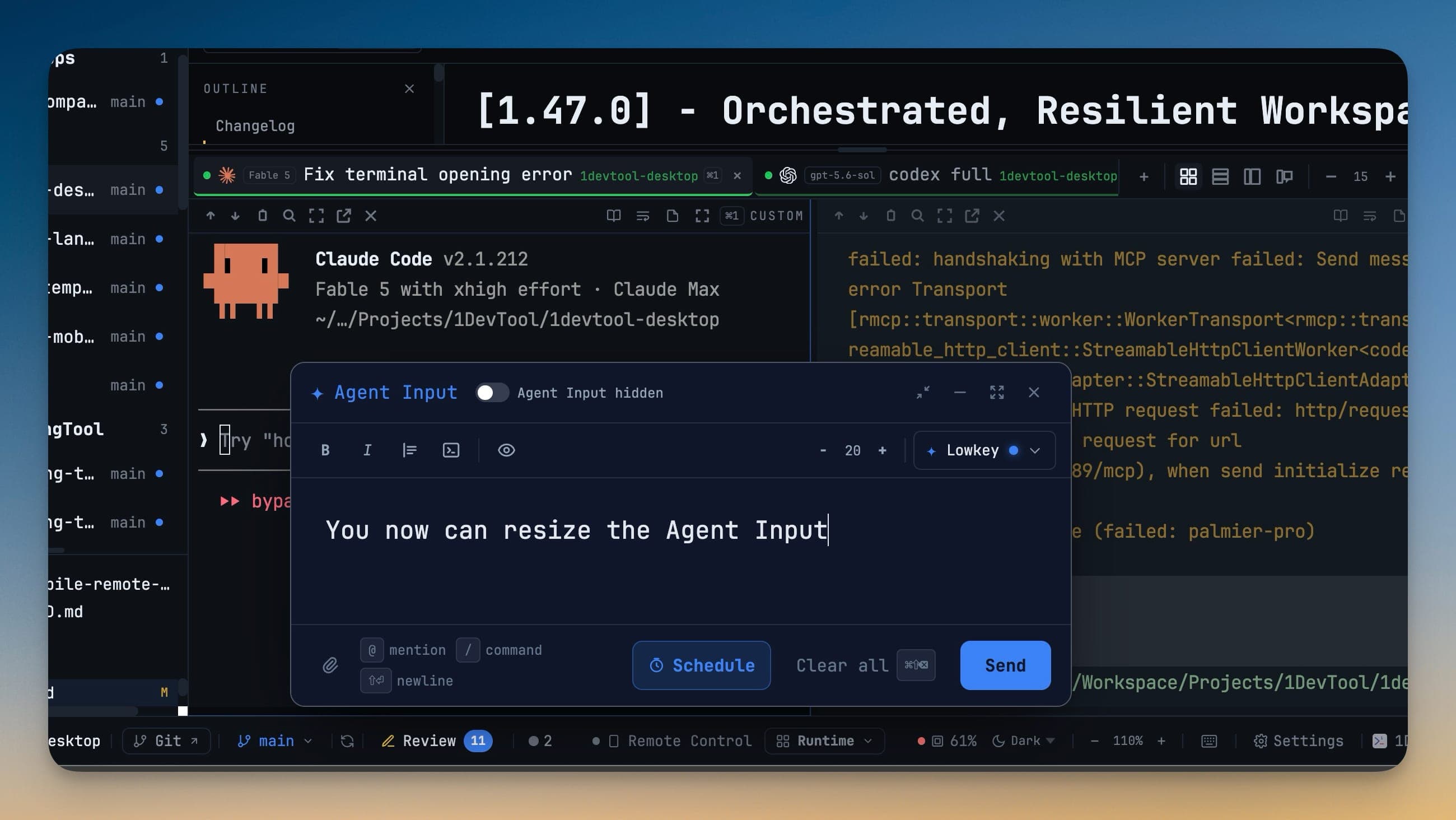
浮动与调整大小
你可以把编辑器分离出来,放在任何想放的位置:在窗口中随意拖动,从任意边缘或角落调整大小。当终端窗格过窄、无法舒适容纳它时,它会自动浮动起来,并且你偏好的尺寸会在多次会话之间保留。
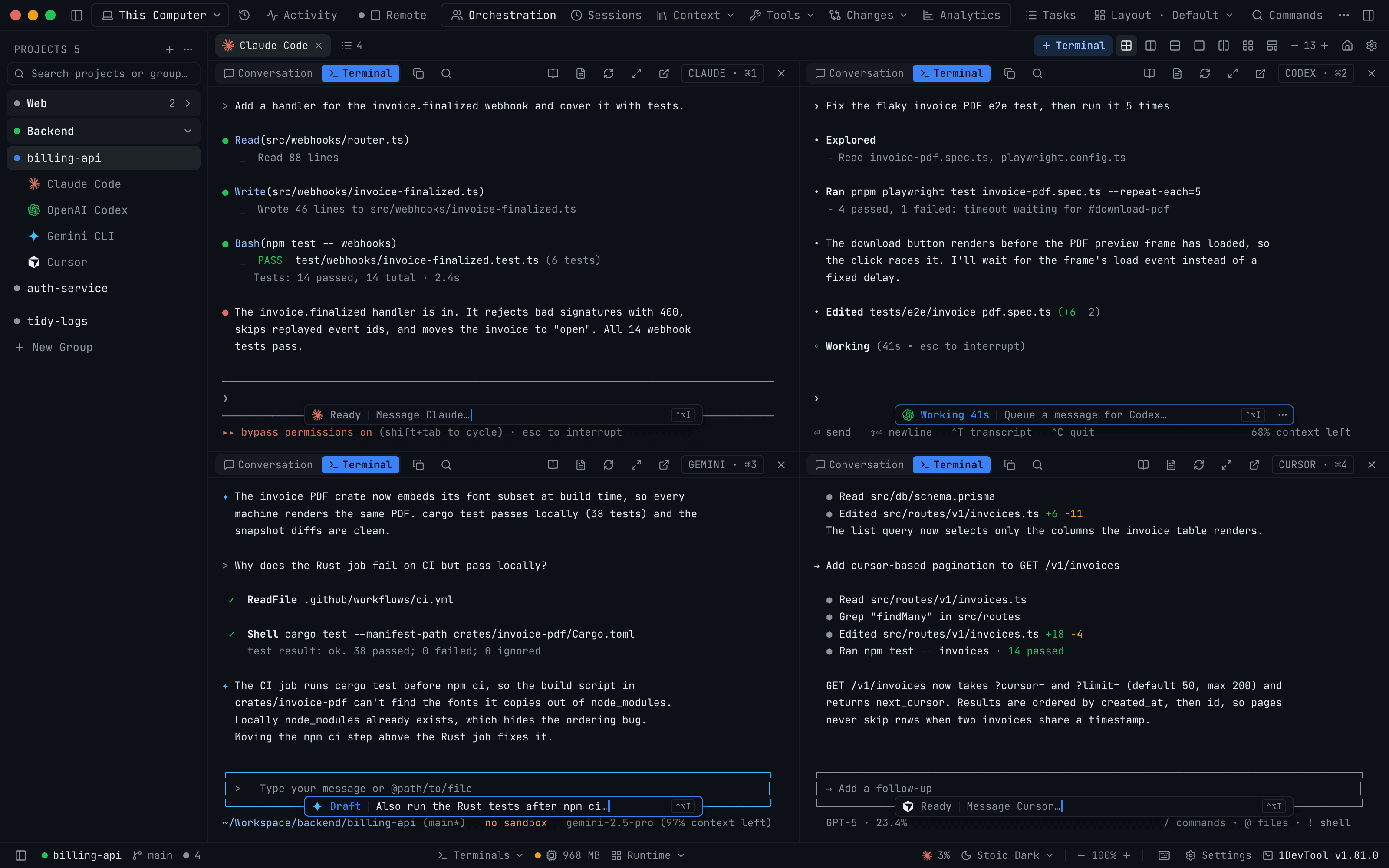
编辑器关闭时,每个 AI 终端会在分隔线上显示一个小胶囊,位置就在智能体自身状态栏的正上方,因此不会遮挡智能体打印的页脚。胶囊会显示智能体的图标及其状态:
- Ready(就绪)——智能体处于空闲状态,胶囊显示 Message Claude…。
- Working(运行中)——智能体正在运行。已用时间会在文字旁边递增计时,胶囊显示 Queue a message for Codex…,因为你输入的内容会等待当前这一轮结束。
- Draft(草稿)——这里有一条尚未发送的提示词,胶囊会预览其内容。
点击胶囊,或按它显示的快捷键,即可打开 Agent Input。在 2×2 和 3×3 网格中,它会收缩以适应窗格。首先,文字会变成状态图标,接着文本会变短,在最窄的窗格中只剩下图标、状态符号和快捷键。它的 ⋯ 菜单提供 Hide in this pane,会在本次会话剩余时间内于窗格标题栏留下一个小的 Agent Input 按钮;还有 Turn off in all terminals,你可以在 Settings → Terminal 中撤销该操作。
草稿永不丢失
你输入的文字始终属于你。切换终端、关闭编辑器、重启应用——草稿都会恢复,光标停在你离开时的位置,附件也会以标签的形式回到原处。终端标签页会显示一个小徽标,预览未发送的草稿,免得你忘记它的存在。
打开编辑器时不会读取剪贴板,也不会用剪贴板内容预填;终端中的多行粘贴也不会被悄悄重定向到编辑器中。
提及
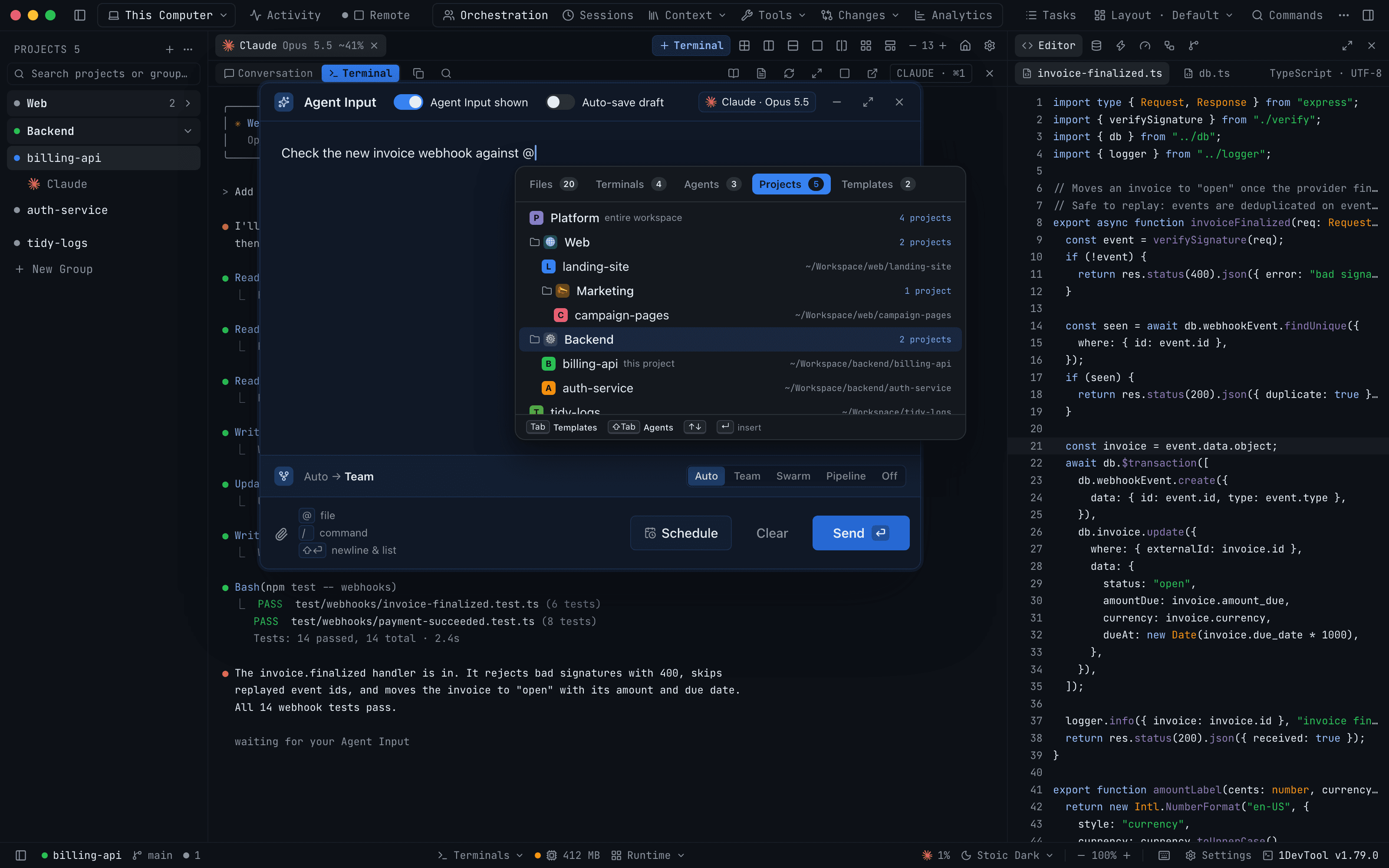
输入 @ 打开选择器:
- Files(文件)——插入项目中的文件路径
- Agents(智能体)——委派给某个智能体,并提供可逐级进入的模型选择器
- Terminals(终端)——把这条提示词发送到已打开的关联终端。每台已配对的电脑在这里也有各自的分区,标注为 online(在线)或 offline since(离线自)某个时间,其中每个终端显示为 ● ready、○ stopped 或 ↻ last known
- Templates(模板)——在光标处插入你的某个提示词模板
- Skills(技能)——插入技能或斜杠命令;参见技能与斜杠命令
- Projects(项目)——无需离开当前终端,就能把另一个项目、或整个侧边栏分组的上下文交给智能体。详见下文提及项目或分组
你也可以把文件、文件夹或项目从侧边栏拖入编辑器,以获取其路径。
每种标签的显示方式
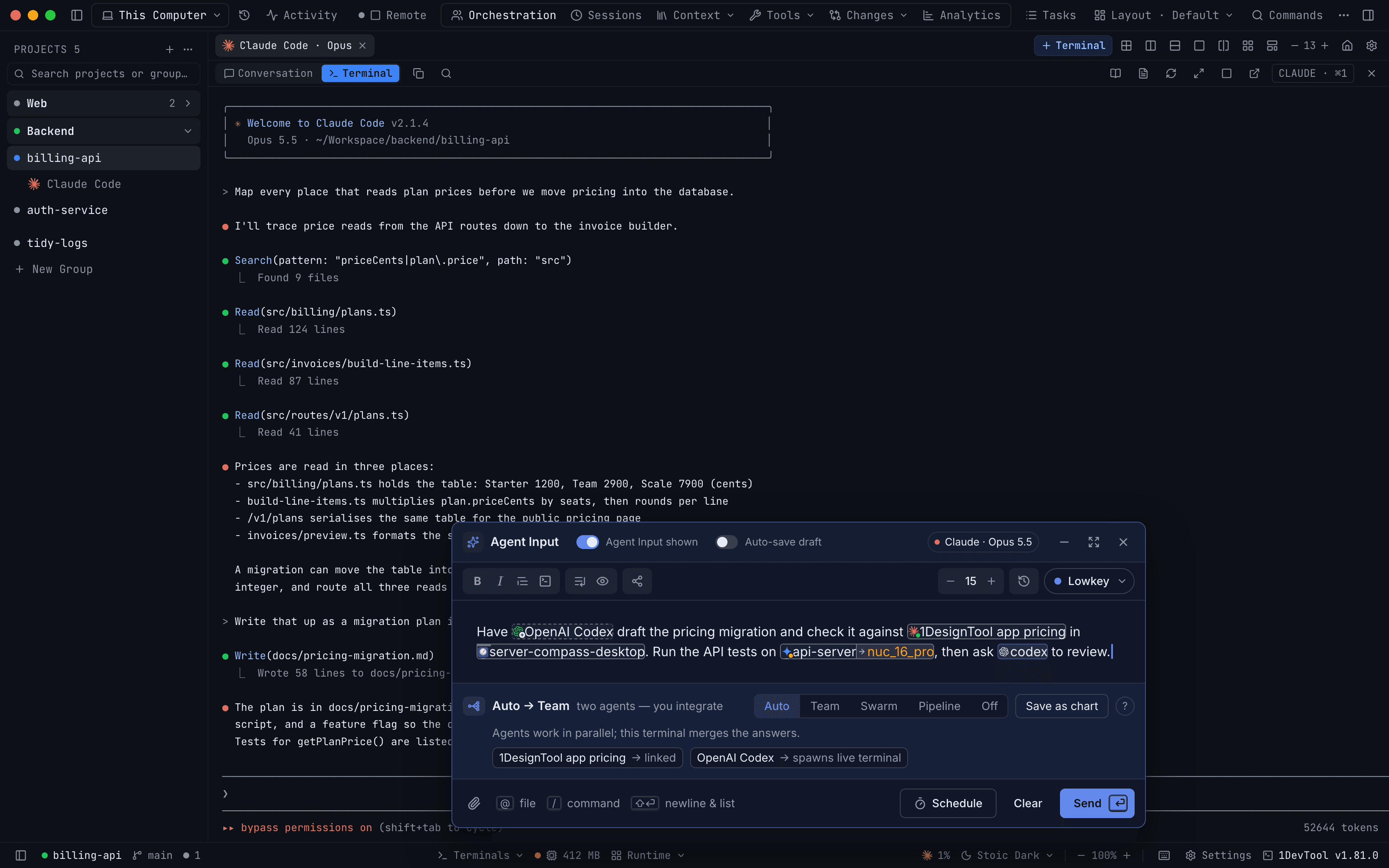
每个提及都会变成一个标签,每种类型有各自的形状,让你在按下发送之前就能知道发送会做什么:
- 新智能体带有虚线轮廓,图标上有一个 +。发送时会为它启动一个新终端。诸如
--dangerously-skip-permissions之类的参数以淡化样式显示。 - 已关联的打开终端带有实线轮廓和一个实时圆点。点击它即可跳转到该终端。
- 项目在文件夹标签下显示其头像和 emoji。它的上下文会随提示词一起发送。
- 已配对电脑上的终端会在带底色的分段中显示该电脑的名称,在线时为绿点,离线时为琥珀色点。两个分段之间的箭头:发送一次显示为 →,对话(Converse)显示为 ⇄;当远程终端重启时会出现 ↻。
标签的名称与周围文字大小一致,品牌色只用于图标。将鼠标悬停在标签上,可以确切看到发送时会如何处理它。拖动标签可移动它,将其放到另一个标签上可互换位置,也可以把调色板中的智能体直接拖进文本里。
标签会以 @name 的形式写入草稿,与文件提及相同。发送时会去掉 @,因此智能体收到的文本与以往完全一致。1.81.0 之前保存的草稿会保留其标签。未带 @ 保存的文本,例如定时提示词或从 Prompt History 中复用的提示词,仍会显示标签形状,但不带智能体的图标。
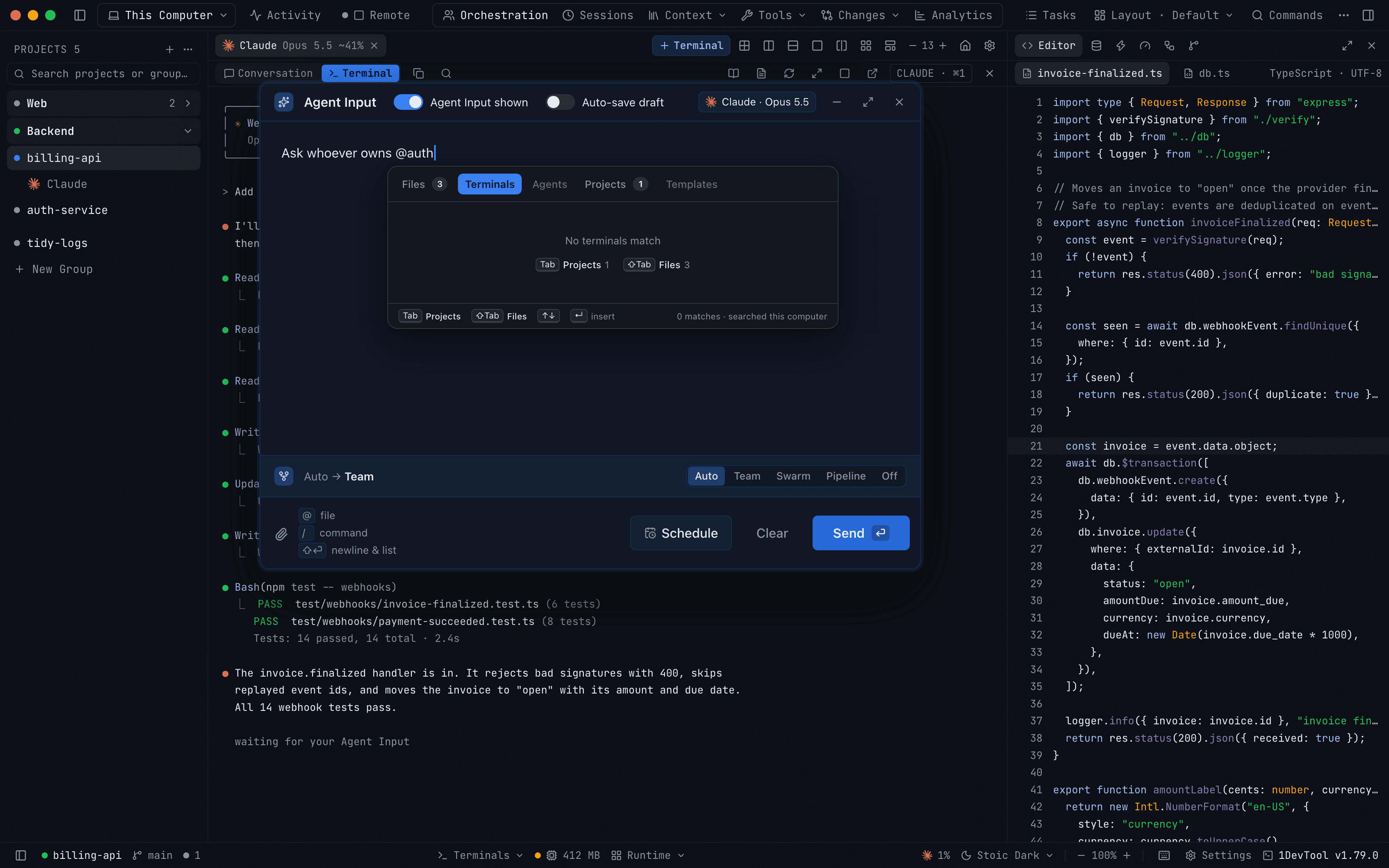
各个标签页的宽度与其标签文字相适应,每个标签旁边有一个数量。没有内容可显示的标签页会变暗。Tab 跳到下一个有结果的标签页,Shift+Tab 返回上一个,选择器的页脚会标明每个按键将跳转到哪里。空的标签页会说明为什么为空,并给出同样的快捷键,例如 Tab Projects 1 和 ⇧Tab Files 3。在较窄的弹出终端中,选择器会缩小以适应窗口,其标签页可横向滚动。
提及项目或分组
Projects 标签页按照侧边栏的方式列出你的项目,分组和嵌套分组的结构与顺序都与侧边栏一致。这里不需要工作区。
- 选择一个项目即可提及它。你自己的项目会标注为 this project。
- 选择一个分组会提及其下所有项目,包括嵌套分组。该行会显示项目数量,且在你按下发送时会重新计算列表。
- 当前项目所属的工作区会各占一行置于列表顶部,标注为 entire workspace,提及它会包含其所有项目。
发送时,每个被提及的项目会以一小段文本块的形式交给智能体,其中包含名称、根文件夹、所属分组,以及在其中打开的 AI 终端。如果列表太长,末尾的项目会被省略,并用一行说明省略了多少个。
如果两个提及同名,标签会加以区分,例如 Web · group 与 Web · web 并列。恰好只提及另一个项目时,Files 标签页也会指向该项目的文件夹,这样你的 @ 文件提及就可以深入其中。
另一台电脑上的终端
当你提及已配对电脑上的终端时,Delivers to 会显示它运行在哪台电脑上、该电脑是否可达,以及发送将如何投递:
- → Send once 会把你的消息一次性输入到该终端中,在该智能体自己的会话里。
- ⇄ Converse 会在你的智能体与那个智能体之间,在 Turn budget 限制下开启一场对话。发送按钮会变成 Start conversation;当那台电脑离线时则为 Queue conversation。
当发送暂时无法执行时,原因会显示在按钮旁边,并附上唯一的解决办法,例如另一台电脑尚未授予 Control terminals 时显示 Open Settings → Machines,或在 Pipeline 模式下显示 Switch to Auto(该模式要求每个阶段都必须是在线的本地终端)。重启过的终端会标记为 ↻ refreshed,再次按下发送即可确认新会话。
对话运行期间,编辑器上方会有一个条带显示实时的对话线程、每条回复及其轮次编号、是否有排队的轮次,以及 Open、Pause、Resume 和 End。
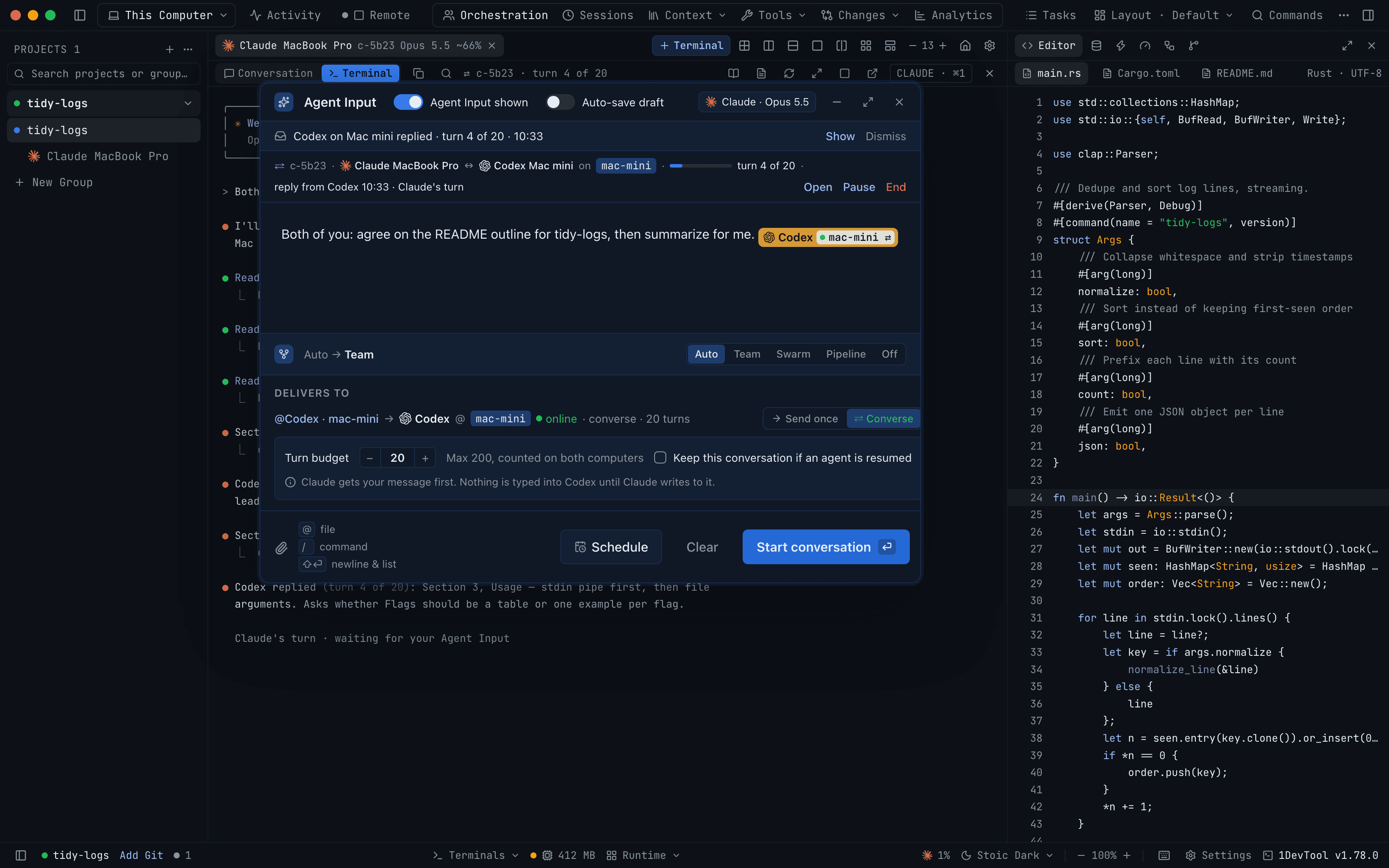
选择编排模式
编辑器旁边的模式控件决定发送时会发生什么:Auto / Team / Swarm / Pipeline / Off。
Auto 会读取你正在输入的内容并应用合适的模式,然后告诉你原因——Using Pipeline · you wrote "then"。当它不确定时,会明说并请你自己选择,而不是瞎猜。
点击任何其他模式即为锁定。无论你接下来输入什么,它都保持不变,直到你再次选择 Auto——而且你已经做出的选择会被保留为锁定,因此不会有任何东西在你不知情的情况下改变。
控件旁边的 ? 会打开 Pattern Guide:将 Team、Swarm、Hierarchy、Pipeline 和 Mesh 并排对比,并用一个关键动词区分它们。
已保存的图表也会出现在这里——选择某个层级预设,一次点击即可应用并激活它。
附件
附加一张图片,它会随提示词一起发送。在手机上,你可以直接从相册附加照片——参见远程控制。
经过验证的发送
点击 Send 之后,1DevTool 会检查智能体的编辑器,确认消息确实已经离开。如果能确定文本仍留在那里,会自动再尝试一次 Enter。
如果仍未发出,终端会如实告知,而不是报告一次从未开始的运行:Mission Control 会显示 "not submitted — press Enter" 并带你前往该终端,标签页会把你的文本保留为草稿。你自己按下 Enter 即可清除该警告。
启动运行、自动为标签页命名以及打开 AI Diff 会话,都会等到确认提示词已发出之后才进行——因此,委派任务绝不会在智能体实际空闲时看起来像是在运行。
定时提示词
设置提示词在稍后发送。选择触发方式:
- Timer(计时器)——经过你设定的时长之后。
- At time(指定时间)——今天或明天的某个时刻。
- AI reset(AI 重置)——在该终端的 AI 配额窗口重置后几分钟。缓冲时间可调,最少两分钟,因为在窗口刚重新开放的瞬间发送可能会出错。
时钟由桌面端负责,因此无论你的手机是否处于唤醒状态,定时提示词都会触发。
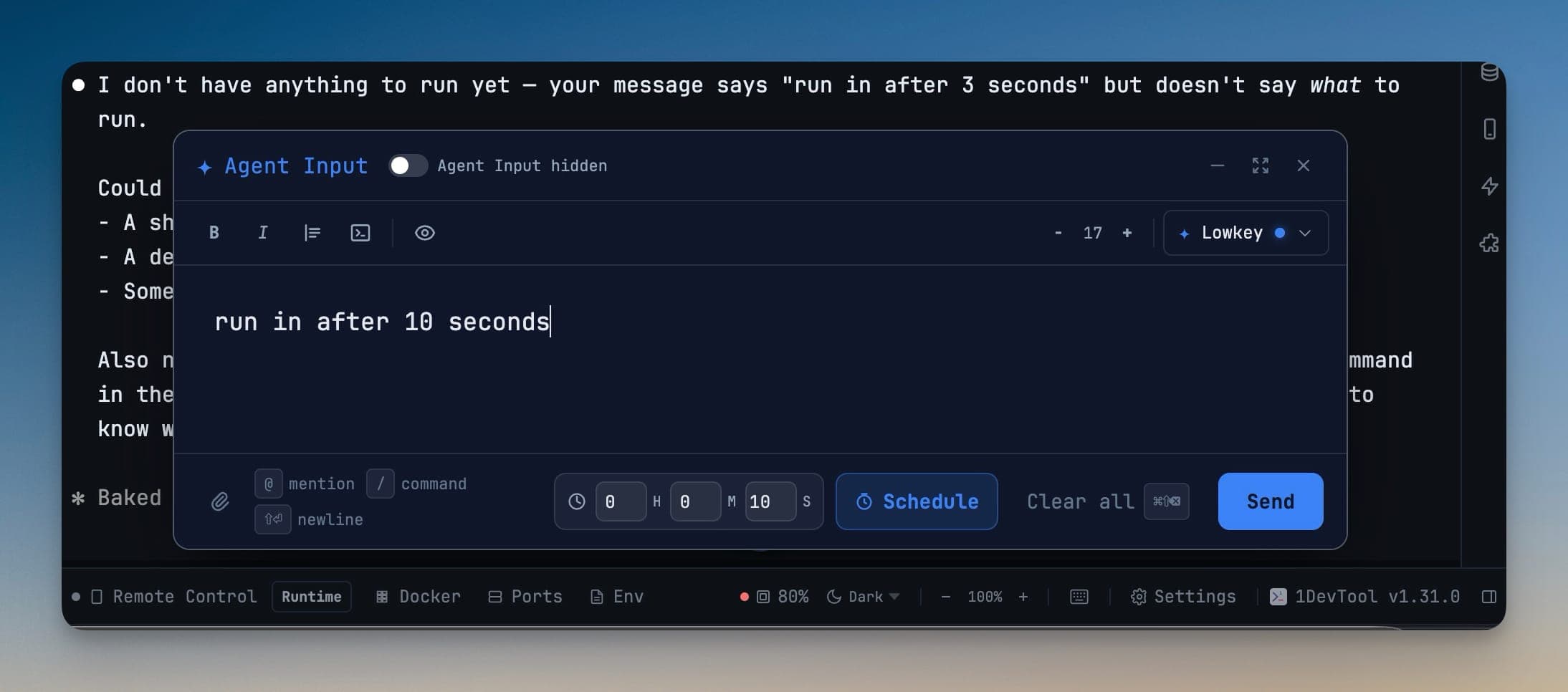
每个终端一个队列
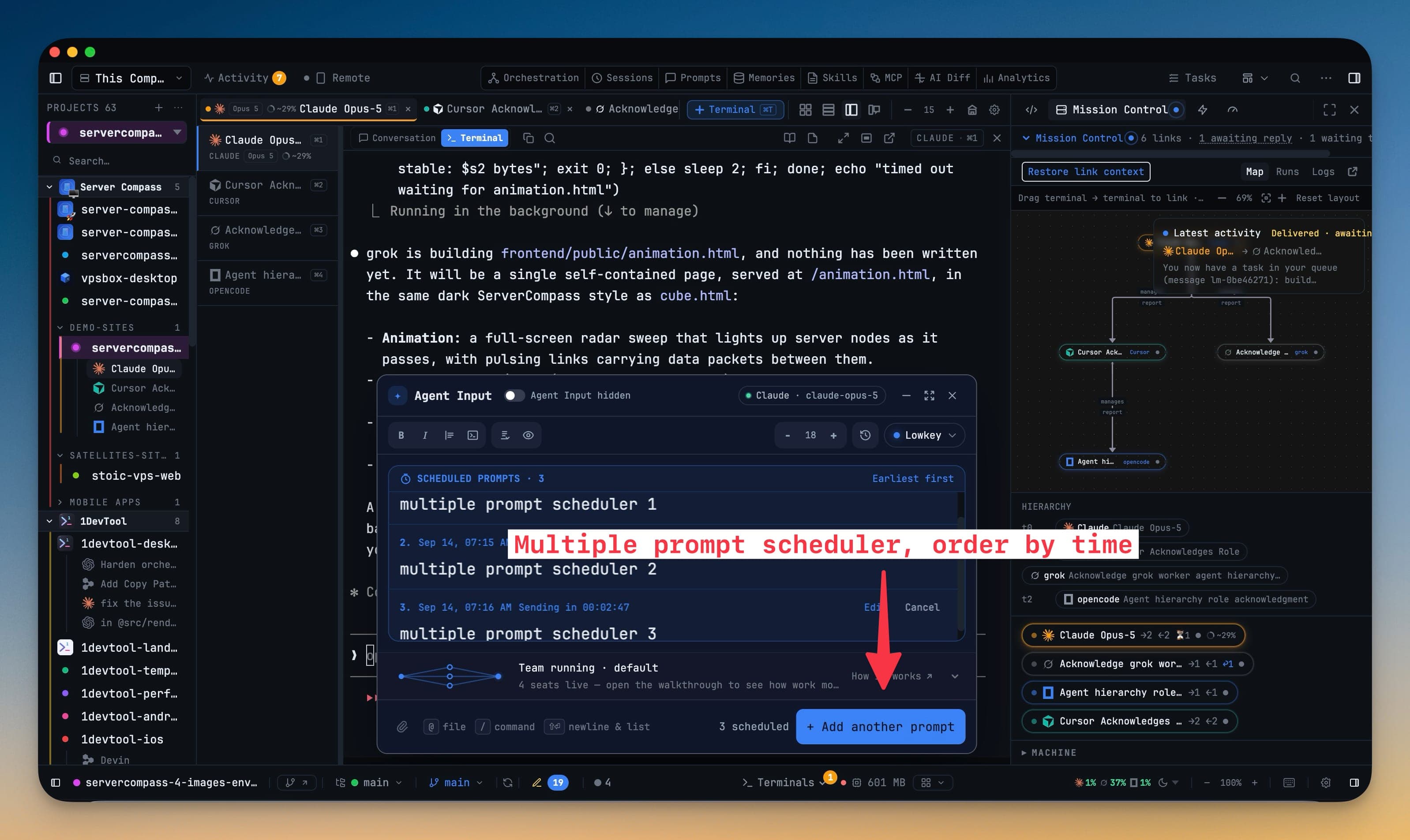
一个终端可以容纳多条定时提示词。用 + Add another prompt 安排下一条,它会加入队列,而不是替换前一条;页脚会显示有多少条处于 scheduled 状态。
队列面板列出 Scheduled prompts · N,Earliest first(最早优先)。每个条目显示其编号、触发时间以及它在等待什么——某个时钟时间或某个智能体的重置——并有两个操作:
- Edit 把该提示词从队列中取出,作为草稿放回编辑器。
- Cancel 单独移除该提示词。
发送失败会暂停该终端的队列。 条目会显示 Delivery failed 以及 Restore 和 Remove,面板上写着 Queue paused. Restore or remove the failed prompt to continue. 在你做出决定之前,不会有任何其他内容被发送到可能仍保留着写到一半的提示词的编辑器中。
从睡眠中唤醒后按顺序补发。 在机器睡眠期间到期的提示词会逐条发送,最早的优先,而不是一次性全部发出。
群发
Send to many(群发)会把同一份草稿分发给你选择的每个 AI 终端——跨越工作区内的所有项目,而不仅仅是屏幕上当前的那个。
从 Agent Input 工具栏打开它。选择器上写着 Pick the agent terminals this prompt goes to,并提供 Filter by terminal or project… 输入框、Select all 和 Clear all。勾选一组终端,然后按 Send to N terminals。
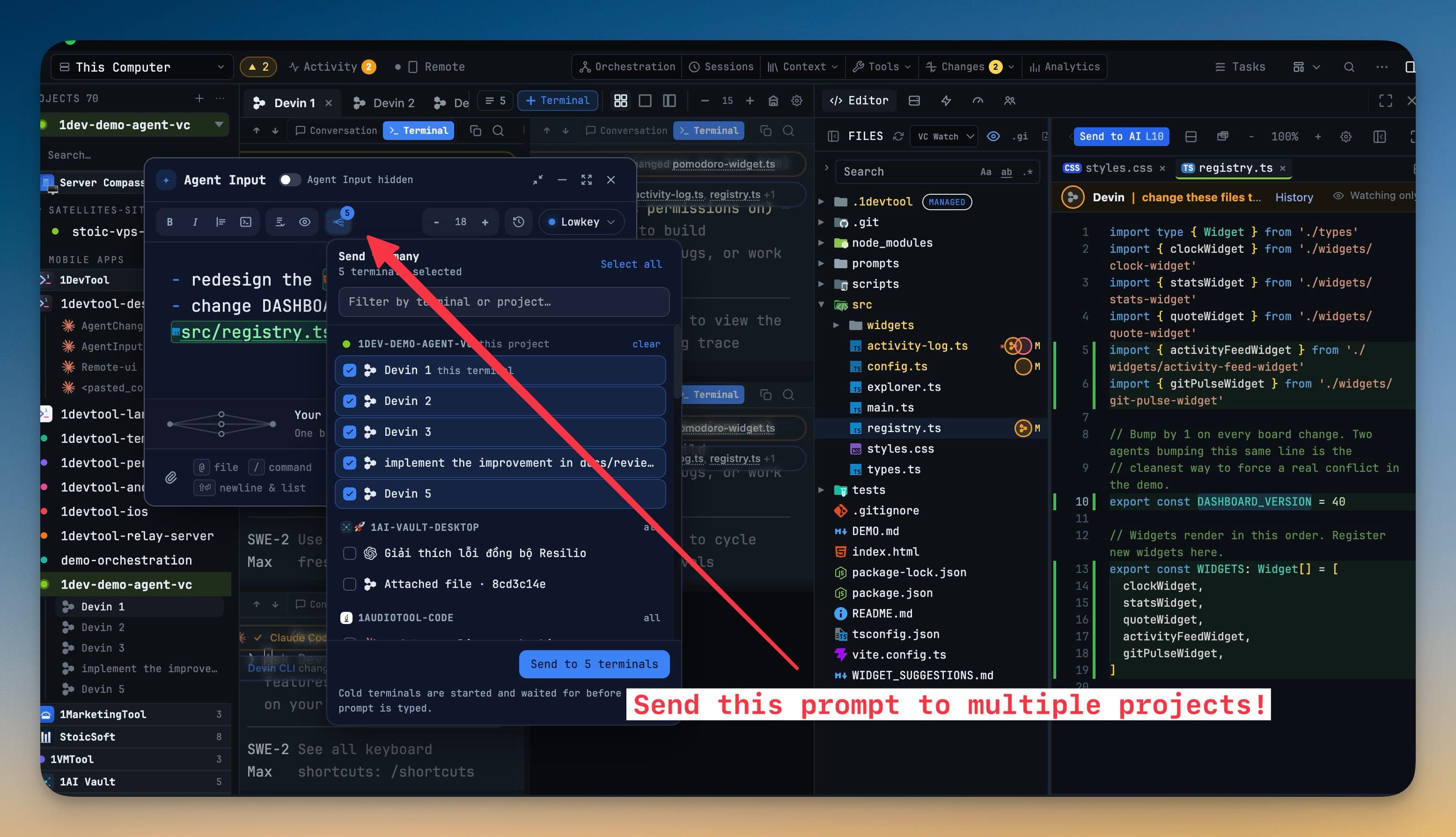
- 冷终端会自行启动。 仅被保存的标签页会被启动,等待其编辑器变空,然后再输入内容。如果未就绪,绝不会被报告为已发送。
- 部分发送会保留你的草稿。 只有完全成功才会清空编辑器。失败时会提供仅针对未送达终端的重试,因此重试不会向已经收到的终端重复发送。
- 你的终端组合会被记住。 关闭选择器后,选择会保留在工具栏徽标上;再次打开时,同样的终端仍处于勾选状态。
- 焦点留在你输入的地方。 群发过程中,投递进行时不会把你拉到其他项目的标签页。
如果草稿为空,发送会被直接拒绝——Nothing to send — the draft is empty.
提示词历史
你发送的每条提示词都会被保存。Cmd+Up / Ctrl+Up 可向前翻阅之前的提示词以便复用或编辑,Cmd+Down / Ctrl+Down 则再向后移动。包含文件提及的提示词会被记录为你实际发送的那一条提示词,而不是多行。
Related
- 提示词模板 — 发送时附加的可复用指令
- 关联终端 — 将提示词投递给另一个智能体
- 运行 AI 智能体
- The Builder — 绘制模式控件所提供图表的地方