Reader Mode(阅读模式)
把 Agent 的对话当作文档来阅读,而不是一堆终端输出——旁边还有可调整大小的分屏,放着实时终端。
AI Agent 的终端是一连串被反复重绘的画面。看着还行,读起来却很痛苦:换行落在单词中间,**markdown** 原样显示,一次很长的会话只剩下屏幕上还留着的几百个字。
Reader Mode 会把对话重新渲染成一份文档。
打开方式
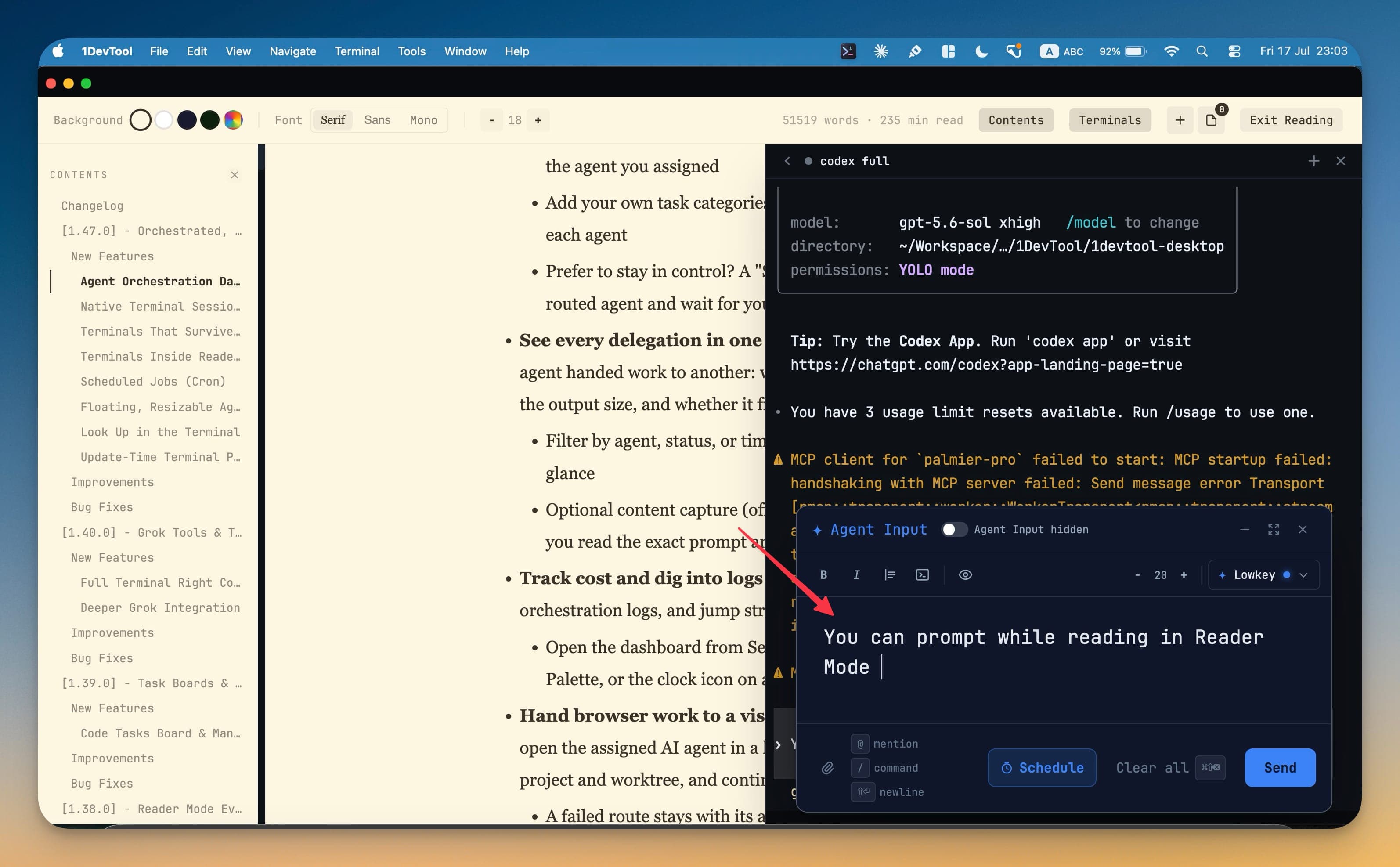
在终端中按 Cmd+Shift+E(Windows 和 Linux 上为 Ctrl+Shift+E),或点击终端标题栏中的 Open in Reader Mode。该快捷键可以重新绑定。Reader Mode 也适用于编辑器中的 Markdown 文件,并且可以与 Agent Input 同时使用,因此你可以一边阅读一边发送提示词。按 Esc 或点击 Exit Reading 即可退出。
它解决了什么问题
- 完整的对话记录,而不只是屏幕上放得下的那部分
- 真正的段落、标题、列表和代码块
- 去掉终端的装饰元素(横幅、状态行、制表符绘制的边框)
- Claude Code、Codex、Gemini、Cursor、Kimi、Qwen、Grok、OpenCode、Cline、Hermes、Antigravity、Pi、Oh My Pi、Kiro、Devin、Command Code 和 Kilo Code 会渲染其真实解析出的原生会话,而不是对屏幕上恰好显示内容的抓取。自定义 Agent 和 Shell 则回退为使用终端的屏幕文本。
阅读视图
自 v1.75.0 起,Reader Mode 的排版就像一份文档。
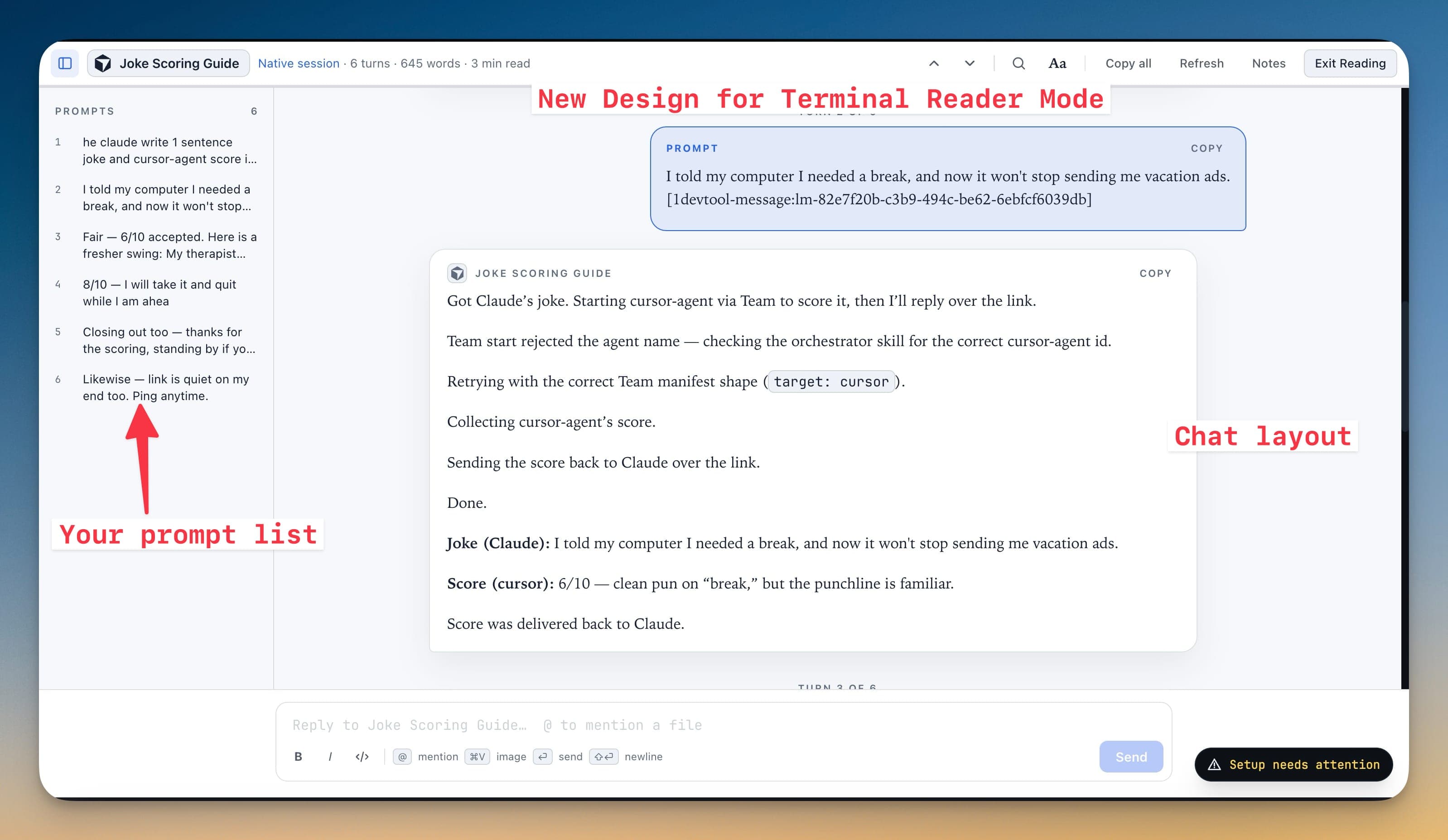
标题栏会显示会话名称以及对话记录的来源(Native session、Terminal screen 或 Terminal output),然后显示轮次数、字数和阅读时长。Agent 仍在运行时,会显示 Agent still working · Refresh。从左到右,各控件依次为:
- Previous prompt(
⌥↑)和 Next prompt(⌥↓) - Find in transcript(
⌘F) - Aa,用于阅读设置
- Copy all,复制当前显示的所有轮次,以
---分隔 - Refresh、Notes 和 Exit Reading
左侧的 Prompts 侧栏按编号列出你发送过的每一条提示词。点击任意一条即可跳转到对应的轮次。每个轮次都标有 Turn N of M,并带有各自的 Copy 按钮。
附件以附件的形式呈现,而不是路径。 自 v1.76.1 起,如果提示词中粘贴了图片或附加了文件,每一项都会以带名称的标签显示在提示词文本下方,而不是把一串原始的 @/var/folders/… 路径留在你的句子中间。图片标签带有真实的缩略图——点击即可查看原图大小。Prompts 侧栏会显示同样的图片;如果某条提示词只包含附件,则会标记为 Attached diagram.png,附件有多个时则标记为 3 attachments。
当对话末尾离你足够远、值得用快捷方式跳转时,Jump to the end 会浮现出来;当你接近底部时,它又会自动让开。
数学公式、引用与链接
自 v1.80.0 起,Reader Mode 能处理 Agent 在回答中经常出现的三类内容。
公式以数学形式显示。 Agent 以行内 \( … \),或单独成行的 \[ … \] 和 $$ … $$ 写出的公式,会被排版为数学公式,而不是显示去掉括号后的 TeX 源码。桌面端和手机端均支持。
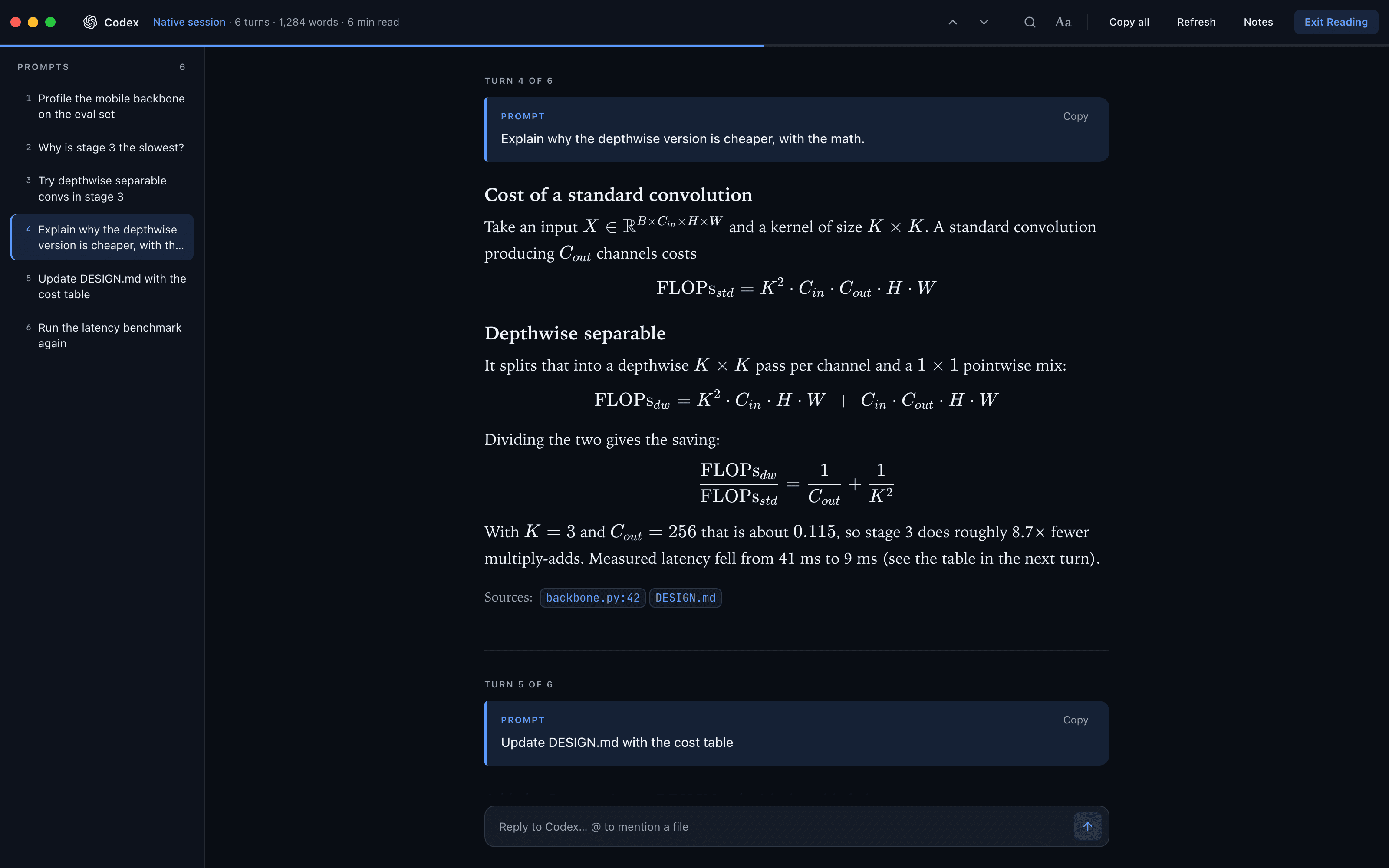
Codex 的文件引用会变成文件标签。 Codex 回答末尾形如 :codex-file-citation{…} 的引用,会显示为带文件名和行号的标签,例如 backbone.py:42,而不是原始文本。
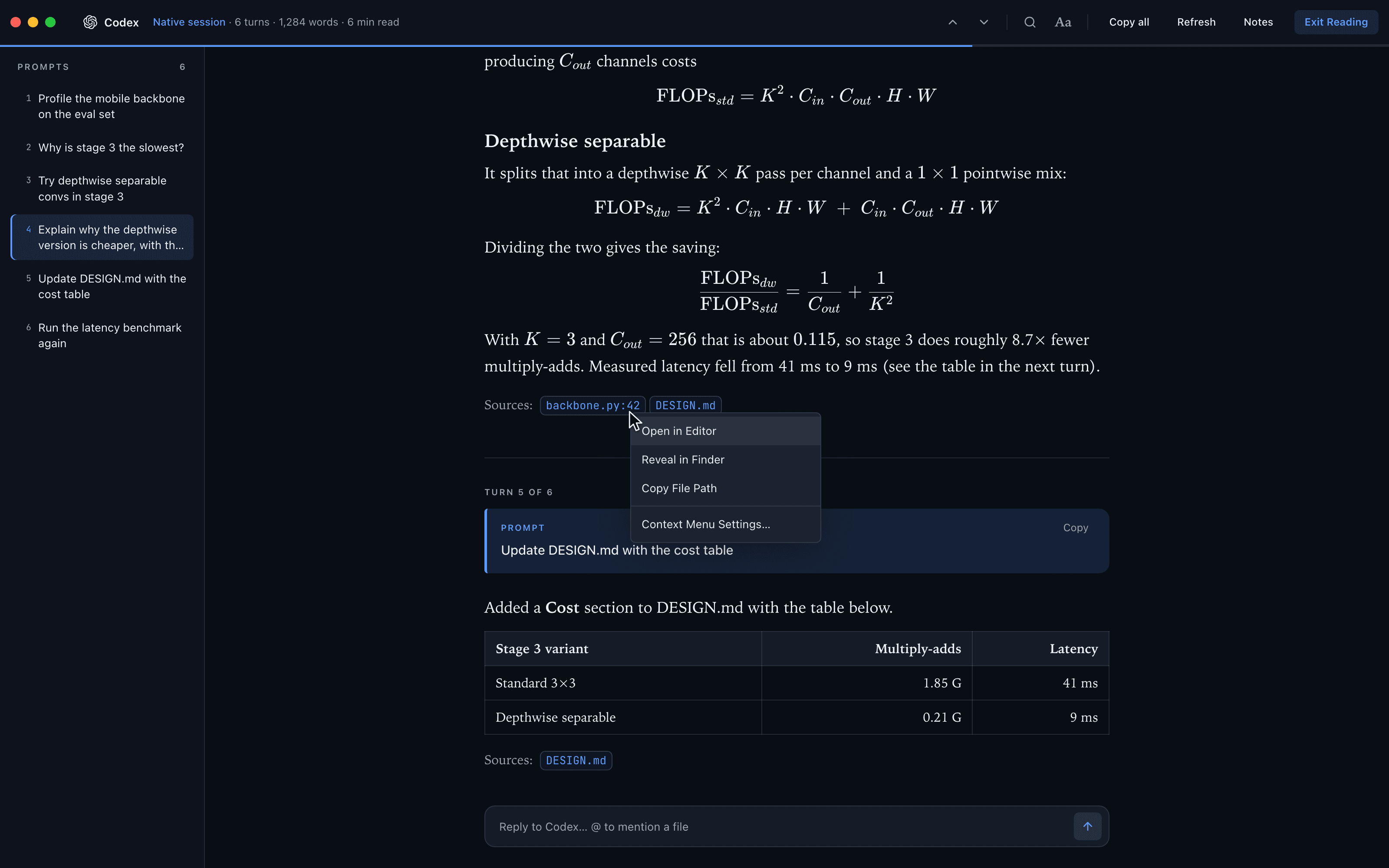
右键点击链接、文件路径或引用,会弹出与终端中相同的菜单:
- 链接上:Open in 1DevTool's Browser、Open in Default Browser 和 Copy URL,
- 文件路径或引用标签上:Open in Editor、Reveal in Finder(Windows 上为 Show in Explorer,Linux 上为 Show in Files)和 Copy File Path,
- 底部还有 Context Menu Settings…,会打开与终端菜单相同的设置。
阅读设置
Aa 会打开 Reading 弹出面板:
| 设置 | 选项 |
|---|---|
| Canvas | Dark、Black、Sepia、Paper、Forest,或带有自定义背景色和文字颜色的 Custom colors |
| Typeface | Serif、Sans、Mono |
| Size | − / + |
| Measure | Snug、Comfort、Wide(每行文字的宽度) |
| Layout | Document,或 Chat(提示词和回复以卡片形式呈现) |
| Show | 1、3、5 或 10 个轮次,或 All |
v1.75.0 之前保存的画布设置会自动沿用:White 现在是 Paper,Green 现在是 Forest。
旁边的终端,真正的分屏
在 Reader Mode 中阅读 Markdown 文件时,你可以把项目中的任意终端放进文档旁边的窗格——这是一个真正的实时终端,拥有完整的输出、回滚历史和 Agent Input,而不是静态副本。
自 v1.70.0 起,这是真正的分屏,而不是悬浮在页面上方的停靠面板,因此终端不会遮住你正在读的那一段。在阅读器工具栏中选择一种布局:
| 预设 | 布局 |
|---|---|
| 5 : 5 | Markdown 50% · 终端 50%,左右并排 |
| 3 : 7 | Markdown 30% · 终端 70% |
| 7 : 3 | Markdown 70% · 终端 30% |
| MD / Term | Markdown 在终端上方 |
| Term / MD | 终端在 Markdown 上方 |
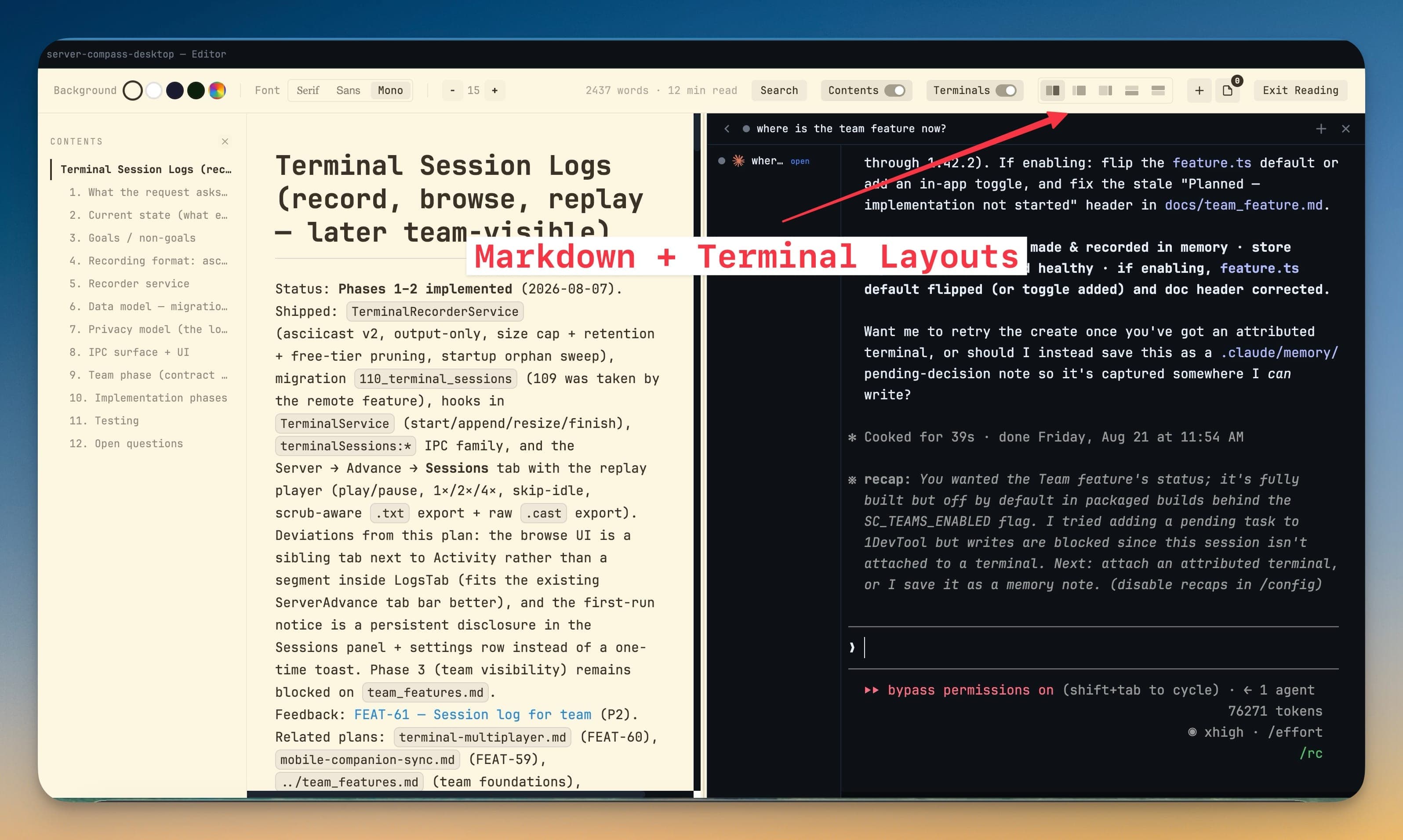
拖动窗格之间的分隔条即可微调比例——你最终确定的布局会被记住,供下次使用。如果文档的行很长,希望让它占满整个宽度,也可以改为上下堆叠窗格。
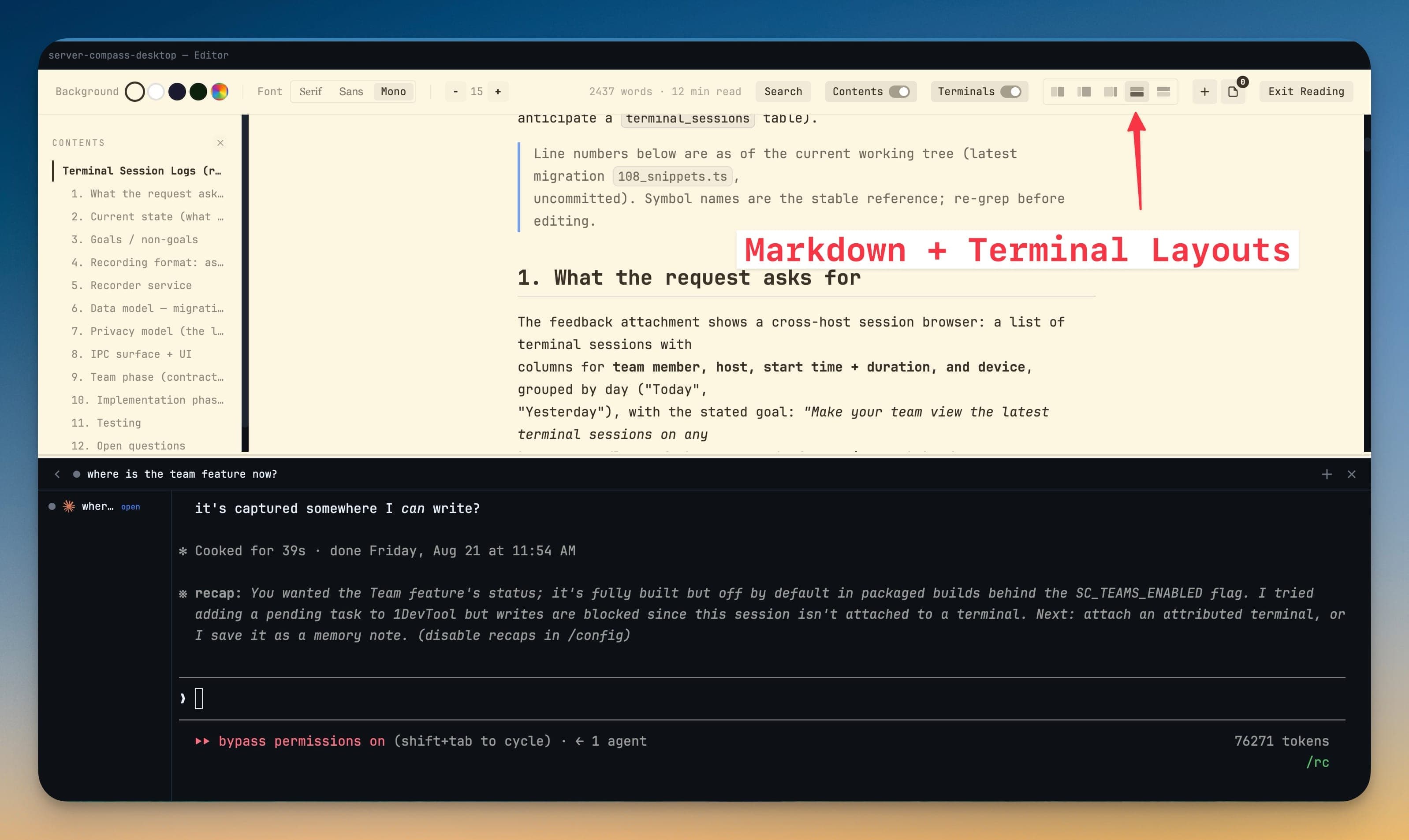
你也可以直接在阅读器中新建一个终端;关闭窗格时,回滚历史会被干净地交还,不会丢失任何内容。
边读边提示
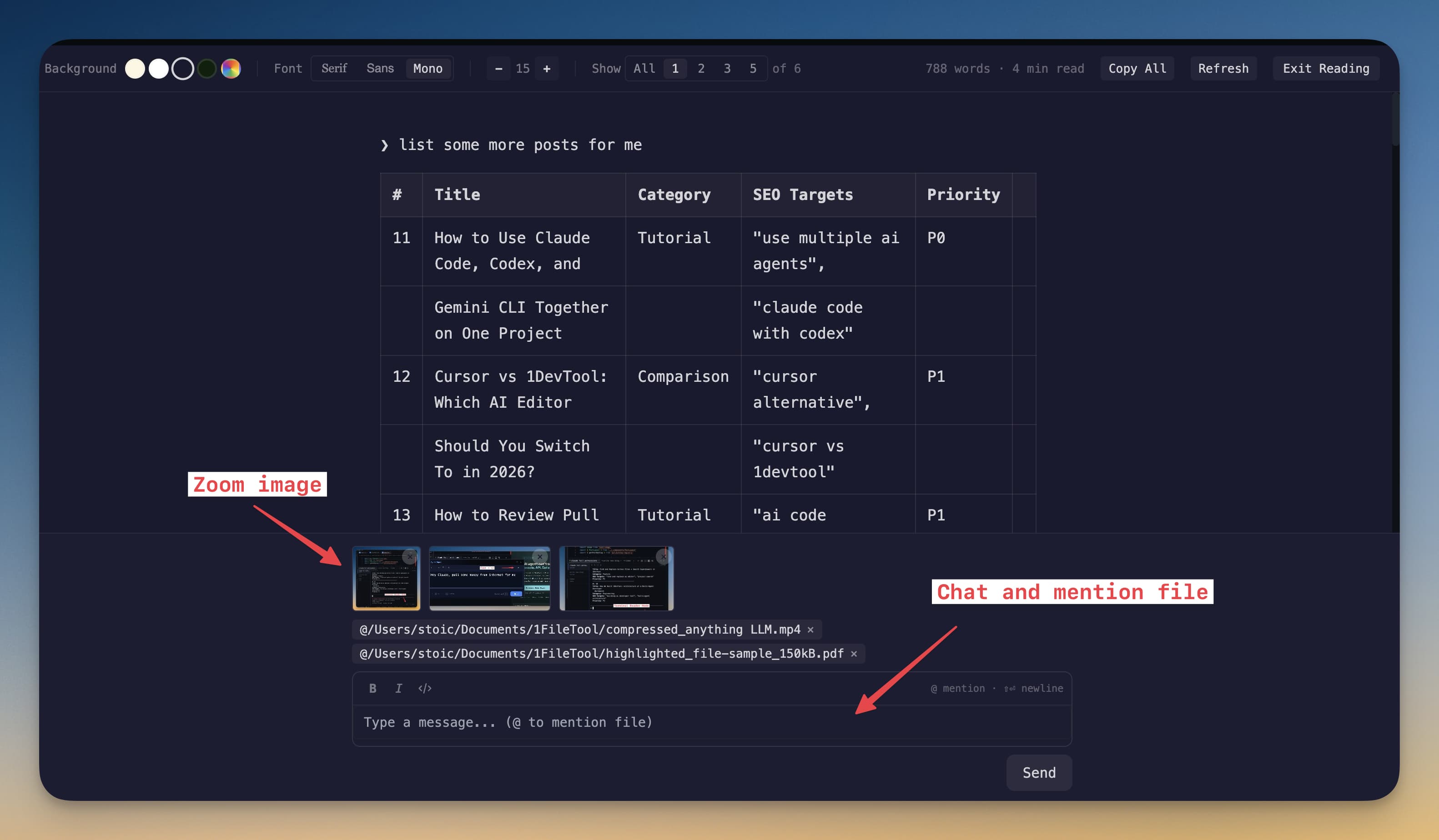
对于 AI Agent,输入框位于 Reader Mode 的底部,因此在对话记录读到一半时发现了什么、想要追问,并不需要离开阅读视图。输入 @ 可提及文件,粘贴图片可作为附件,也可以把文件拖放到输入框上,并使用 B、I 和代码按钮进行格式化。
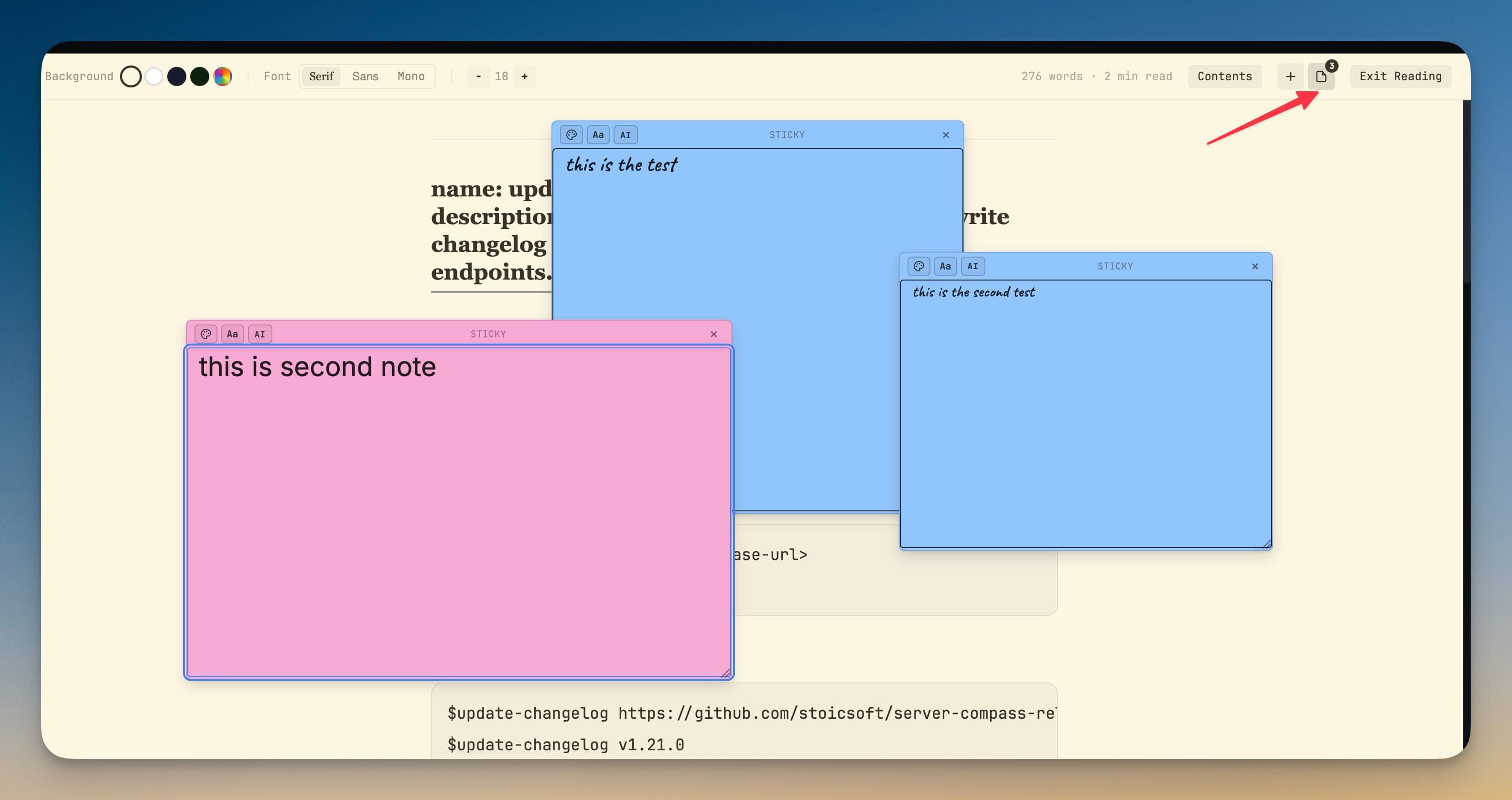
Reader Mode 中的便签
便签会与文档并排显示,因此你在文件上留下的批注在阅读时也看得到。参见便签。
在手机上
想在手机上了解 Agent 的进展,Reader Mode 是最好的方式,手机端同样可用。手机版会分别为用户消息、Agent 结果、代码和原始终端输出设置不同的样式。自 v1.75.0 起,它与桌面端使用相同的 Dark、Black、Sepia、Paper 和 Forest 画布、Serif、Sans 或 Mono 字体、Snug、Comfort 或 Wide 行宽,以及 Document 或 Chat 布局,因此同一次会话在任何设备上读起来都是同一份文档。它还提供 Prompts 面板、Find in transcript,以及 Latest 或 All 轮次切换。自定义颜色仅限桌面端。
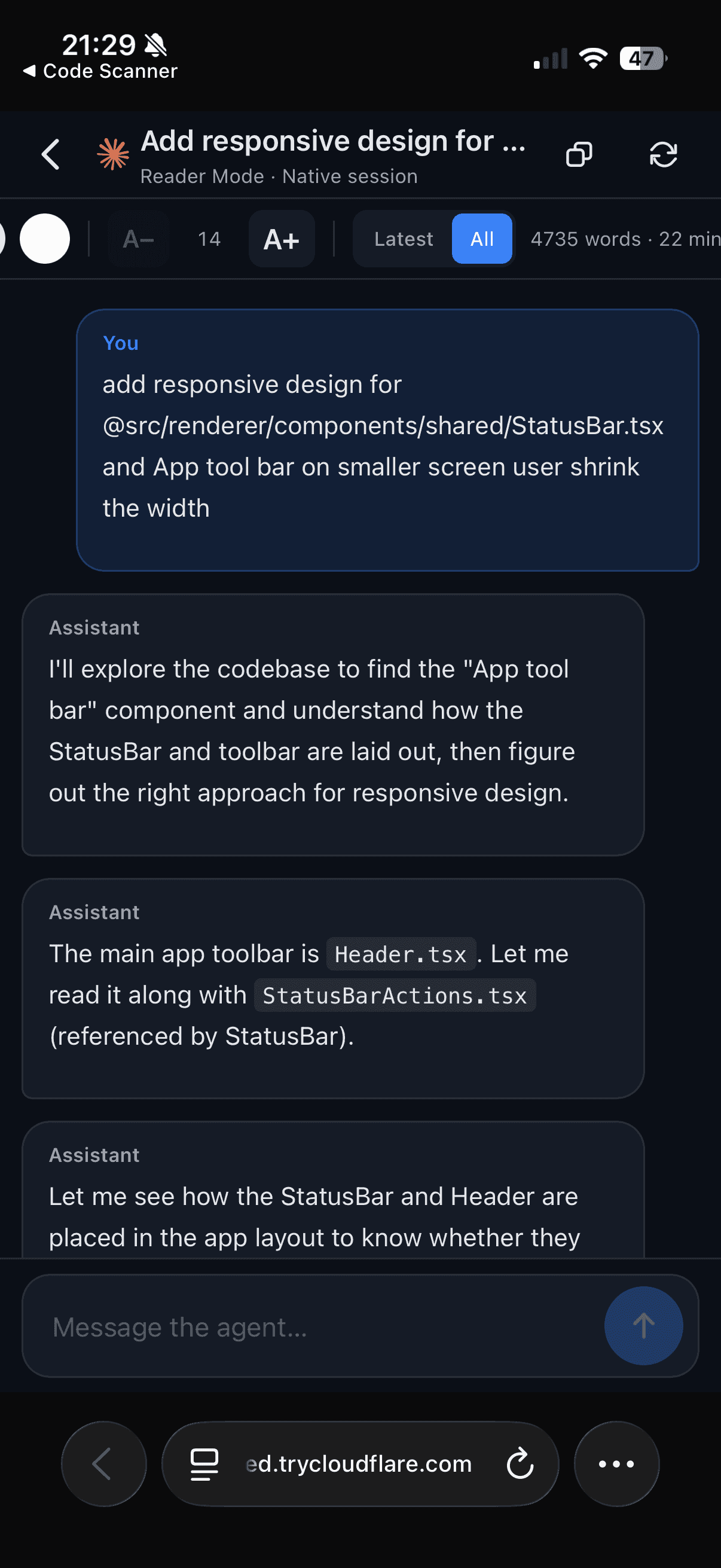
它还能在任意宽度下重新渲染对话记录,因此当桌面宽度的终端在小屏幕上无法阅读时,它就是应急的出路。
自 v1.80.0 起,手机端与桌面端一样会排版公式,并把 Codex 的引用显示为文件标签。右键点击或长按链接、文件路径或选中的文本,会打开一个面板,其中有 Open link / Copy link、Open file / Copy path 或 Copy selection。
主题
阅读器的颜色继承你在 Aa 下选择的阅读画布,而不是应用的终端配色,因此即使应用是深色的,只要你愿意,仍然可以使用 Paper 或 Sepia 的阅读界面。