MCP Control
一个集中查看你的代理可通过 1DevTool 访问的所有工具的地方——并可以单独启用或关闭工具。
1DevTool 通过 MCP 向你的 AI 代理暴露自身的能力:浏览器、数据库客户端、HTTP 客户端、Tasks,以及一组核心工具。MCP Control 就是你查看这一切并决定哪些工具保持可访问的地方。
从顶部栏的 MCP 按钮打开它——只需一次点击,而不必在设置里翻找三层。
按作用面分组的工具
工具按它们所操作的界面分组:
- Browser — 驱动 Browser 面板:打开和选择标签页、导航、读取页面结构、点击、输入、截图
- Database — 列出连接、描述数据库结构、预览表、运行查询
- HTTP Client — 发送请求、运行已保存的请求、列出环境
- Tasks — 代理用于处理任务看板的十个任务工具
- Core — 1DevTool 暴露的其他所有自身功能
可以按启用或禁用状态筛选,并在需要快速浏览大量条目时,在卡片视图和紧凑表格视图之间切换。
关闭某个工具
每个工具都有自己的开关。关闭某个工具后,代理调用它时会收到拒绝而不是被执行——这在你希望某个代理能读取数据库但绝不写入,或者能查看页面但不能点击操作时很有用。
当代理遇到阻碍时
如果代理调用了一个你已关闭的工具,该终端上会出现一个标注工具名称的徽标,并附带一键启用按钮。这样代理就可以重试,而不必猜测为什么什么都没发生。
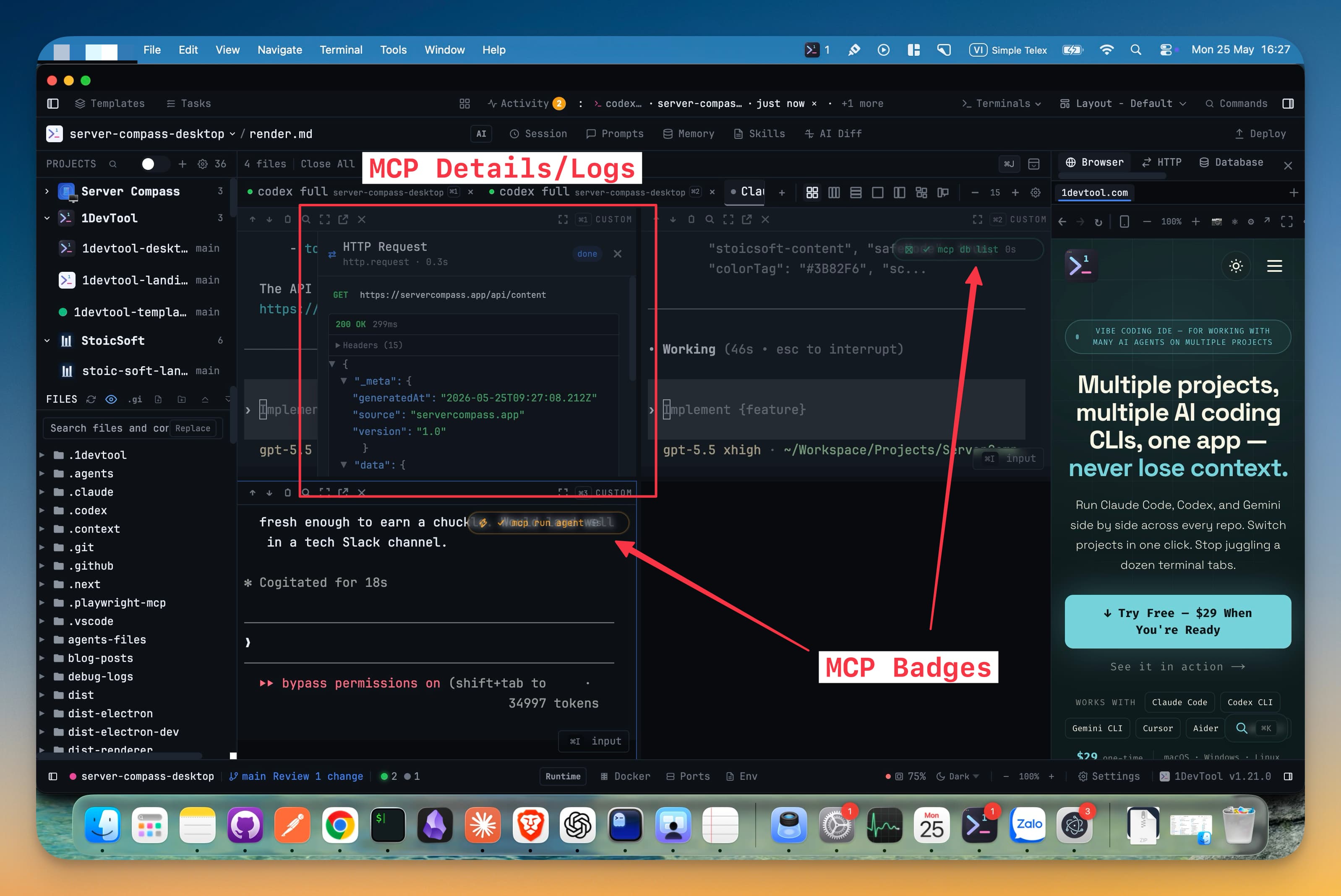
每个终端最多显示三个最近的工具调用,已完成的徽标会在短暂的确认期后自动消失,这样繁忙的代理就不会把自己的输出淹没在一堆徽标之下。
连接代理
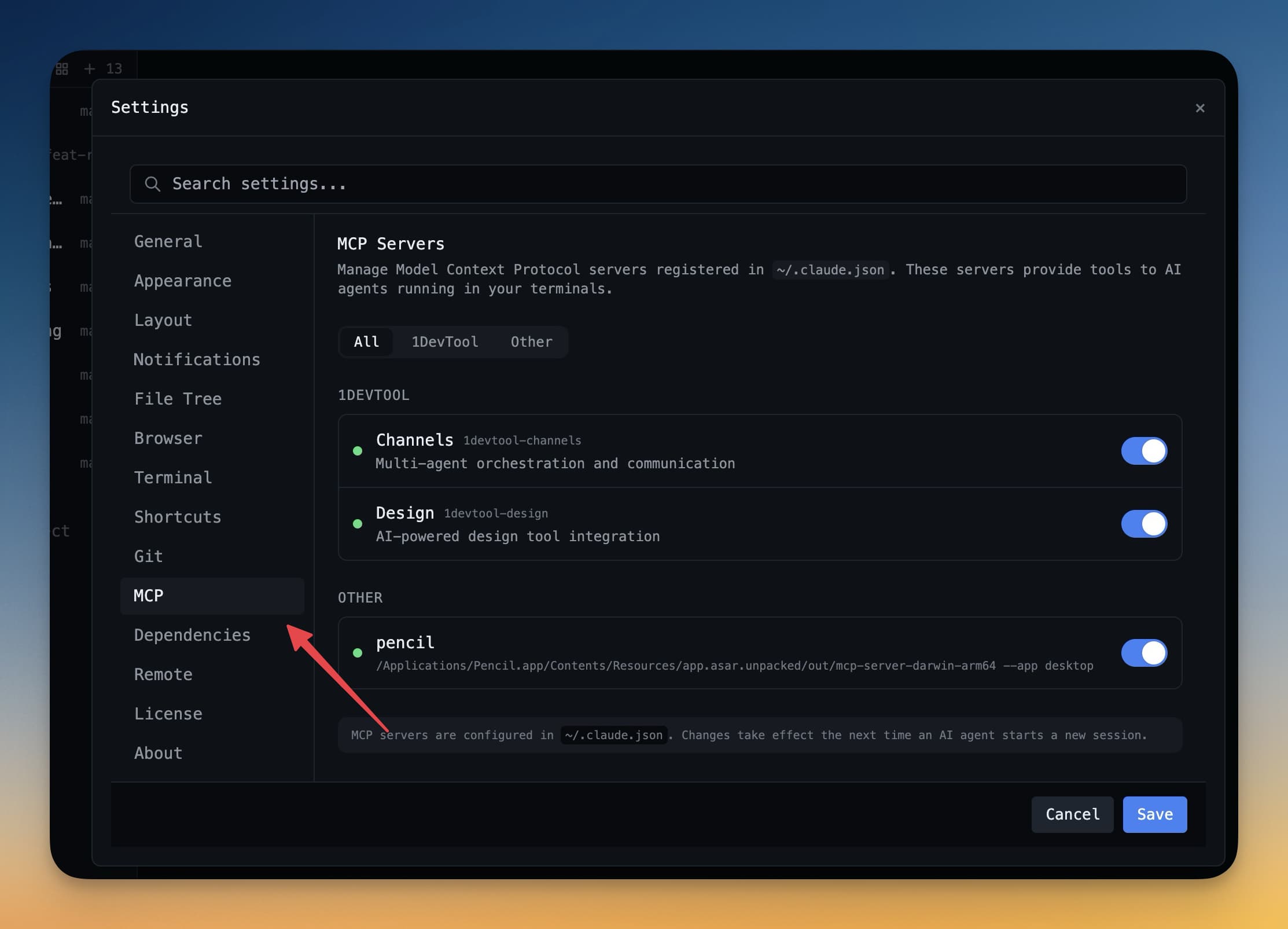
受支持的代理会自动完成配置;Settings → MCP 会列出哪些代理已连接,并让你对它们进行管理。Grok、Codex、Claude、Cline、Gemini 等代理各自会以它们所接受的面向机器的名称注册该服务器,同时保留 1DevTool 的品牌名称及其别名。
如果你还想为某个代理添加自己的第三方 MCP 服务器,那是另一回事——参见 MCP 服务器。