恢复 AI 会话
浏览所有智能体的历史对话,并从上次中断的地方继续——甚至可以一次恢复整个团队。
你的智能体会把对话保存在磁盘上。Resume AI Sessions(恢复 AI 会话)会读取这些记录,告诉你每个会话讲了什么,并启动一个终端来继续该会话。
打开方式
点击顶部栏的 Sessions 按钮、应用菜单中的 Resume AI Sessions…,或命令面板中的 Resume 条目。
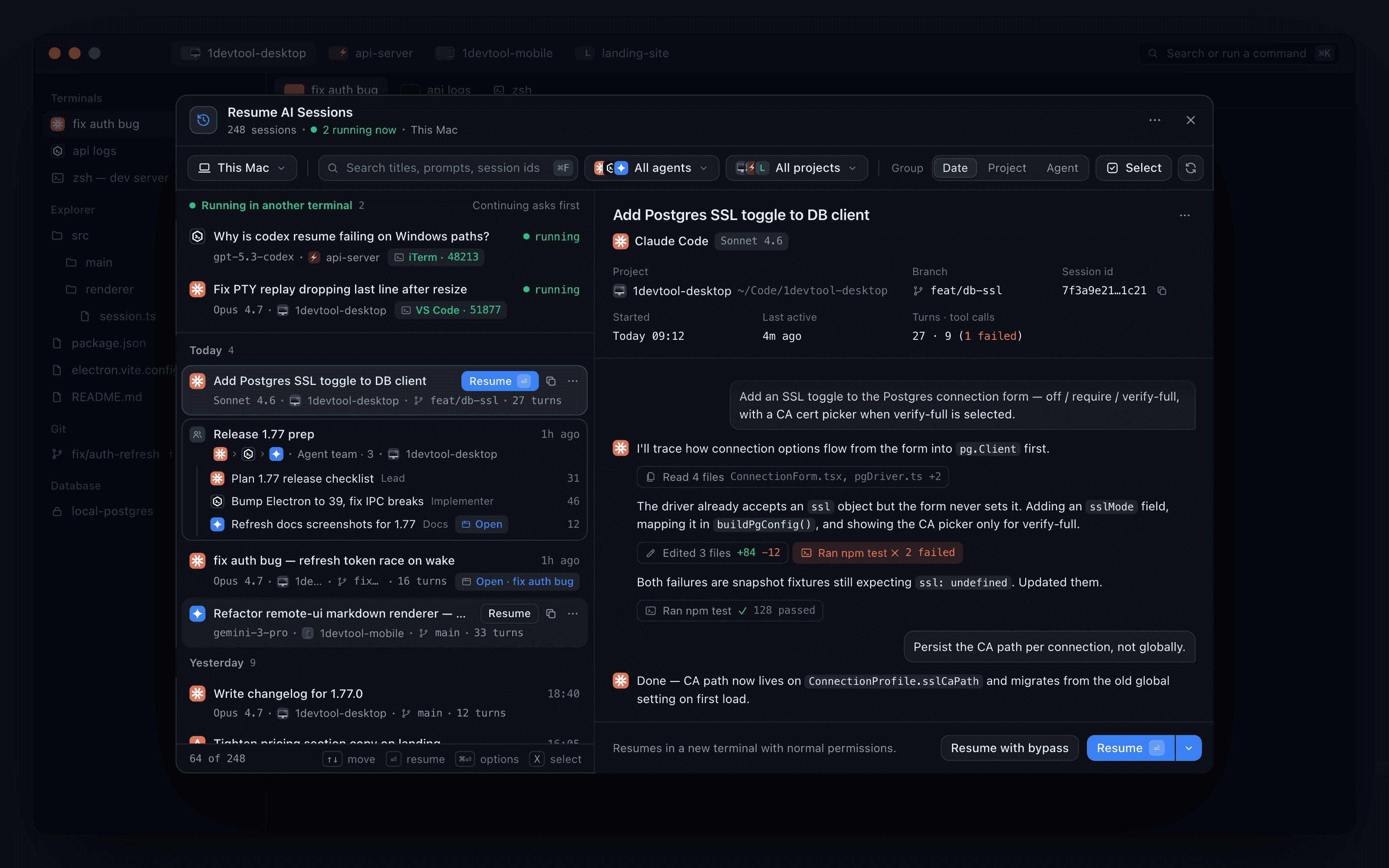
窗口是分栏视图:左侧是简洁的两行列表,右侧是所选会话的实时预览。选中某一行只会填充预览,而不会替换列表,因此你可以在列表中上下移动并相互对比。在窄窗口中,预览会从列表上方滑入,点击 Back to sessions 即可返回列表。
列表会在你滚动时持续加载,所以即使机器上有数千个对话,也能瞬间打开。
查找会话
- Search(搜索)可匹配标题、提示词和会话 id,因此从日志中粘贴的 id 可以直接找到对应会话。
- Group(分组)可在 Date、Project 和 Agent 之间切换列表分组,并且会记住你的选择。按日期分组会把历史记录分为 Today、Yesterday、This week、This month 和 Older,分组标题在滚动时始终保持可见。
- Machine 筛选器与项目、智能体筛选器并列,可将列表限定为 This computer、某台 SSH 机器或已配对的设备。
每一行会显示智能体的图标、标题,以及第二行的模型、项目、分支和轮次数。行在静止时没有按钮:悬停或选中时,Resume、复制 id 按钮和 ⋯ 菜单会取代时间显示。⋯ 菜单提供 Resume with bypass permissions、Resume with options…、Copy session id 以及 Hand off to 其他智能体。
预览
预览头部显示项目及其路径、分支、会话 id、会话开始时间和最近活跃时间,以及 Turns · tool calls,其中失败的工具调用以红色计数。下方是对话内容。工具调用以可展开的紧凑标签呈现,较长的对话默认显示最后 40 条消息,上方有 Show N earlier messages。助手的回复以 Markdown 渲染,因此标题、列表、粗体和代码都会呈现为智能体写出的样子,而不是原始的星号;较长的回复会折叠在 Show more 后面,链接会在浏览器中打开。
仍在运行的会话
在其他终端中仍然活跃的会话会置顶显示在 Running in another terminal 下,并标明占用它的应用和进程,每个会话都有 Continue here →。继续前会先询问确认,这样同一个对话的两份副本就不会在不知不觉中产生分歧:
- 在别处仍然活跃的会话会提供 Close it & continue here。
- 已在你某个标签页中打开的会话则提供 Go to tab,而不会再打开一个重复的标签页。
恢复选项
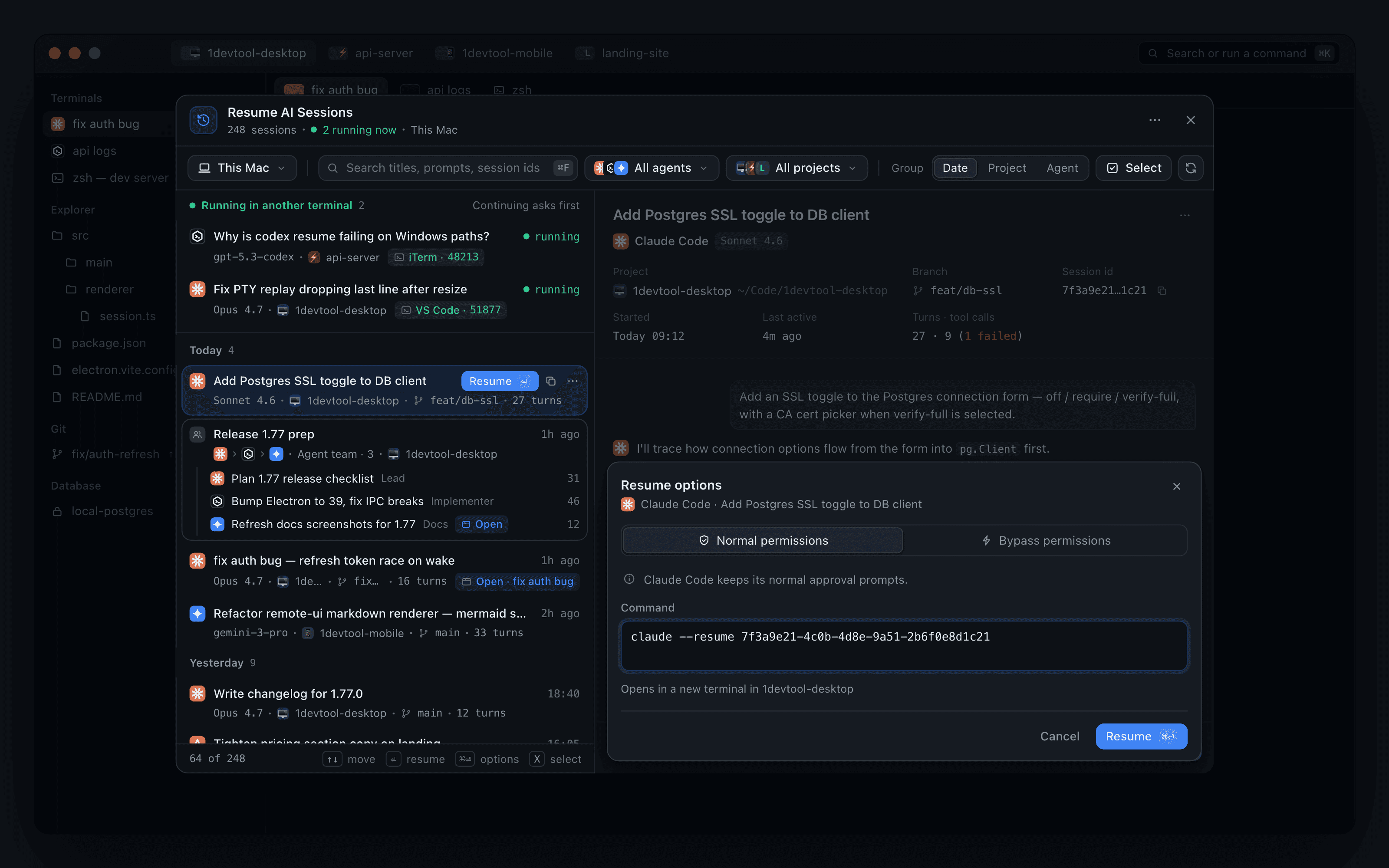
预览中的 Resume 是一个拆分按钮,其菜单还包含 Copy transcript。Resume with options… 会在预览内打开一个面板:
- 选择 Normal permissions 或 Bypass permissions。
- 在运行前编辑确切的 Command,例如
claude --resume <session id>。 - 查看它将在哪个终端中打开,然后点击 Resume。
你上次使用的权限模式会成为下一次普通 Resume 的默认值。
合并或移交会话
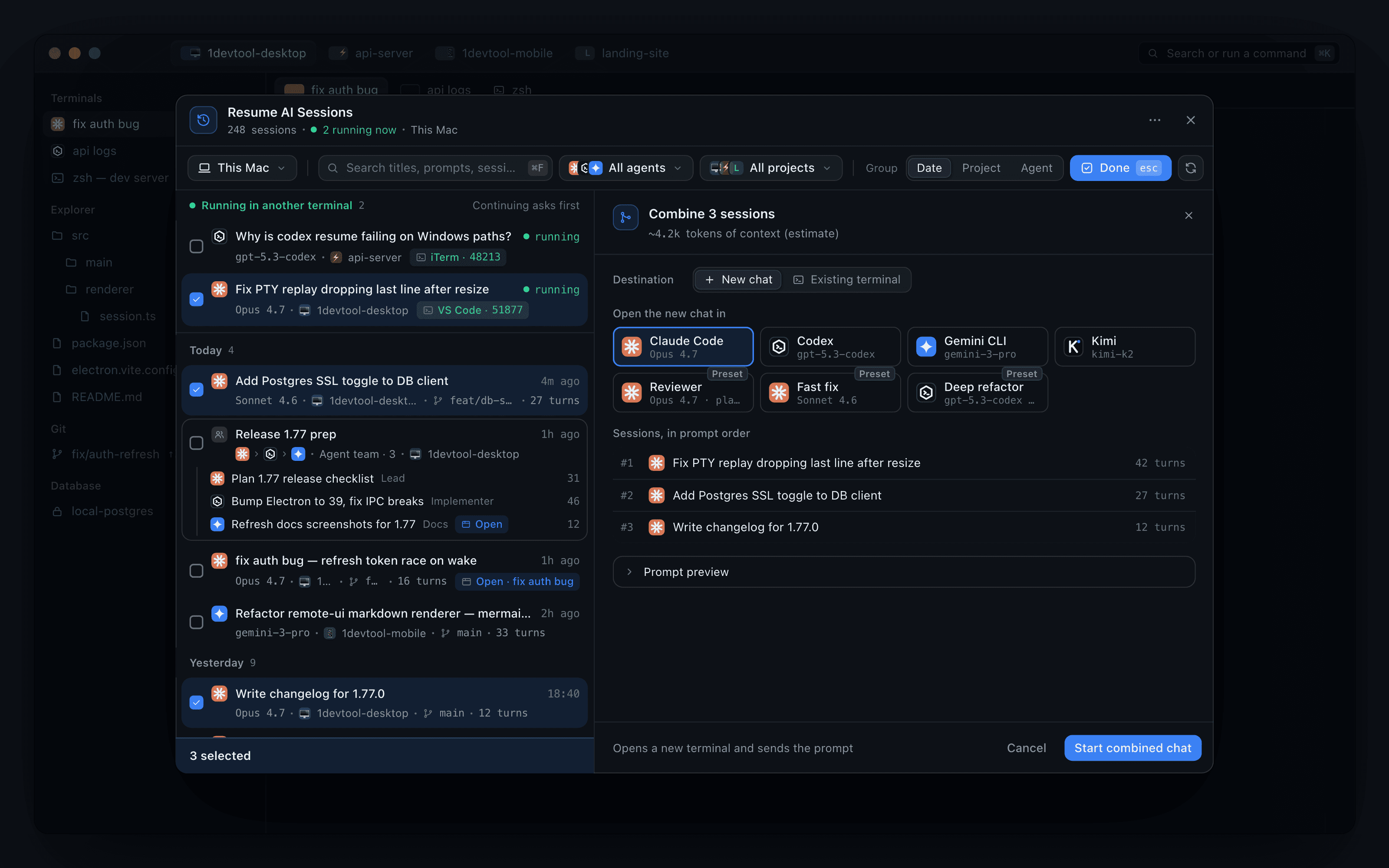
点击 Select 并勾选会话。选择一个会话可将其移交给另一个智能体;选择多个会话则会按 Sessions, in prompt order 下显示的顺序,把它们合并成一条开场提示词。
在 Destination 下,你可以把结果发送到使用任意智能体或已保存预设的 New chat,或发送到可搜索的 Existing terminal。面板会估算该提示词增加的上下文 token 数量,在你点击 Start combined chat 或 Send to terminal 之前,Prompt preview 会展示提示词本身。
键盘操作
| Key | Action |
|---|---|
| ↑ ↓ | 移动选择并更新预览 |
| ⏎ | 恢复 |
| ⌘⏎ | Resume with options… |
| X | 进入选择模式 |
| ⌘C | 复制会话 id |
| Esc | 返回 |
支持的智能体
Claude、Codex、Gemini、Cursor、Antigravity、Cline、Grok、Hermes、Amp、OpenCode、Qwen、Kimi、Kilo Code、Command Code——以及你配置的所有自定义智能体预设和被观察的智能体,并显示正确的名称和图标。
Cursor 的对话会列出标题和预览,恢复后与其他智能体一样继续对话。Antigravity 会话会显示其工作区、标题、最近消息以及完整的对话详情。
如果某个智能体没有单独的可编辑记忆存储,界面会明确说明,而不是显示一个空白的通用视图。
恢复整个团队
作为一个关联的团队运行的会话会显示为一张卡片,展示成员链、每位成员的角色和轮次数,并提供一个 Resume team 操作,一次确认即可让所有成员恢复。
终端运行起来之后,Mission Control 的 Resume team 会重新建立它们之间的连接。
已打开的会话
恢复一个已经打开的对话时,会直接跳转到现有终端(带有 Open 标记),而不是创建重复的标签页(预览中为 Go to tab)。这在桌面端和 Remote Control 中均适用。
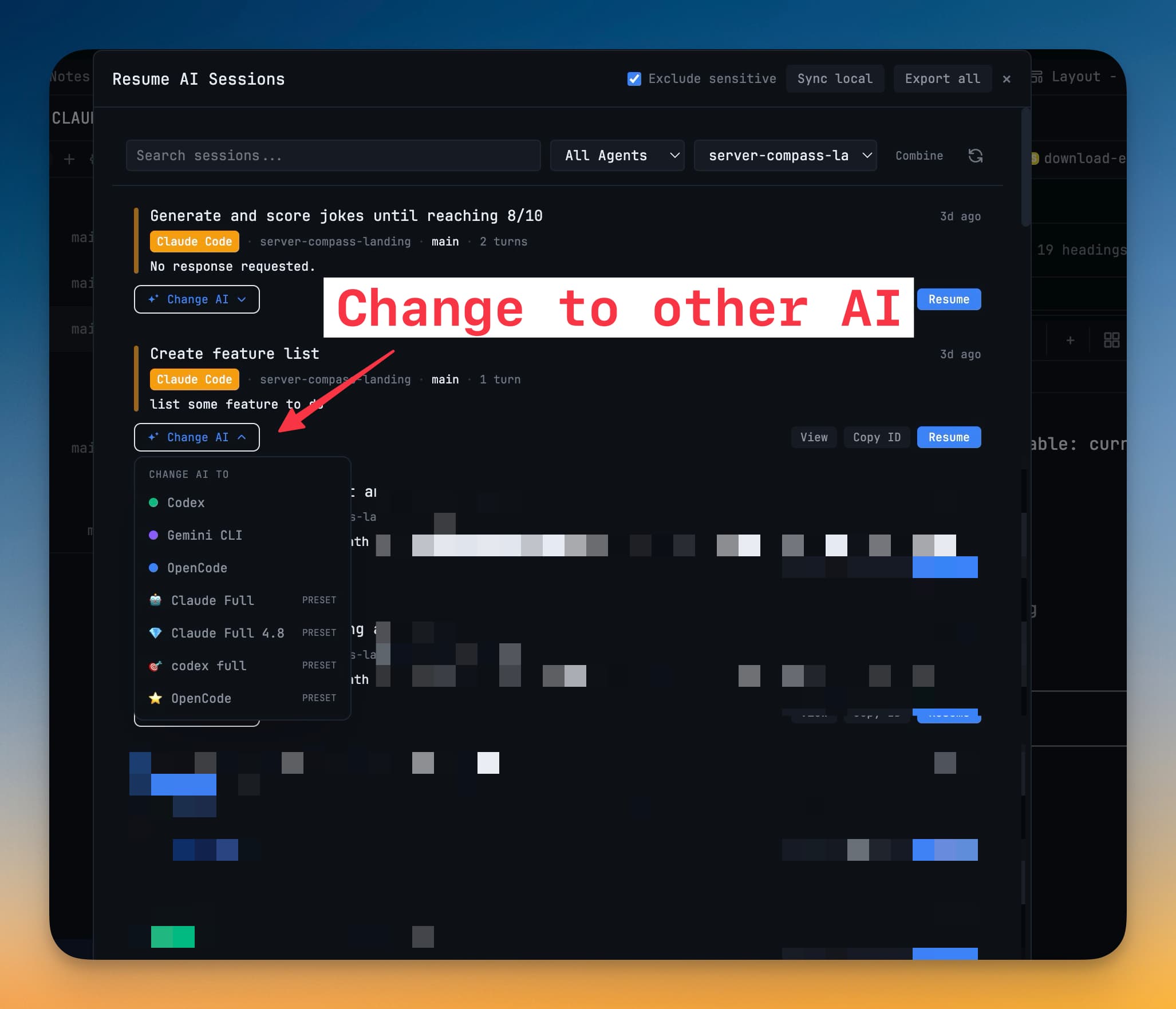
恢复时更换智能体
你可以把对话恢复到一个不同的智能体中——例如把 Claude 会话交给 Codex 来获取第二意见。对话记录会一并传递,新的智能体从那里接手。
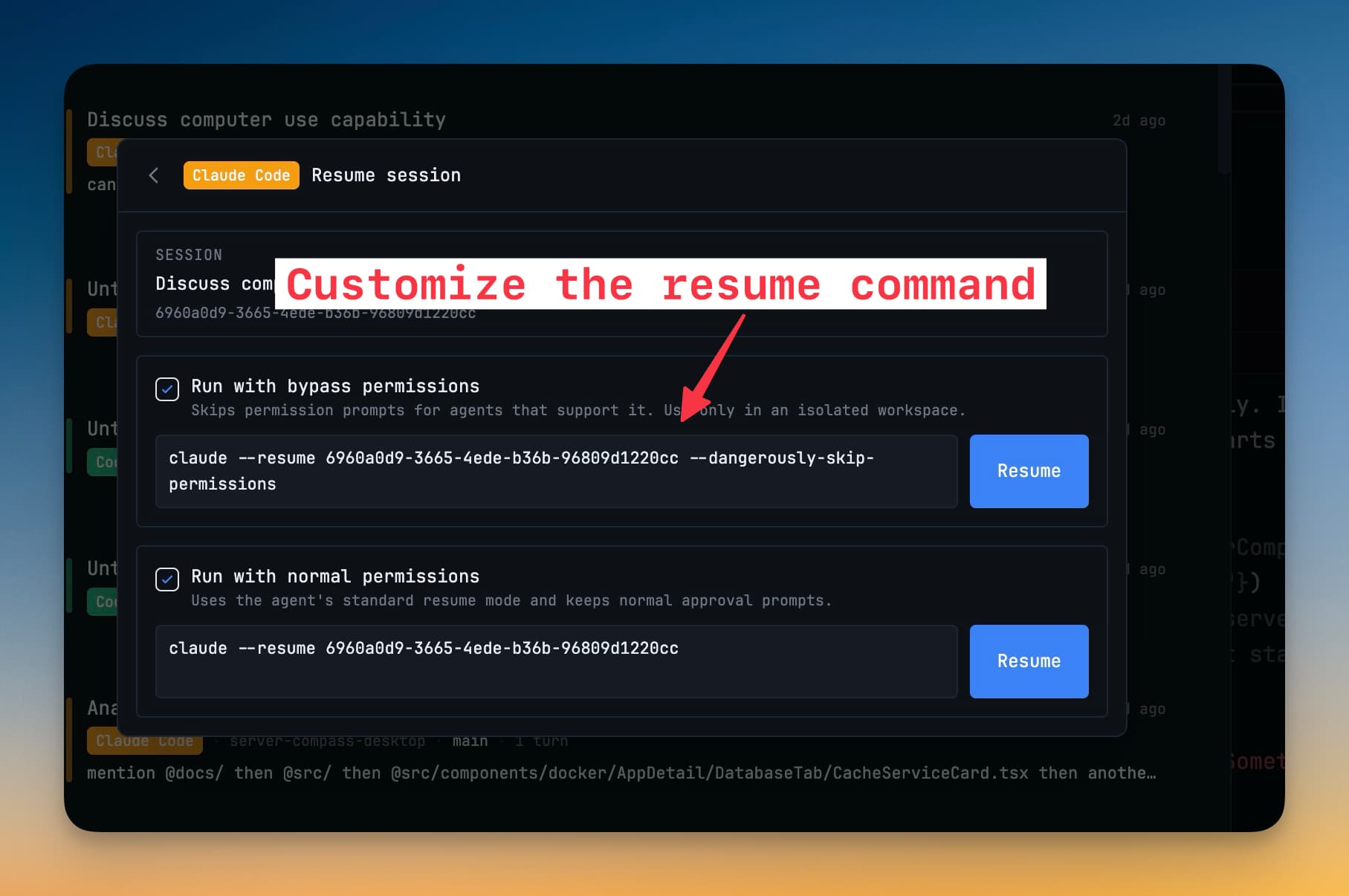
自定义恢复命令
如果你的智能体需要特定的调用方式才能恢复,可以按智能体编辑 1DevTool 使用的命令。
接管在其他地方启动的会话
你在 1DevTool 之外启动的对话——在 Ghostty、iTerm 或编辑器的终端中——同样可以被发现,因此会话不必起源于这里,也能在这里恢复。
终端不再借用不属于自己的会话:在 1DevTool 之外、同一文件夹中运行的 Claude 或 Codex 对话,不会再被误认为是你打开的那个终端,之后出现的证据也会修正错误的绑定。
Related
- 会话持久化 — 退出后无需恢复即可保留的内容
- 选择与合并终端 — 合并当前已打开终端的对话记录
- Agent Teams 与 Swarms
- 运行 AI 智能体