已配对设备
配对第二台电脑,让它的 Agent、终端和项目可以在当前这台电脑上使用——每个对端独立授权,并由双方共同确认指纹。
你有一台笔记本和一台 Mac mini。或者一台办公室主机和一台 VPS,两边都运行着 1DevTool。Devices 可以把它们配对起来,这样一台机器上的 Agent 无需远程桌面会话,就能在另一台机器上使用。
打开 Settings → Machines。
自 v1.72.0 起,已配对的电脑和 SSH 主机合并为同一个列表。原来的 Devices 标签页 已并入 Machines,已有的链接仍会跳转到正确位置。 配对本身的流程与下文所述完全一致——它现在只是连接一台机器的方式之一,与 SSH 并列。
配对
- 在其中一台电脑上,打开 Settings → Machines → Pair a computer,点击 Show pairing code。
- 在另一台电脑上,把配对码粘贴到 Or join with a code from your other computer 下方,然后点击 Join。两台电脑都要运行 1DevTool,并处于同一网络。
- 确认两个屏幕上显示的三个单词指纹一致,然后点击 They match。两台电脑都必须确认。
第 3 步不是摆设。没有人读出来核对过的密钥交换,永远不会变成已配对设备——如果单词不一致,说明中间有人插了一脚,配对会被拒绝。
配对完成后,就可以在这里读取对方机器上的终端、项目和已安装的 Agent CLI。
向对端的 Agent 发送提示词
在 Agent Input 中 @mention 对端的 AI 终端,像对待其他已关联终端一样向它发送提示词。
对端的条目显示为 codex · Mini,这样你始终知道这次 mention 会在哪台机器上运行;而且只有在线、并且已向你授予目录权限的对端才会出现在列表里。
有三点保证值得了解:
- 发给对端的提示词绝不会悄悄回退到本地 Agent。
- 如果 AI 终端尚未就绪,提示词绝不会被塞进普通 shell。
- 对端的终端如果已经失效,会如实报告,而不是吞掉这条消息。
mention 提供 → Send once(把消息一次性输入到该终端)或 ⇄ Converse。后者会在回合预算内开启一个双 Agent 对话,并且在对方电脑离线时可以排队等待。无论哪种方式,谁能向对方电脑的终端输入内容都由对方电脑决定:它必须向这台电脑授予 Control terminals。
位于已配对电脑上的项目
自 v1.75.0 起,项目可以完全位于另一台电脑上,添加项目或运行其 Agent 都不需要 SSH。
- 在 Add Project 中,打开机器下拉菜单,选择标有 · paired 的电脑。
- 选择 Existing folder、New folder,或该电脑自己的项目标签页,然后点击 Add project on … 或 Create on …。文件夹仍然保留在另一台电脑上。
- Add Terminal 只会列出该电脑上实际安装的 AI Agent,它们会在那台电脑上用它自己的登录状态启动。
终端面板会镜像另一台电脑上运行的 Agent。你在它的输入框中发送提示词,实际工作在对方机器上完成。文件、git 和 shell 仍然需要通过 SSH 连接到那台机器。请选择一个 AI Agent,或在 Machines 中添加 SSH。
- 首次运行的问题只给一个安全按钮。 当 Codex 询问是否信任该文件夹或提示更新时,镜像会提供 Trust folder 或 Skip update。Cursor 提供 Trust workspace,Devin 提供 Trust folder,OpenCode 提供 Skip update。对方电脑在发送按键之前,会重新检查自己的屏幕。
- Start again 会重新启动已退出的 Agent(例如对方电脑重启之后),并恢复其会话。如果对方运行的是较旧版本的 1DevTool,会提示你先更新它。
添加项目和启动 Agent 需要项目所在电脑授予 Start terminals 权限。回答首次运行的问题需要 Control terminals。
每个对端的权限
每个对端都有各自独立的授权:
- See terminals & agents
- Control terminals
- Start terminals
- Orchestration
- Read memories 和 Write memories
- Headless runs
每一项授权都由拥有该资源的机器来强制执行,而不是由发起请求的机器——所以在这里撤销权限,确实会让对方停下来,而不是客气地请求它停下。随时可以撤销。
已配对的手机可以做什么
新配对的手机一开始是 Viewer,只能观看。桌面端会询问 "Allow this device to use this desktop?",在你选择角色并确认之前,除观看以外的任何权限都不会授予——无论是关闭提示、重新加载,还是干脆没注意到,设备都保持只读。
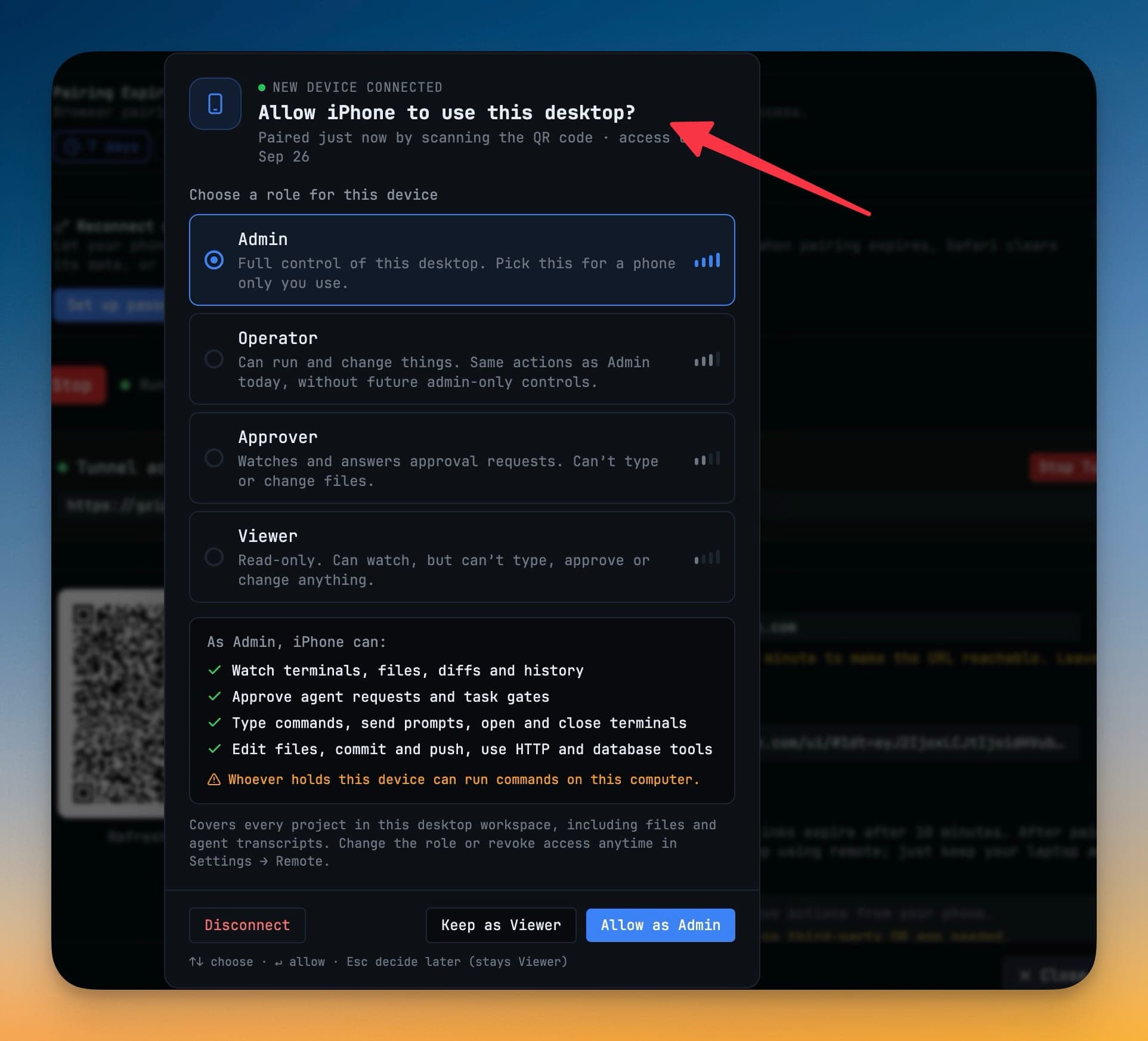
四种角色,权限从高到低:
| 角色 | 适用场景 |
|---|---|
| Admin | 完全控制这台桌面。仅你自己使用的手机适合选这个。 |
| Operator | 可以运行和修改内容。目前与 Admin 的操作相同,只是不包含今后仅限管理员的控制项。 |
| Approver | 可以观看并回应审批请求。不能输入,也不能修改文件。 |
| Viewer | 只读。可以观看,但不能输入、批准或修改任何内容。 |
选择角色时会显示一份实时清单,列出它所解锁的权限:
- 查看终端、文件、diff 和历史记录——Viewer 及以上。
- 批准 Agent 请求和任务关卡——Approver 及以上。
- 输入命令、发送提示词、打开和关闭终端——Operator 及以上。
- 编辑文件、提交和推送、使用 HTTP 和数据库工具——Admin。
当所选角色可以在你的电脑上运行命令时,提示框会用直白的语言说明这一点。Allow as Admin 授予该权限;Keep as Viewer 或按 Esc 则保持只读观看。
同时有多台手机等待时,会逐台处理,并显示排队的数量。Settings → Remote 用一行话说明每台已配对设备——它的角色能做什么、不能做什么——方便你之后更改角色或撤销访问。
网络
可通过局域网、Tailscale 或 VPN 访问。连接时会探测各个候选地址,并记住响应成功的路由供下次使用,因此在家和办公室之间来回移动的笔记本无需重新配置。
- 加入时,配对码中的所有地址会同时探测。如果都没有响应,错误信息会逐个列出每个地址及其原因和下一步建议,例如 Windows 防火墙、macOS 的 Privacy & Security → Local Network,或者对方应用仍在启动中。
- 卡在旧地址上的会话会自动改道到该电脑当前的地址。
- 机器列表会显示每台已配对电脑的 1DevTool 版本。
Windows 防火墙
在 Windows 上,如果 Windows 防火墙阻止其他电脑访问这台 PC,配对面板会提示你,否则这种情况只会表现为 Could not reach。点击 Allow through Windows Firewall 并批准管理员权限提示即可。只会放行 1DevTool,端口为 TCP 1834–1861,并且配对仍然需要配对码。
配对之前什么都不会运行
没有任何已配对设备时,没有服务器、没有设备身份,也没有后台任务——Machines 下的配对面板是该功能在应用中留下的唯一痕迹。配对就是打开它的开关。
授权许可
配对需要 Pro。管理你已有的配对则永远不需要,因此许可证过期也不会让你的设备被扣为人质。
Related
- 从手机控制 — 同样的思路,只是对象换成手机而不是第二台电脑
- 关联终端
- Free 与 Pro 对比
See also
- Machines — 已配对电脑现在所在的列表,以及决定 AI CLI 进程在哪里运行的 This agent runs on 控制项。