智能体钩子
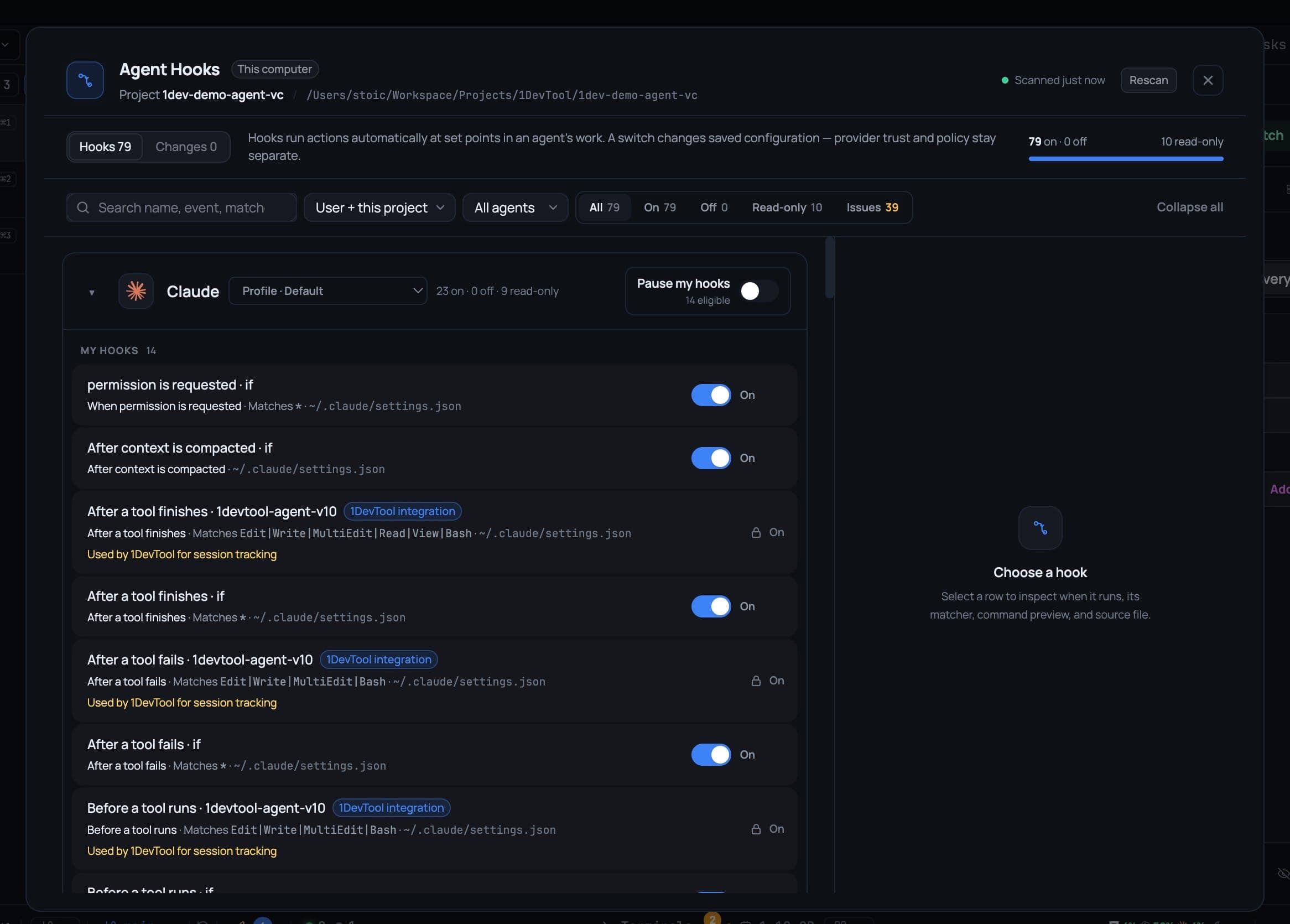
将 AI 智能体配置的所有钩子汇聚在一个对话框中——展示每个钩子的运行时机、来源配置文件与归属者,可用开关关闭单个钩子、暂停某个智能体的整套钩子,并查阅每一次修改的日志。
钩子会在智能体工作过程中的特定节点自动执行操作——比如在工具运行之前、会话开始之后、你发送提示词时。它们很实用,而且会不断累积:分散在十几个配置文件里,以三种不同的格式存在,归属者可能是你、某个插件、某条组织策略,也可能是 1DevTool 本身。
Agent Hooks(智能体钩子)对话框把所有钩子放进同一个列表。
打开方式
- Tools → Hooks,位于顶栏的 AI 分组中。
- Settings → Agents → Open hook manager。
两个入口打开的是同一个对话框。标题栏会显示上次扫描的时间,并提供 Rescan(重新扫描)。
列表中显示的内容
钩子按智能体分组——Claude、Codex、Gemini、Kimi、Antigravity、Cursor、Kiro、Devin、Qwen、Qoder、Grok 等——每组旁边会显示该组读取的配置档案(config profile)。顶部的计数器显示 N on · N off(N 个启用 · N 个关闭)和 N read-only(N 个只读)。
每一行都会告诉你:
- 何时运行,用平实的语言而不是各厂商的术语表述——工具运行之前、工具完成之后、工具失败之后、会话开始时、会话结束时、你发送提示词时、子智能体启动时、子智能体结束时、智能体回复完毕时、智能体发送通知时。
- 匹配对象——工具匹配器,例如
Edit|Write|MultiEdit|Bash。 - 来自哪个配置文件,以及其作用域是 user(用户)还是 project(项目)。
- 归属者——你、某个插件、某条组织策略,或 1DevTool 集成。
选中某一行即可查看其运行时机、匹配器、命令预览和来源文件。
查找某个钩子
- 使用 Search(搜索)按名称、事件或匹配条件查找。
- 按智能体、按作用域(User + this project 等)或按状态过滤——All、On、Off、Read-only、Issues(存在问题)。
- Collapse all(全部折叠)/ Expand all(全部展开),用于分组标题。
关闭某个钩子
每一行上的开关会直接修改该智能体的真实配置文件,验证修改结果,并在之后提供 Undo(撤销)。Undo 只恢复该次操作所改动的定义——不多也不少。
如果重新启用的钩子需要提供商先信任它或重新加载才能生效,对话框会直接写明下一步该做什么,而不是让你猜测开关到底生效了没有。
Pause my hooks(暂停我的钩子)
Pause my hooks 会记录该智能体当前启用的那一整套钩子并将其关闭。恢复时会精确还原那一套——暂停之前就已关闭的钩子仍保持关闭。
用它可以让智能体在几分钟内"干净"地运行,而不必记住你之前特意禁用过哪些钩子。
不会被改动的内容
部分条目会显示为 Read-only(只读),并在该行上注明原因:
- 1DevTool 自家的会话跟踪集成。
- 组织策略。
- 由插件拥有的钩子。
它们会被列出而不是隐藏,让你能看到它们的存在和作用——但管理器绝不会改写它们。
Changes 标签页
管理器的每一次写入都会记入日志。Changes(变更)标签页保存一份有容量上限的日志,记录在什么位置写入了什么内容,因此出错的修改是可以恢复的。在 1DevTool 之外所做的修改会在 Rescan 之后显示出来。
失败、部分完成以及发生冲突的修改也会出现在其中。
手动编辑
在任意一行上,你都可以在编辑器中打开该钩子的配置文件,或在磁盘上定位它——方便你想自己动手修改的时候。