分析
对你的 Agent 工作进行本地回顾:会话、提示词、Agent 时长、Token、预估花费、编排运行和 Git 产出,并可生成可分享的回顾卡片。不会上传任何数据。
分析会读取你电脑上已有的活动记录——你输入的提示词、运行过的 Agent 会话、它们消耗的 Token、你的编排运行以及 Git 历史——并将其整理成可按时间、项目和 Agent 筛选的回顾。所有数据均在本地计算,不会上传任何内容;页眉中的 仅本地 标签也说明了这一点。
打开分析
- 在 macOS 上按
Cmd+Shift+A,在 Windows 和 Linux 上按Ctrl+Shift+A。 - 在应用菜单中选择 导航 → 分析…。
- 在命令面板中运行 打开分析。
- 在 设置 → 分析 中点击 打开分析。
顶部栏中还有一个 分析 按钮,默认处于关闭状态——可在 设置 → 布局 → 顶部栏 中开启。
范围、项目和 Agent
工具栏包含四个标签页——概览、Agent、会话、项目——以及用于限定它们统计范围的控件:
- 24h、7d、30d、90d、全部 —— 时间范围。打开时使用你的默认范围(默认为 7d,可更改);在对话框内选择的范围会保留到关闭对话框为止。
- 所有项目 和 所有 Agent —— 将全部数据限定到某一个项目或某一个 Agent。Agent 显示其品牌标志,项目显示其头像。
- 刷新 —— 重新计算当前视图。
长时间范围依然清晰易读:图表会从按天汇总为按周、再到按月,而不是为每一天都绘制一根柱子。
概览
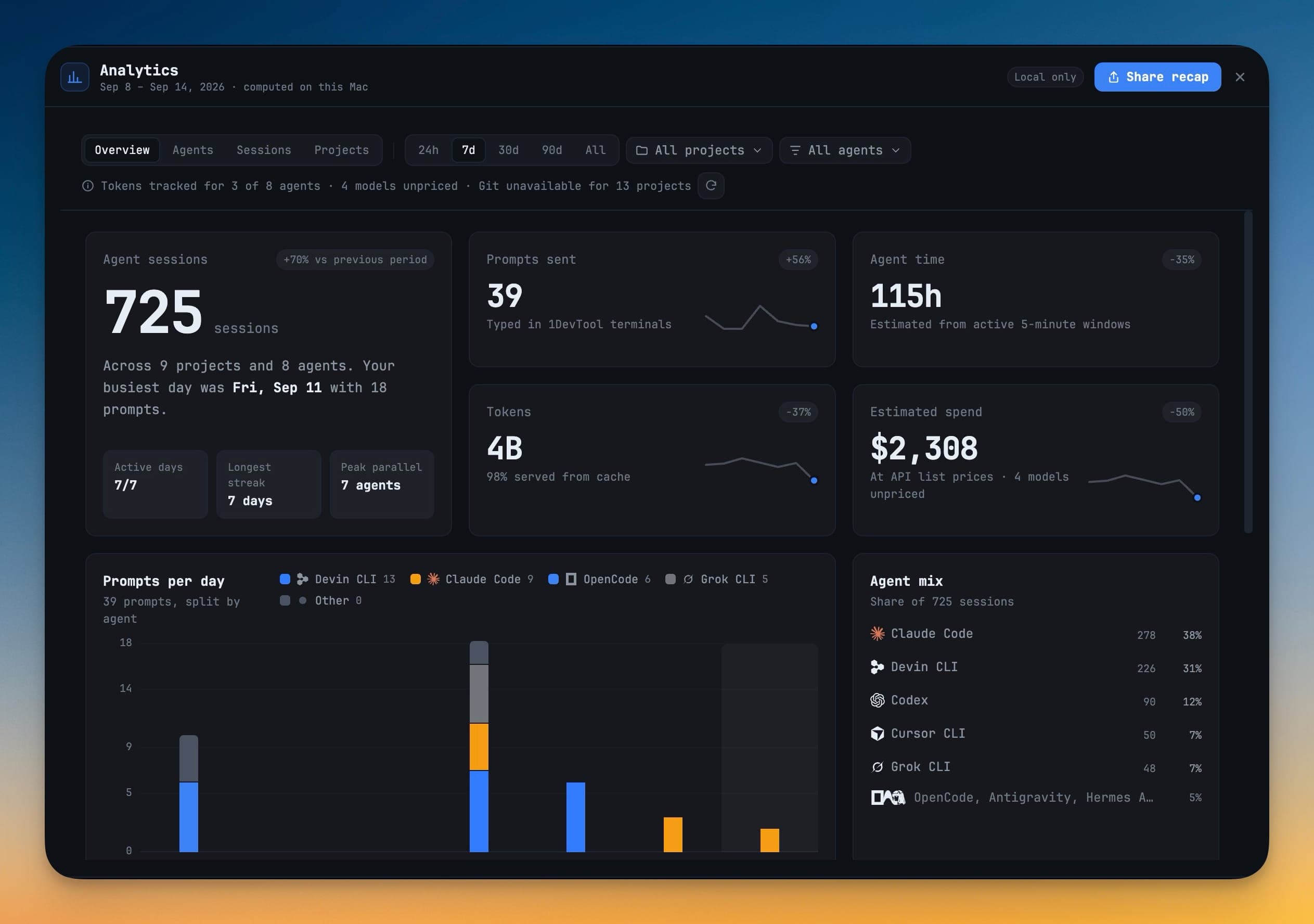
顶部一行汇总了该时间段:
- Agent 会话 —— 会话数量、与上一周期相比的变化,以及 活跃天数、最长连续天数 和 并行峰值(同一时刻运行的 Agent 最大数量)。
- 已发送提示词 —— 在 1DevTool 终端中输入的提示词。
- Agent 时长 —— 根据活跃的 5 分钟窗口估算,因此通宵开着的标签页不会被算作工作时间。
- Token —— 同时显示由缓存提供的占比。
- 预估花费 —— 按 API 标价计算。
下方依次是:按 Agent 堆叠的 每日提示词、Agent 构成(各 Agent 的会话占比)、工作时段(星期 × 小时的打卡图)、热门项目、已交付 和 最长会话。
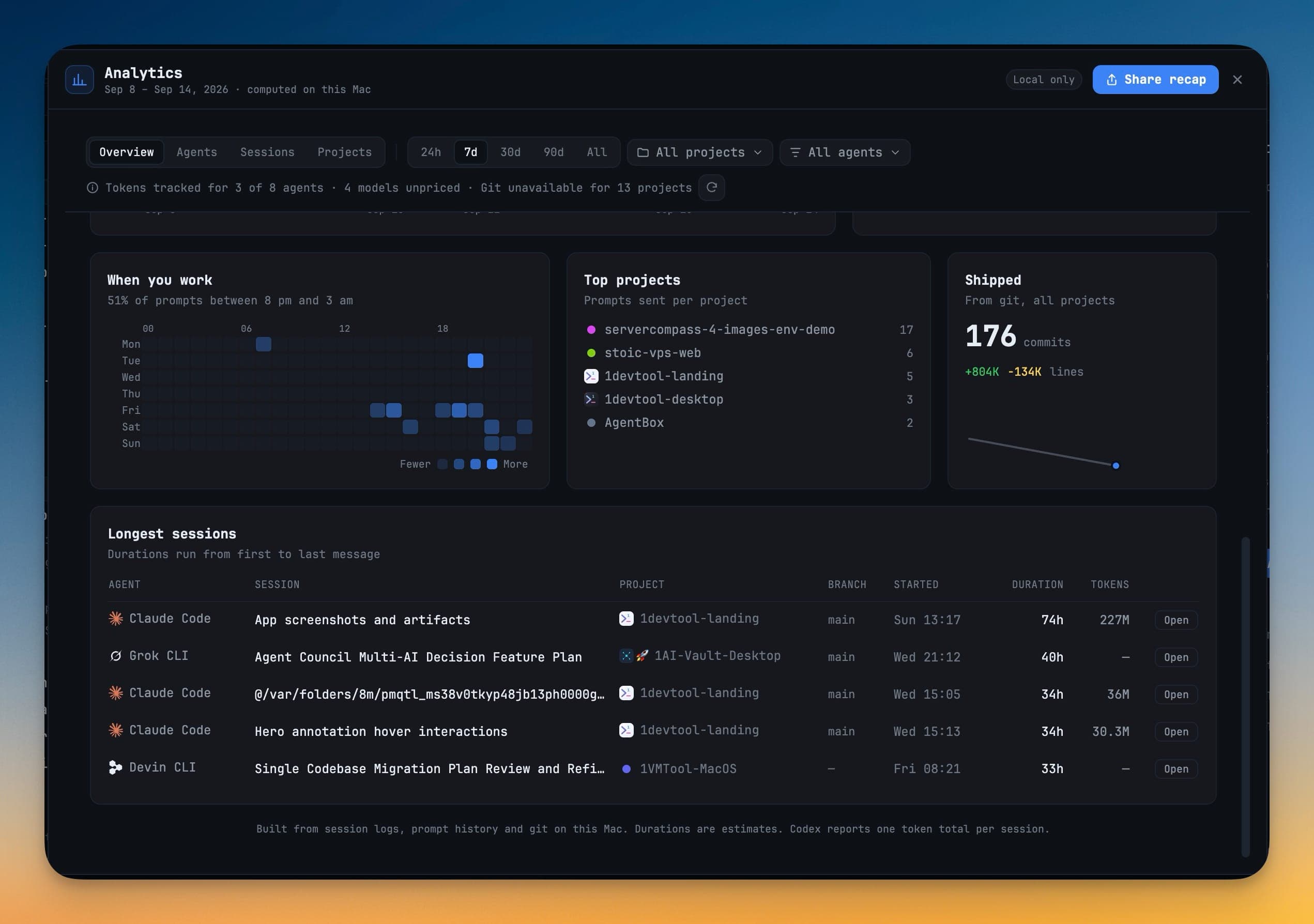
已交付 按项目统计来自 Git 的提交数以及新增和删除的行数,只统计作者为仓库所配置 user.email 的提交。合并提交不计入,同一个提交出现在多个 worktree 中时只计一次。
Agent
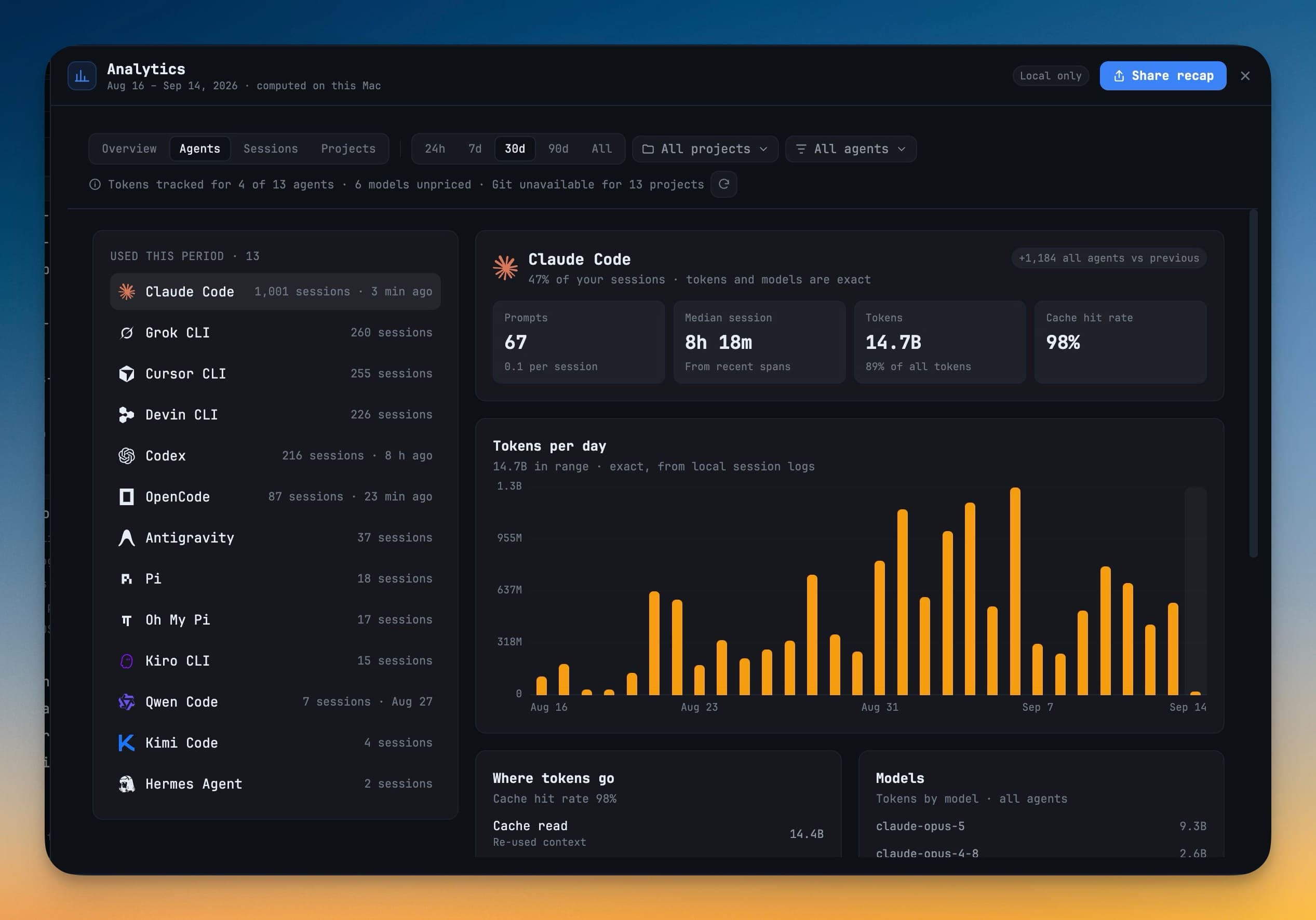
左侧栏列出所有 本周期已使用 的 Agent 及其会话数,以及未使用的 Agent。选择一个 Agent 即可查看:
- 提示词、会话中位数、Token 和 缓存命中率。
- 每日 Token —— 精确数据,来自该 Agent 的本地会话日志。
- Token 去向 —— 缓存读取(复用的上下文)、缓存写入(新存储的上下文)、输出(Agent 写出的内容)和 输入(未缓存的提示词文本)。
- 模型 —— 按模型统计的 Token。没有已知标价的模型会带有警告标记,因为它的花费会被低估。
- 最近会话。
会话
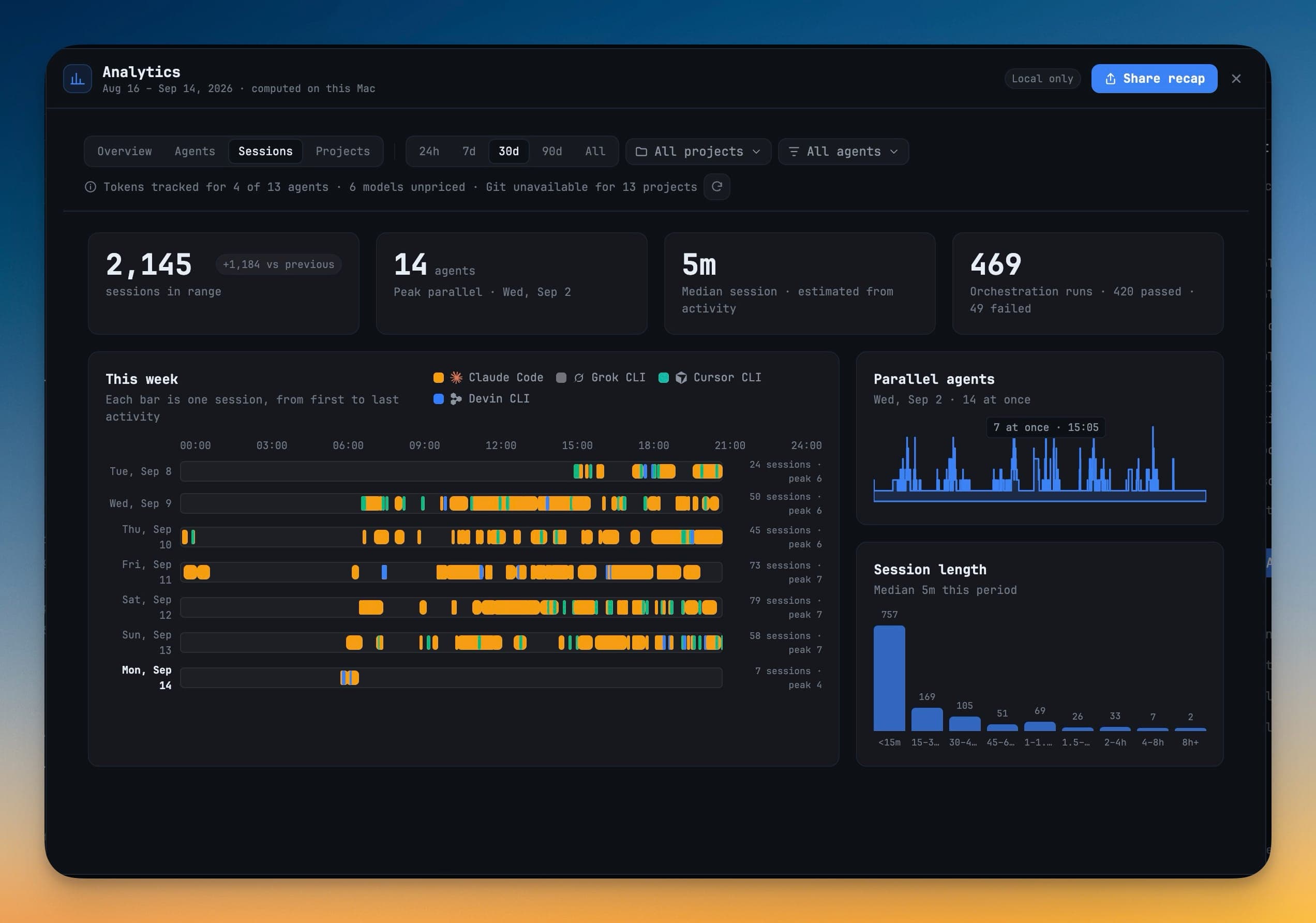
- 范围内会话、并行峰值、会话中位数 和 编排运行 的总数,其中编排运行分为通过和失败。
- 本周 —— 时间线,每根条形代表一个会话,从首次活动到最后一次活动。
- 并行 Agent —— 同时运行的 Agent 数量,以及峰值出现的时间。
- 会话时长 —— 会话时长的直方图。
选择一个会话可查看其项目、分支、模型、时间跨度、Token 和第一条提示词。复制恢复命令 会把用于恢复该会话的命令放入剪贴板。
查看单个会话
会话表格列出范围内的所有会话,可按标题、项目、Agent 或会话 ID 筛选,并可按开始时间、时间跨度、Token、工具、MCP 调用或技能排序。
打开一个会话,就能看到它实际的去向:
- Token 去向 —— 将费用拆分为输入、输出、缓存和推理,并估算工具轮次与纯文本轮次的对比。
- 它运行过的 工具、调用过的 MCP 服务器 以及触发过的 技能。
- 一个标签会说明扫描的完整程度,而不是悄悄给出一个偏低的总数。
再选择第二行,即可 并排比较两个会话。
编排 视图会对范围内的团队、Swarm 和无界面运行进行评估——通过率、超时和中断、中位数和 p90 时长、消耗的 Token——并用通俗的语言给出观察结论,而不是一个分数。
项目
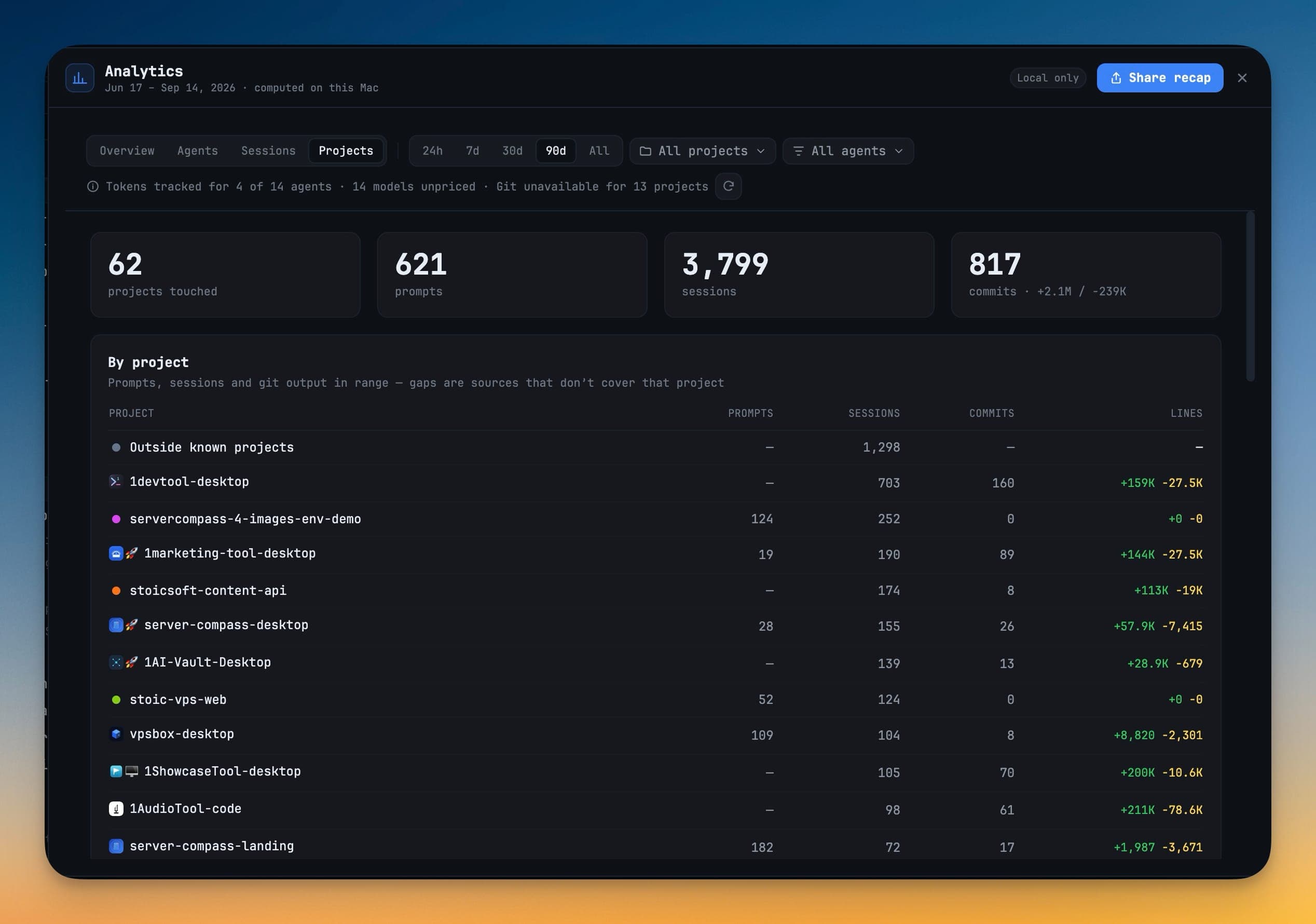
汇总 涉及的项目、提示词、会话 和 提交 的总数,随后是 按项目 表格,列出范围内每个项目的提示词、会话、提交和代码行数。标记为 Git 不可用 或 Git 部分可用 的项目表示 Git 无法完整覆盖——这里的空缺是数据源缺失,而不是没有工作。
数据来源
| 数据 | 来源 |
|---|---|
| 提示词 | 你的 1DevTool 提示词历史 |
| 会话 | 驱动恢复会话的同一份本地会话索引 |
| Token 和模型 | Claude Code、Codex、Gemini、Qwen 和 OpenCode 写入的会话日志 |
| 预估花费 | 上述 Token 按 API 标价计算 |
| 编排运行 | 你最近的编排运行历史 |
| 已交付 | 每个项目的 git log |
Codex 每个会话只报告一个 Token 总数,因此它的每日 Token 图表以会话为粒度,而不是精确到每条消息。
覆盖范围会明确显示
当某个数据源未覆盖视图的一部分时,工具栏下方会有一行提示——例如 已跟踪 8 个 Agent 中 3 个的 Token · 4 个模型无标价 · 13 个项目的 Git 不可用。缺失的数据会被省略,而不是画成零,任何估算值也都会注明是估算。
打开即时,关闭无开销
“分析”会先打开上一次计算的快照,并在后台刷新。关闭对话框会取消所有进行中的工作,关闭期间不会进行任何计算。
分享回顾
页眉中的 分享回顾 可将一个时间段生成图片。
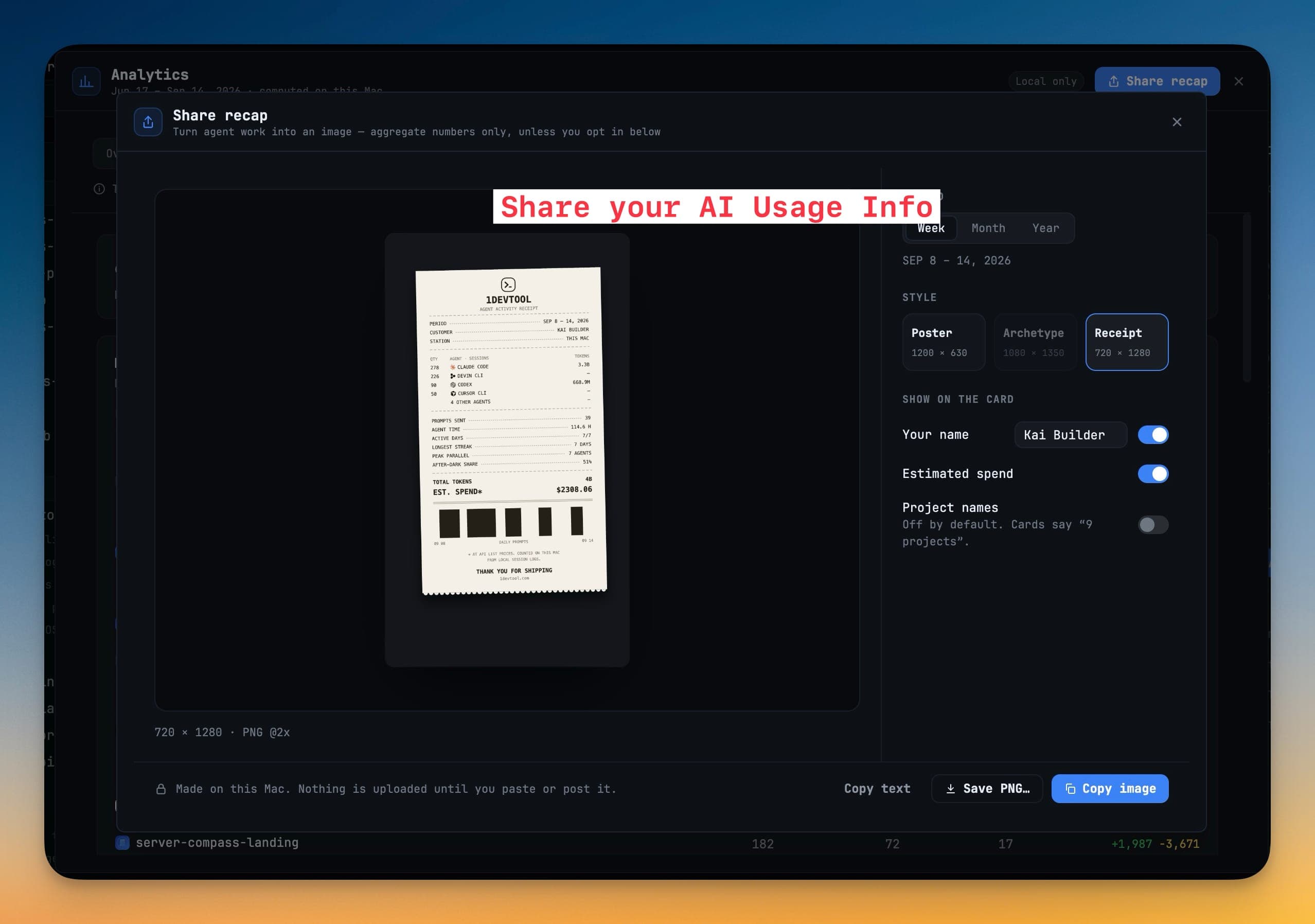
- 选择 周期:周、月 或 年 —— 即最近 7、30 或 365 天。
- 选择 样式:海报(1200 × 630)、原型(1080 × 1350)或 收据(720 × 1280)。原型样式会给出你的编码原型名称,且要求该时间段内有足够的活动——至少 50 条提示词和 7 个活跃天。
- 在 卡片上显示 下,选择是否显示 你的姓名 和 预估花费。项目名称 默认关闭,因此卡片只会说明项目数量,而不会列出名称。
- 复制图片、保存 PNG… 或 复制文本。
卡片只包含汇总数字,绝不会包含提示词和会话标题,在你自己粘贴或发布卡片之前,不会上传任何内容。
设置 → 分析
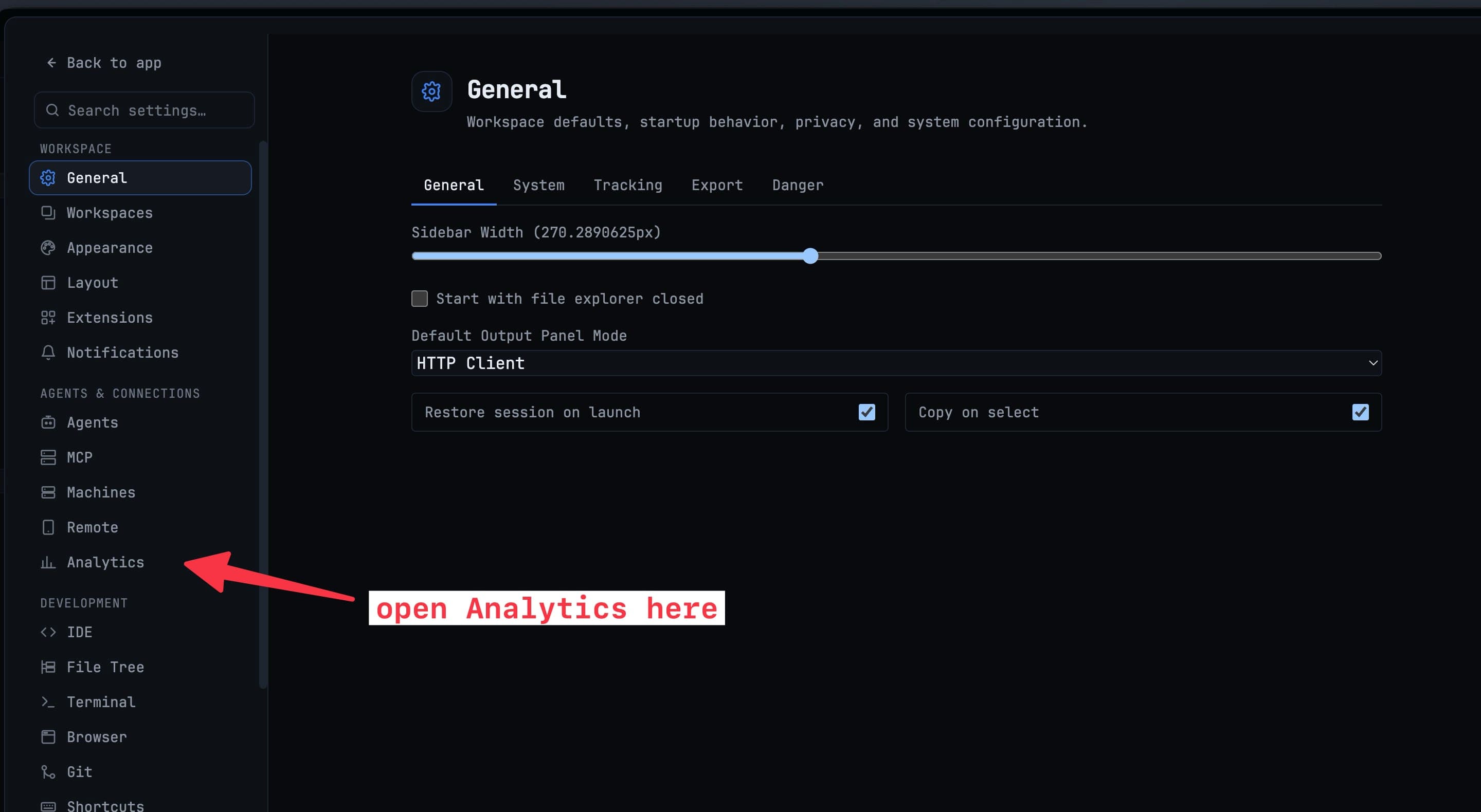
- 默认范围 —— “分析”打开时使用的范围。
- 分享回顾默认值 —— 新回顾起始使用的 卡片样式 和 周期,以及是否显示你的姓名(显示名称 默认为你的 Git 用户名)、预估花费和项目名称。
- 分析缓存 —— 重置缓存 会清除内存和磁盘中已计算的部分。你的 Agent 日志、提示词历史和 Git 不受影响。