关联终端
@提及一个已打开的 AI 终端,你的提示词就会投递到那个正在运行的智能体中,并附带一条回复通道让答案回到你这里。
想让两个智能体协作,最简单的办法就是在其中一个里面直接和另一个对话。在 1DevTool 中,这就是关联终端:你提及一个已经打开的终端,提示词会被投递到那个正在运行的智能体,而不是新开一个。
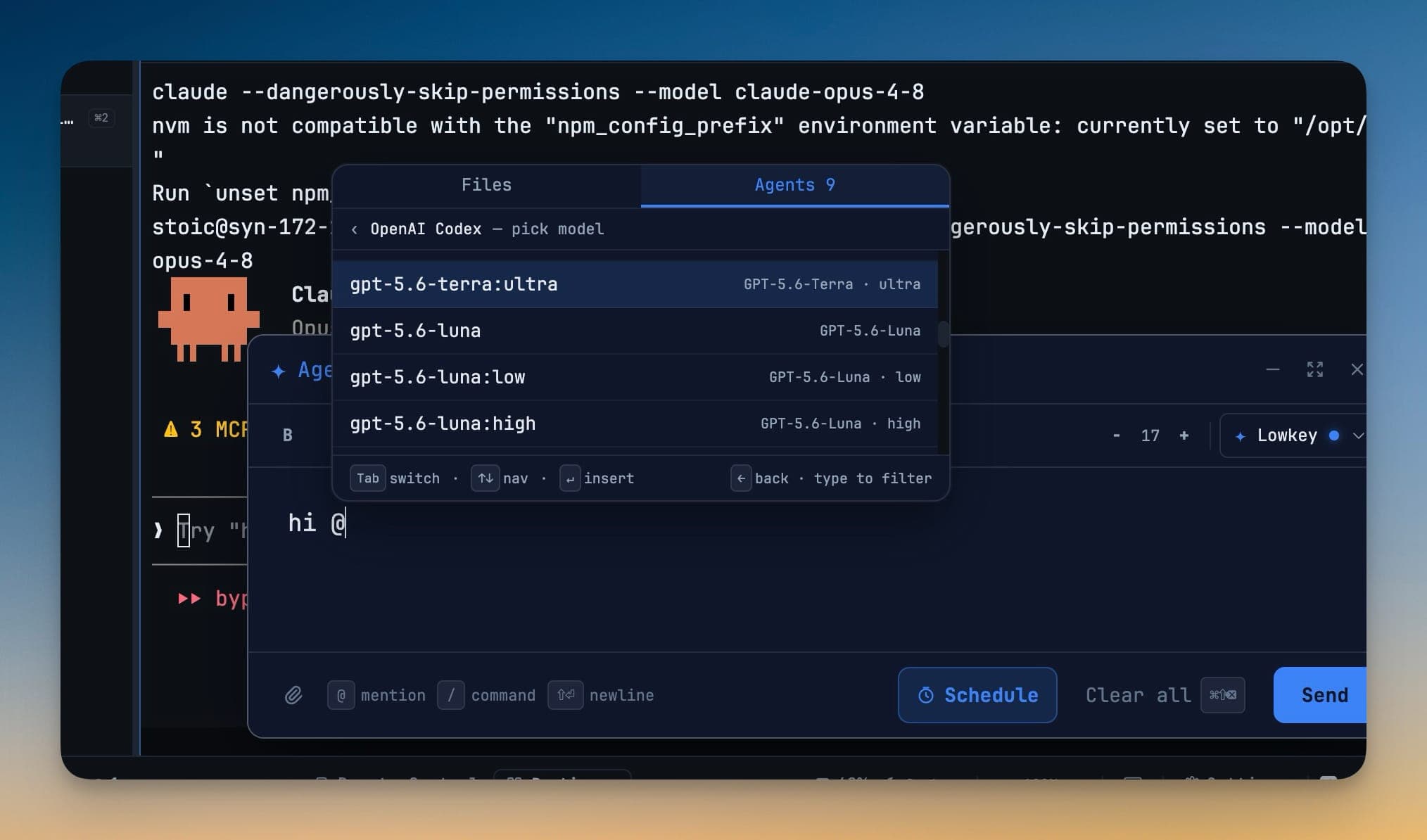
提及终端
打开 Agent Input 并输入 @。提及选择器中有一个 Terminals 标签页,列出所有已打开的 AI 终端,按项目分组,可按终端名或项目名搜索。
选择一个终端,写下你的指令并发送。提示词会被投递到该智能体的输入框并自动提交。
关联可以跨项目。在 acme-api 中工作的终端可以把任务交给 acme-storefront 中的智能体——当一次改动同时涉及后端和前端,而你希望每个智能体各自待在自己的仓库里时,这非常有用。
获取回复
在同一条消息中提及当前终端,就为自己打开了一条回复通道。这样答案会出现在你的终端里,而不是打印在对方的终端中,这几乎总是你想要的效果。
每条投递的消息都会带上发送者是谁,以及用来回复的确切命令,因此接收方智能体无需猜测如何回复。回复只有在被证实已成功投递之后,才会把原始请求标记为已回复——所以排队中、已取消或失败的回复,会让原始请求明确保持未完成状态。
已送达,还是送达未确认
1DevTool 不会在无法证实的情况下告诉你消息已经送达。
- 已送达(Delivered) — 接收方智能体确实接受了这条消息:它在会话中显示为一条真实的消息,或者其输入框明显出现了你的文本随后又被清空。
- 送达未确认(Delivery-unconfirmed) — 按键已到达终端,但无法证明对方已接受。这种情况会刻意不重试;再按一次 Enter 可能导致同一个任务运行两次,所以 1DevTool 把决定权留给你。
- 已排队(Queued) — 暂时无法证明接收方智能体的输入框为空。排队的投递会每 15 秒自动重试一次,最长持续 10 分钟,并告诉你它在等待什么。如果目标没有就绪约定,或者关联被设置为严格确认,则会让你选择立即提交或取消。
同样的原因说明会出现在这条消息所到之处:Mission Control、Team Map、AI 设置以及手机端。
投递前先审批
关联可以设置为确认模式,此时消息会等待你的许可。这些排队的投递会显示在接收方智能体的卡片上,位于 Mission Control 和 Team Map 中,带有提交和拒绝按钮,所以确认模式的关联不必再到列表里到处翻找消息。
智能体的关联请求自动批准
自动批准智能体关联请求默认开启。当智能体请求关联到另一个终端以发送、提问或共享产物时,关联会立即生效并采用自动投递,因此工作智能体可以向其负责人汇报,而无需任何人点击批准关联。请求读取权限仍然需要你审核,并且 Activity 会在该行说明:自动批准已开启——此项需要等待,因为它请求读取权限。
打开这个开关,会批准那些原本只是在等待它的请求。如果某个请求发出后其涉及的终端已发生变化,则该请求会被取消。已有的关联保留各自的投递设置,而把某个关联切换为自动投递会释放其上已排队的消息,因此无需逐条点击立即提交。
该开关位于 Settings → AI → Orchestration,这是一个包含五个部分的页面:Delegation、Models、Skill install、Links & approvals 和 Diagnosis & Autopilot。其中的 Pending for you 列表与 Activity → Needs you 显示相同的条目。
终端自动排布
运行实时编排的项目会切换到 2×2 网格,方便你观察各参与者工作。你自己修改布局始终优先,而项目安静下来后,会恢复它之前记录的布局。这一行为是 Settings → AI 下的一项真实设置,而不是隐藏的偏好。
终端重启时
其终端已关闭或重启的关联会进入隔离(quarantined)状态。Mission Control 会列出它们,并提供重新关联和全部清除,而恢复团队可以一次操作重新连接整个项目的智能体——每个终端只会收到一条补发通知,而不是每个关联一条。终端已永久消失的关联会被清理,不会永远堆积在计数器里。
命令行使用
智能体 CLI 涵盖相同的功能:用 whoami 查看你是哪个终端,用 link send 投递消息(含回复),用 link status 查看汇总你发出的所有内容以及所有等待你处理事项的看板。
Related
- Mission Control — 计数器、提醒与重新关联
- 读取权限 — 让智能体读取彼此的工作
- Agent Input —
@选择器所在之处