将任务分配给智能体
分配即派发——选择目标会启动终端、发送任务,并将运行绑定到卡片上。
在 1DevTool 中,分配任务不仅仅是打一个标签。选择目标会启动终端、发送任务,并将运行绑定到该任务,这样看板和 Mission Control 描述的就是同一项工作。
分配
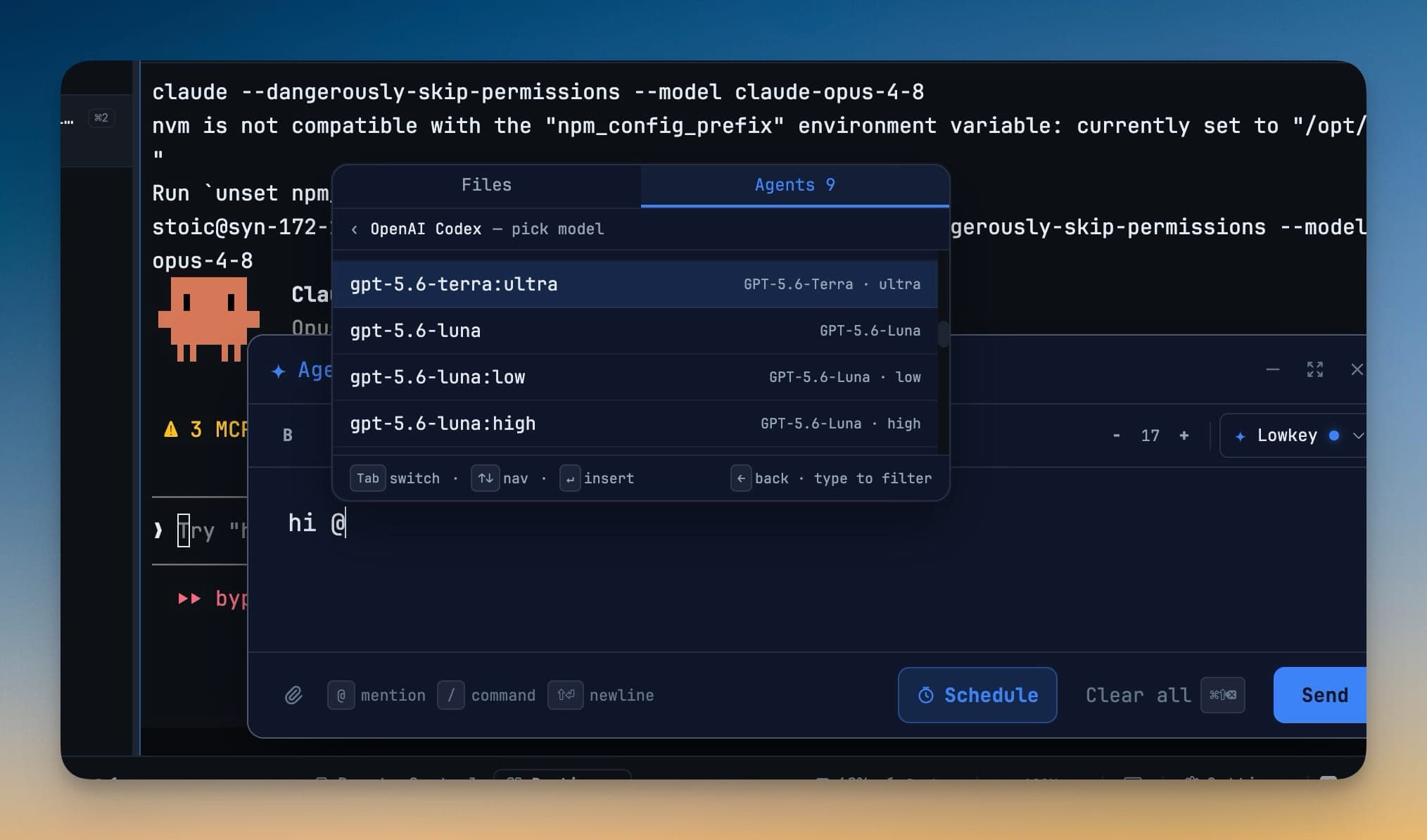
点击卡片上的分配。目标选择器会列出:
- 你已安装的 AI 智能体(Claude、Codex、Gemini、Grok、Cursor、Cline、Hermes、Amp、OpenCode、Qwen、Antigravity……)
- 你已经打开的所有实时 AI 终端
选定一个后,任务就会被派发。终端会被打开并置于可见位置,只有在任务真正开始运行后,它才会变为运行中状态——而不是在你点击的那一刻就乐观地标记为已开始。
智能体不能给自己分配任务
这是 MCP 层面的硬性规则,而不是一种约定。智能体可以创建任务、认领分配给它的工作、发表评论、请求批准并完成任务——但它不能把任务分配给自己。分配是人类做出的决定。
查看运行情况
分配之后,卡片会显示终端的实时状态:运行中、等待你处理、空闲或已丢失。你可以随时点击进入该终端。
如果提示词已经输入到智能体中但从未提交,任务不会假装它已经开始——Mission Control 会显示**"未提交——请按 Enter"**,并带你进入该终端,你输入的文本会作为草稿保留下来。
取消分配
取消分配会收回该任务。它不会关闭智能体的终端,也不会丢弃其工作成果;它只是解除绑定,让任务可以被分配给其他人。
在繁忙的智能体后排队
如果将任务分配给正在处理其他回合的智能体,该工作会被排队,而不会打断它。排队中的投递会自动重试,并说明自己在等待什么。对于消息到达时正忙的受支持智能体,系统会持续在后台重新检查,而无需你手动提交。
拖拽不等于分配
在看板上,把卡片从一列拖到另一列只会改变它的状态,绝不会改变它的所有者。分配是把工作交给智能体的唯一方式。这是刻意设计的:拖拽是一个快速、低关注度的动作,而把任务交给智能体不应该是这样。参见 看板与筛选。
批量操作
选中多张卡片,即可一起设置优先级、添加标签或取消它们。批量操作从不进行派发——它们只会更改你能看到的字段。
相关内容
- 审批关卡 — 智能体在开始工作前后会向你请求什么
- 看板与筛选 — 两种看板视图及拖拽规则
- Agent Teams & Swarms — 当一个智能体不够用时