批量终端与终端集
一次性打开一整套终端,为每个智能体设定数量,并将这个组合保存为一个命名集合。
一个个地打开终端还算凑合,直到你的习惯变成了每天早上都要开一个审查者、一个构建者、一个 shell,外加一个开发服务器。批量模式和终端集把这一切变成了一次点击。
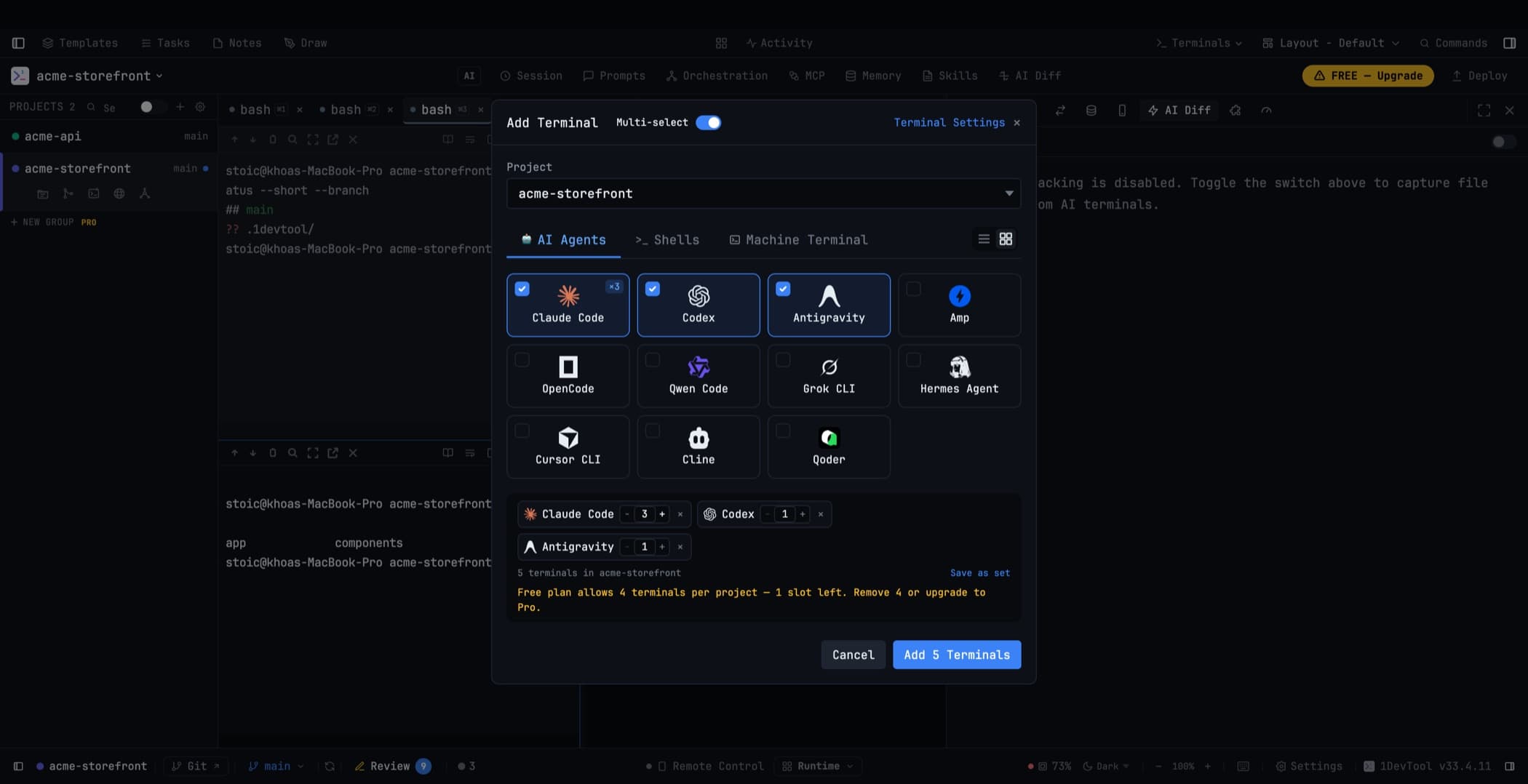
多选
在 Add Terminal 对话框中打开 Multi-select,每张卡片都会变成可勾选的。任意组合选择 AI 智能体、shell 和机器终端,然后一次性打开整批终端。
批次中的每个终端都会立即启动——智能体会以合适的尺寸在后台启动,因此切换到某个标签页时看到的是正在运行的智能体,而不是空白面板。
每个智能体的数量
每个已选条目都带有一个 −/N/+ 计数器,因此一个批次就能同时打开十个 Codex 终端和五个 Cline 终端,而不必反复勾选同一张卡片。
- 可以直接输入数字,也可以用加减按钮调整;每个条目最多 20 个
- 按 Enter 确认数量,但不会提交整个批次
- 勾选的卡片会显示 ×N 徽标
- 摘要统计的是实际的终端数,按钮上显示的是 Add 15 Terminals,而不是你勾选的卡片数
多个副本会自动编号——Codex 1、Codex 2——这样同一智能体的批次在标签栏里依然清晰易读。AI 标签页在有了对话标题后,仍然会自动改名为该标题。
在免费版中,单个项目的数量上限会与该批次将会创建的总数进行比较,因此系统会在打开任何终端之前就提示你精简数量。
命名终端集
将一个组合保存为终端集后,它会在 Add Terminal 对话框中变成一个可点击的标签芯片。点击该芯片即可重新打开整套终端;也可以就地更新或删除这个集合。
终端集会记住其中的数量设置,芯片上会显示它实际会打开多少个终端。终端集的名称就是它的身份——重命名会创建一个不同的集合,而不是修改原来那个。
机器终端
Machine Terminal 标签页会发现你电脑上安装的原生终端应用——Terminal.app、iTerm、Ghostty、Windows Terminal 等等——并在选定的项目文件夹中启动你选择的那一个。
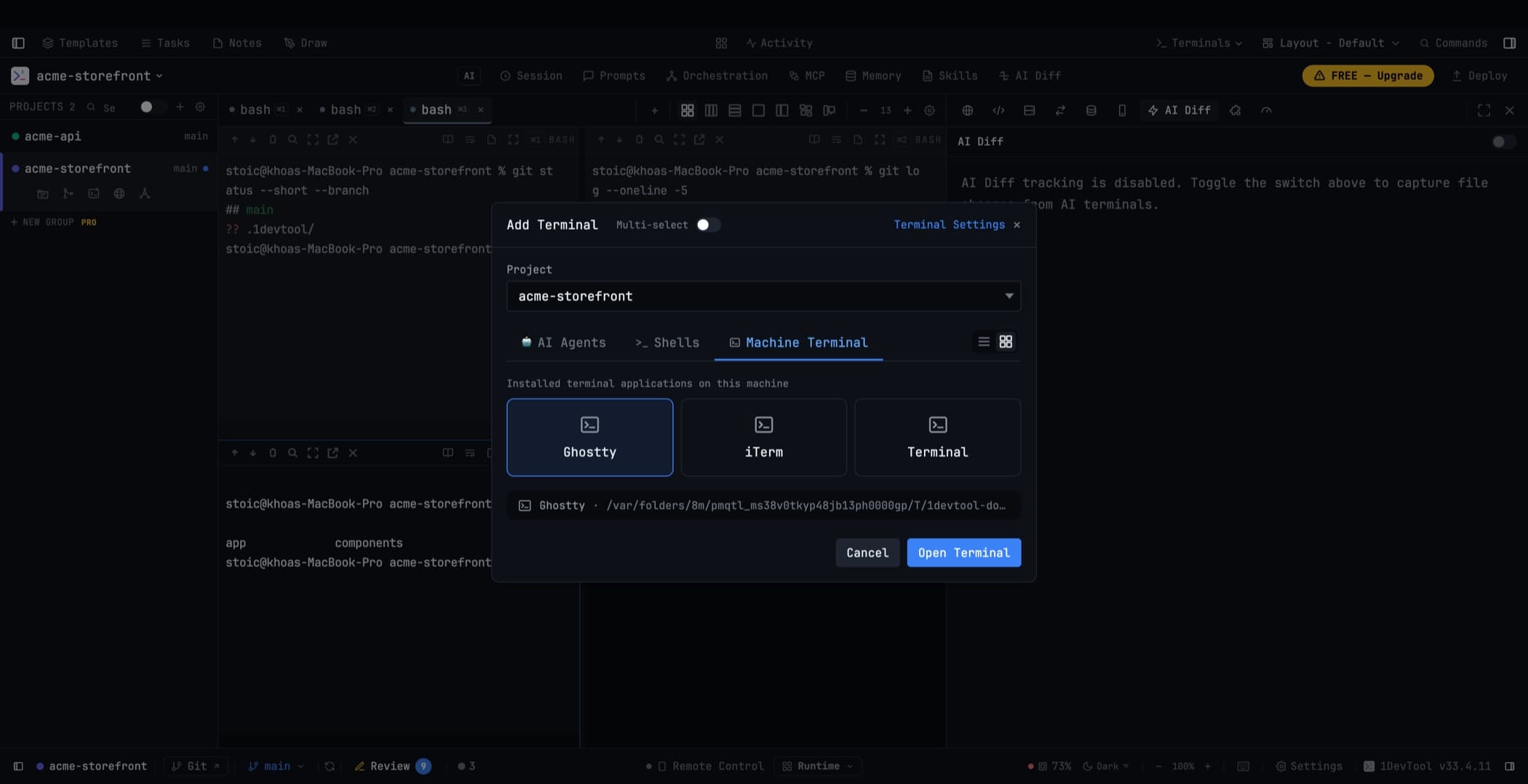
当你需要一个真正的操作系统终端窗口来做一些不适合在 1DevTool 里完成的事情时,可以使用它,而无需手动切换到项目目录。