文件资源管理器与编辑器
在同一个工作区中浏览和编辑文件:可调整大小、可折叠,带有彩色文件图标,需要时还可以使用独立的资源管理器。
在所有内置布局中,File Tree 与编辑器都并排显示在同一个工作区标签页里,因此打开文件时不必在两个独立面板之间来回切换。
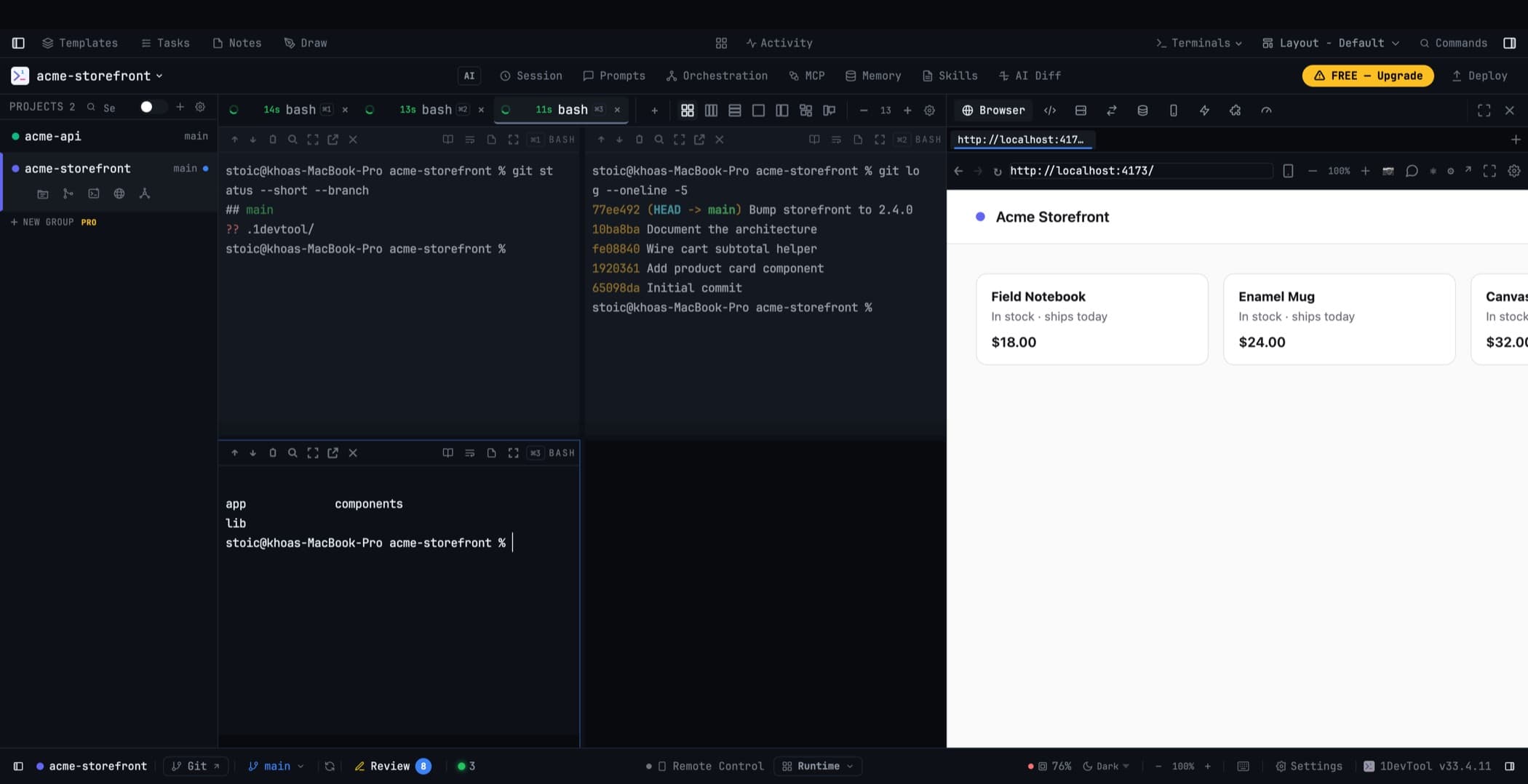
调整文件树宽度
拖动工作区内的分隔条即可设置文件树的宽度,拖动时编辑器会持续在其后方重绘。双击分隔条可恢复为默认宽度。
你设置的宽度会被记住,即使工作区位于较窄的侧边栏中,编辑器也始终会保留足够的空间。
折叠文件树
可以通过工作区工具栏或 Files 标题栏隐藏文件树。界面中会保留一条细窄的侧边条,一键即可重新展开;已折叠的文件树在你再次打开之前,会停止监听代码仓库。
侧边栏中的 File Explorer 也可以折叠为单独一行。它上方的项目列表会保持你拖动设定的高度。
独立的 File Explorer
有些人希望把文件树作为独立面板,而不是嵌在编辑器旁边。你可以在 Settings → Layout 中把 File Explorer 面板放在布局的任意位置(左侧、中间或右侧),编辑器会自动去掉内嵌的文件树。
移除独立面板后,编辑器会把文件树收回来。两者不会同时消失。
Classic 与 Horizon 布局正是围绕这种排布方式构建的。
独立的资源管理器拥有自己的宽度和折叠状态,并且和其他面板一样,会跟随你在各个项目之间切换。
彩色文件图标
文件树为常见的编程语言、框架、项目文件、数据库、压缩包和特殊文件夹使用彩色图标,其中还包括各不相同的展开文件夹样式,这样你无需逐个阅读名称,凭形状和颜色就能快速辨认目录。
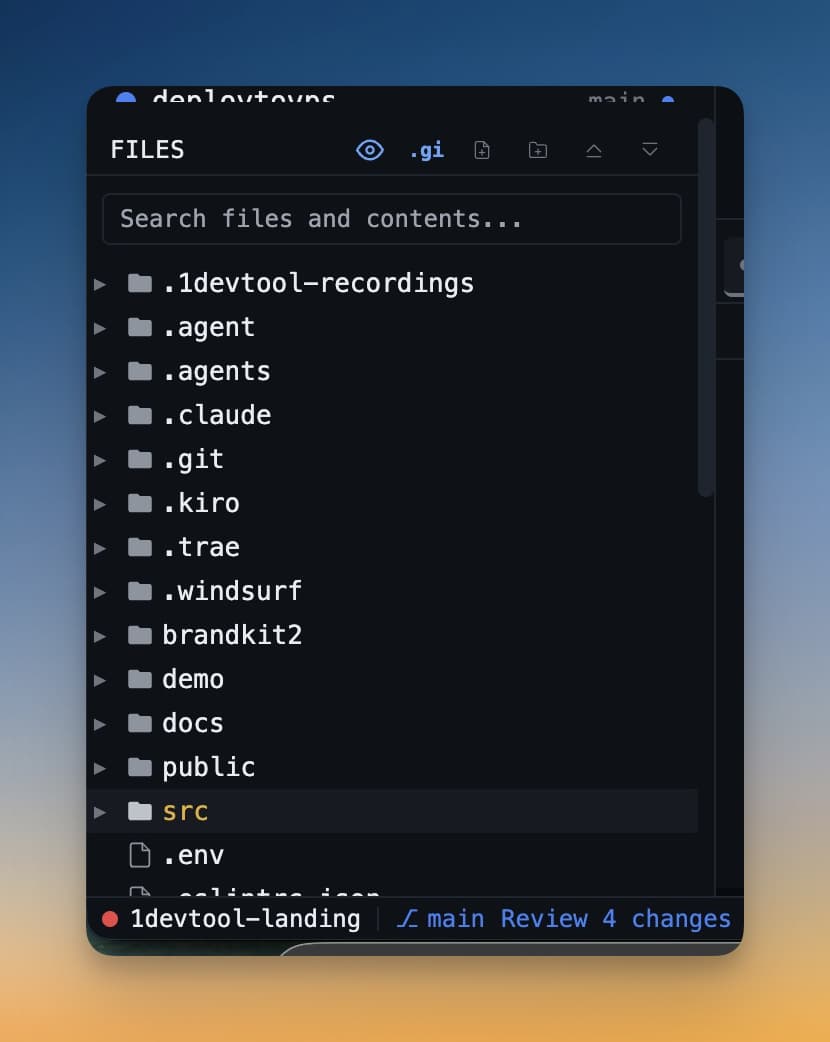
搜索
可在文件树内搜索,支持包含与排除规则、区分大小写、全词匹配以及正则表达式开关。
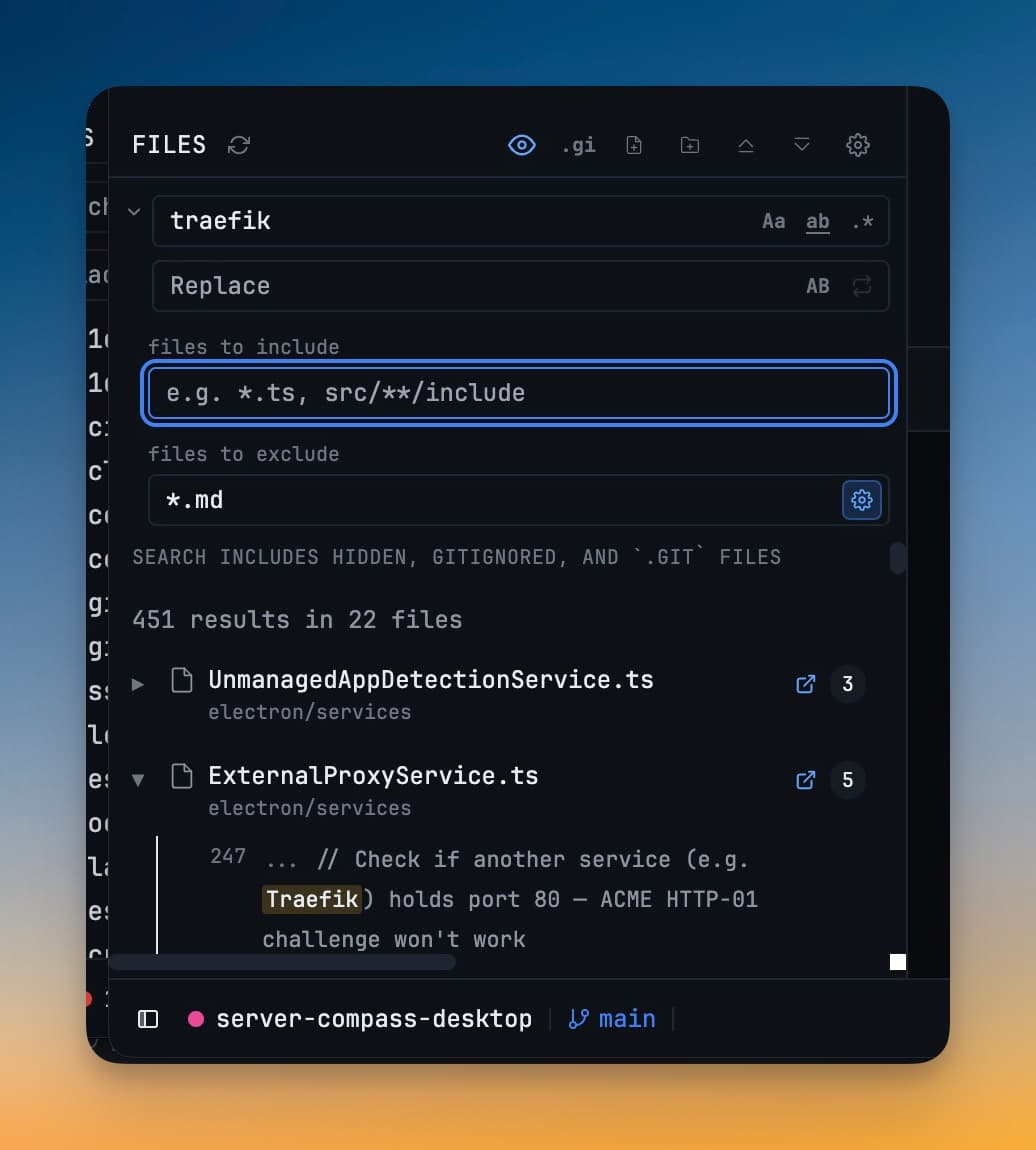
保留展开状态
切换项目、切换 worktree 根目录或重新打开应用时,已展开的文件夹都会被记住,包括在刚展开或折叠后立即快速切换的情况。当前会话中打开的文件仍会照常自动定位显示。
监听外部变更
由其他编辑器、AI 智能体或构建过程创建或修改的文件会立即出现。在 Windows 上使用的是原生文件监听,这也避免了应用在大型项目中占满 CPU 核心;网络文件夹和 SSH 文件夹仍采用轮询方式,这在这类场景下是正确的做法。
性能
被隐藏的 File Tree 和编辑器会暂停刷新工作,并在重新显示时一次性补齐,因此你没有在看的工作区不会产生任何开销。
将路径粘贴到终端
要把某个文件告诉智能体,本质上是一件和路径有关的小事:找到文件、复制路径、点进正确的终端、粘贴。每一步都很简单,但最后一步确实可能出错:粘贴到了你想要的终端旁边的那个终端里。
右键点击任意文件或文件夹,选择 Paste Into Terminals。
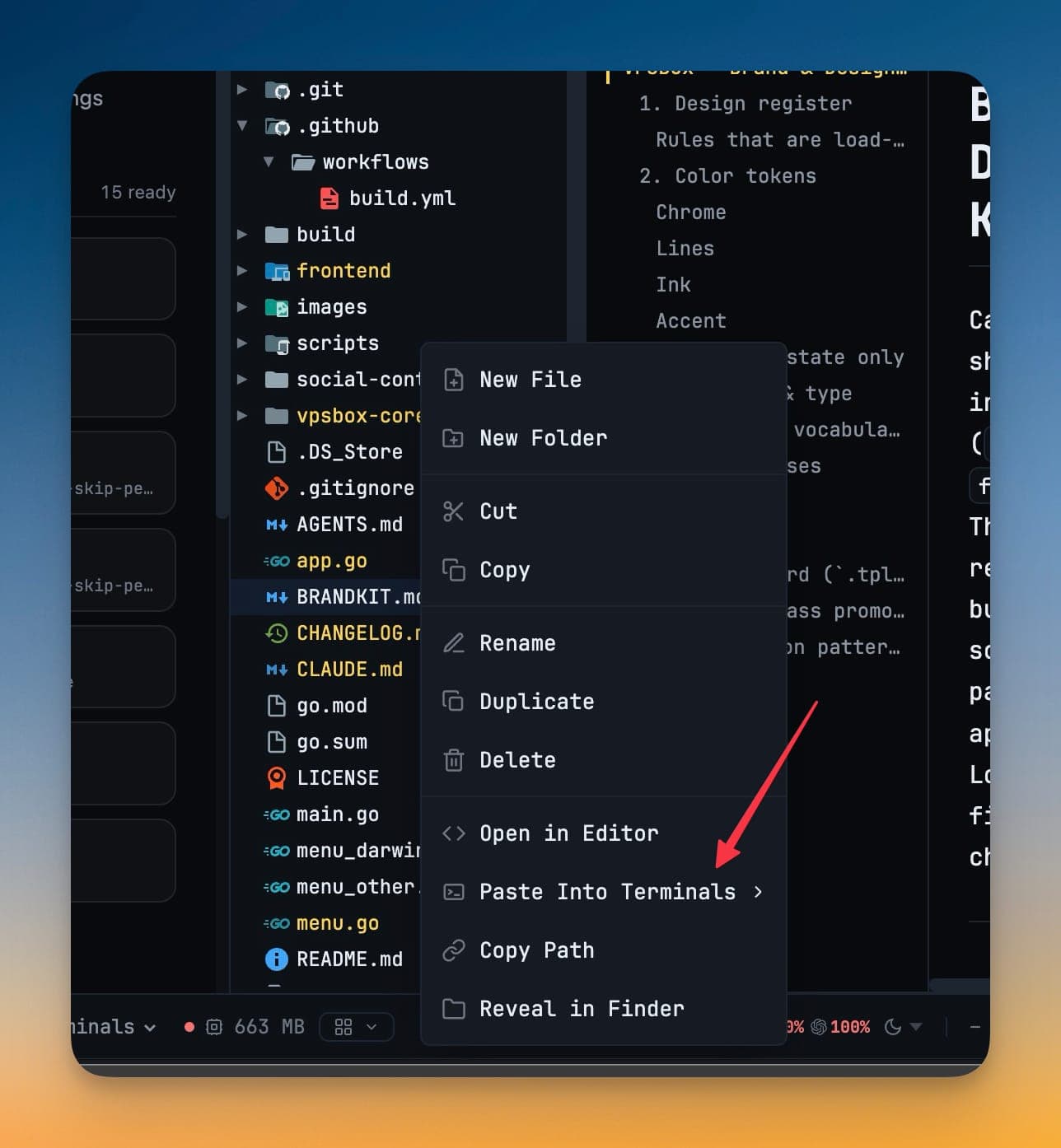
子菜单会列出所有已打开的终端,并按所属项目分组,当前所在的项目排在最上面。AI 终端会显示对应智能体的 logo,并带有该终端的强调色;普通 shell 则显示终端图标,与侧边栏的呈现方式一致。
选定目标后,会自动完成后续操作:
- 路径会被写入该终端
- 如果该终端属于另一个项目,1DevTool 会切换项目
- 已折叠的终端面板会展开
- 该终端会获得焦点
路径会出现在你正在看的地方,而不是留在剪贴板里等你再去瞄准。
该列表是在每次展开时生成一次快照,这是有意为之。如果菜单打开期间出现了新终端,光标下的那一行就会发生位移,而这正是路径被发送给错误智能体的原因。