账号与额度
在一个面板中添加、切换、重新登录和移除所有 AI 账号,查看下一个终端将使用哪个账号启动,按模型追踪花费,并设置账号池策略。
用量胶囊告诉你单个 Agent 的状态。Accounts & Quota 则是全局视图。自 v1.77.0 起,它也是管理 AI 账号的唯一入口:涵盖所有服务商的每个账号、剩余额度、花费,以及下一个终端将在哪个账号上启动。在 v1.77.0 之前,这个面板叫作 Spend & Quota Center。
打开方式
- 按
Cmd+Shift+U/Ctrl+Shift+U,无论是否打开了项目都可以。 - 在命令面板中搜索 Open Accounts & Quota。搜索"accounts"、"add account"和"login"也能匹配到。
- 未打开项目时,点击 Tools 侧边栏中 Everywhere 下的 Accounts & Quota,或点击欢迎页 AI accounts 列表旁的 Open Accounts & Quota。
- 在顶部额度胶囊中点击 Open Accounts & Quota,或在额度提醒上点击 Manage pool。
账号不绑定任何项目,所有项目共享。未打开项目时,面板自带 Close 按钮。如果在面板打开期间激活了某个项目,面板会并入该项目的布局,而不会消失。
Settings → Agents → Accounts and Usage 已在 v1.77.0 中迁移到这里。现在 Settings 里只显示一行提示"Accounts, quota and spend moved to Accounts & Quota"和一个 Open 按钮,来自额度提醒、已保存菜单和 Settings 搜索的旧链接会跳转到对应的标签页。
支持的服务商:Claude、Codex、Gemini、Qwen、OpenCode、Amp、Antigravity、Grok、Cline 和 Cursor。
自 v1.85.1 起,每个运行在已保存账号上的终端,还会在窗格标题栏中显示该账号的额度,例如 5h 42% wk 10%。标题栏读取的数据与本面板相同,因此数字始终一致。参见 AI 用量与额度。
概览
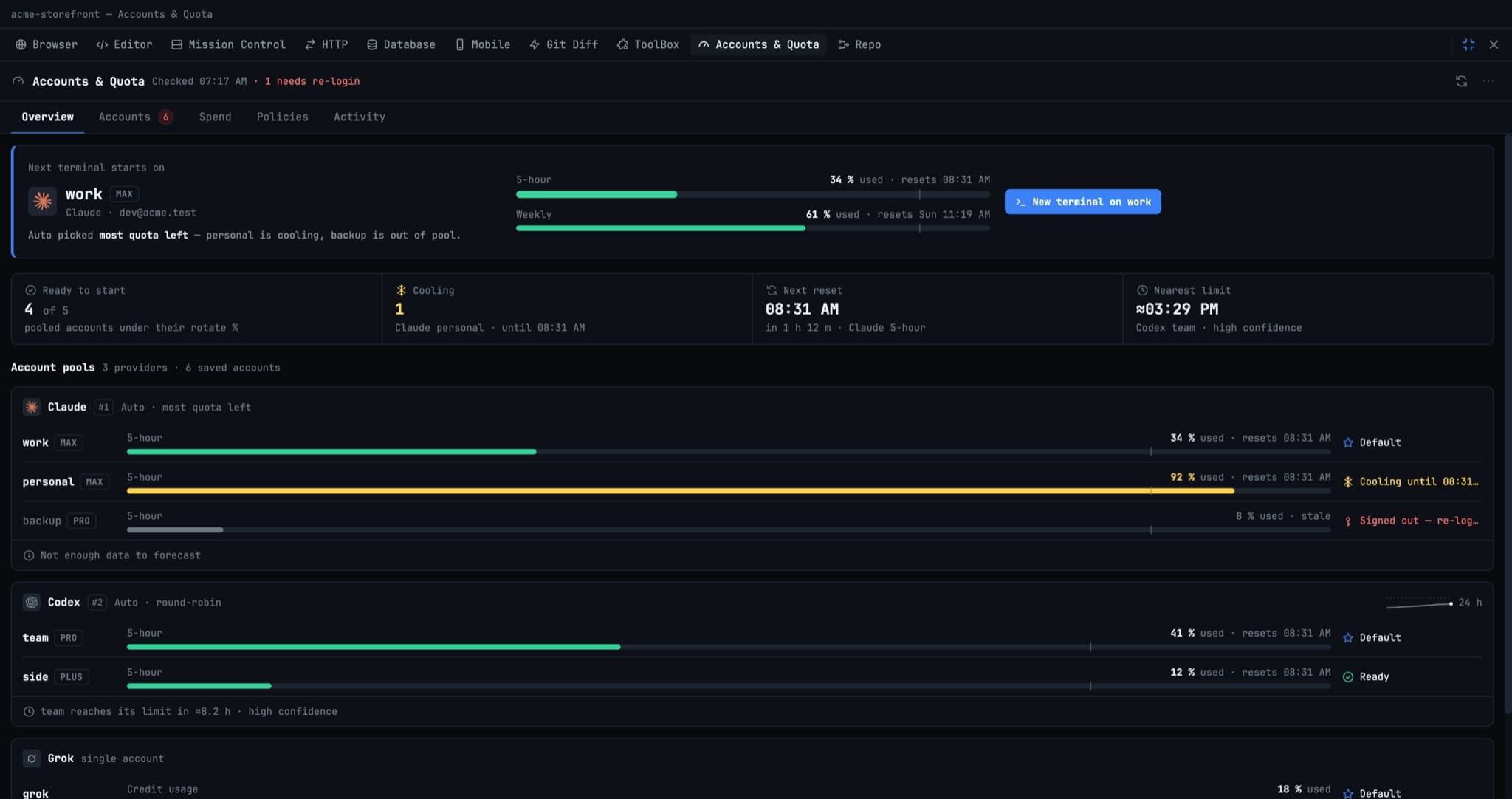
该标签页默认显示 Next terminal starts on 卡片。它会指明新终端将使用的账号,包括套餐、邮箱、5 小时和每周用量,以及一行选择原因,例如 Auto picked most quota left, personal is cooling, backup is out of pool. 选择逻辑与应用在启动终端时挑选账号的方式完全一致。点击 New terminal on 即可在该账号上打开一个终端。
卡片下方是四项数字:
- Ready to start:使用率低于轮换百分比的池内账号。
- Cooling:触达限额的账号,以及它们恢复的时间。
- Next reset:最近一次窗口重置。
- Nearest limit:预计最先用完的账号,并附带置信度。
Account pools 按服务商分一条泳道,每个账号一行,每行只有一种状态:Default、Ready、Cooling until …,或 Signed out。数据足够时会显示迷你趋势图和预测("team reaches its limit in ≈8.2 h")。如果你已在 CLI 中登录但尚未保存该登录,泳道会提供 Save。只报告额度的服务商(如 Cursor)会单独放在 Quota-only providers 区域。Cursor 会显示你的套餐和已登录账号,并注明它的 CLI 不公布用量数字;1DevTool 绝不会凭空编造百分比。
账号
完整的账号管理器。可按服务商或名称筛选,点击 Add account 分三步添加:
- Provider:Claude、Codex、Gemini、Qwen、OpenCode 或 Grok。
- Sign in:Open login terminal 会运行该服务商的登录流程。对于 Claude,账号会在它自己的配置目录中登录,因此你当前的登录和所有已打开的终端都能继续正常工作。如果没有打开项目,1DevTool 会为登录终端创建一个 Home 项目。
- Name:给它起个名字,例如 Work。
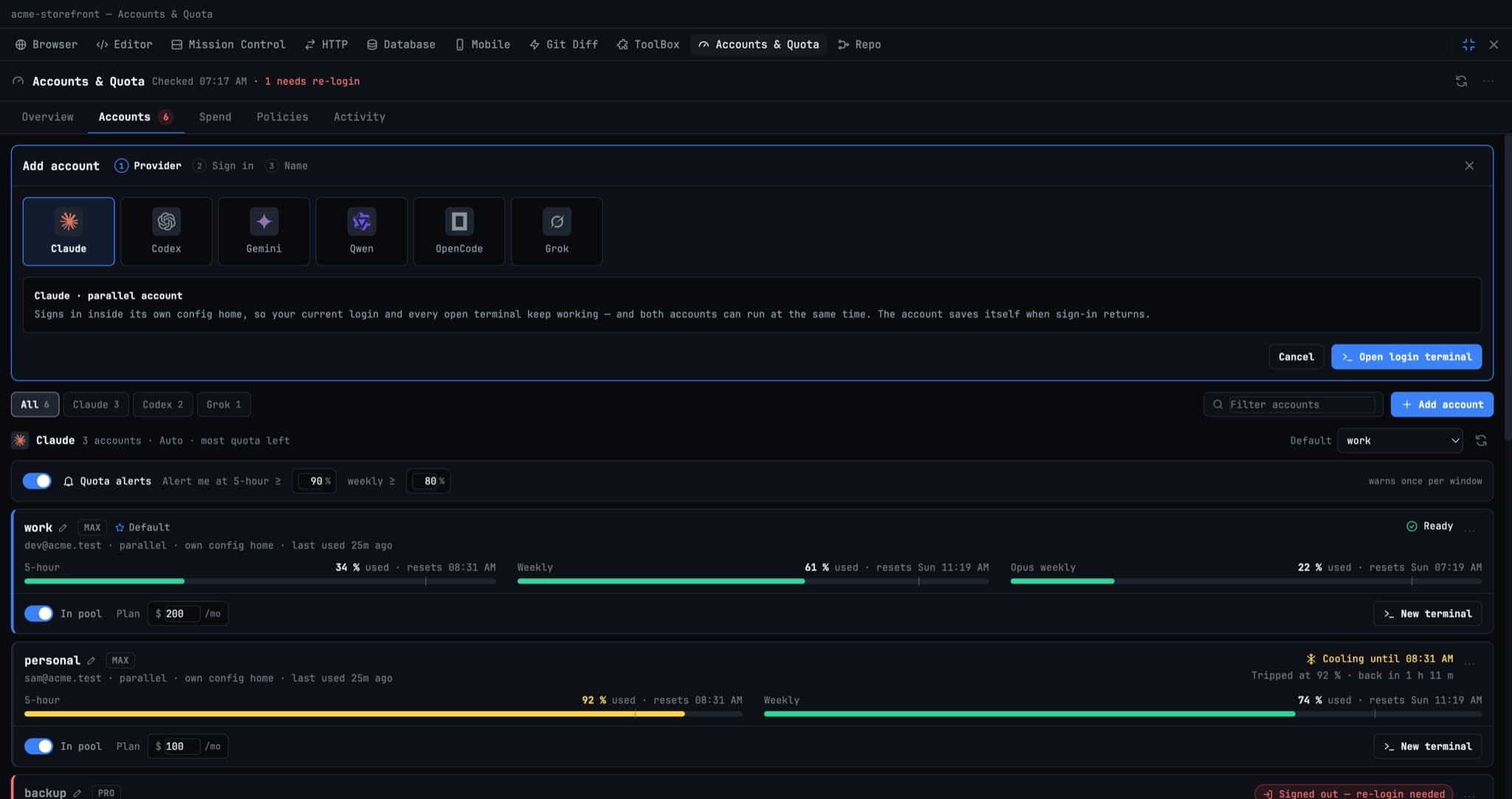
完成 Claude 登录(v1.80.0)。 登录进行时,弹窗会显示登录链接以及 Copy link 和 Open,方便你在登录了正确 Claude 账号的浏览器配置文件中完成登录。如果浏览器停在"Authentication code"页面而没有返回应用,请把验证码粘贴到弹窗中并点击 Submit code。弹窗始终会告诉你登录的结果:
- 如果你登录的是这台 Mac 已在使用的 Claude 账号,它会提供 Add anyway(将其保留为一个独立账号,Auto 可以把新终端轮换到该账号上)或 Discard。
- 登录被取消或失败时,会显示 Close 和 Try again,而不是一直停在 Waiting for login…。
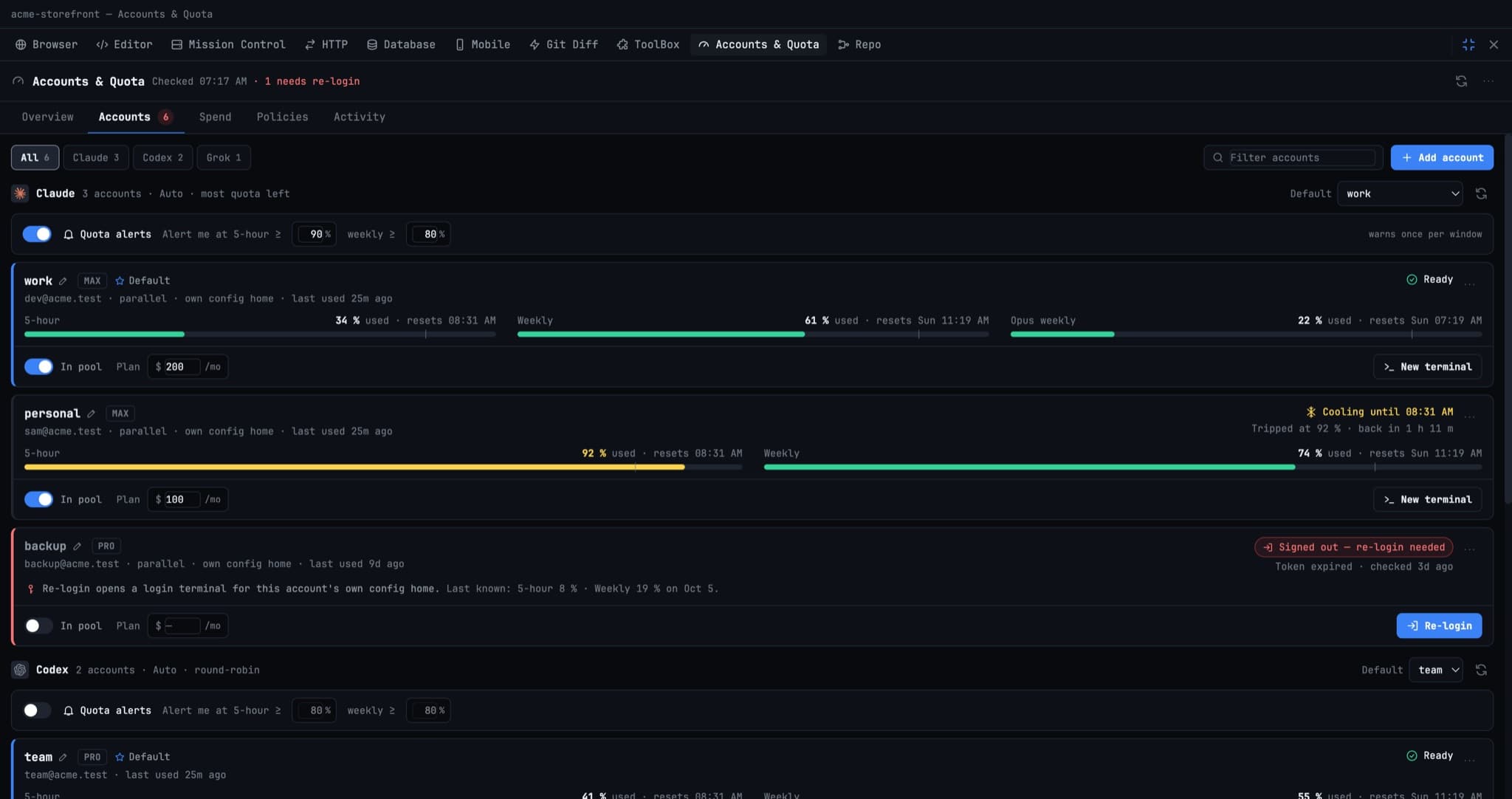
每个服务商都有一个 Default 选择器(你不指定时新终端使用哪个账号)和带有 5 小时、每周阈值的 Quota alerts。每张账号卡片会显示用量条和重置时间,并提供:
- In pool:关闭后,Auto 在新终端中会跳过该账号。正在运行的终端不受影响。
- Plan:月度价格,供 Spend 对比使用。
- New terminal:打开一个已使用该账号的终端。
- 一个菜单,包含 Rename、Copy command for other terminals、Re-login、Diagnostics 和 Remove…。
当已保存的令牌被拒绝时,卡片会标记为 Signed out, re-login needed 并显示 Re-login 按钮。自 v1.80.0 起,Refresh 会先尝试续期登录已过期的已添加 Claude 账号,然后读取其用量,因此只有续期失败时你才会看到 Re-login。每个账号也只会等待自己的用量查询限制,因此一个被限流的账号不会再冻结其他账号的读数。重置时间单独占一行显示在每个用量条下方,因此已用百分比不会被截断。尚未保存的 CLI 登录会显示为单独一行 Unsaved CLI login,并带有 Save。
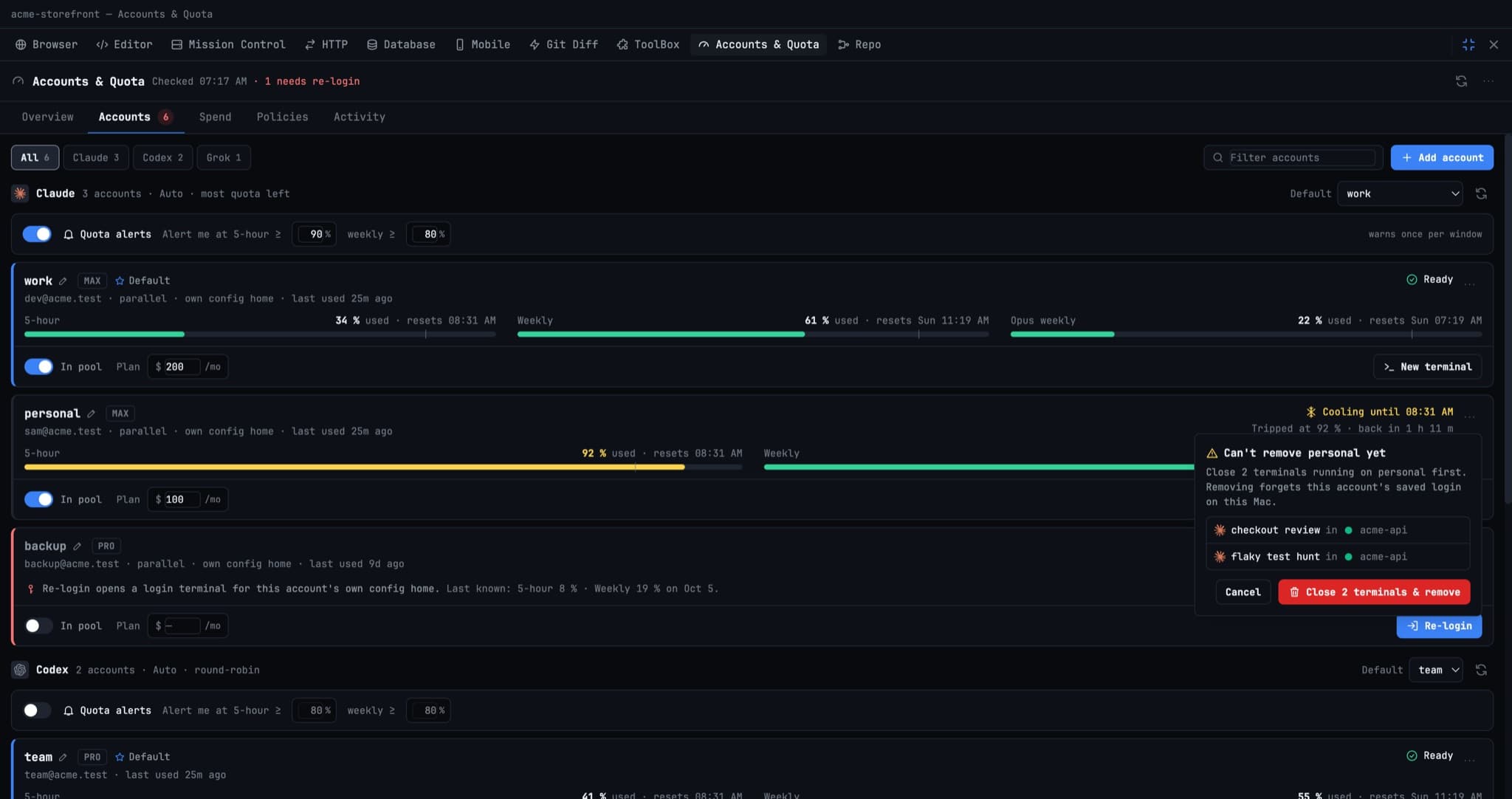
移除仍在使用中的账号
如果仍有终端运行在某个账号上,Remove… 会显示 Can't remove … yet,并按名称和项目列出这些终端,同时提供 Close N terminals & remove 按钮,一步完成关闭这些终端并移除账号。移除会清除该账号在这台 Mac 上保存的登录信息。
并行 Claude 账号
每个 Claude 账号都可以登录到自己的配置目录,因此运行在不同 Claude 账号上的终端可以同时工作。卡片会标记为 parallel · own config home 或 legacy · shared login。参见并行 Claude 账号。
花费
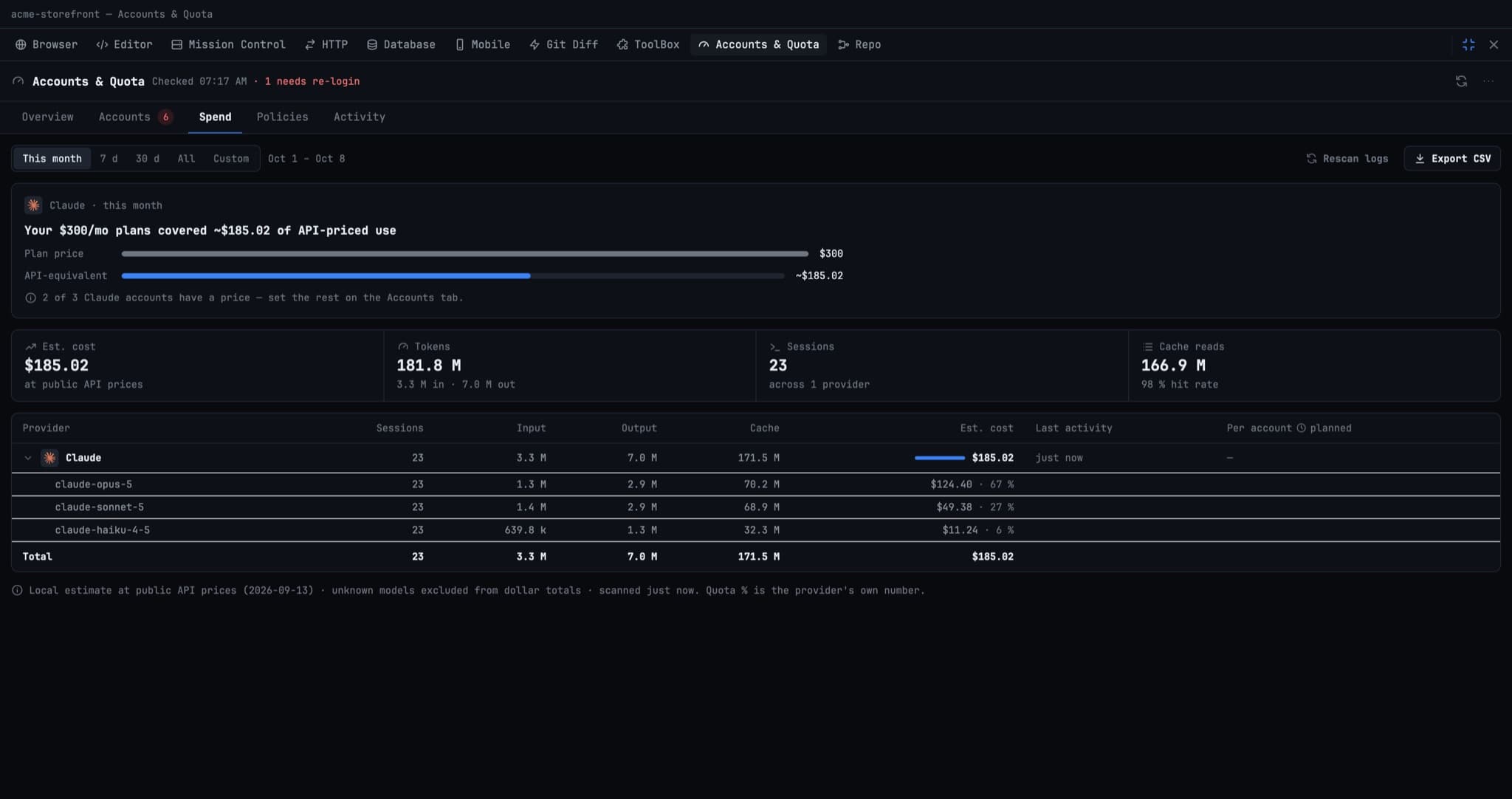
按服务商统计 This month、7 d、30 d、All 或 Custom 起止范围内的 token 成本,并汇总预估成本、token、会话数和缓存读取。展开某个服务商可查看按模型划分的成本。Rescan logs 会重新读取每个 CLI 在磁盘上的会话文件,Export CSV 可保存该表格。
当你的账号设置了套餐价格时,会有一条提示将其与同等用量按 API 价格计算的成本进行对比,例如 Your $300/mo plans covered ~$185.02 of API-priced use。这个数字能回答"订阅值不值?"
策略
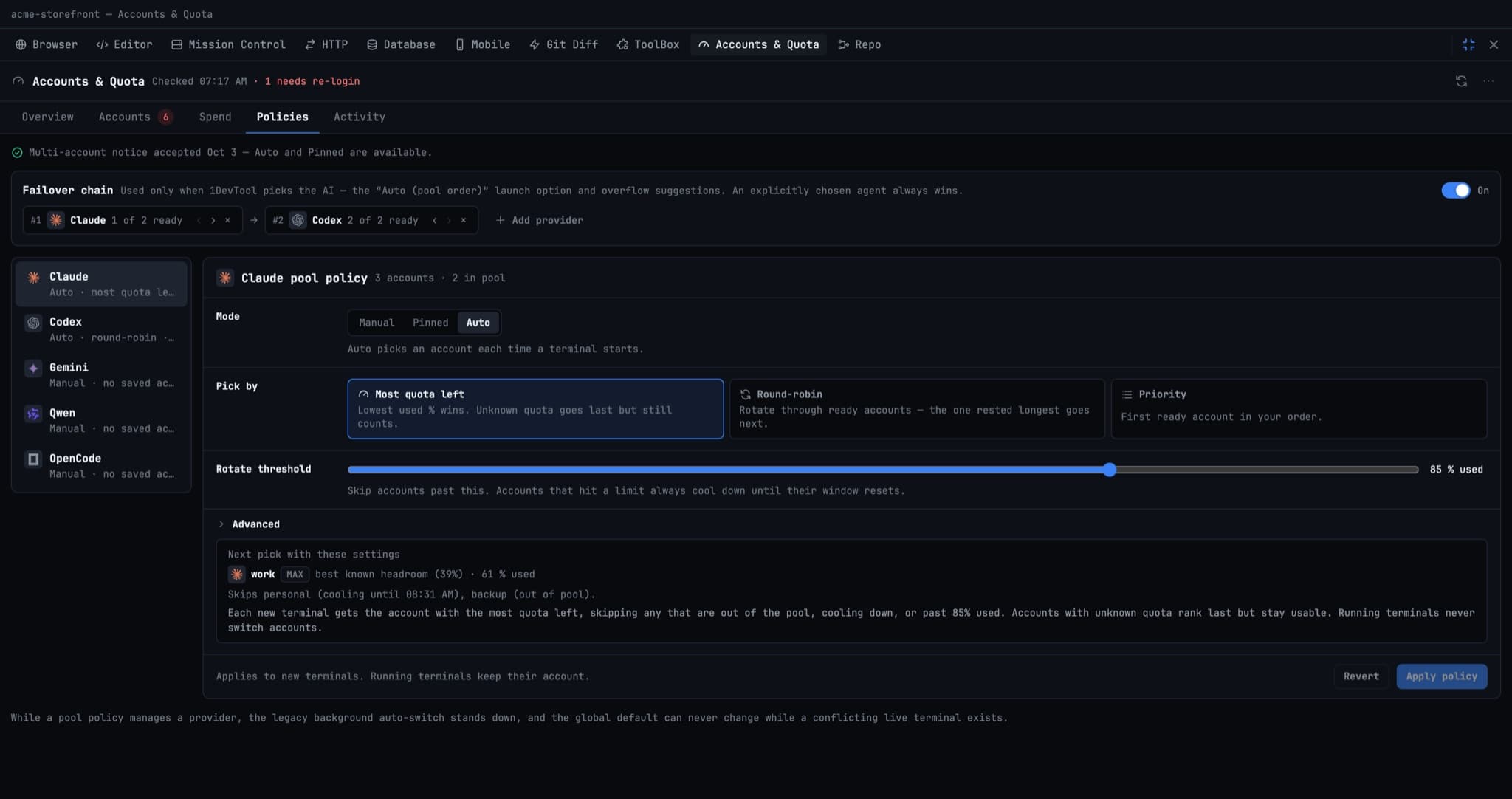
Failover chain 设定尝试各服务商的顺序。它仅在由 1DevTool 选择 AI 时生效,即通过添加终端中的 ⚡ Auto (pool order) 以及溢出建议;你明确指定的 Agent 始终优先。
每个服务商都有一套账号池策略:
- Mode:Manual(新终端使用 Default 账号,不做任何轮换)、Pinned,或 Auto(每次启动终端时挑选一个账号)。Auto 和 Pinned 会请你确认一次。
- Pick by:Most quota left、Round-robin 或 Priority。
- Rotate threshold:跳过使用率超过该百分比的账号。触达限额的账号始终会冷却到其窗口重置为止。
- Advanced:在达到某百分比时警告运行中的终端、每个账号的最大终端数、回退冷却时间,以及旧版后台自动切换。
Next pick with these settings 会在你编辑时预览下一个终端将获得的账号,以及会跳过哪些账号及原因。更改仅对新终端生效。
让账号池保持安全的规则:
- 终端在整个生命周期内始终使用启动时的账号。 轮换只发生在两次启动之间,绝不会在对话进行中发生。
- CLI 与其服务商之间的网络路径上没有任何中间层。 1DevTool 只决定进程启动时使用哪些凭据,不会代理流量。
- 绝不会在运行中的终端下面替换账号。 会产生冲突的启动会被拒绝并说明原因,而不是悄悄混用凭据。
活动
按时间倒序记录每一次启动、分配、预留、切换、轮换、冷却、提醒和策略变更。可按 Sessions、Pool status、Switches 或 Policy 筛选,并可 Export JSON。当某个终端落在了你意料之外的账号上时,这个标签页会带着时间戳告诉你原因。
在手机上查看
Remote 仪表盘有一个 AI Quota 区域,显示各服务商和各账号的剩余额度,让你在开始长时间任务之前,就能判断它能否撑过一夜。参见用手机远程控制。
相关内容
- AI 用量与额度:状态栏胶囊和各 Agent 的重置时间
- 并行 Claude 账号:让 Claude 终端同时运行在不同账号上
- 添加终端:选择 Auto (pool order) 的位置
- Free 与 Pro 对比