浏览器配置文件
让任意浏览器标签页拥有独立登录——Cookie、存储和历史记录相互隔离——这样同一个网站的两个账号就能并排使用。
普通浏览器只有一个 Cookie 存储,所以想在同一个网站上同时登录两次,就得开无痕窗口、再开一个浏览器,或者退出正在使用的标签页。1DevTool 中的浏览器配置文件消除了这个限制:每个配置文件都是一个独立的登录环境,任何标签页都可以指向任意配置文件。
什么是配置文件
配置文件拥有自己的 Cookie、存储和历史记录,与应用的其余部分完全隔离。这意味着你可以同时以两个不同的账号登录同一个网站——每个标签页一个——互不干扰。
始终存在两类:
- 共享会话(Shared session) — 所有未指定配置文件的标签页共用的一个 Cookie 存储。在你另行选择之前,新标签页都从这里开始。
- 你的配置文件 — 你创建的独立登录环境,每个都有名称和颜色。
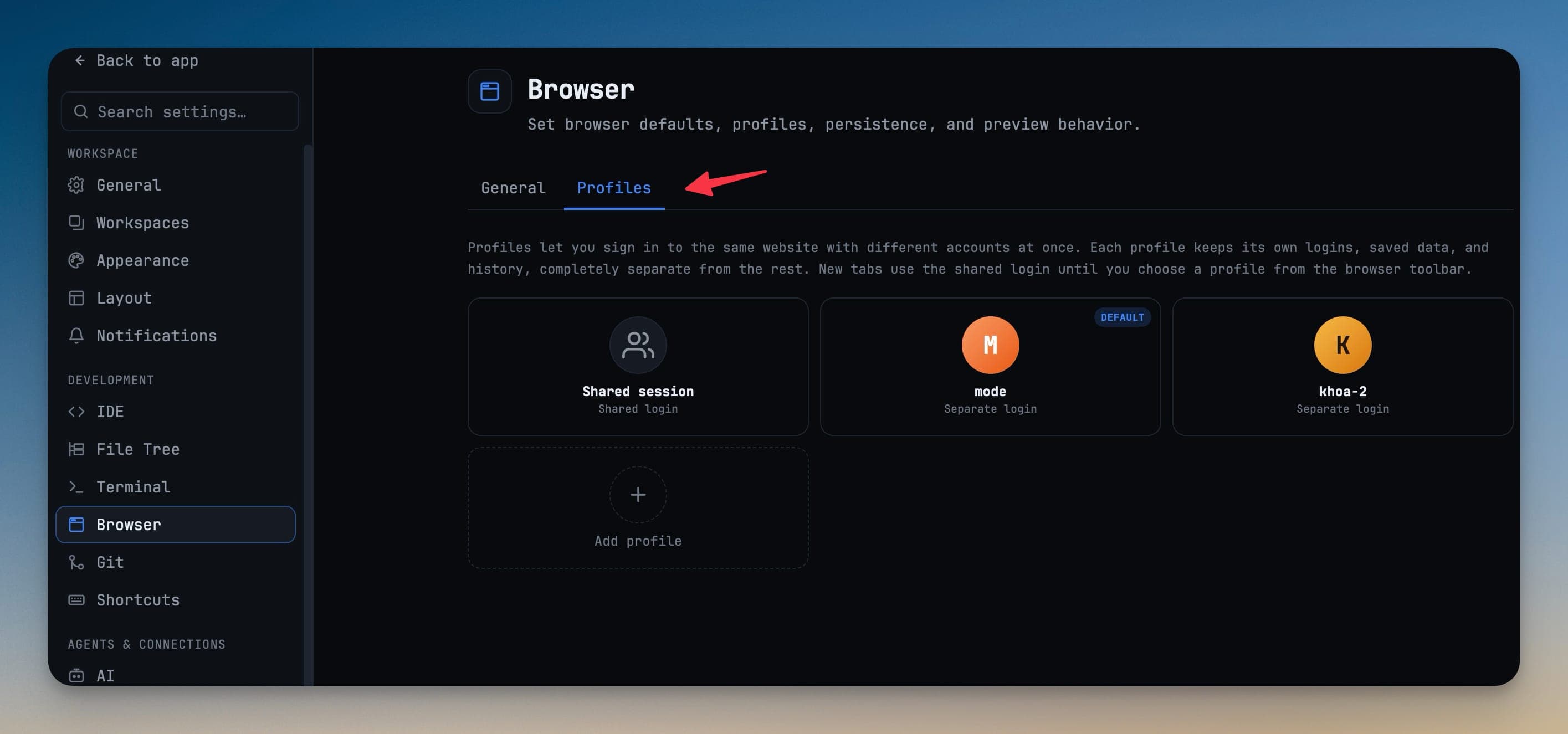
创建和管理配置文件
打开 设置 → 浏览器 → 配置文件:
- 点击 添加配置文件 创建新的登录环境。为它起个名字,方便在选择器中区分。
- 将某个配置文件设为新标签页的 默认 配置,或者让新标签页继续使用共享会话。
- 随时可以 重命名 或 删除 配置文件。删除配置文件会同时移除其存储的数据。
在工具栏中切换标签页的登录
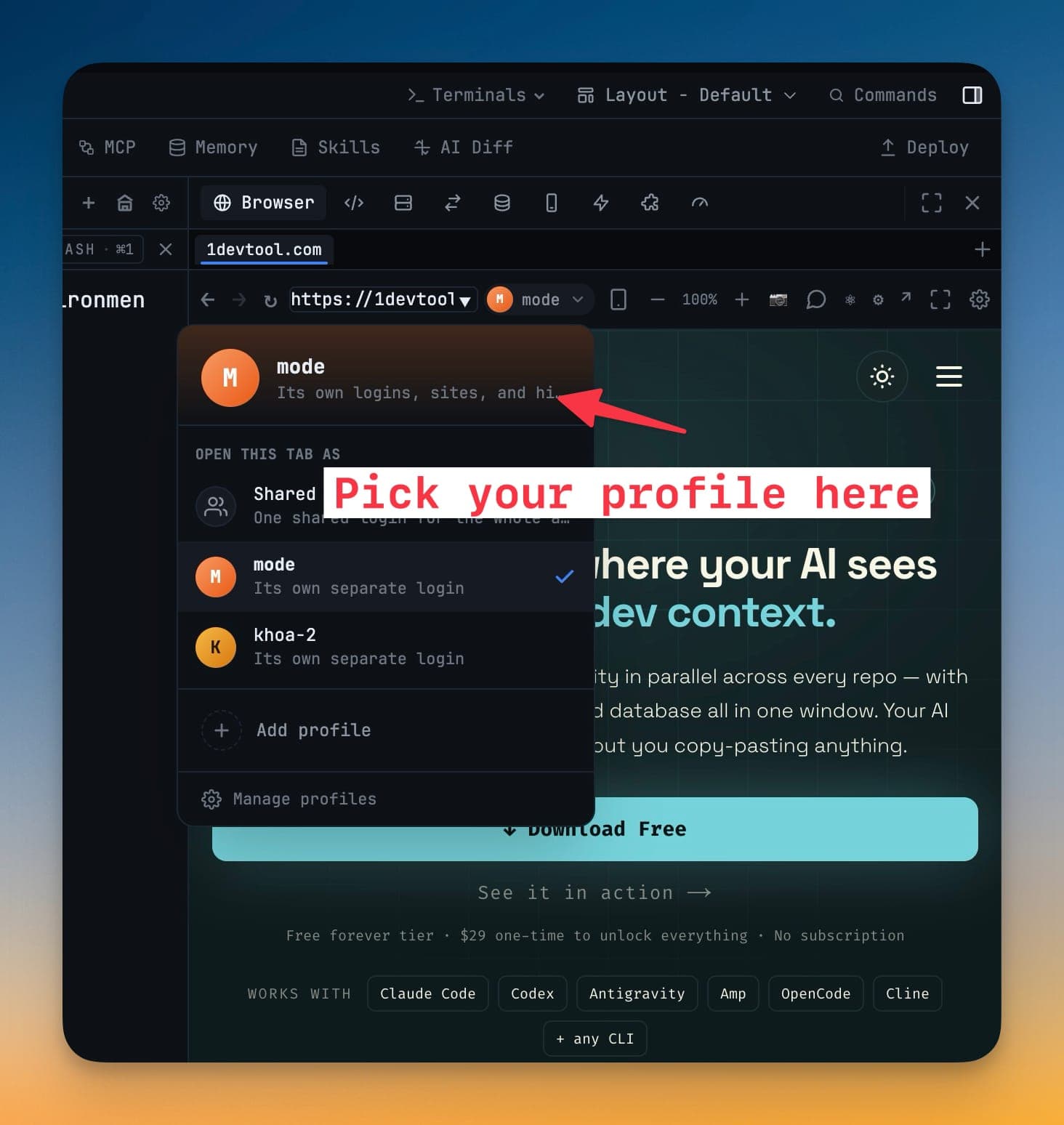
每个浏览器标签页的工具栏中都有一个配置文件选择器。打开它,选择 以此身份打开此标签页:
- 共享 — 应用级的全局会话。
- 你创建的任意配置文件 — 标签页会使用该配置文件的 Cookie 存储重新加载。
相邻的标签页会保持其原有的登录状态,因此切换一个标签页绝不会让另一个退出登录。
智能体沿用配置文件
交给浏览器自动化的标签页使用的是你所看到的同一个已登录会话。当你让 AI 智能体操作页面——走完结账流程、填写表单、读取仪表盘——它会以该标签页中的账号身份行事,而不是碰巧处于活动状态的其他登录。请先在标签页上选好配置文件,智能体就会以该身份工作。关于智能体自动化如何定位 Browser 面板,请参阅让智能体操作浏览器。
告诉网站浏览器应该是什么样子
有些登录和结账页面对非标准浏览器要求很严格。每个配置文件都可以选择自己的呈现方式:
- 模拟 Chrome(推荐)— 让登录、OAuth 和支付页面的表现与普通浏览器一致。
- 1DevTool 原生标识 — 适用于偶尔明确需要它的页面。
浏览并清除配置文件的历史记录
每个配置文件都会记录自己访问过的页面。你可以在历史记录中删除单条记录,也可以在不再需要该配置文件时彻底清除其全部数据——不会影响任何其他配置文件。
适用场景
- 在使用自己账号的同时处理客户的工作,无需来回切换无痕窗口。
- 同时测试已登录与未登录两种流程。
- 让驱动浏览器的智能体以指定的账号身份操作页面。