ภาพรวมการตั้งค่า: กลุ่มและการค้นหา
Settings window จัดเป็นห้ากลุ่มอย่างไร วิธีค้นหาการตั้งค่า หน้า หรือคีย์ลัดใดๆ ด้วยการพิมพ์ และการบันทึกทำงานอย่างไร
Settings มี 21 หน้า และหลายหน้ามีแท็บย่อยของตัวเอง ตั้งแต่ v1.85.1 คุณแทบไม่ต้องรู้เลยว่าการตั้งค่าอยู่ตรงไหน เพียงพิมพ์สิ่งที่การตั้งค่านั้นทำลงในช่องค้นหา แล้ว Settings จะพาคุณไปที่นั่น หากอยากเลือกดูเอง หน้าต่างๆ ถูกจัดเป็นห้ากลุ่มตามสิ่งที่คุณต้องการทำ
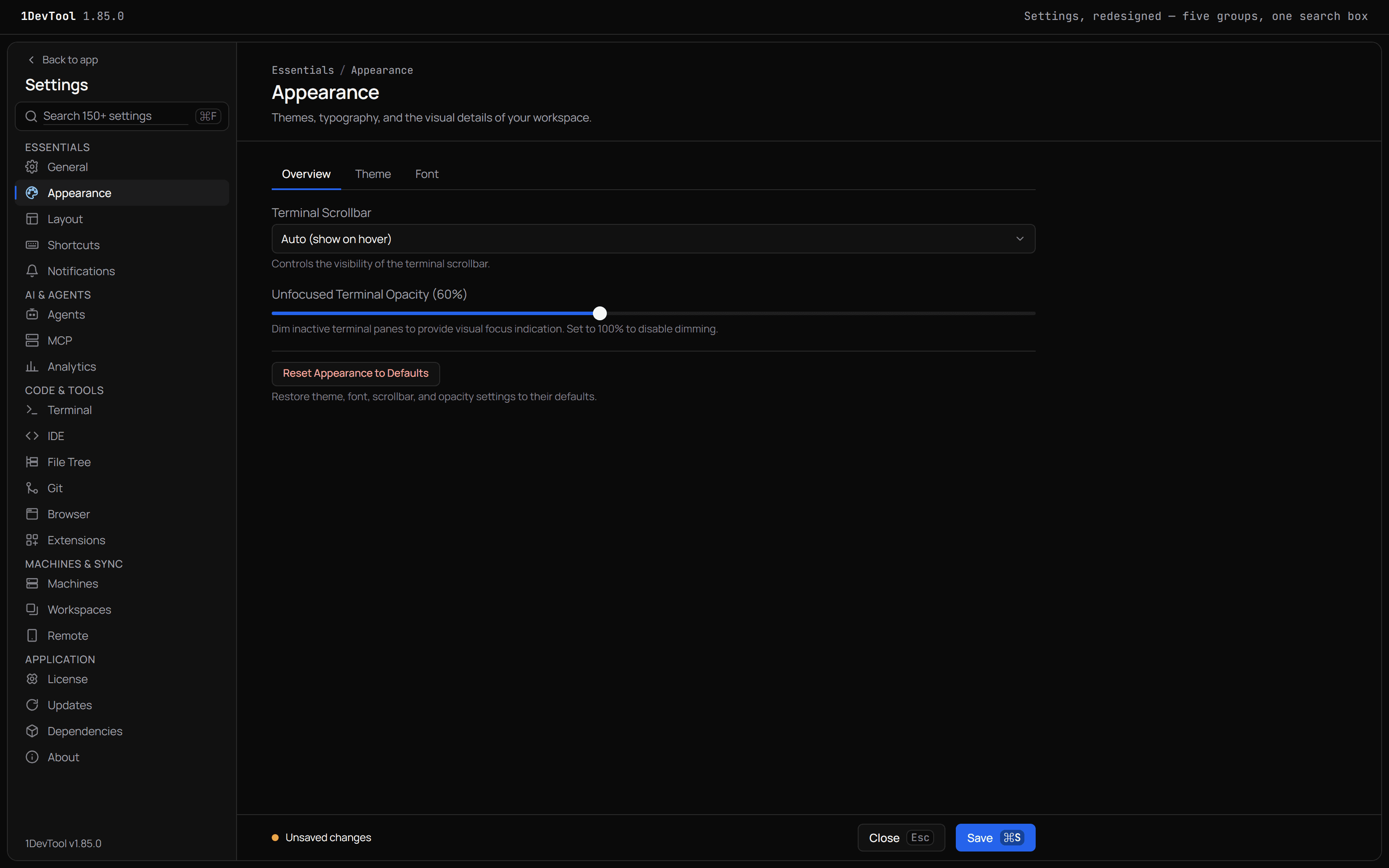
เปิด Settings
- กด
Cmd+,/Ctrl+,หรือคลิก Settings ในแถบสถานะ - บน macOS เมนูแอปมี Settings... ตามด้วยเมนูย่อย Settings Sections ซึ่งเริ่มด้วย All Settings... แล้วแสดงทุกหน้าในลำดับเดียวกับแถบด้านข้าง
- ในทุกแพลตฟอร์ม เมนูย่อยเดียวกันอยู่ที่ Tools → Settings
Back to app ที่ด้านบนของแถบด้านข้างจะปิด Settings
ห้ากลุ่ม
| กลุ่ม | หน้า |
|---|---|
| Essentials | General, Appearance, Layout, Shortcuts, Notifications |
| AI & Agents | Agents, MCP, Analytics |
| Code & Tools | Terminal, IDE, File Tree, Git, Browser, Extensions |
| Machines & Sync | Machines, Workspaces, Remote |
| Application | License, Updates, Dependencies, About |
หากคุณคุ้นกับลำดับเดิม จะมีสามหน้าที่ย้ายตำแหน่ง: Shortcuts อยู่ใต้ Essentials, Workspaces อยู่ใต้ Machines & Sync และ Extensions อยู่ใต้ Code & Tools โดยเนื้อหาภายในไม่เปลี่ยนแปลง
ค้นหาทุกการตั้งค่า
กด Cmd+F / Ctrl+F หรือกด / เมื่อไม่ได้พิมพ์อยู่ในช่องใดๆ เพื่อวางเคอร์เซอร์ในช่องค้นหา การค้นหาครอบคลุมทุกการตั้งค่า ทุกหน้า และทุกคีย์ลัด
เมื่อคุณพิมพ์ ด้านขวาจะกลายเป็นหน้าผลลัพธ์ที่มีหัวข้อ Results for "…" พร้อมจำนวนผลลัพธ์ เช่น 6 settings and 1 page in 3 sections ผลลัพธ์จัดกลุ่มตามหน้า แต่ละกลุ่มแสดงไอคอนของหน้า ชื่อหน้า และจำนวนที่พบ และแต่ละแถวแสดง:
- ชื่อของการตั้งค่า โดยไฮไลต์ข้อความที่คุณพิมพ์
- แท็ก Page หรือ Shortcut เมื่อผลลัพธ์เป็นทั้งหน้าหรือคีย์ลัด
- คำอธิบายหนึ่งบรรทัด
- ทางด้านขวา คือเส้นทางที่นำไปสู่รายการนั้น เช่น Agents › Notifications ส่วนผลลัพธ์ที่เป็นหน้าจะแสดงกลุ่มของหน้าแทน
แถบด้านข้างจะตอบสนองไปด้วย หน้าที่มีผลลัพธ์จะมีตัวเลขแสดงจำนวน ส่วนหน้าที่ไม่มีผลลัพธ์จะจางลง
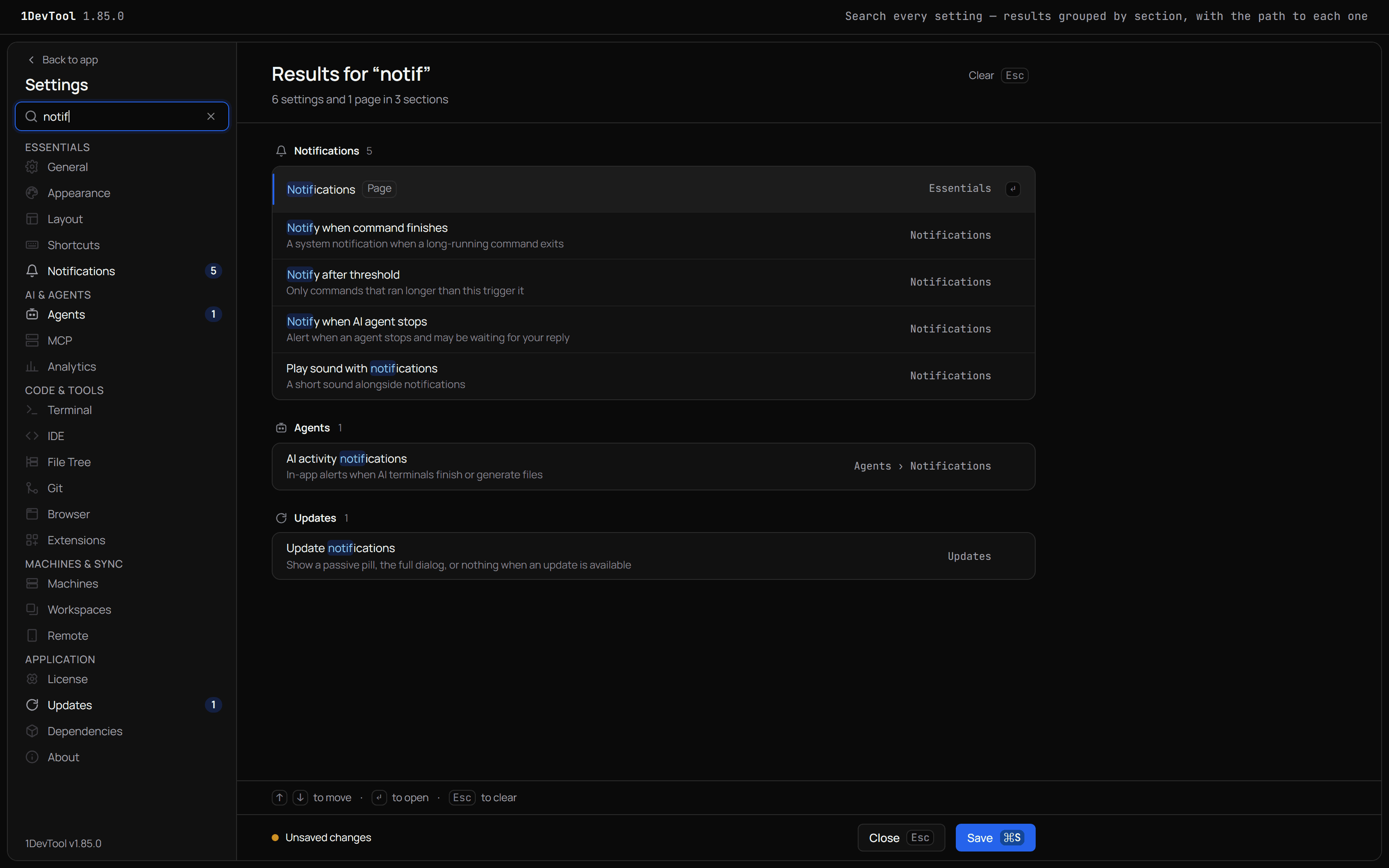
เปิดผลลัพธ์
| ปุ่ม | ทำอะไร |
|---|---|
↑ / ↓ | เลื่อนไปตามผลลัพธ์ |
↵ | เปิดผลลัพธ์ที่เลือก |
Esc | ล้างการค้นหา (Settings ยังเปิดอยู่) |
การเปิดการตั้งค่าจะสลับไปยังหน้าและแท็บย่อยของมัน เลื่อนมาไว้กลางหน้าต่าง และกะพริบสั้นๆ เพื่อให้คุณหาเจอในหน้านั้น หากระบบของคุณตั้งค่าให้ลดการเคลื่อนไหว การตั้งค่านั้นจะมีเส้นขอบคงที่แทนการกะพริบ การเปิดผลลัพธ์ที่เป็นหน้าจะสลับไปยังหน้านั้นเท่านั้น
บัญชี โควต้า และค่าใช้จ่ายอยู่ใน Accounts & Quota ไม่ได้อยู่ใน Settings แต่ยังค้นหาได้ โดยแถวเหล่านั้นจะแสดงข้อความ Opens Accounts & Quota ↗ และเมื่อเลือกจะปิด Settings แล้วเปิดแผงนั้นที่แท็บที่ตรงกัน
เมื่อไม่พบผลลัพธ์
คุณจะเห็น No settings match "…" และ Try a broader word, or browse: พร้อมจุดเริ่มต้นบางส่วน ได้แก่ Theme, Font size, Agent permissions, Notifications, Git accounts และ Keyboard shortcuts
Cmd+F / Ctrl+F จะไม่ทำงานแทนเมื่อเคอร์เซอร์อยู่ในตัวแก้ไขโค้ดหรือเทอร์มินัลที่อยู่ในหน้า Settings ดังนั้นการค้นหาภายในส่วนเหล่านั้นจึงทำงานตามปกติ
การบันทึก
แถบด้านล่างของ Settings แสดงสถานะปัจจุบันของคุณ:
- Unsaved changes จะปรากฏเฉพาะเมื่อมีบางอย่างต่างจากที่บันทึกไว้จริงๆ หากคุณเปลี่ยนค่าแล้วเปลี่ยนกลับ คำเตือนจะหายไป
- All changes saved หมายความว่าไม่มีอะไรต้องบันทึก
กด Cmd+S / Ctrl+S หรือคลิก Save คีย์ลัดนี้ใช้ได้แม้ขณะที่คุณกำลังพิมพ์ในช่องใดๆ ปุ่มจะแสดง Saving… แล้วเปลี่ยนเป็น Saved และ Settings ยังเปิดอยู่เพื่อให้คุณทำต่อได้ Close หรือ Esc เมื่อคุณไม่ได้ค้นหาอยู่ จะออกจาก Settings