ภาพหน้าจอ
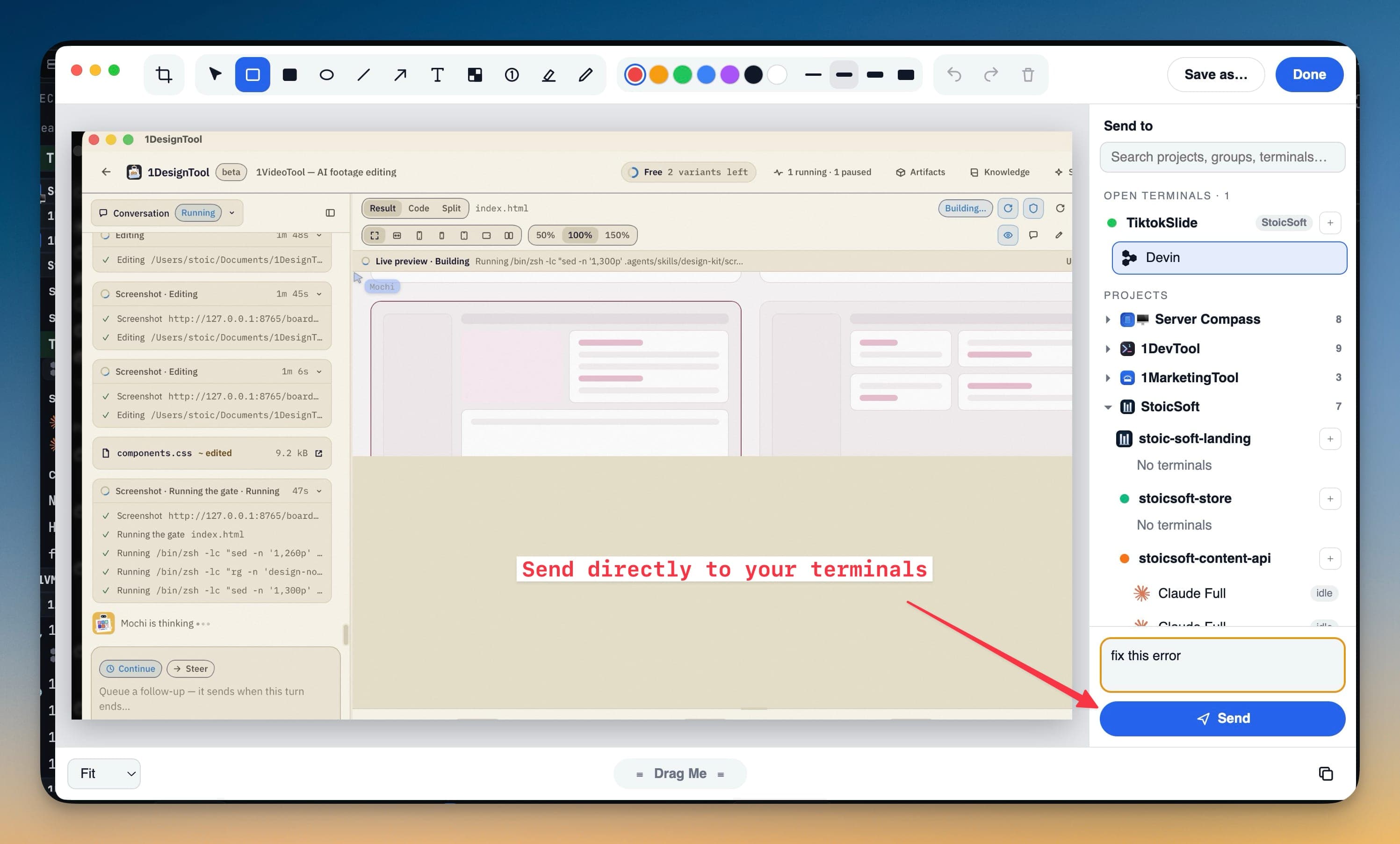
แคปแอปใดก็ได้ด้วยคีย์ลัดส่วนกลาง ใส่คำอธิบายประกอบ แล้วส่งเข้าเทอร์มินัลเอเจนต์หนึ่งตัวหรือหลายตัวได้ทันที หรือเปิดเทอร์มินัลใหม่ก็ได้
เอเจนต์ของคุณมองไม่เห็นหน้าจอที่คุณกำลังดูอยู่ ภาพหน้าจอ (Screenshots) ช่วยปิดช่องว่างนี้ แคปแอปใดก็ได้บนคอมพิวเตอร์ ทำเครื่องหมายจุดสำคัญ แล้วส่งภาพเข้าไปในพรอมต์ของเอเจนต์ที่กำลังทำงานอยู่ได้ทันที ไม่ต้องบันทึกไฟล์ ไม่ต้องค้นหา และไม่ต้องลากไฟล์
เปิดใช้งาน
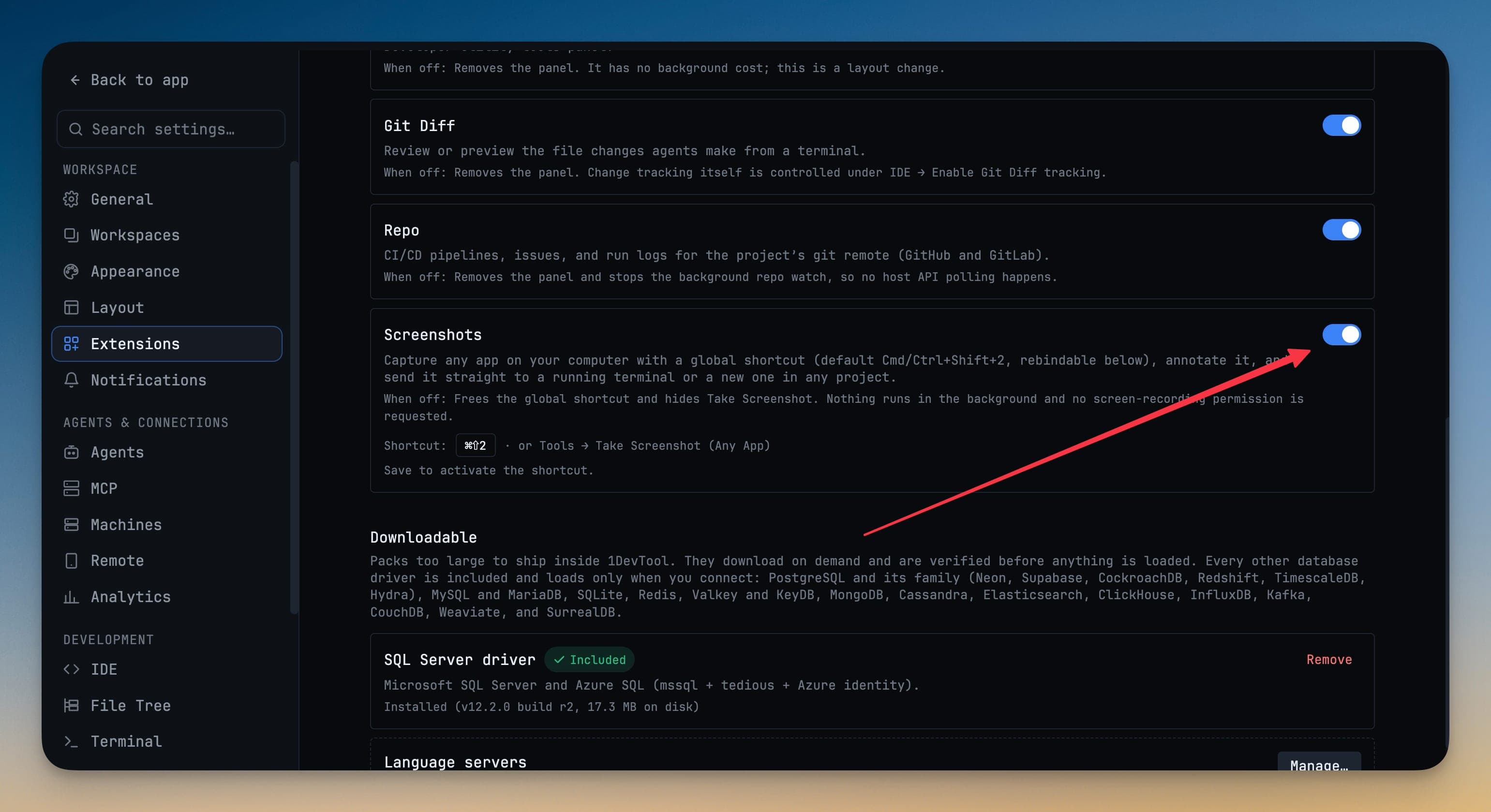
Screenshots เป็นส่วนขยาย (extension) และปิดอยู่โดยค่าเริ่มต้น ไปที่ Settings → Extensions แล้วเปิดสวิตช์ Screenshots
ขณะที่ปิดอยู่ จะไม่มีอะไรทำงานเลย คือไม่มีการลงทะเบียนคีย์ลัดส่วนกลาง Take Screenshot (Any App) จะถูกซ่อนจากเมนู Tools และ 1DevTool จะไม่ขอสิทธิ์บันทึกหน้าจอ ดูวิธีการทำงานของสวิตช์อื่น ๆ ได้ที่ Extensions
เปลี่ยนคีย์ลัด
ค่าเริ่มต้นคือ Cmd+Shift+2 บน macOS และ Ctrl+Shift+2 บน Windows และ Linux ซึ่งเลือกมาเพราะไม่ชนกับคีย์ลัดแคปหน้าจอของ macOS เอง หากต้องการเปลี่ยน ให้คลิกที่คีย์ลัดใต้สวิตช์ Screenshots แล้วกดชุดคีย์ที่ต้องการ
- ชุดคีย์ต้องมีปุ่มตัวปรับแต่ง (modifier) ที่ใช้ได้จริง (Cmd, Ctrl, Alt หรือ Option) ตัวอักษรเดี่ยว ๆ หรือ Shift ร่วมกับตัวอักษรจะไปแย่งการพิมพ์ในทุกแอป จึงไม่อนุญาต
- หากค่าไม่ถูกต้อง ระบบจะกลับไปใช้ค่าเริ่มต้น เพื่อไม่ให้คุณไม่มีคีย์ลัดใช้
แคปภาพ
กดคีย์ลัดจากแอปใดก็ได้ หรือเลือก Tools → Take Screenshot (Any App)
ทุกจอภาพจะถูกหยุดนิ่งอยู่หลังเลเยอร์เลือกพื้นที่ ดังนั้นทูลทิปหรือล็อกที่เลื่อนอยู่จะไม่เปลี่ยนไประหว่างที่คุณเล็งพื้นที่
| การกระทำ | ผลลัพธ์ |
|---|---|
| ลาก | แคปพื้นที่นั้น |
| Enter | แคปทั้งหน้าจอ |
| Esc | ยกเลิก ไม่มีการแคปหรือเขียนไฟล์ใด ๆ |
ใช้งานได้กับหลายจอภาพ โดยแต่ละหน้าจอจะมีเลเยอร์ของตัวเอง
ใส่คำอธิบายประกอบ
ภาพที่แคปจะเปิดในตัวแก้ไขแบบลอย แถบเครื่องมือเรียงจากซ้ายไปขวาดังนี้
- Crop
- Select — ย้ายหรือลบรูปทรงที่วาดไปแล้ว
- Rectangle, filled rectangle, ellipse, line, arrow
- Text
- Pixelate — ซ่อนคีย์ API อีเมล หรือข้อมูลลูกค้าก่อนที่ภาพจะออกจากเครื่องของคุณ
- Numbered badge — ทำเครื่องหมายขั้นตอนหรือปัญหาหลายจุด แล้วอ้างถึงด้วยหมายเลขในข้อความของคุณ
- Highlighter และ pen
เลือกสีและความหนาของเส้น undo และ redo และใช้ตัวควบคุมการซูมที่มุมซ้ายล่างสำหรับงานระดับพิกเซล
เมื่อภาพไม่ได้มีไว้ส่งให้เอเจนต์:
- Save as… บันทึกภาพเป็นไฟล์
- Done คัดลอกภาพไปยังคลิปบอร์ดและปิดตัวแก้ไข
- Drag Me (กลางด้านล่าง) ช่วยให้คุณลากภาพไปวางในแอปอื่นได้ทันที
ส่งไปยังเทอร์มินัล
แผง Send to ทางด้านขวาจะแสดงรายการเทอร์มินัลของคุณ
- Open terminals — โปรเจกต์ที่มีเซสชันทำงานอยู่จะถูกปักไว้ด้านบน โดยแต่ละรายการระบุกลุ่มของมันไว้
- Projects — โปรเจกต์อื่นทั้งหมด จัดกลุ่มและเรียงลำดับเหมือนกับแถบด้านข้างของคุณ
ทุกแถวแสดงโลโก้ของเอเจนต์และอวาตาร์ของโปรเจกต์ ช่องค้นหาจะจับคู่กับโปรเจกต์ กลุ่ม ชื่อเทอร์มินัล หรือประเภทเอเจนต์ พิมพ์ codex เพื่อดูเทอร์มินัล Codex ทั้งหมด
พิมพ์ข้อความเพิ่มเติม (ไม่บังคับ) เช่น fix this error แล้วกด Send
- เทอร์มินัลเอเจนต์ จะได้รับข้อความของคุณพร้อมภาพแนบต่อท้าย หากไม่มีข้อความ เอเจนต์จะถูกขอให้ตรวจสอบภาพหน้าจอที่แนบมา
- เทอร์มินัลที่ยังไม่ทำงาน จะถูกเริ่มก่อน และพรอมต์จะรอจนกว่าเอเจนต์จะพร้อมรับ
- เชลล์ธรรมดา อ่านภาพไม่ได้ จึงจะได้รับพาธของไฟล์ในรูปแบบมีเครื่องหมายคำพูดพิมพ์ไว้ที่พรอมต์ โดยไม่กด Enter ให้ พร้อมให้คุณใช้กับคำสั่งใดก็ได้
ส่งให้หลายเอเจนต์พร้อมกัน
ติ๊กเลือกเทอร์มินัลมากกว่าหนึ่งตัว แล้วภาพหน้าจอเดียวกันจะถูกส่งไปยังทุกตัว มีประโยชน์เมื่ออยากได้ความเห็นที่สอง หรือเมื่อเอเจนต์ฝั่งฟรอนต์เอนด์และแบ็กเอนด์ต้องเห็นข้อผิดพลาดเดียวกัน
เริ่มเทอร์มินัลใหม่สำหรับภาพนี้
คลิก + ข้างโปรเจกต์ใดก็ได้ กล่องโต้ตอบ Add Terminal แบบเต็มจะเปิดขึ้น ซึ่งมีเอเจนต์ เชลล์ เครื่อง worktree และทีมทั้งหมด และภาพหน้าจอจะถูกส่งเข้าเทอร์มินัลที่คุณสร้าง หากปิดกล่องโต้ตอบโดยไม่สร้าง เป้าหมายนั้นจะถูกยกเลิก ดู เพิ่มเทอร์มินัล
Screenshots เทียบกับตัวใส่คำอธิบายประกอบในแอป
แผงเบราว์เซอร์และ Agent Input มีตัวใส่คำอธิบายประกอบภาพหน้าจอสำหรับภาพภายใน 1DevTool อยู่แล้ว และยังใช้งานได้ตามปกติ ส่วนส่วนขยาย Screenshots ใช้กับทุกอย่างนอกแอป ไม่ว่าจะเป็นหน้าต่างใดหรือจอภาพใดก็ตาม และเพิ่มรายการ Send to เข้ามา