براؤزر پروفائلز
کسی بھی براؤزر ٹیب کو اس کا اپنا لاگ اِن دیں — الگ کوکیز، اسٹوریج اور ہسٹری — تاکہ ایک ہی سائٹ کے دو اکاؤنٹس ساتھ ساتھ چل سکیں۔
ایک عام براؤزر میں صرف ایک ہی کوکی جار ہوتا ہے، اس لیے ایک ہی ویب سائٹ پر دو بار سائن اِن ہونے کے لیے یا تو انکوگنیٹو ونڈو درکار ہوتی ہے، یا دوسرا براؤزر، یا اس ٹیب سے لاگ آؤٹ ہونا جو آپ ابھی استعمال کر رہے تھے۔ 1DevTool کے اندر براؤزر پروفائلز یہ پابندی ختم کر دیتے ہیں: ہر پروفائل ایک مکمل طور پر الگ لاگ اِن ہوتا ہے، اور کوئی بھی ٹیب کسی بھی پروفائل کی طرف اشارہ کر سکتا ہے۔
پروفائل کیا ہوتا ہے
ایک پروفائل اپنی کوکیز، اسٹوریج اور ہسٹری الگ رکھتا ہے، جو ایپ کے باقی حصے سے مکمل طور پر جدا ہوتی ہیں۔ اس کا مطلب ہے کہ آپ ایک ہی سائٹ پر بیک وقت دو مختلف اکاؤنٹس کے طور پر سائن اِن رہ سکتے ہیں — ہر ٹیب میں ایک — اور کوئی بھی دوسرے کو متاثر نہیں کرتا۔
دو چیزیں ہمیشہ موجود رہتی ہیں:
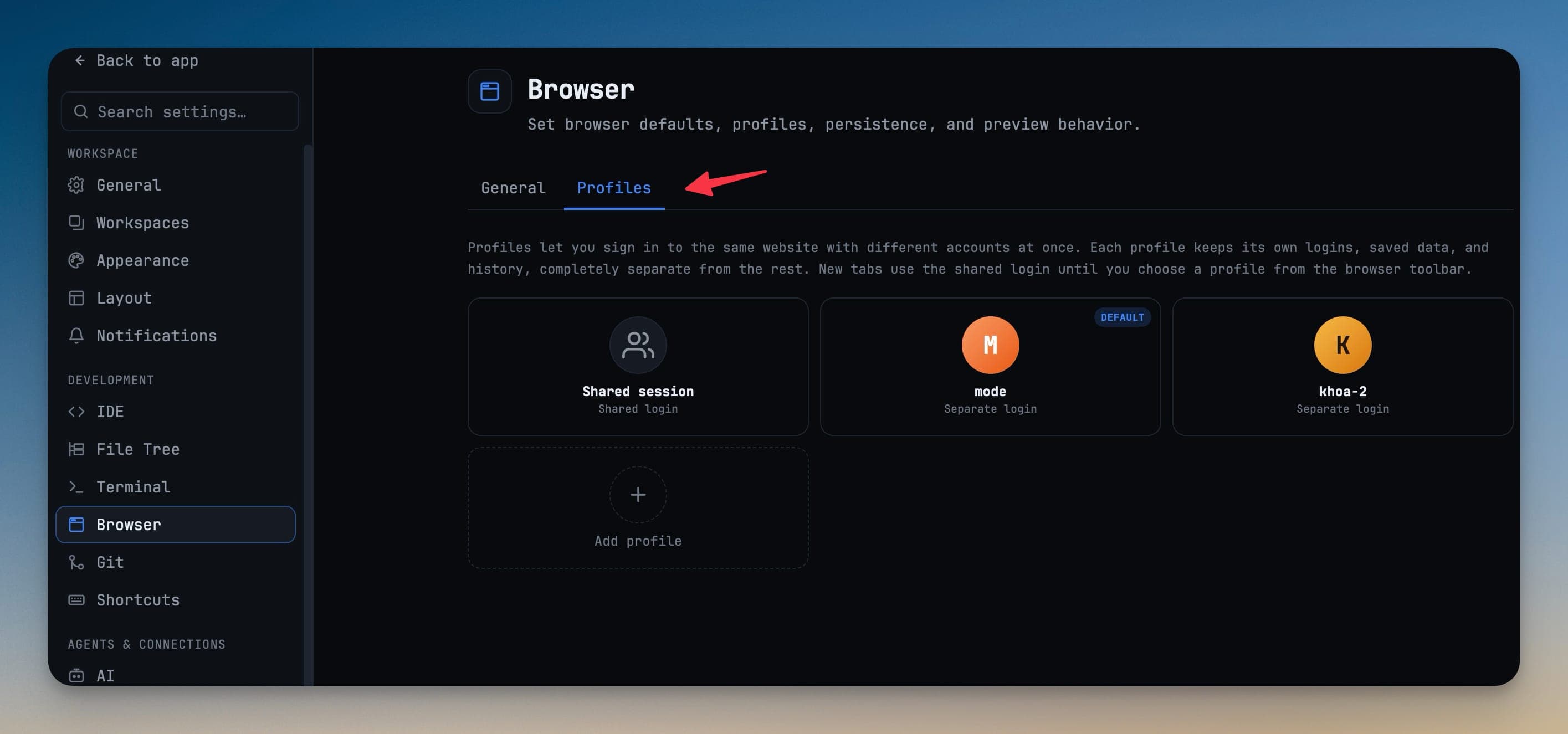
- Shared session — ایک واحد کوکی جار جو ہر اس ٹیب کے درمیان مشترک ہوتا ہے جسے اپنا پروفائل نہیں دیا گیا۔ نئے ٹیب یہیں سے شروع ہوتے ہیں جب تک آپ کوئی اور انتخاب نہ کریں۔
- آپ کے پروفائلز — وہ الگ لاگ اِنز جو آپ بناتے ہیں، ہر ایک کے نام اور رنگ کے ساتھ۔
پروفائلز بنائیں اور منظم کریں
Settings → Browser → Profiles کھولیں:
- نیا لاگ اِن بنانے کے لیے Add profile دبائیں۔ اسے ایک نام دیں تاکہ پِکر میں آپ اسے پہچان سکیں۔
- کسی ایک پروفائل کو نئے ٹیبز کے لیے default کے طور پر نشان زد کریں، یا نئے ٹیبز کو Shared session پر ہی رہنے دیں۔
- کسی بھی وقت پروفائل کا نام تبدیل کریں یا اسے حذف کریں۔ پروفائل حذف کرنے سے اس کا محفوظ شدہ ڈیٹا بھی ہٹ جاتا ہے۔
ٹول بار سے ٹیب کا لاگ اِن تبدیل کریں
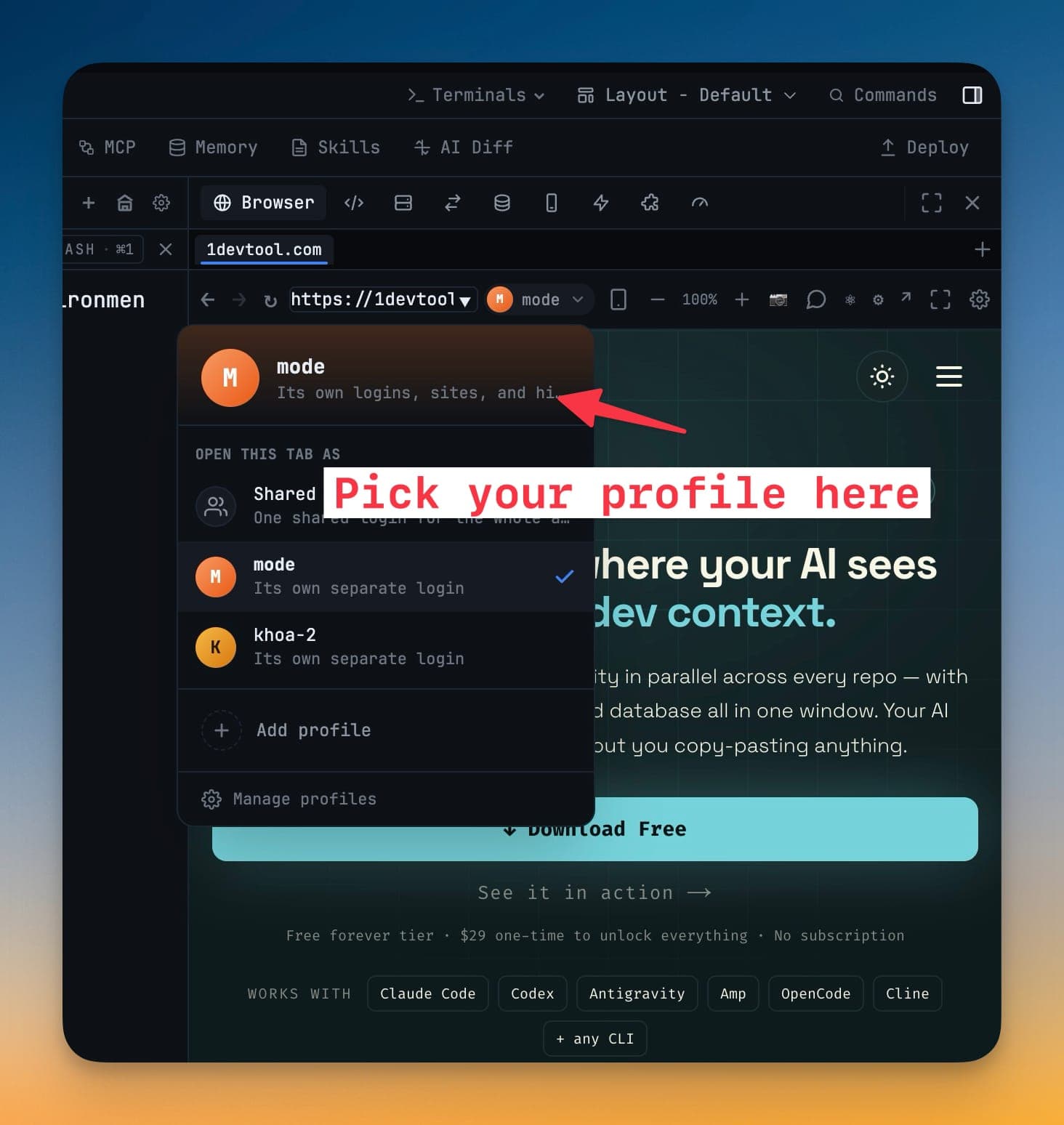
ہر براؤزر ٹیب کے ٹول بار میں ایک پروفائل پِکر موجود ہوتا ہے۔ اسے کھولیں اور Open this tab as میں سے انتخاب کریں:
- Shared — پوری ایپ کا مشترک سیشن۔
- آپ کا بنایا ہوا کوئی بھی پروفائل — ٹیب اس پروفائل کے کوکی جار کے ساتھ دوبارہ لوڈ ہو جاتا ہے۔
اس کے برابر والا ٹیب وہی لاگ اِن برقرار رکھتا ہے جو اس کے پاس پہلے سے تھا، اس لیے ایک ٹیب بدلنے سے دوسرا کبھی سائن آؤٹ نہیں ہوتا۔
ایجنٹس پروفائل وراثت میں لیتے ہیں
براؤزر آٹومیشن کو دیا گیا ٹیب وہی ایک ہی سائن اِن سیشن استعمال کرتا ہے جو آپ دیکھ رہے ہیں۔ جب آپ کسی AI ایجنٹ سے کہتے ہیں کہ وہ کوئی صفحہ چلائے — چیک آؤٹ میں کلک کرتا جائے، فارم بھرے، ڈیش بورڈ پڑھے — تو وہ اسی ٹیب کے اکاؤنٹ کے طور پر کام کرتا ہے، کسی ایسے دوسرے لاگ اِن کے طور پر نہیں جو اتفاق سے فعال تھا۔ پہلے ٹیب پر پروفائل منتخب کریں، اور یہی وہ شناخت ہے جس کے طور پر ایجنٹ کام کرے گا۔ ایجنٹ آٹومیشن Browser پینل کو کیسے ہدف بناتی ہے، اس کے لیے ایجنٹس کو براؤزر چلانے دیں دیکھیں۔
سائٹس کو بتائیں کہ براؤزر کیسا دکھائی دے
کچھ لاگ اِن اور چیک آؤٹ صفحات غیر معیاری براؤزرز کے بارے میں سخت ہوتے ہیں۔ ہر پروفائل آپ کو یہ چننے دیتا ہے کہ وہ خود کو کیسے پیش کرے:
- Look like Chrome (تجویز کردہ) — تاکہ سائن اِن، OAuth اور ادائیگی کے صفحات ویسے ہی کام کریں جیسے ایک عام براؤزر میں کرتے ہیں۔
- 1DevTool کی اپنی شناخت — اس کبھی کبھار آنے والے صفحے کے لیے جسے خاص طور پر اس کی ضرورت ہو۔
پروفائل کی ہسٹری دیکھیں اور صاف کریں
ہر پروفائل یاد رکھتا ہے کہ وہ کہاں کہاں گیا ہے۔ اس کی ہسٹری سے آپ انفرادی اندراجات ہٹا سکتے ہیں، یا جب پروفائل سے کام ختم ہو جائے تو اس کا پورا ڈیٹا مٹا سکتے ہیں — بغیر کسی دوسرے پروفائل کو متاثر کیے۔
پروفائلز کب استعمال کریں
- اپنے اکاؤنٹس کے ساتھ ساتھ کلائنٹ کا کام چلانا، انکوگنیٹو کی اٹھا پٹخ کے بغیر۔
- سائن اِن اور سائن آؤٹ فلوز کو ایک ہی وقت میں ٹیسٹ کرنا۔
- براؤزر چلانے والے ایجنٹس کو کسی مخصوص، منتخب کردہ اکاؤنٹ کے طور پر کسی صفحے کی طرف متوجہ کرنا۔