Terminal Tips & Tricks
اپنے terminals کے لیے Recording، colors، reader mode، اور power features۔
ایک بار جب آپ terminals شامل کرنے اور agents چلانے کی بنیادی باتوں میں comfortable ہو جائیں، تو یہ features آپ کو 1DevTool سے اور بھی زیادہ فائدہ اٹھانے میں مدد کریں گے۔ ہر ایک اس specific تکلیف کو حل کرتا ہے جو سنجیدہ AI-assisted development کے دوران آتی ہے۔
Terminal Recording
کبھی کبھی آپ terminal session میں جو ہوا اسے save کرنا چاہتے ہیں — debugging کے لیے، teammate کے ساتھ share کرنے کے لیے، یا بس اس بات کا record رکھنے کے لیے کہ agent نے کیا کیا۔ Terminal recording سب کچھ capture کرتا ہے: output کا ہر character، ہر command، ہر agent response، precise timing کے ساتھ۔
Recordings .cast فائلوں کے طور پر save ہوتی ہیں، جو asciinema کا استعمال کردہ معیاری format ہے۔ اس کا مطلب ہے آپ انہیں کہیں بھی play back کر سکتے ہیں جو یہ format support کرتا ہو، animated recordings کے طور پر share کر سکتے ہیں، یا دوسروں کے دیکھنے کے لیے upload کر سکتے ہیں۔
Recording شروع کرنے کے لیے:
terminal کے header bar میں record button پر کلک کریں۔ ایک red indicator نمودار ہوتا ہے جو confirm کرتا ہے کہ recording active ہے۔
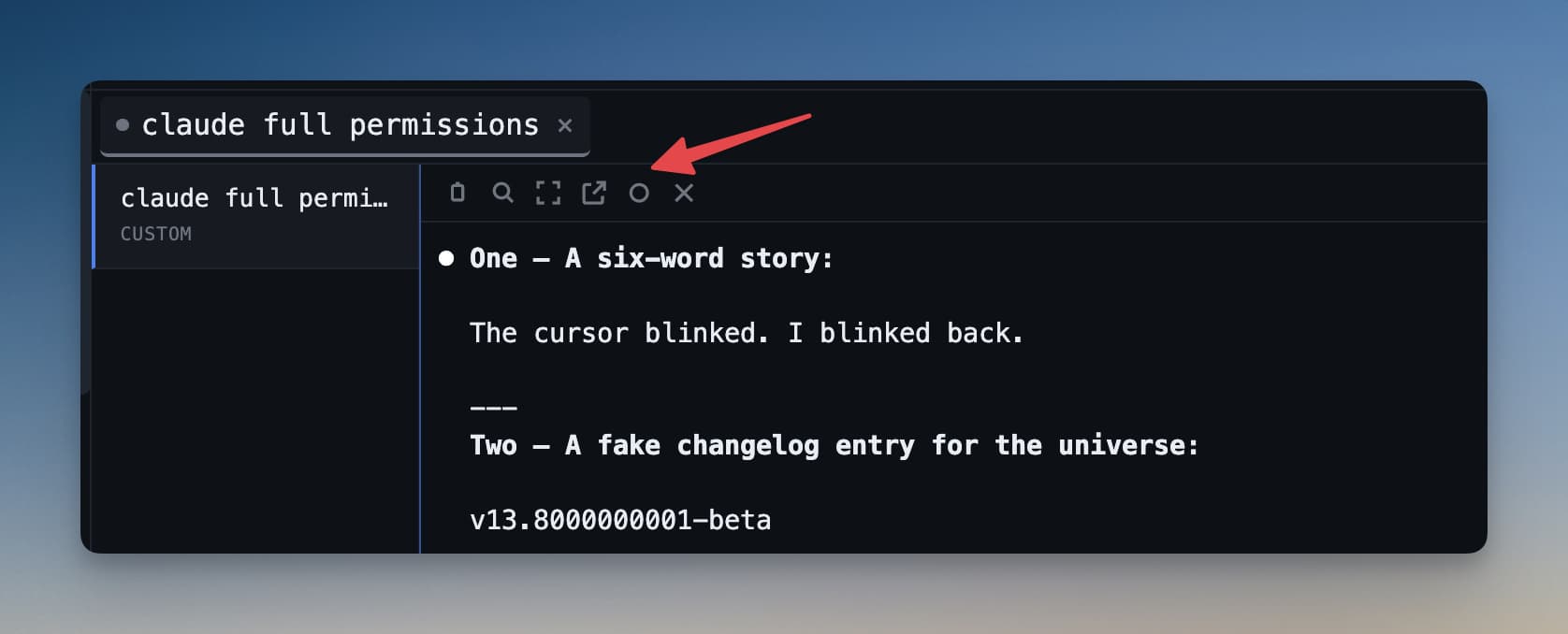
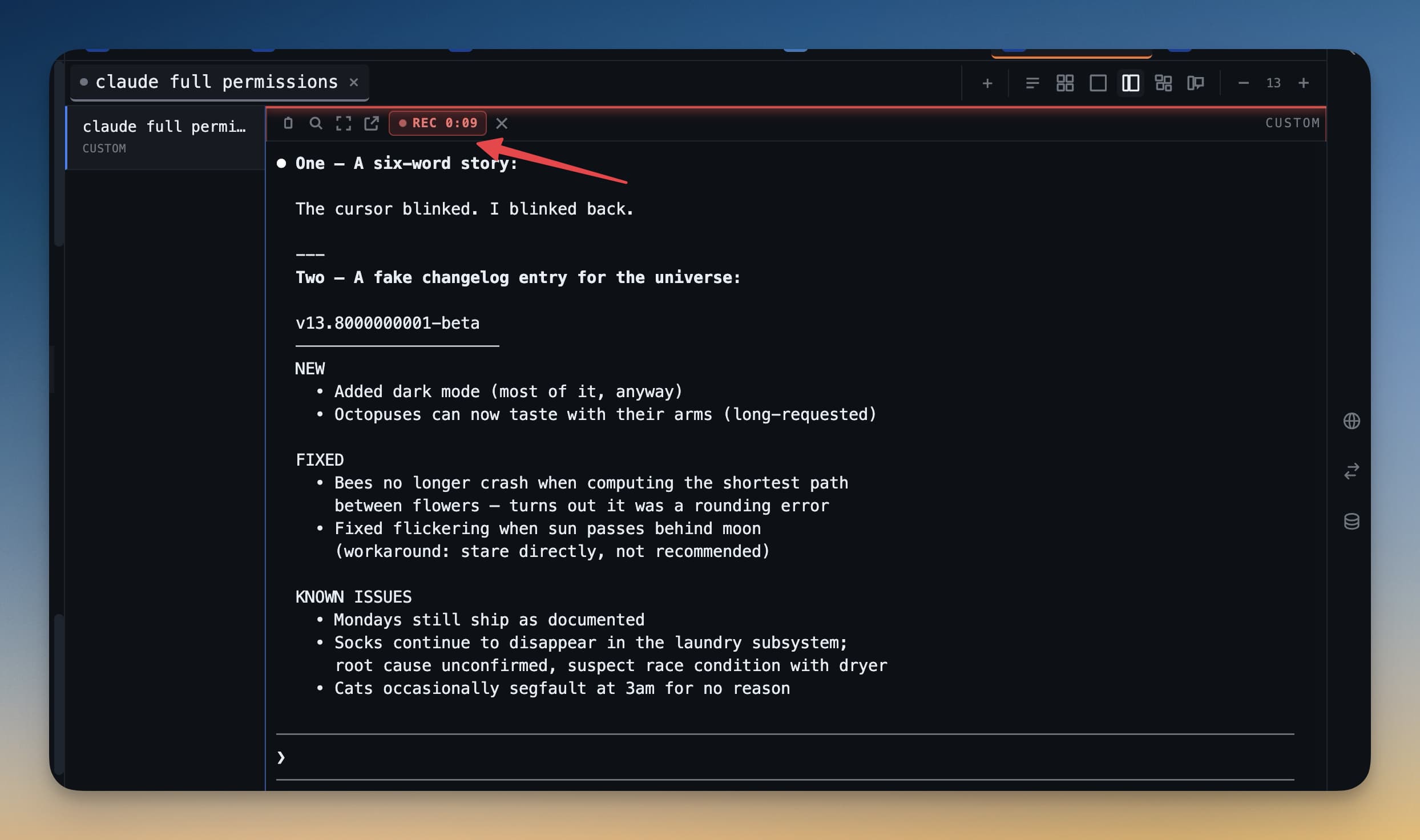
Recording بند کرنے کے لیے:
record button دوبارہ کلک کریں۔ 1DevTool .cast فائل save کرتا ہے اور preview کھولتا ہے تاکہ آپ کچھ کرنے سے پہلے session review کر سکیں۔
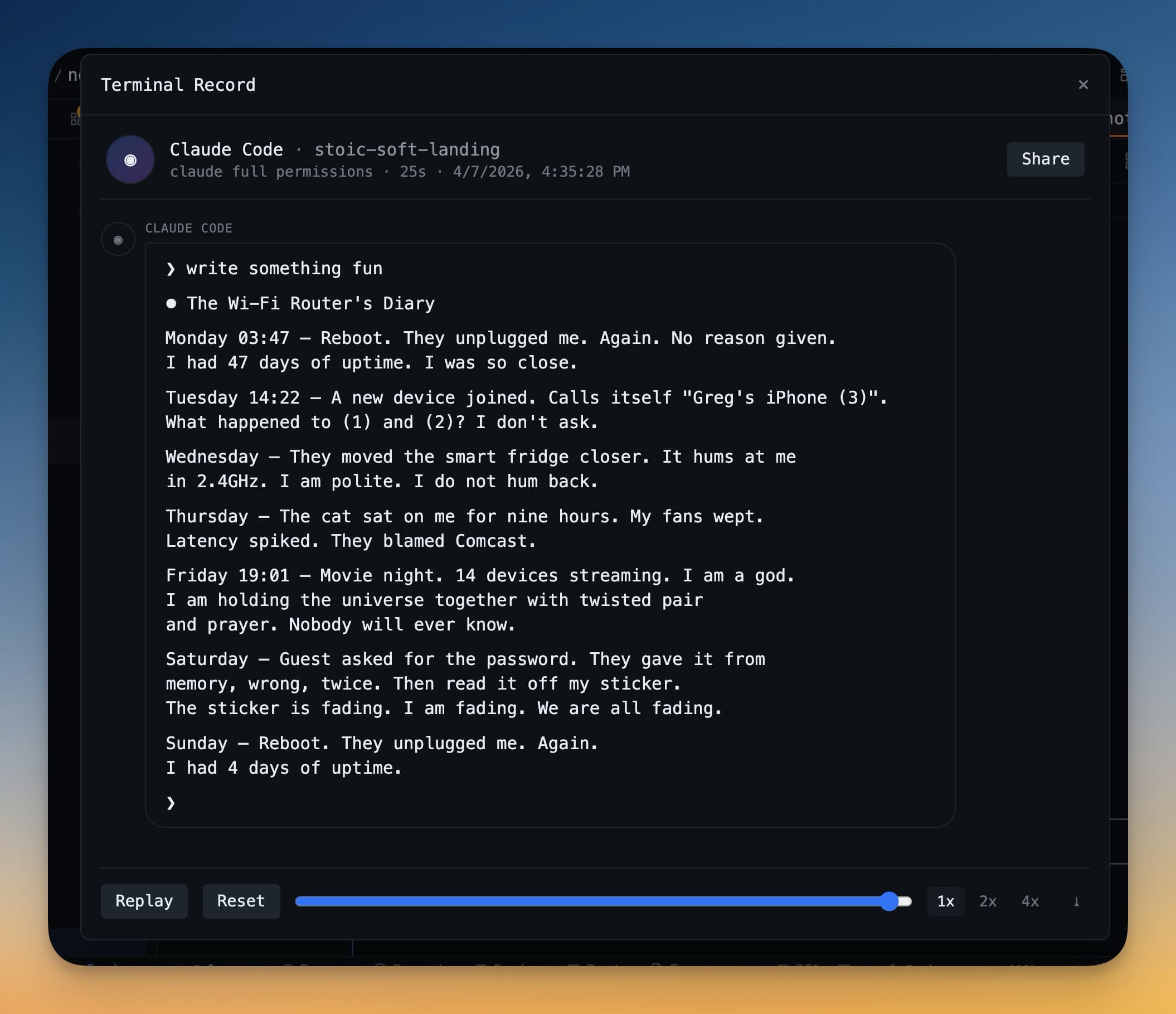
preview سے آپ recording play back کر سکتے ہیں، اپنی پسند کی جگہ file export کر سکتے ہیں، یا اسے discard کر سکتے ہیں۔
Terminal Color Themes
default terminal colors ٹھیک ہیں، لیکن 1DevTool چھ built-in color palettes کے ساتھ آتا ہے جو لمبے sessions میں آپ کے terminals کو پڑھنے میں آسان اور دیکھنے میں خوشگوار بنا سکتے ہیں۔
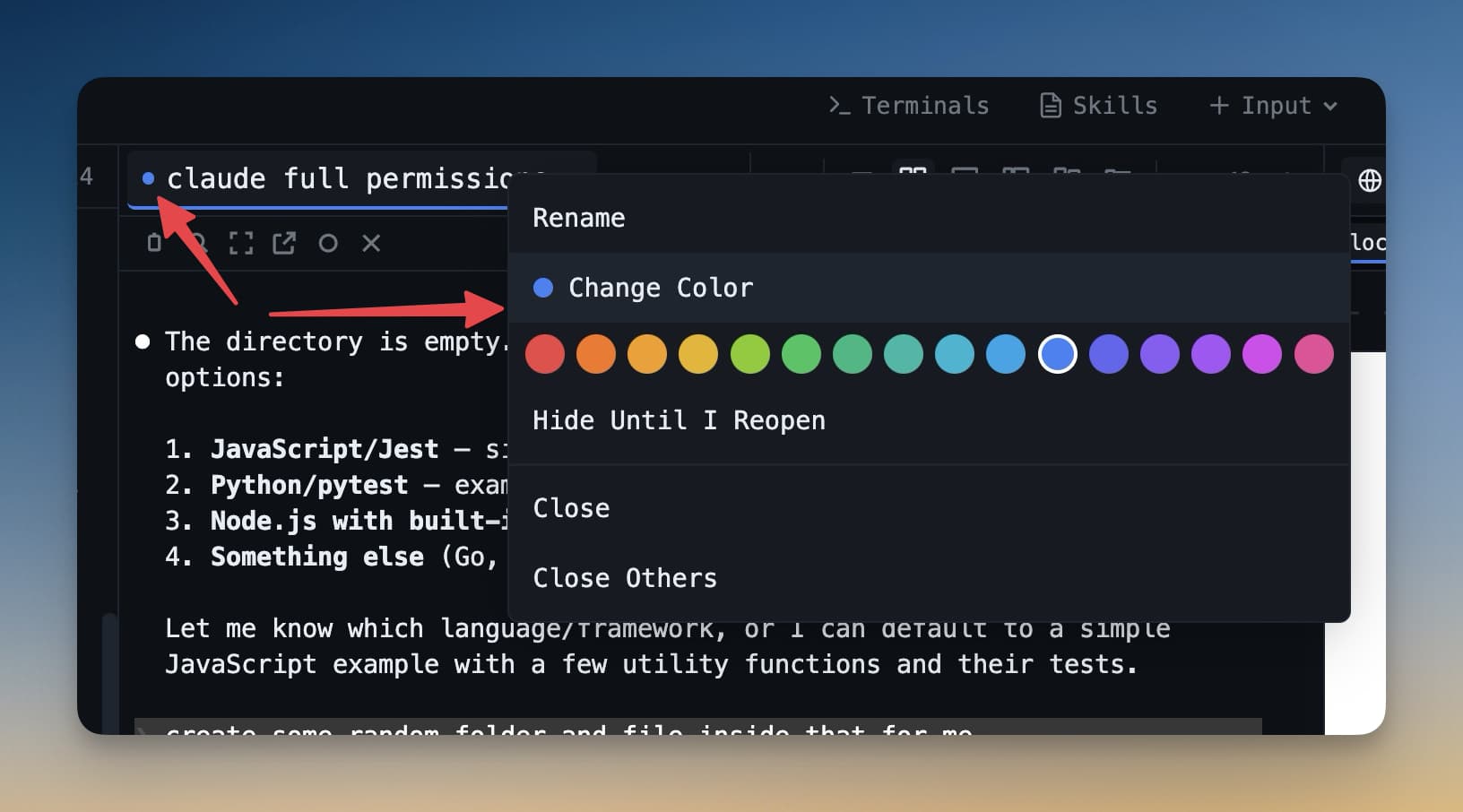
terminal کا color theme تبدیل کرنے کے لیے:
- terminal panel کے اندر right-click کریں۔
- context menu سے Color theme منتخب کریں۔
- چھ palettes میں سے ایک چنیں — ایک preview فوری دکھتا ہے تاکہ آپ commit کرنے سے پہلے compare کر سکیں۔
Color themes فی terminal set ہوتے ہیں، اس لیے آپ ہر agent کو مختلف look دے سکتے ہیں اگر اس سے انہیں visually الگ کرنے میں مدد ملتی ہو۔
Reader Mode
AI agents بہت زیادہ output پیدا کرتے ہیں۔ جب کوئی agent لمبی وضاحت لکھے، file summary بنائے، یا تفصیلی plan دکھائے، تو raw terminal output پڑھنا مشکل ہو سکتا ہے — text گھنا، monospaced، اور control characters سے ملا ہوا ہوتا ہے۔
Reader mode terminal کی text output کو صاف، قابلِ مطالعہ prose میں reformat کرتا ہے۔ یہ formatting characters نکالتا ہے، proper line spacing شامل کرتا ہے، اور content کو ایسے دکھاتا ہے جیسے یہ terminal dump کی بجائے document ہو۔
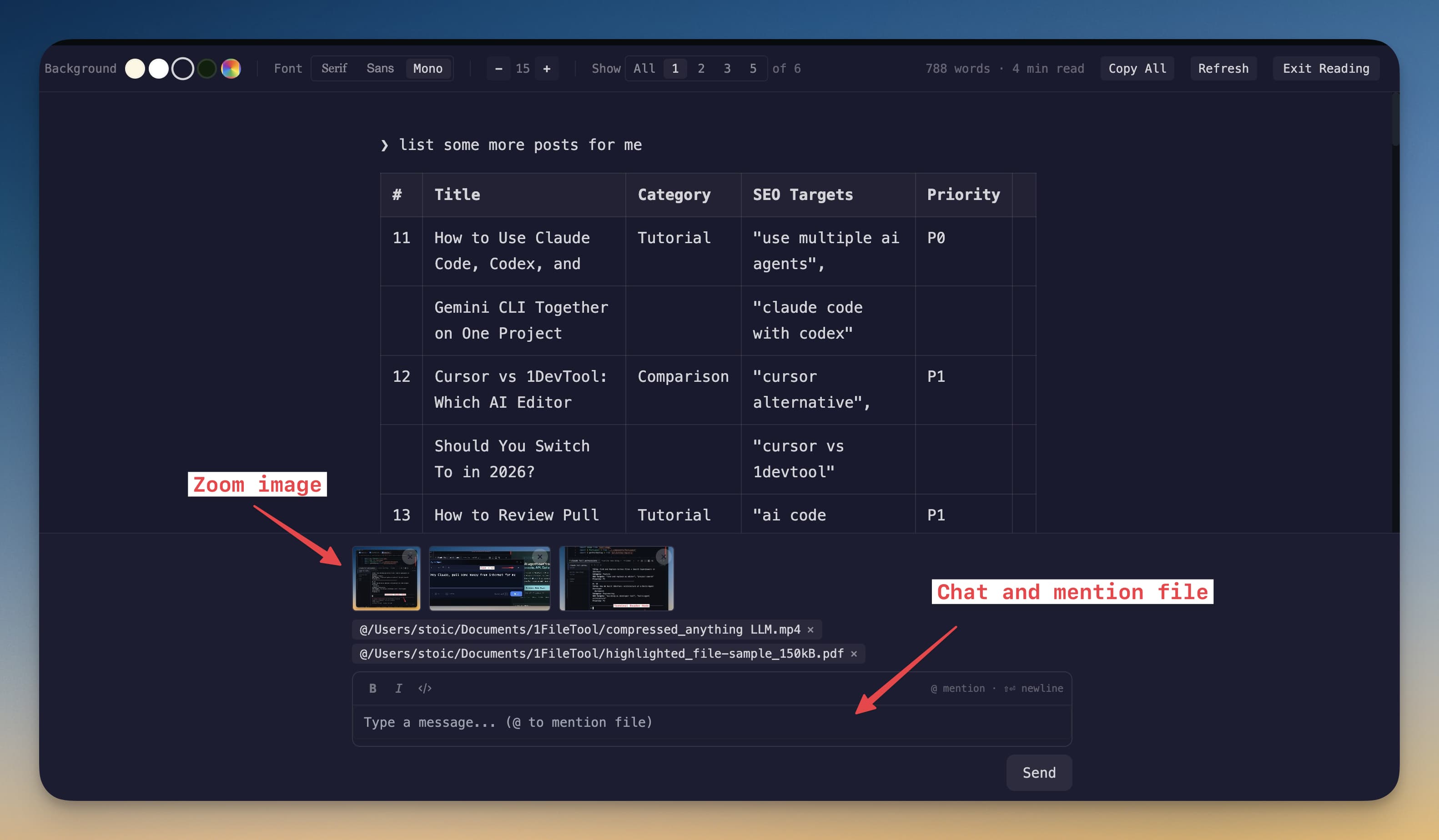
reader mode on یا off کرنے کے لیے terminal کے header bar میں reader icon پر کلک کریں۔ یہ text-heavy output پر بہترین کام کرتا ہے جیسے agent کی وضاحتیں، documentation generation، یا لمبے error messages۔ interactive sessions کے لیے جہاں آپ actively commands بھیج رہے ہوں، reader mode off رکھیں۔
File Path Agent کو بھیجنا
جب آپ agent سے کسی مخصوص فائل کو دیکھنے کو کہنا چاہتے ہوں، تو آپ کو path manually type نہیں کرنا۔ آپ IDE Strip یا اپنے system file explorer سے کوئی فائل drag کر کے Agent Input Overlay میں drop کر سکتے ہیں۔
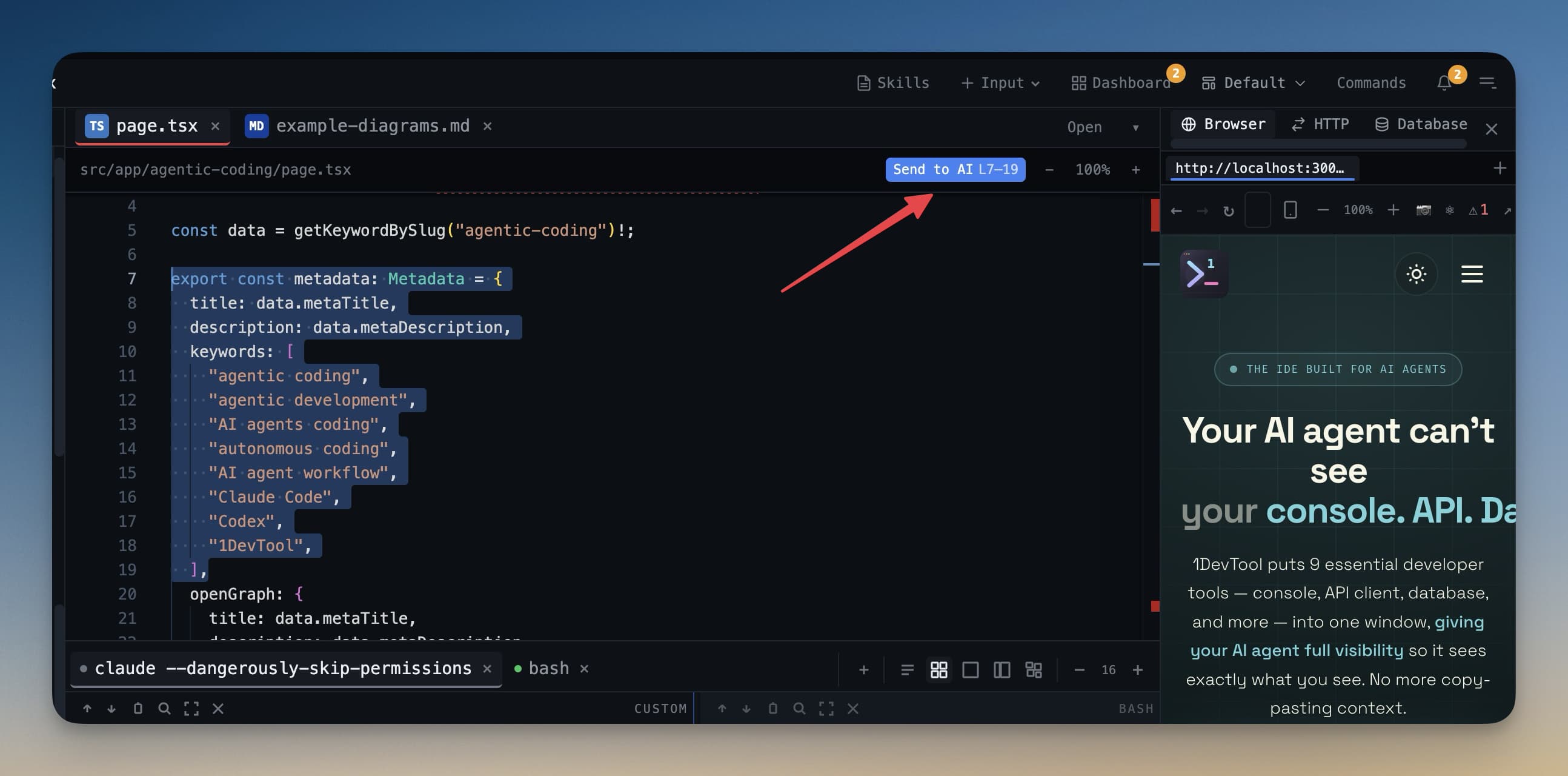
فائل کا path خودبخود input field میں insert ہو جاتا ہے۔ پھر آپ بھیجنے سے پہلے اس کے گرد context شامل کر سکتے ہیں — مثلاً: "Review the logic in [path/to/file.ts] and suggest optimizations۔"
یہ وقت بچاتا ہے اور file paths میں typos ختم کرتا ہے، خاص طور پر گہرے directory structures میں۔
Sessions Combine کرنا
اگر آپ کے دو related terminals ہیں جنہیں آپ ایک ہی panel میں side by side دیکھنا چاہتے ہیں، تو combine sessions feature آپ کو انہیں split view میں merge کرنے دیتا ہے۔
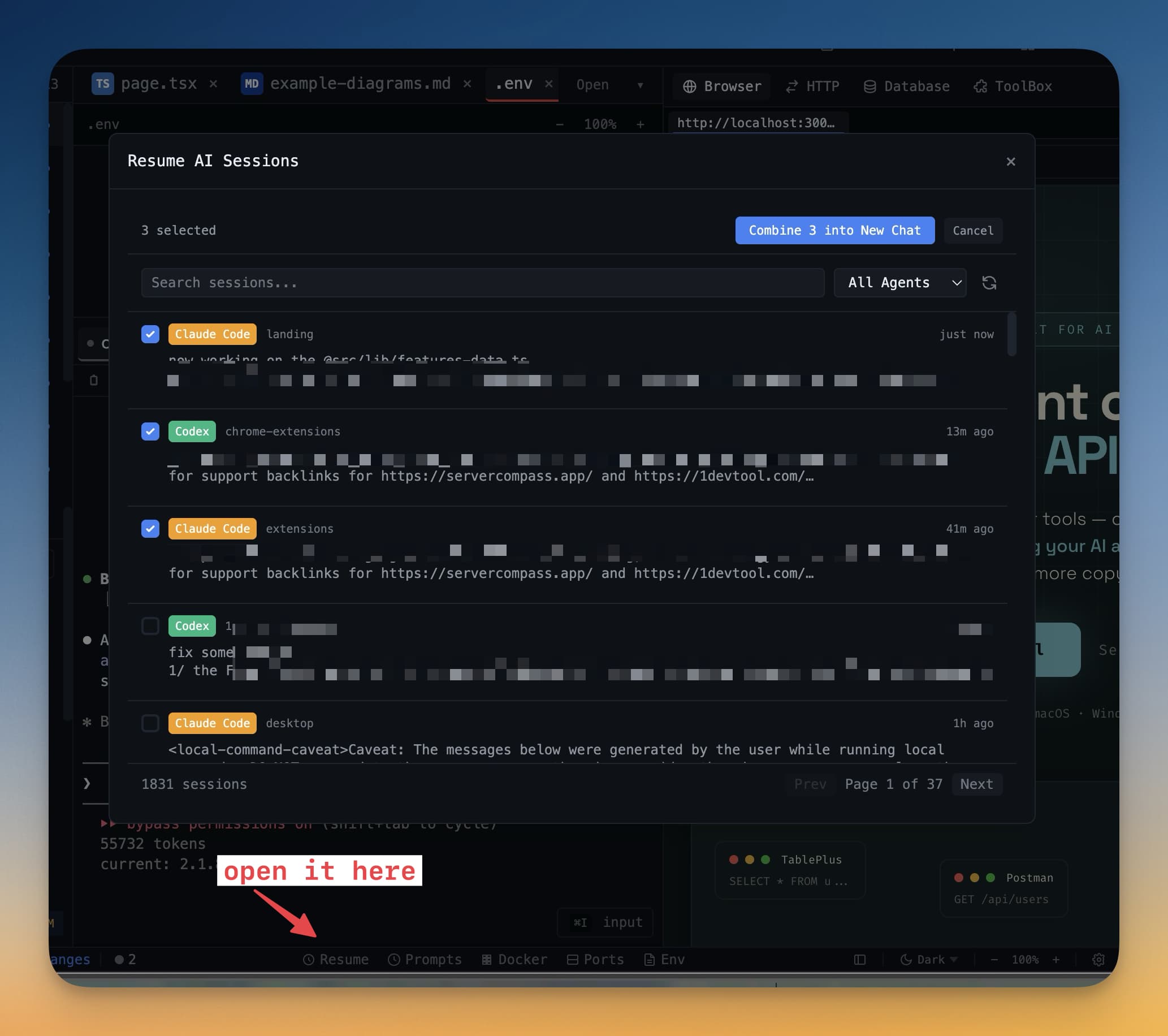
دو terminals combine کرنے کے لیے:
- terminal header میں combine icon پر کلک کریں (یہ دو overlapping rectangles جیسا دکھتا ہے)۔
- جو دوسرا terminal session pair کرنا چاہتے ہیں وہ منتخب کریں۔
دونوں terminals ایک ہی panel slot کے اندر vertically stacked ہو جاتے ہیں۔ آپ دونوں میں سے کسی کے ساتھ آزادانہ interact کر سکتے ہیں۔ یہ مفید ہے جب آپ ایک جیسے tasks پر کام کرنے والے دو agents کے output compare کرنا چاہتے ہوں، یا جب آپ dev server کے logs کو ایک agent کے ساتھ دیکھنا چاہتے ہوں جو تبدیلیاں کر رہا ہو۔
Terminal Fonts
گھنٹوں terminal output پڑھنا بہت آسان ہو جاتا ہے جب font آپ کو comfortable لگے۔ 1DevTool آپ کو کسی بھی system setting سے آزادانہ terminal font تبدیل کرنے دیتا ہے۔
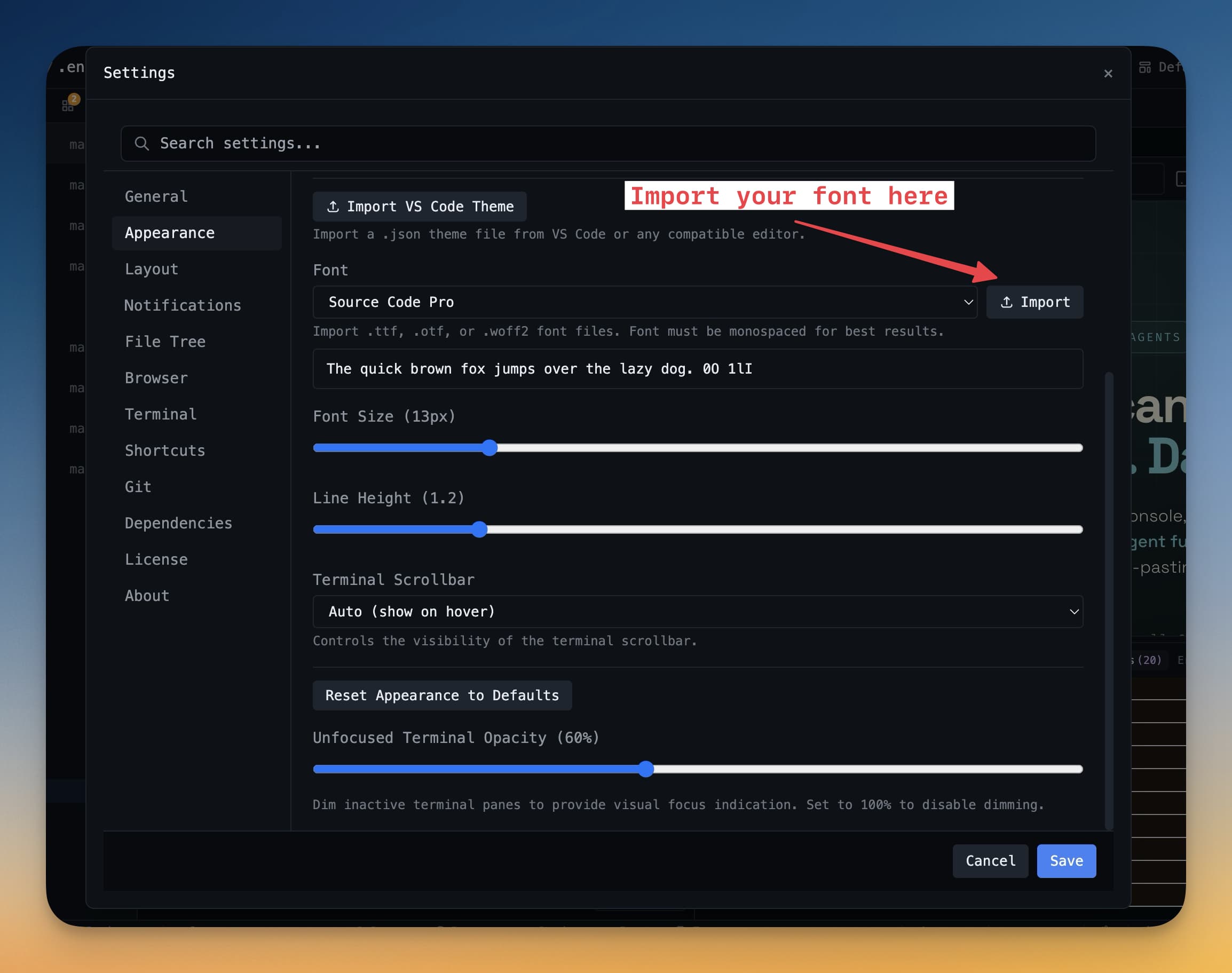
terminal font تبدیل کرنے کے لیے:
- Settings کھولیں (sidebar میں gear icon، یا
Cmd+,/Ctrl+,)۔ - Terminal → Font پر جائیں۔
- دستیاب monospace fonts کی فہرست میں سے چنیں، یا اپنے system پر installed کوئی font کا نام type کریں۔
- font picker کے ساتھ size slider سے font size adjust کریں۔
تبدیلیاں فوری طور پر تمام terminals پر apply ہوتی ہیں، تاکہ آپ settings بند کیے بغیر نتیجہ preview کر سکیں۔