Themes
dark اور light themes کے درمیان switch کریں اور اپنے Terminal کے رنگ اور font customize کریں۔
App Theme
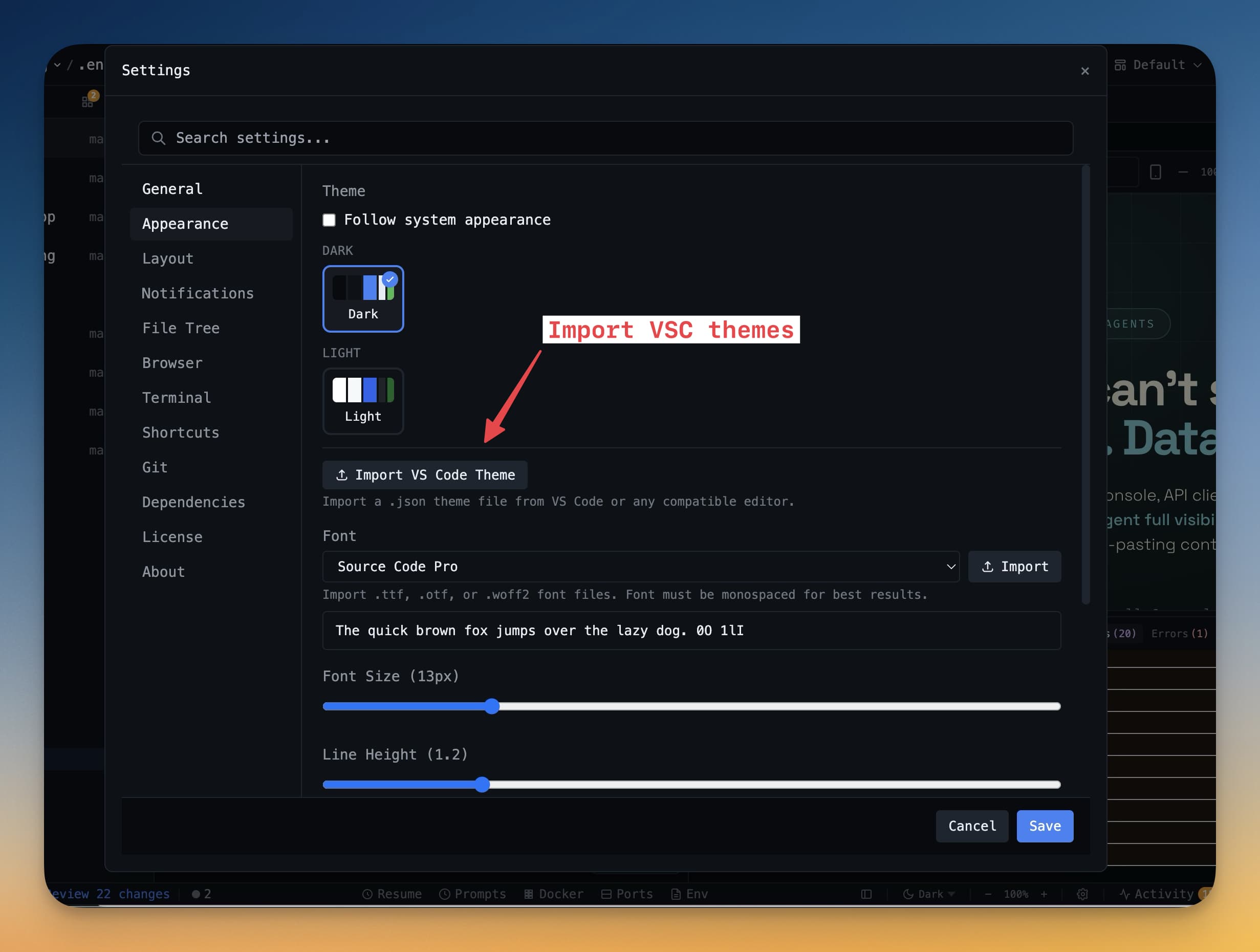
1DevTool دو app-wide themes کے ساتھ آتا ہے: Dark اور Light۔
Dark default ہے۔ یہ ہر پینل میں گہرے gray backgrounds استعمال کرتا ہے — editor، Terminal، database viewer، اور browser — جو طویل coding sessions کے دوران آنکھوں کے لیے آرام دہ ہے اور کم روشنی والے ماحول میں آنکھوں کی تھکان کم کرتا ہے۔
Light پورا interface ایک روشن، high-contrast layout میں تبدیل کرتا ہے۔ یہ دھوپ والے offices یا ایسے monitors پر اچھا کام کرتا ہے جہاں strong ambient lighting ہو اور سفید پس منظر پر dark text پڑھنا آسان ہو۔
Themes switch کرنے کے لیے، Settings → Appearance → Theme پر جائیں اور Dark یا Light منتخب کریں۔ تبدیلی فوری apply ہوتی ہے — ہر پینل، sidebar، اور modal ایک ساتھ update ہوتا ہے۔ app restart کرنے کی ضرورت نہیں۔
Terminal Color Themes
آپ کا Terminal باقی app سے مختلف color palette استعمال کر سکتا ہے۔ 1DevTool میں چھ built-in palettes شامل ہیں:
- Default Dark — ایک balanced dark palette جو default app theme کے ساتھ اچھی طرح جوڑتی ہے۔
- Monokai — dark chocolate background پر vibrant reds، greens، اور yellows۔ strong color contrast پسند کرنے والے developers میں مشہور۔
- Solarized Dark — ایک carefully calibrated palette جو رنگوں کو meaningful رکھتے ہوئے آنکھوں کی تھکان کم کرنے کے لیے ڈیزائن کیا گیا۔
- Nord — dark slate background پر cool blues اور arctic whites۔ پرسکون اور minimal۔
- Gruvbox — earthly browns اور muted yellows کے ساتھ warm retro tones۔
- GitHub Dark — GitHub کے اپنے code editor میں استعمال ہونے والا color scheme، مانوس اگر آپ GitHub پر کافی وقت گزارتے ہیں۔
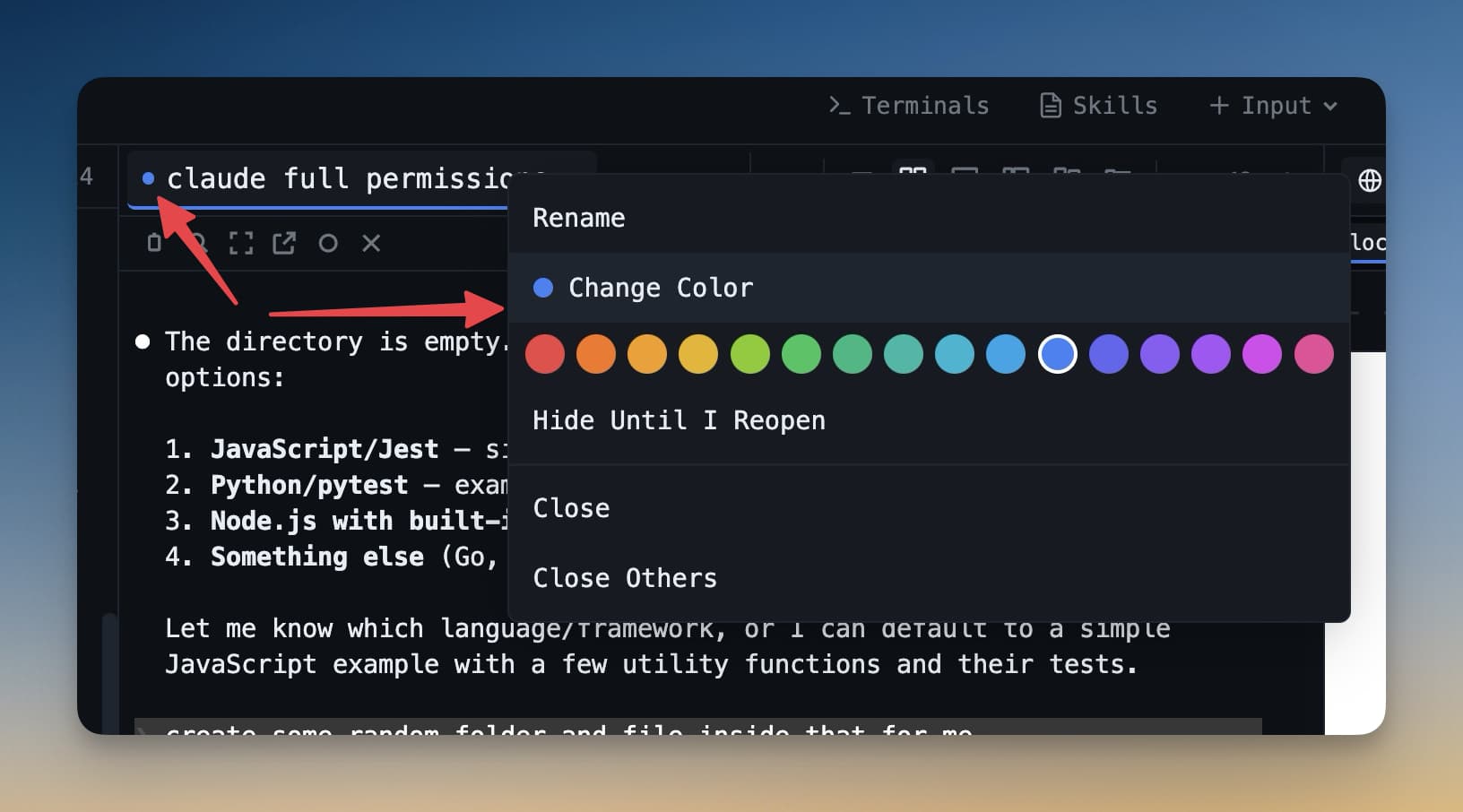
کسی مخصوص Terminal کے color theme تبدیل کرنے کے لیے، terminal میں کہیں بھی right-click کریں اور Terminal Colors منتخب کریں، پھر palette منتخب کریں۔ تمام نئے terminals کے لیے default سیٹ کرنے کے لیے، Settings → Terminal → Colors پر جائیں۔
Terminal Font
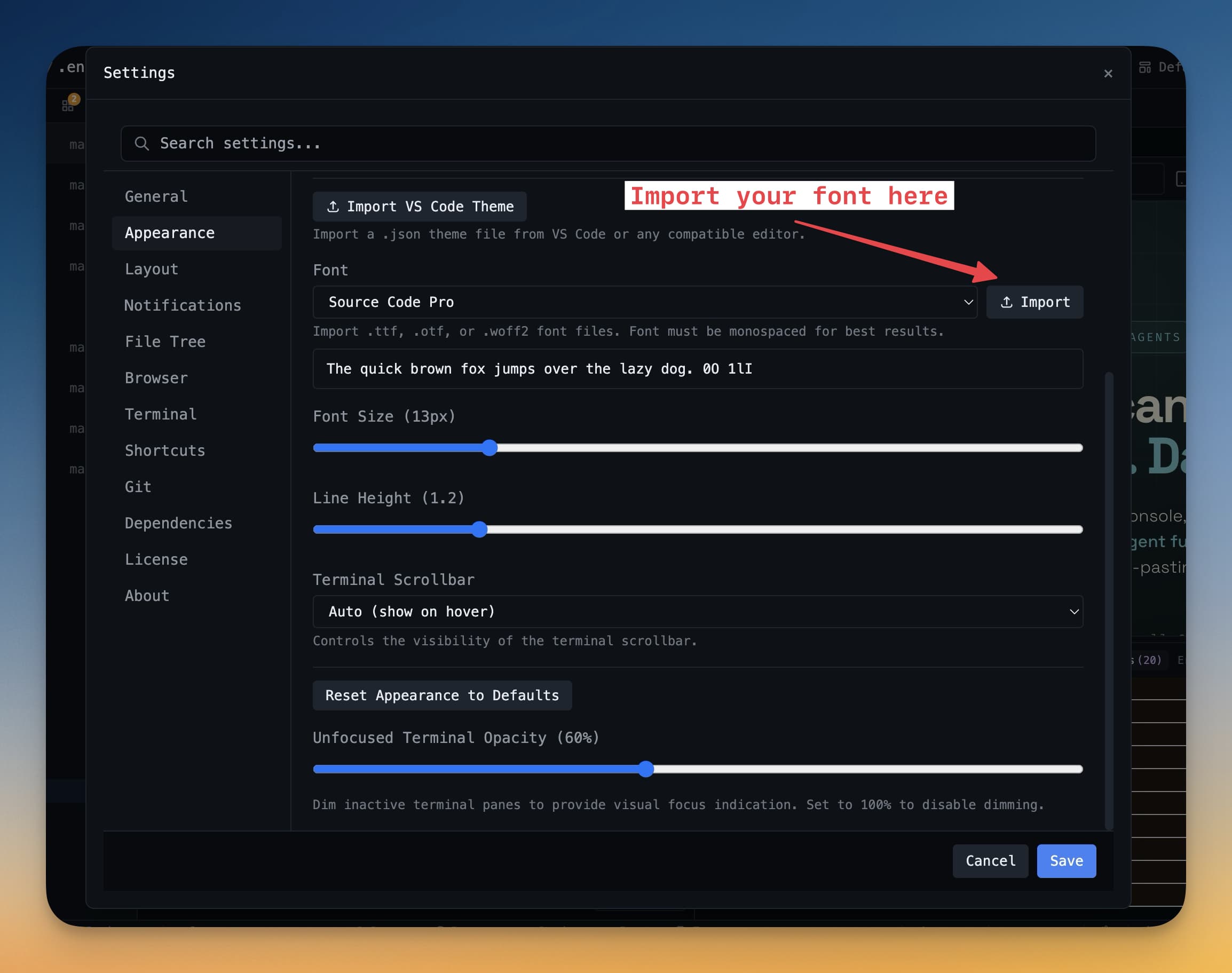
Terminal ایک monospace font استعمال کرتا ہے تاکہ code، tables، اور command output صحیح طریقے سے line up ہوں۔ Default میں یہ system monospace font استعمال کرتا ہے، لیکن آپ اسے اپنی مشین پر install کسی بھی font میں تبدیل کر سکتے ہیں۔
Settings → Terminal → Font پر جائیں اور built-in list سے منتخب کریں یا اپنے install کردہ font کا نام ٹائپ کریں۔ مشہور انتخابات میں JetBrains Mono، Cascadia Code، اور Hack شامل ہیں۔
Settings کھولے بغیر font size adjust کرنے کے لیے، keyboard shortcuts استعمال کریں:
- Cmd + + (یا Windows/Linux پر Ctrl + +) — font size بڑھائیں
- Cmd + - (یا Windows/Linux پر Ctrl + -) — font size گھٹائیں
تبدیلیاں تمام open terminals پر فوری apply ہوتی ہیں۔
Editor Font
IDE Strip (1DevTool میں embedded code editor) default میں Fira Code استعمال کرتا ہے۔ Fira Code programming ligatures کے ساتھ ایک monospace font ہے — یہ =>، !=، اور === کو متعدد characters کی بجائے صاف symbols کے طور پر render کرتا ہے۔
editor font تبدیل کرنے کے لیے، Settings → Editor → Font پر جائیں اور مختلف font منتخب کریں۔ اگر آپ standard character rendering پسند کریں تو یہاں ligatures بھی disable کر سکتے ہیں۔
editor میں font size بھی Terminal جیسے Cmd++/Cmd+- shortcuts فالو کرتی ہے، یا آپ settings پینل میں ایک fixed size سیٹ کر سکتے ہیں۔