Resource Manager
CPU اور میموری کو 1DevTool، آپ کے ٹرمینلز اور دیگر ایپس میں تقسیم کر کے دیکھیں — پھر وہ پین تلاش کریں جو واقعی مسئلے کی جڑ ہے۔
ایک ساتھ چھ ایجنٹس چلانے کا مطلب ہے چھ CLIs، چھ PTYs، اور ہر ایک میں جمع شدہ اسکرول بیک — اور آپ کا آپریٹنگ سسٹم ان تمام پروسیسز کو 1DevTool کے کھاتے میں ڈال دیتا ہے، کیونکہ انہیں 1DevTool نے ہی شروع کیا ہوتا ہے۔ Resource Manager اسٹیٹس بار کے ایک ہی نمبر کو ایسی تقسیم میں بدل دیتا ہے جس پر آپ عمل کر سکتے ہیں۔
اسے کھولنے کے لیے اسٹیٹس بار میں میموری کی ریڈنگ پر کلک کریں۔
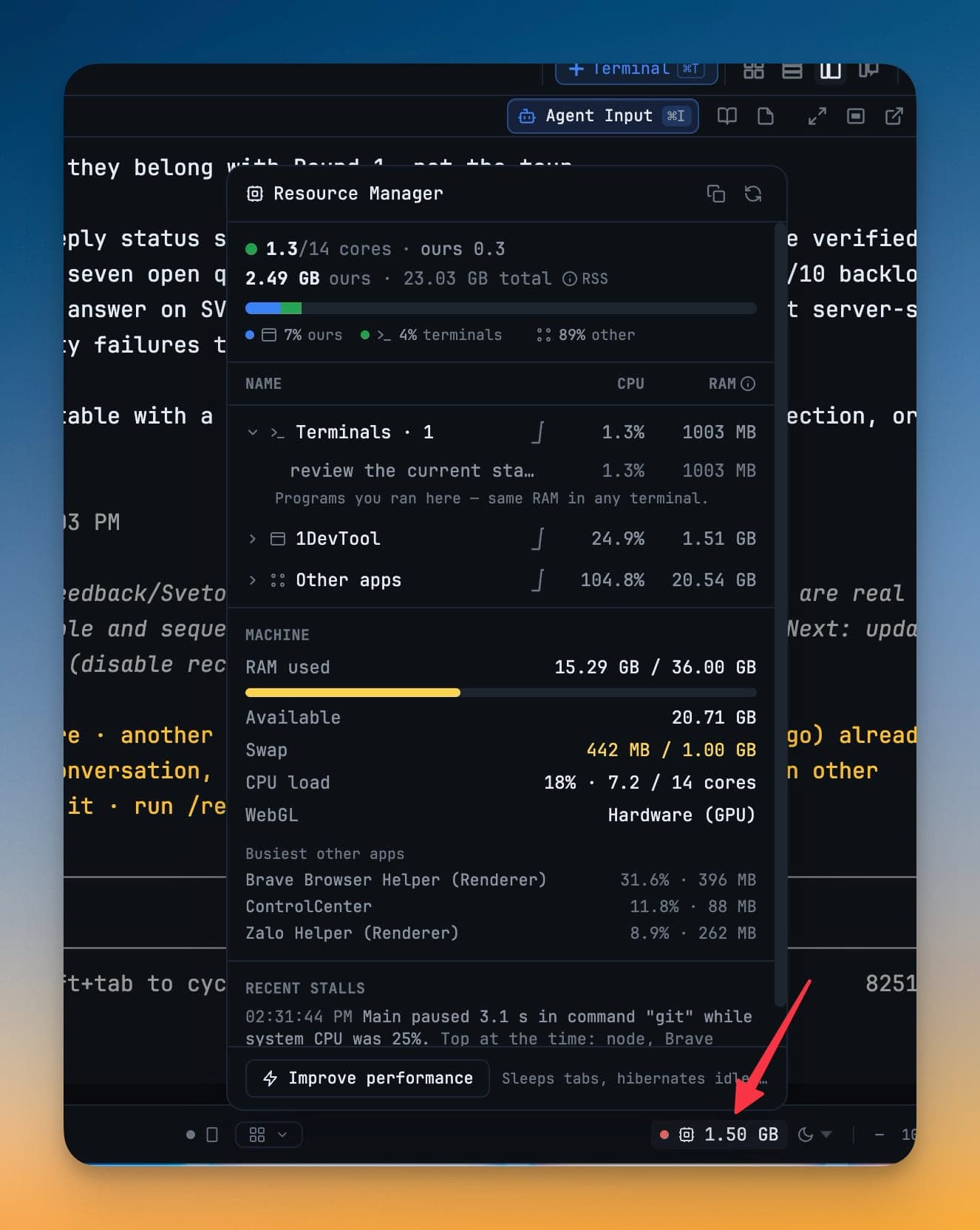
تین بکٹس جن کا مجموعہ پورا بنتا ہے
ہیڈر میں خلاصہ ہوتا ہے: آپ کے پاس موجود کورز کے مقابلے میں استعمال ہونے والے کورز، مشین کی کل میموری کے مقابلے میں ہماری resident میموری، اور ایک بار جو اس میموری کو تین حصوں میں بانٹتی ہے۔ اس کے نیچے ٹری ہے:
- 1DevTool — ایپ کے اپنے پروسیسز: ونڈو، رینڈررز، GPU ہیلپر اور ٹرمینل ہوسٹ۔ macOS پر یہ Activity Monitor میں "Helper (Renderer)" والی قطاریں ہیں۔
- Terminals — آپ کا شروع کیا ہوا ہر ٹرمینل، اسی نام سے جو اس کے ٹیب کا ہے۔ یہ قطار خود وضاحت کرتی ہے: "Programs you ran here — same RAM in any terminal. Task Manager nests them under 1DevTool." یہ پروسیسز کسی بھی ٹرمینل ایپ میں اتنی ہی لاگت رکھتے ہیں؛ آپ کا OS بس انہیں ہمارے نام لکھ رہا تھا۔
- Other apps — مشین پر باقی سب کچھ۔
تینوں کا مجموعہ وہی بنتا ہے جو آپ کا OS رپورٹ کرتا ہے، اور یہی اصل مقصد ہے: ایک ایسے نمبر کی جگہ جس پر آپ کچھ نہیں کر سکتے، آپ دیکھ سکتے ہیں کہ اس کا کتنا حصہ کبھی ہمارا تھا ہی نہیں۔
کسی بکٹ کو پھیلائیں تو نمبر کے پیچھے موجود انفرادی ٹرمینلز اور پروسیسز نظر آتے ہیں، ہر ایک کے اپنے CPU اور RSS کے ساتھ۔ پینل کھلا ہونے کے دوران ہر گروپ ایک لائیو CPU sparkline بناتا ہے، جس میں تقریباً ایک منٹ کی ہسٹری ہوتی ہے اور جو اپنی حالیہ چوٹی کے مطابق خود کو اسکیل کرتی ہے، تاکہ ایک غیر فعال ٹرمینل مصروف پڑوسی کی وجہ سے دب جانے کے بجائے غیر فعال ہی دکھائی دے۔
جو پلیٹ فارمز فی پروسیس اعداد و شمار رپورٹ نہیں کر سکتے، وہاں پینل صاف بتا دیتا ہے — Per-terminal CPU/RAM isn't available on this platform — صفر دکھانے کے بجائے۔
توجہ کی پٹی
جب کوئی پین لگاتار دو سیمپلز میں CPU کو جکڑ لے، یا آؤٹ پٹ کا سیلاب لانے لگے، تو ٹری کے اوپر اس کی اپنی قطار آ جاتی ہے: ٹرمینل کا نام، سادہ الفاظ میں وجہ — 62% CPU، یا 8.4 MB/s output · throttled — اور ایک Reveal بٹن جو اس عین پین کو، وہ جس سلاٹ اور لے آؤٹ میں بھی ہو، سامنے لے آتا ہے۔
قطار کے ⋯ کے پیچھے:
- Pause output — رن کو ختم کیے بغیر آؤٹ پٹ کا بہاؤ روک دیں۔ دوبارہ دبائیں تو بحال ہو جاتا ہے۔
- Lower priority — اس ٹرمینل کے پورے پروسیس ٹری کو عام سے کم CPU ترجیح پر لے آئیں۔ macOS اور Linux پر یہ یک طرفہ ہے، اس لیے بعد میں بٹن Lowered (until exit) دکھاتا ہے؛ Windows پر اسے واپس بحال کیا جا سکتا ہے۔
- Hibernate — ایجنٹ کا CLI بند کر دیں اور ٹیب برقرار رکھیں۔ دیکھیں Hibernation۔
- Close — ٹرمینل بند کریں۔
Machine
ٹری کے نیچے:
- RAM used / کل، ایک بار کے ساتھ
- Available — خالی میموری اور وہ reclaimable کیش جو کرنل swap کیے بغیر دے سکتا ہے
- Swap used / کل، نمایاں ہوتا ہے جب کرنل نے واقعی ڈسک پر پیجنگ کی ہو
- CPU load آپ کے اصل کور کاؤنٹ کے مقابلے میں
- WebGL — رینڈرنگ ہارڈویئر پر ہو رہی ہے یا فال بیک پر چلی گئی ہے
- Busiest other apps — 1DevTool سے باہر کے وہ پروسیسز جو اسی مشین کے لیے مقابلہ کر رہے ہیں، تاکہ مہنگے براؤزر کا نام لیا جائے اور الزام ورک اسپیس پر نہ آئے
Recent stalls
اگر اس سیشن میں کسی بھی وقت ونڈو نے جواب دینا بند کیا ہو، تو وقفے یہاں سادہ الفاظ میں درج ہوتے ہیں — "Main paused 3.1 s in command git while system CPU was 25%." یہی فہرست، اپنی سیٹنگز کے ساتھ، Settings → General → Diagnostics میں بھی موجود ہے؛ دیکھیں Freezes & Slowdowns۔
Copy diagnostic report
ہیڈر میں موجود کاپی کنٹرول آپ کی کلپ بورڈ پر Markdown خلاصہ رکھ دیتا ہے: تینوں بکٹس، سب سے زیادہ وسائل استعمال کرنے والے، GPU رینڈرنگ کی حالت اور حالیہ stalls۔ اسے بگ رپورٹ میں پیسٹ کرنے کے لیے بنایا گیا ہے، تاکہ بات "کل سست لگ رہا تھا" کے بجائے اعداد و شمار سے شروع ہو۔
اس کے ساتھ موجود ↻ Refresh now سے کسی بھی وقت نیا سیمپل لیں۔
Export diagnostics
جب بگ رپورٹ کو خلاصے سے زیادہ درکار ہو، تو ہیڈر میں ڈاؤن لوڈ بٹن استعمال کریں (Export diagnostics (.zip) to send to support)۔ یہی کارڈ Settings → General → Diagnostics میں بھی ہے۔ ایکسپورٹ سے پہلے یہ فہرست دیتا ہے کہ فائل میں کیا شامل ہے:
summary.mdاورresource-report.json— تینوں بکٹس اور سب سے زیادہ وسائل استعمال کرنے والےprocesses.json— ہر 1DevTool پروسیس کے لیے pid، نام، CPU، میموری، کھلے handles اور threadshang-reports.json— حالیہ 20 تک stallsmain-process.json،app-state.json(صرف گنتی)، ورژنز کے ساتھenvironment.txt، اور updater لاگ کے آخری 200 KB
یہ بھی بتاتا ہے کہ اندر کیا نہیں ہے: ٹرمینل ٹیکسٹ، اسکرول بیک، پرامپٹس اور ایجنٹ کی گفتگو؛ آپ کی فائلیں، فولڈرز اور پروجیکٹ پاتھز؛ API keys، ٹوکنز، اکاؤنٹ ای میلز اور environment variables؛ اور Git، ڈیٹا بیس، HTTP کلائنٹ اور MCP کی سرگرمی۔
Export… دبائیں۔ 1DevTool پروسیسز اور لاگز پڑھتا ہے، پھر save ڈائیلاگ کھلتا ہے جس میں Downloads میں 1devtool-diagnostics-1.81.0-20261019-1430.zip جیسا نام ہوتا ہے۔ Show in folder فائل کو فولڈر میں دکھاتا ہے۔ 1DevTool اسے کبھی اپ لوڈ نہیں کرتا، اس لیے یہ آپ طے کرتے ہیں کہ یہ کہاں جائے اور کس کو ملے۔ اگر کوئی collector 8 سیکنڈ سے زیادہ لے یا ناکام ہو جائے، تو ایکسپورٹ ناکام ہونے کے بجائے آرکائیو میں اس کے بارے میں ایک نوٹ شامل ہوتا ہے۔
اب stall رپورٹ کسی کال کو تب ہی ذمہ دار ٹھہراتی ہے جب اس نے وقفے کا واقعی نمایاں حصہ روکے رکھا ہو۔ وہ مختصر ریڈز جو محض وقفے کے دوران ہوئیں، الگ سے bystanders کے طور پر درج ہوتی ہیں۔
Improve performance
فوٹر میں ایک بٹن غیر فعال براؤزر ٹیبز کو سلا دیتا ہے، بیکار ایجنٹس کو hibernate کرتا ہے اور ٹرمینل بفرز صاف کرتا ہے — سب ایک ہی قدم میں۔ کچھ بند نہیں ہوتا: ٹیبز کلک پر جاگ جاتے ہیں، ایجنٹس کی اسٹروک پر بحال ہو جاتے ہیں، اور صرف بفر شدہ اسکرول بیک آزاد ہوتا ہے — آپ کے سیشنز چلتے رہتے ہیں اور ایجنٹس کی حالت میں کوئی تبدیلی نہیں آتی۔ ری اسٹارٹ کے بعد کیا بچتا ہے، اس کے لیے Session Persistence دیکھیں۔
جب مشین میں میموری کم ہو تو فوٹر بتا دیتا ہے — Low on RAM، یا Paging to disk · 442 MB swapped — اور بٹن نمایاں ہو جاتا ہے۔
Related
- Hibernation — بیکار ایجنٹس اور براؤزر ٹیبز اپنی میموری خود کیسے واپس کرتے ہیں
- Freezes & Slowdowns — stall انڈیکیٹر اور diagnostics سیٹنگز کیا کرتی ہیں
- Terminal Tips — مصروف ٹرمینل گرڈ سے مزید فائدہ اٹھانا
- AI Usage — آپ کے ایجنٹس کیا خرچ کر رہے ہیں، بمقابلہ وہ کیا استعمال کر رہے ہیں
- Layout Modes — ایک اسکرین پر کئی ٹرمینلز سمیٹنا