اکاؤنٹس اور کوٹا
ایک ہی پینل میں ہر AI اکاؤنٹ شامل کریں، سوئچ کریں، دوبارہ لاگ اِن کریں اور ہٹائیں، دیکھیں کہ اگلا ٹرمینل کس اکاؤنٹ پر شروع ہوگا، ماڈل کے لحاظ سے خرچ ٹریک کریں اور پول پالیسیاں سیٹ کریں۔
usage pill آپ کو بتاتا ہے کہ ایک ایجنٹ کیسا چل رہا ہے۔ Accounts & Quota مکمل تصویر ہے، اور v1.77.0 سے یہ AI اکاؤنٹس کو منظم کرنے کی واحد جگہ بھی ہے: ہر provider کا ہر اکاؤنٹ، اس میں کیا بچا ہے، اس کی لاگت کیا رہی، اور اگلا ٹرمینل کس اکاؤنٹ پر شروع ہوگا۔ v1.77.0 سے پہلے اس پینل کا نام Spend & Quota Center تھا۔
اسے کھولیں
- پروجیکٹ کھلا ہو یا نہ ہو،
Cmd+Shift+U/Ctrl+Shift+Uدبائیں۔ - command palette میں Open Accounts & Quota تلاش کریں۔ یہ "accounts"، "add account" اور "login" سے بھی مل جاتا ہے۔
- اگر کوئی پروجیکٹ کھلا نہ ہو تو Tools sidebar میں Everywhere کے تحت Accounts & Quota پر کلک کریں، یا Welcome اسکرین پر AI accounts فہرست کے ساتھ موجود Open Accounts & Quota پر کلک کریں۔
- ہیڈر کے quota pill میں Open Accounts & Quota سے، یا quota الرٹ پر Manage pool سے۔
اکاؤنٹس کسی پروجیکٹ سے بندھے نہیں ہوتے؛ انہیں تمام پروجیکٹس شیئر کرتے ہیں۔ پروجیکٹ کے بغیر کھولنے پر پینل کا اپنا Close بٹن ہوتا ہے۔ اگر پینل کھلا ہو اور کوئی پروجیکٹ فعال ہو جائے تو پینل غائب ہونے کے بجائے اس پروجیکٹ کے لے آؤٹ میں چلا جاتا ہے۔
Settings → Agents → Accounts and Usage v1.77.0 میں یہاں منتقل ہو گیا۔ اب Settings میں ایک سطر کا نوٹ نظر آتا ہے، "Accounts, quota and spend moved to Accounts & Quota"، ساتھ Open بٹن کے، اور quota الرٹس، محفوظ مینیوز اور Settings سرچ کے پرانے لنکس متعلقہ ٹیب پر کھلتے ہیں۔
شامل providers: Claude، Codex، Gemini، Qwen، OpenCode، Amp، Antigravity، Grok، Cline اور Cursor۔
v1.85.1 سے، کسی محفوظ اکاؤنٹ پر چلنے والا ہر ٹرمینل اپنے pane ہیڈر میں اس اکاؤنٹ کا quota بھی دکھاتا ہے، مثلاً 5h 42% wk 10%۔ ہیڈر وہی ڈیٹا پڑھتا ہے جو یہ پینل پڑھتا ہے، اس لیے نمبر ہمیشہ مطابقت رکھتے ہیں۔ دیکھیں AI Usage & Quota۔
Overview
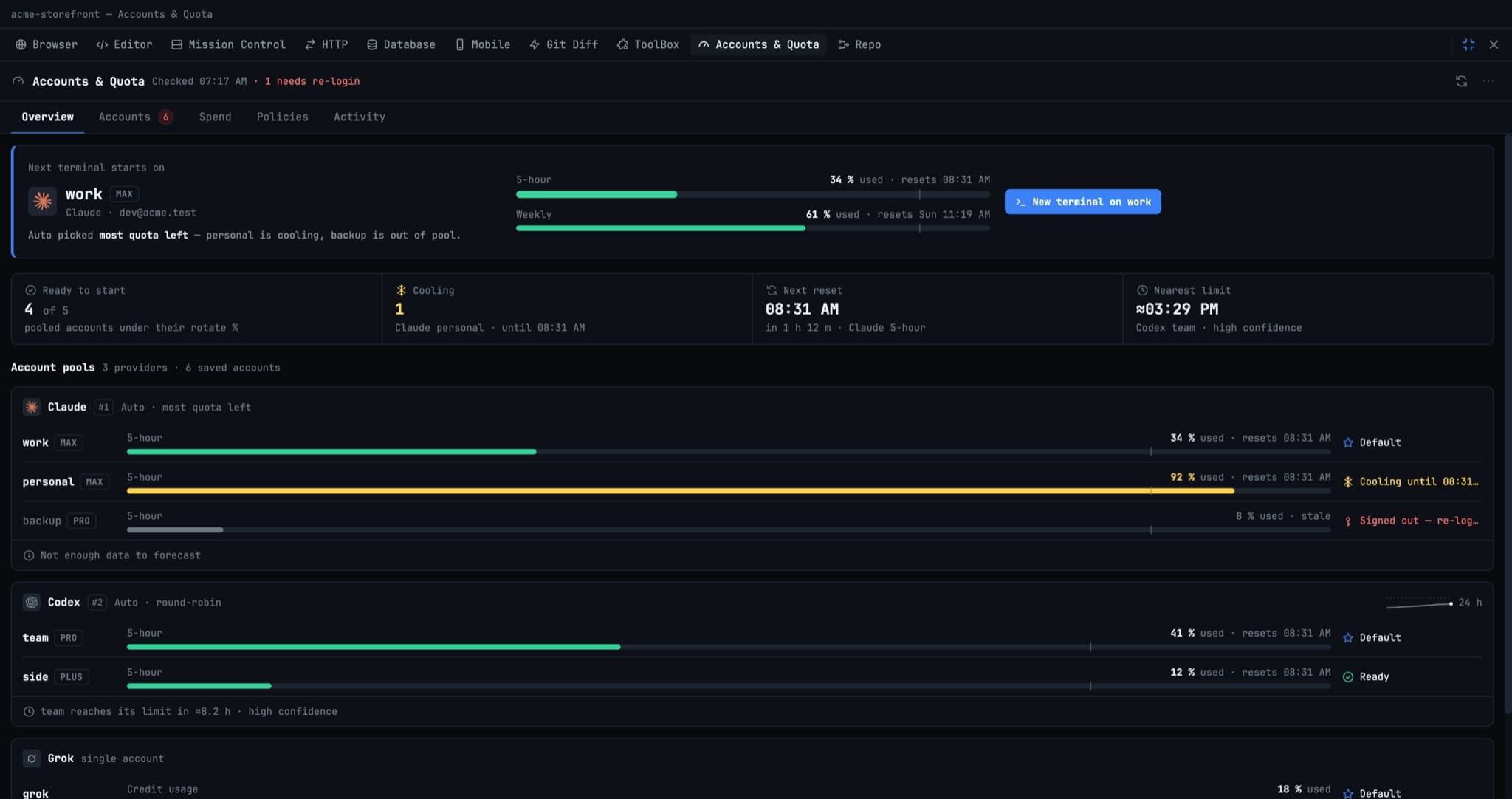
یہ ٹیب Next terminal starts on کارڈ پر کھلتا ہے۔ یہ اس اکاؤنٹ کا نام بتاتا ہے جو نیا ٹرمینل استعمال کرے گا، ساتھ اس کا پلان، ای میل، 5 گھنٹے اور ہفتہ وار استعمال، اور ایک سطر میں یہ کہ اسے کیوں چُنا گیا، مثلاً Auto picked most quota left, personal is cooling, backup is out of pool. یہ انتخاب اسی طرح نکالا جاتا ہے جس طرح ایپ ٹرمینل شروع ہونے پر اکاؤنٹ چنتی ہے۔ New terminal on اسی اکاؤنٹ پر ٹرمینل کھول دیتا ہے۔
کارڈ کے نیچے چار نمبر ہیں:
- Ready to start: وہ pooled اکاؤنٹس جو اپنے rotate % سے نیچے ہیں۔
- Cooling: وہ اکاؤنٹس جو حد کو پہنچ گئے، اور وہ کب واپس آئیں گے۔
- Next reset: سب سے قریب ونڈو ری سیٹ۔
- Nearest limit: وہ اکاؤنٹ جس کے سب سے پہلے ختم ہونے کی توقع ہے، اعتماد کی سطح کے ساتھ۔
اس کے بعد Account pools ہر provider کے لیے ایک لین، ہر اکاؤنٹ کے لیے ایک قطار، اور ہر قطار کے لیے ایک ہی اسٹیٹس دکھاتا ہے: Default، Ready، Cooling until …، یا Signed out۔ کافی ڈیٹا جمع ہونے پر ایک sparkline اور پیش گوئی ("team reaches its limit in ≈8.2 h") ظاہر ہوتی ہے۔ اگر آپ کسی CLI میں سائن اِن ہیں مگر وہ لاگ اِن محفوظ نہیں کیا، تو لین Save کی پیشکش کرتی ہے۔ جو providers صرف quota رپورٹ کرتے ہیں، جیسے Cursor، ان کا اپنا Quota-only providers سیکشن ہے۔ Cursor آپ کا پلان اور سائن اِن اکاؤنٹ دکھاتا ہے، ساتھ نوٹ کہ وہ اپنے CLI کو استعمال کے نمبر شائع نہیں کرتا؛ 1DevTool کبھی کوئی فیصد خود نہیں گھڑتا۔
Accounts
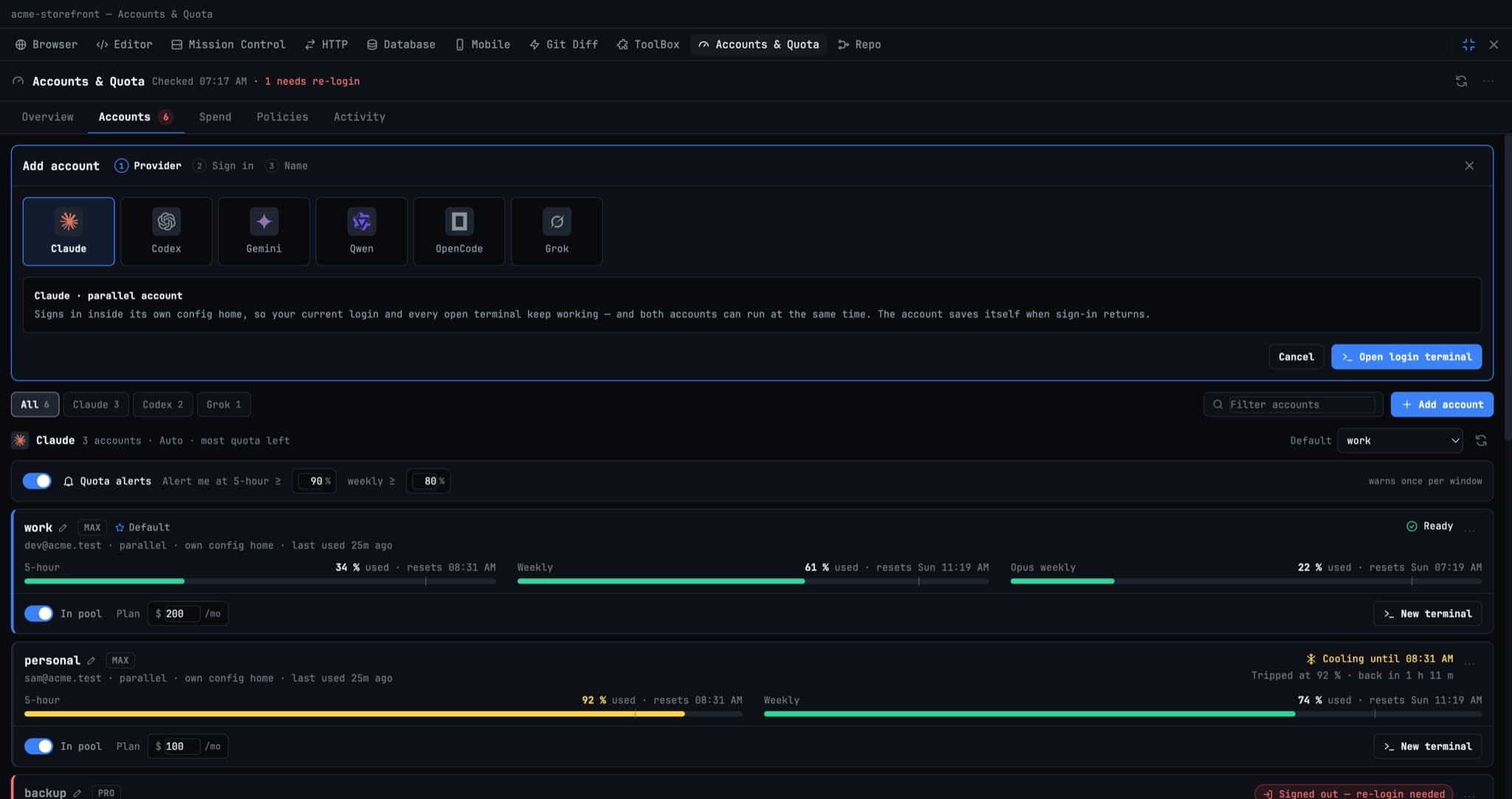
مکمل اکاؤنٹ مینیجر۔ provider یا نام سے فلٹر کریں، اور Add account پر کلک کر کے تین مراحل میں اکاؤنٹ شامل کریں:
- Provider: Claude، Codex، Gemini، Qwen، OpenCode یا Grok۔
- Sign in: Open login terminal provider کا لاگ اِن چلاتا ہے۔ Claude کے لیے اکاؤنٹ اپنے ہی config home کے اندر سائن اِن ہوتا ہے، اس لیے آپ کا موجودہ لاگ اِن اور ہر کھلا ٹرمینل چلتا رہتا ہے۔ اگر کوئی پروجیکٹ کھلا نہ ہو تو 1DevTool لاگ اِن ٹرمینل کے لیے Home پروجیکٹ بنا دیتا ہے۔
- Name: اسے Work جیسا کوئی نام دیں۔
Claude سائن اِن مکمل کرنا (v1.80.0)۔ لاگ اِن چلنے کے دوران شیٹ Copy link اور Open کے ساتھ سائن اِن لنک دکھاتی ہے، تاکہ آپ اسے اس براؤزر پروفائل میں مکمل کر سکیں جس میں درست Claude اکاؤنٹ ہو۔ اگر براؤزر ایپ پر واپس آنے کے بجائے "Authentication code" صفحے پر پہنچے تو کوڈ شیٹ میں پیسٹ کریں اور Submit code دبائیں۔ شیٹ ہمیشہ بتاتی ہے کہ سائن اِن کیسے ختم ہوا:
- اگر آپ نے وہی Claude اکاؤنٹ استعمال کیا جو یہ Mac پہلے سے استعمال کر رہا ہے، تو یہ Add anyway کی پیشکش کرتی ہے، جو اسے الگ اکاؤنٹ کے طور پر رکھتا ہے جس پر Auto نئے ٹرمینلز کو rotate کر سکتا ہے، یا Discard۔
- منسوخ یا ناکام سائن اِن Waiting for login… پر انتظار کرنے کے بجائے Close اور Try again دکھاتا ہے۔
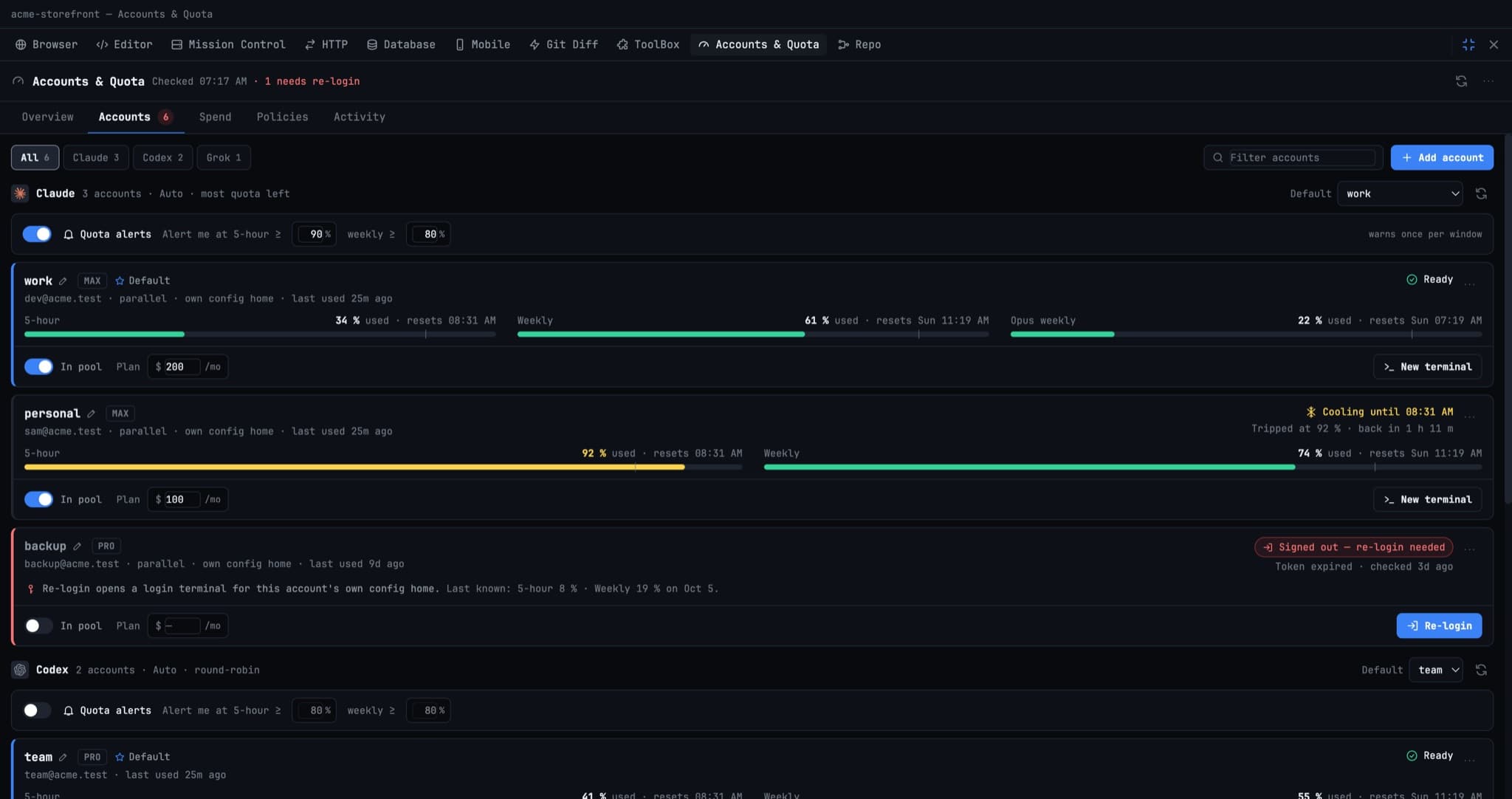
ہر provider کے پاس Default picker ہے (یعنی جب آپ نہ چنیں تو نیا ٹرمینل کس اکاؤنٹ پر شروع ہو) اور 5 گھنٹے اور ہفتہ وار حدوں کے ساتھ Quota alerts ہیں۔ ہر اکاؤنٹ کارڈ اپنے usage bars اور ری سیٹ کے اوقات دکھاتا ہے، اور اس میں یہ ہیں:
- In pool: اسے بند کریں تو Auto نئے ٹرمینلز کے لیے اس اکاؤنٹ کو چھوڑ دیتا ہے۔ چلتے ہوئے ٹرمینلز پر کوئی اثر نہیں پڑتا۔
- Plan: ماہانہ قیمت، جو Spend کے موازنے میں استعمال ہوتی ہے۔
- New terminal: اسی اکاؤنٹ پر پہلے سے سیٹ ٹرمینل کھولیں۔
- ایک مینیو جس میں Rename، Copy command for other terminals، Re-login، Diagnostics اور Remove… ہیں۔
جب کوئی محفوظ ٹوکن مسترد ہو جائے تو کارڈ پر Signed out, re-login needed کا نشان لگ جاتا ہے اور Re-login بٹن ظاہر ہوتا ہے۔ v1.80.0 سے، Refresh پہلے اس شامل کردہ Claude اکاؤنٹ کی تجدید کی کوشش کرتا ہے جس کا سائن اِن ختم ہو چکا ہو اور پھر اس کا استعمال پڑھتا ہے، اس لیے Re-login صرف تب نظر آتا ہے جب یہ تجدید ناکام ہو۔ ہر اکاؤنٹ صرف اپنی usage-check کی حد کا انتظار کرتا ہے، اس لیے ایک rate-limited اکاؤنٹ اب دوسروں کی ریڈنگز کو نہیں روکتا۔ ری سیٹ کا وقت ہر بار کے نیچے اپنی الگ سطر میں ہوتا ہے، اس لیے استعمال شدہ فیصد کبھی کٹتا نہیں۔ جو CLI لاگ اِن آپ نے ابھی محفوظ نہیں کیا وہ Save کے ساتھ ایک ہی Unsaved CLI login قطار کے طور پر نظر آتا ہے۔
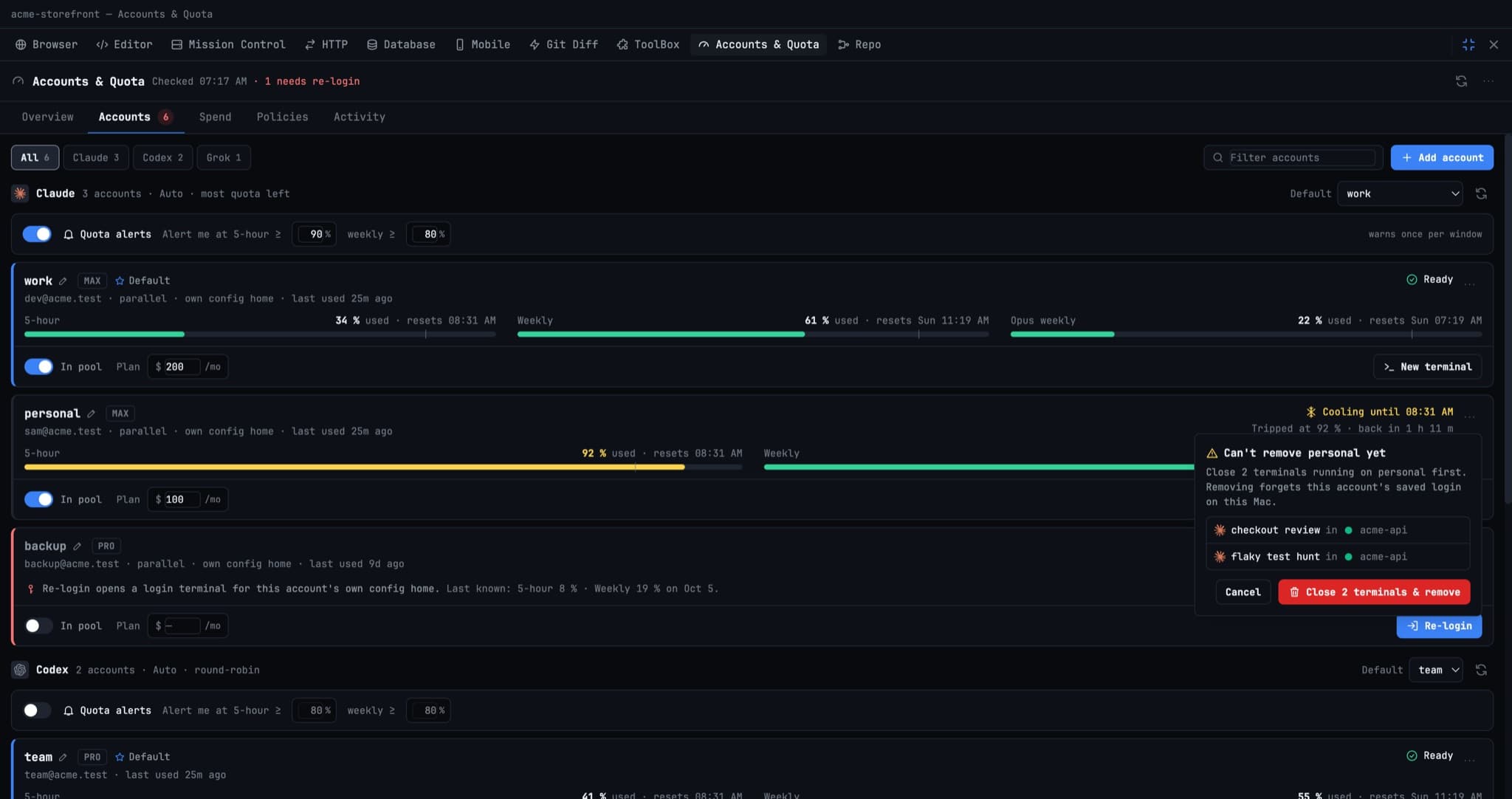
ایسا اکاؤنٹ ہٹانا جو ابھی استعمال میں ہے
اگر ٹرمینلز ابھی اکاؤنٹ پر چل رہے ہوں تو Remove… Can't remove … yet دکھاتا ہے، ٹرمینلز کو نام اور پروجیکٹ کے ساتھ فہرست کر کے، اور Close N terminals & remove بٹن دیتا ہے جو انہیں بند کر کے ایک ہی قدم میں اکاؤنٹ ہٹا دیتا ہے۔ ہٹانے سے اس Mac پر اکاؤنٹ کا محفوظ لاگ اِن بھلا دیا جاتا ہے۔
Parallel Claude اکاؤنٹس
ہر Claude اکاؤنٹ اپنے config home میں سائن اِن کر سکتا ہے، اس لیے مختلف Claude اکاؤنٹس پر ٹرمینلز ایک ہی وقت میں چلتے ہیں۔ کارڈز پر parallel · own config home یا legacy · shared login کا ٹیگ لگا ہوتا ہے۔ دیکھیں Parallel Claude اکاؤنٹس۔
Spend
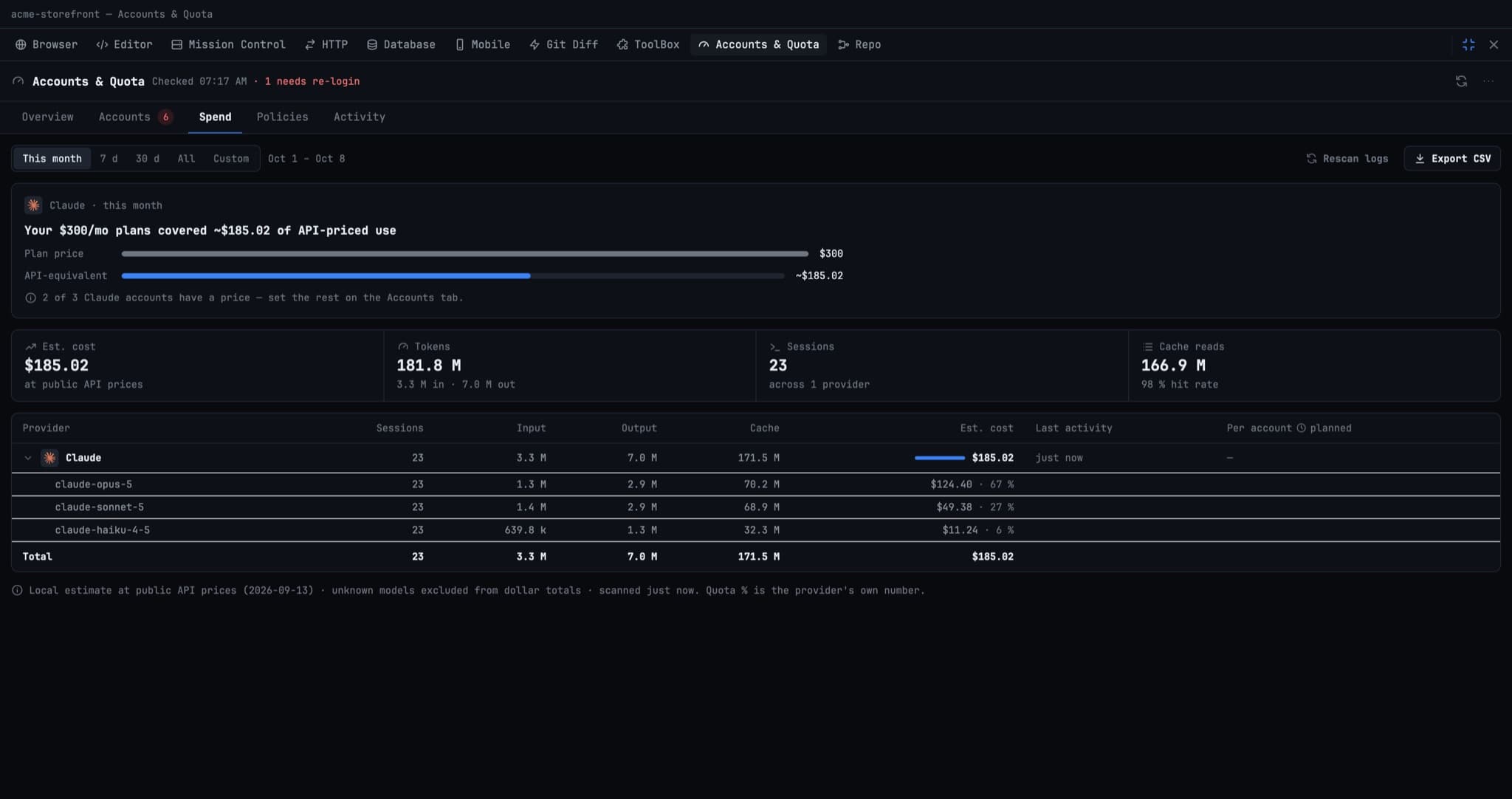
ہر provider کی ٹوکن لاگت This month، 7 d، 30 d، All، یا Custom from/to رینج میں، تخمینی لاگت، ٹوکنز، سیشنز اور cache reads کے کل کے ساتھ۔ کسی provider کو پھیلائیں تو لاگت by model نظر آتی ہے۔ Rescan logs ڈسک پر ہر CLI کی سیشن فائلیں دوبارہ پڑھتا ہے، اور Export CSV ٹیبل محفوظ کرتا ہے۔
جب آپ کے اکاؤنٹس کی پلان قیمت ہو تو ایک callout اس کا موازنہ اس لاگت سے کرتا ہے جو یہی استعمال API قیمتوں پر آتی، مثلاً Your $300/mo plans covered ~$185.02 of API-priced use۔ یہی وہ نمبر ہے جو "کیا سبسکرپشن فائدہ مند ہے؟" کا جواب دیتا ہے۔
Policies
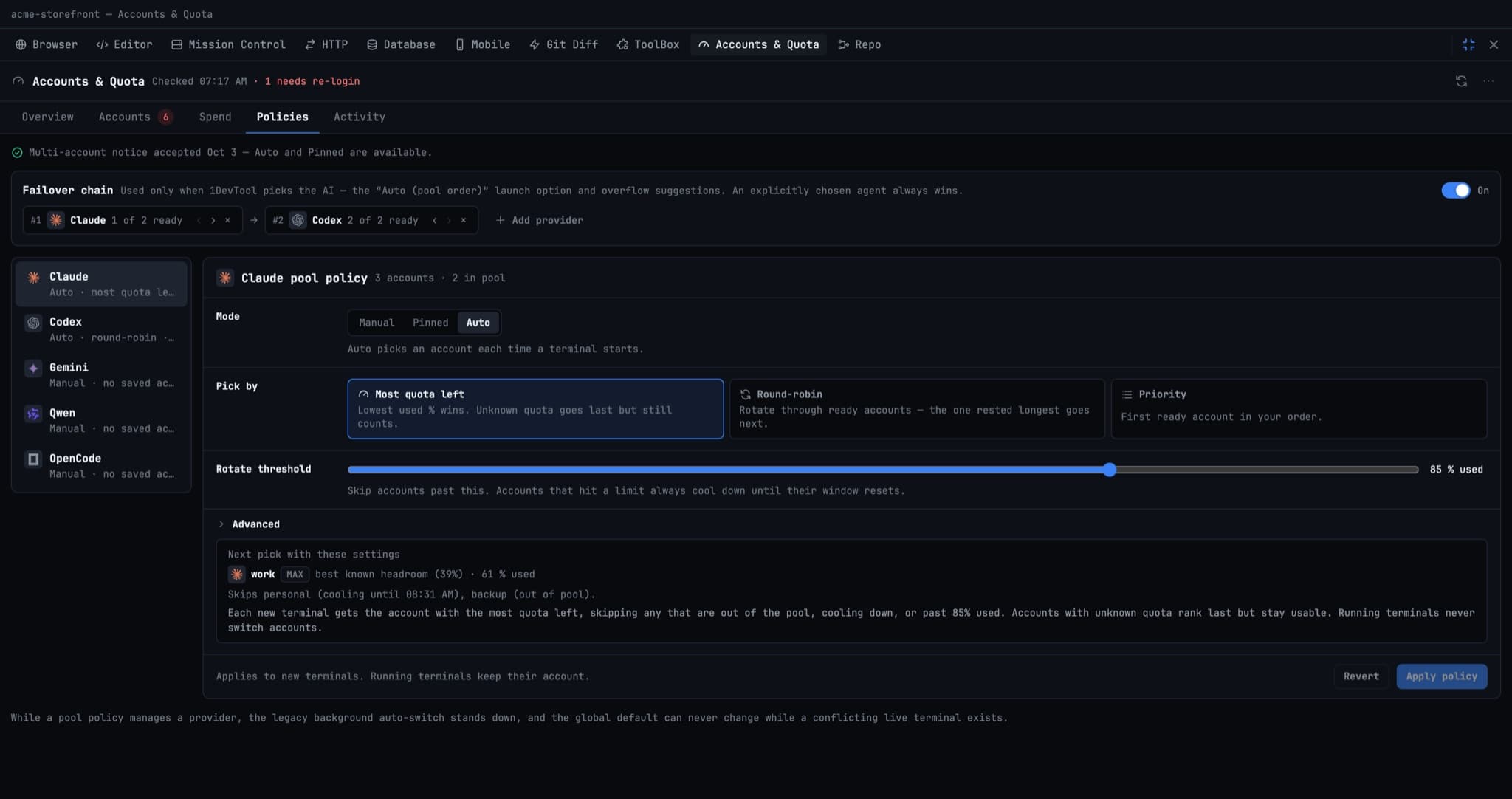
Failover chain وہ ترتیب طے کرتی ہے جس میں providers آزمائے جاتے ہیں۔ یہ صرف تب استعمال ہوتی ہے جب 1DevTool خود AI چنتا ہے، یعنی Add a Terminal میں ⚡ Auto (pool order) کے ذریعے اور overflow تجاویز میں؛ جو ایجنٹ آپ خود چنیں وہی ہمیشہ مقدم رہتا ہے۔
ہر provider کی ایک pool پالیسی ہے:
- Mode: Manual (نئے ٹرمینلز Default اکاؤنٹ استعمال کرتے ہیں، کچھ rotate نہیں ہوتا)، Pinned، یا Auto (ہر بار ٹرمینل شروع ہونے پر اکاؤنٹ چُنا جاتا ہے)۔ Auto اور Pinned ایک بار آپ کی منظوری مانگتے ہیں۔
- Pick by: Most quota left، Round-robin یا Priority۔
- Rotate threshold: اس % سے اوپر کے اکاؤنٹس چھوڑ دیں۔ جو اکاؤنٹس حد کو پہنچ جائیں وہ ہمیشہ اپنی ونڈو ری سیٹ ہونے تک cool down رہتے ہیں۔
- Advanced: چلتے ٹرمینلز کو % پر خبردار کرنا، فی اکاؤنٹ زیادہ سے زیادہ ٹرمینلز، fallback cooldown، اور پرانا background auto-switch۔
Next pick with these settings ترمیم کے دوران پیش منظر دکھاتا ہے کہ اگلے ٹرمینل کو کون سا اکاؤنٹ ملے گا، اور کون سے اکاؤنٹس کیوں چھوڑے جائیں گے۔ تبدیلیاں نئے ٹرمینلز پر لاگو ہوتی ہیں۔
وہ اصول جو pools کو محفوظ بناتے ہیں:
- ٹرمینل اپنی پوری زندگی اسی اکاؤنٹ پر رہتا ہے جس پر شروع ہوا۔ Rotation لانچز کے درمیان ہوتی ہے، گفتگو کے بیچ میں کبھی نہیں۔
- CLI اور اس کے provider کے درمیان نیٹ ورک پاتھ میں کچھ نہیں ہوتا۔ 1DevTool طے کرتا ہے کہ پراسیس کن credentials کے ساتھ شروع ہو؛ وہ ٹریفک کو proxy نہیں کرتا۔
- چلتے ٹرمینل کے نیچے سے اکاؤنٹ کبھی تبدیل نہیں کیا جاتا۔ جو لانچ ٹکراؤ پیدا کرے اسے credentials چپکے سے ملانے کے بجائے وجہ بتا کر مسترد کر دیا جاتا ہے۔
Activity
ہر start، assignment، reservation، switch، rotation، cooldown، الرٹ اور پالیسی تبدیلی کا لاگ، نئے ترین سب سے اوپر۔ Sessions، Pool status، Switches یا Policy کے مطابق فلٹر کریں، اور Export JSON کریں۔ جب کوئی ٹرمینل ایسے اکاؤنٹ پر پہنچ جائے جس کی آپ کو توقع نہ تھی تو یہ ٹیب ٹائم اسٹیمپ کے ساتھ وجہ بتاتا ہے۔
آپ کے فون پر
Remote ڈیش بورڈ میں AI Quota سیکشن ہے جس میں ہر provider اور ہر اکاؤنٹ کی گنجائش نظر آتی ہے، تاکہ آپ شروع کرنے سے پہلے دیکھ سکیں کہ لمبا رن رات بھر چل پائے گا یا نہیں۔ دیکھیں اپنے فون سے کنٹرول کریں۔
Related
- AI Usage & Quota: اسٹیٹس بار کا pill اور ہر ایجنٹ کے ری سیٹ اوقات
- Parallel Claude اکاؤنٹس: مختلف اکاؤنٹس پر Claude ٹرمینلز ایک ساتھ چلائیں
- Add a Terminal: جہاں Auto (pool order) چُنا جاتا ہے
- Free vs Pro