اپنے فون سے 1DevTool کنٹرول کریں
LAN، Cloudflare tunnel، یا Tailscale کے ذریعے Remote Control کا استعمال کریں تاکہ ایجنٹس چلائیں، diffs کا جائزہ لیں، منصوبوں کی منظوری دیں، اور اپنی ٹیموں کو دیکھیں — اپنے فون سے۔
Remote Control آپ کے فون کو اس مشین کی کھڑکی بناتا ہے جہاں 1DevTool چل رہا ہے۔ صوفے سے ایک ایجنٹ شروع کریں، ٹرین پر diff کا جائزہ لیں، یا اس prompt کا جواب دیں جو آپ کے ان پٹ کا انتظار کر رہا ہے — بغیر اپنے لیپ ٹاپ کھولے۔ ہر چیز آپ کی اپنی مشین پر چلتی ہے؛ آپ کا فون صرف ریموٹ ہے۔
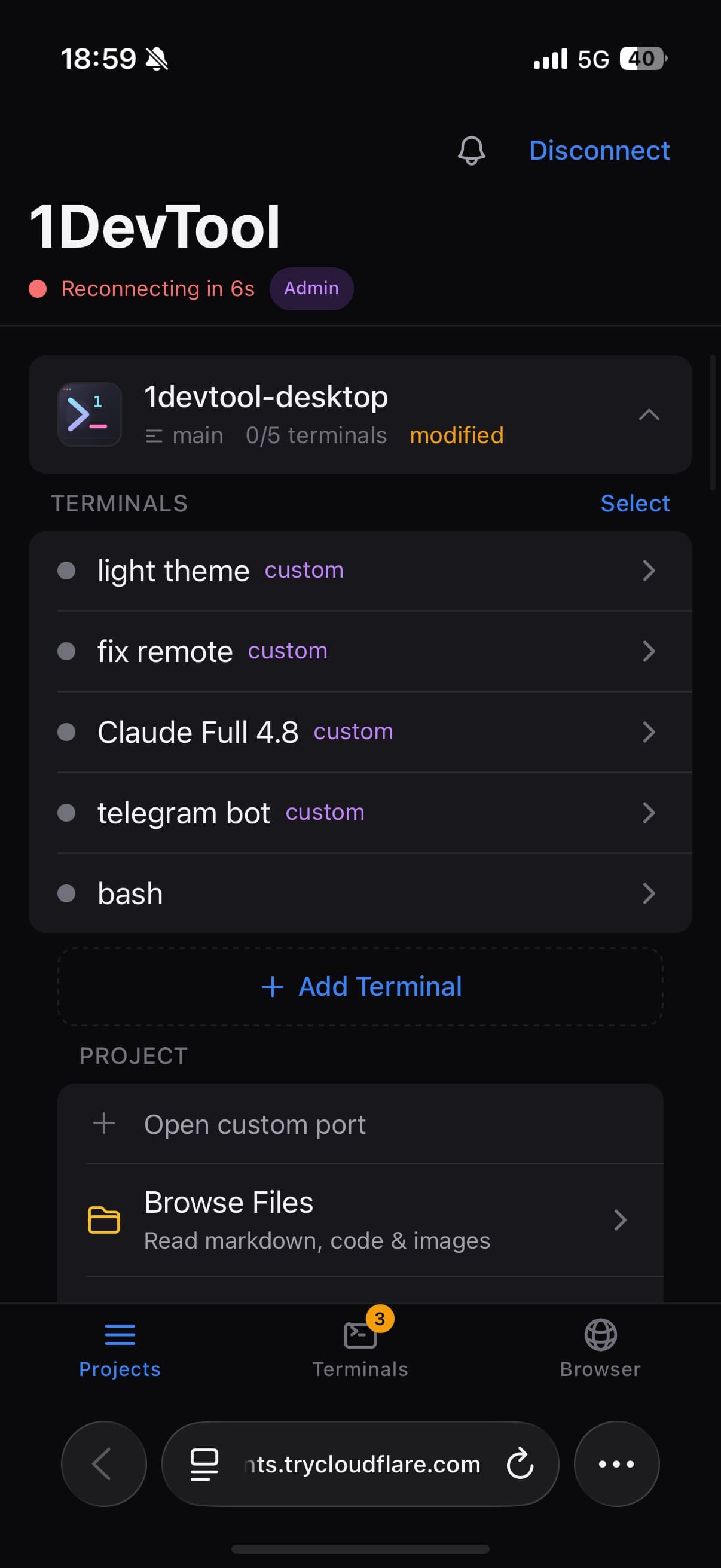
اسے آن کرنا
- ڈیسک ٹاپ پر، اسٹیٹس بار سے Remote Control کھولیں اور اسے فعال کریں۔
- 1DevTool ایک نجی URL اور QR code جنریٹ کرتا ہے۔ اپنے فون سے کوڈ سکین کریں، یا URL اپنے موبائل براؤزر میں کھولیں۔
- جب کہا جائے تو سائن ان کریں۔ کنکشن آپ کی مشین سے وابستہ رہتا ہے — صرف آپ ہی اس تک پہنچ سکتے ہیں۔
تین کنکشن موڈز
- Local Network — فون اور ڈیسک ٹاپ ایک ہی Wi-Fi پر ہیں۔
- Cloudflare Tunnel — ایک محفوظ Cloudflare tunnel، تاکہ آپ کوئی پورٹ ایکسپوز نہ کریں اور کوئی VPN سیٹ اپ نہ کریں۔
- Tailscale / VPN — آپ کا فون آپ کے ڈیسک ٹاپ تک آپ کے اپنے tailnet کے ذریعے پہنچتا ہے۔
Tailscale سیٹ اپ کے قابل ہے اگر آپ کے پاس ہے: کچھ بھی پبلک انٹرنیٹ پر ایکسپوز نہیں ہوتا، کوئی tunnel warm-up wait نہیں ہے، اور مکمل iOS Safari چلتا ہے، تاکہ آپ کو ایک ہوم نیٹ ورک پر in-app scanner براؤزر میں دھکیلا نہ جائے۔ پینل آپ کو صاف طور پر بتاتا ہے کہ آیا Tailscale انسٹال، چل رہا، اور کنیکٹڈ ہے، اور QR code اور pairing URL کو tailnet ایڈریس پر سوئچ کر دیتا ہے۔ جب آپ کے tailnet کو HTTPS چاہیے ہو، تو ایک ہدایت یافتہ one-time step یہ کر دیتا ہے۔
فون کتنی دیر تک جوڑا رہتا ہے
ایک ہفتے (ڈیفالٹ)، ایک مہینہ، یا کبھی ختم نہ ہونے والا منتخب کریں۔ ہر کنکشن ونڈو دوبارہ شروع کرتا ہے، تاکہ ایک فون جو آپ واقعی استعمال کرتے ہیں جوڑا رہتا ہے اور ایک جو آپ نے استعمال کرنا بند کر دیا ہے خود بخود ہٹ جاتا ہے۔
ایک بار کنیکٹ ہونے کے بعد، آپ کے پروجیکٹس فون پر بالکل ویسے ہی نظر آتے ہیں جیسے ڈیسک ٹاپ پر منظم ہیں۔ کسی ایک پر ٹیپ کریں اور اس کے workspace میں داخل ہو جائیں۔
اپنے فون سے آپ کیا کر سکتے ہیں
Remote Control 1DevTool کے ان حصوں کی عکاسی کرتا ہے جو اہمیت رکھتے ہیں جب آپ keyboard سے دور ہوں۔
اپنے AI ایجنٹس کو prompt اور steer کریں
کسی بھی پروجیکٹ کا terminal کھولیں، ایجنٹ کا تازہ ترین output پڑھیں، اور ایک نیا prompt بھیجیں — بشمول وہ ایجنٹس جو آپ کی منظوری کا انتظار کرتے ہوئے غیر فعال بیٹھے ہیں۔ آپ کر سکتے ہیں:
- ایک mobile-friendly reader mode میں terminal text کو scroll اور copy کریں
- اپنے فون سے ایک image attach کریں براہ راست prompt میں
- repo میں ایک file کا ذکر کریں تاکہ ایجنٹ کے پاس درست context ہو
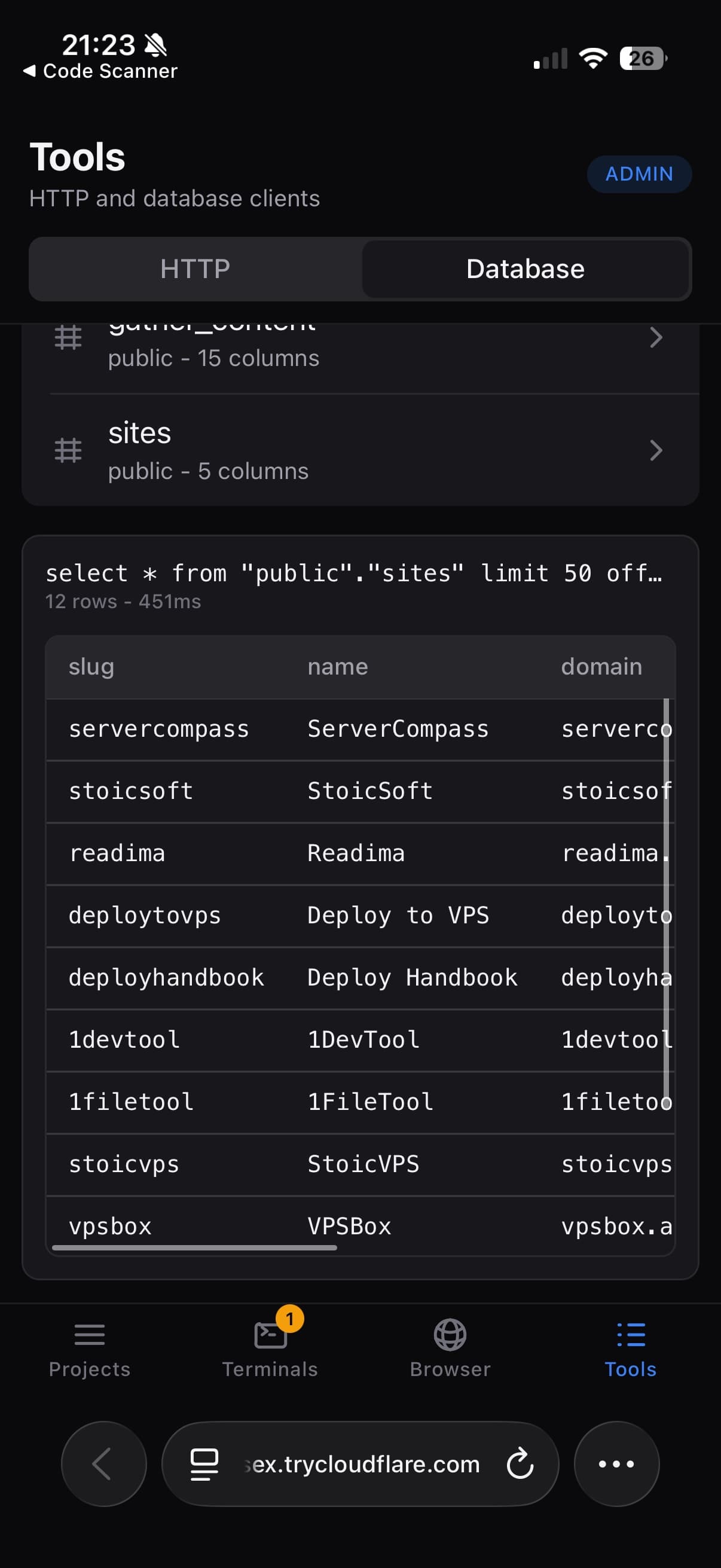
- اپنی prompt history سے ایک گزشتہ prompt دوبارہ استعمال کریں
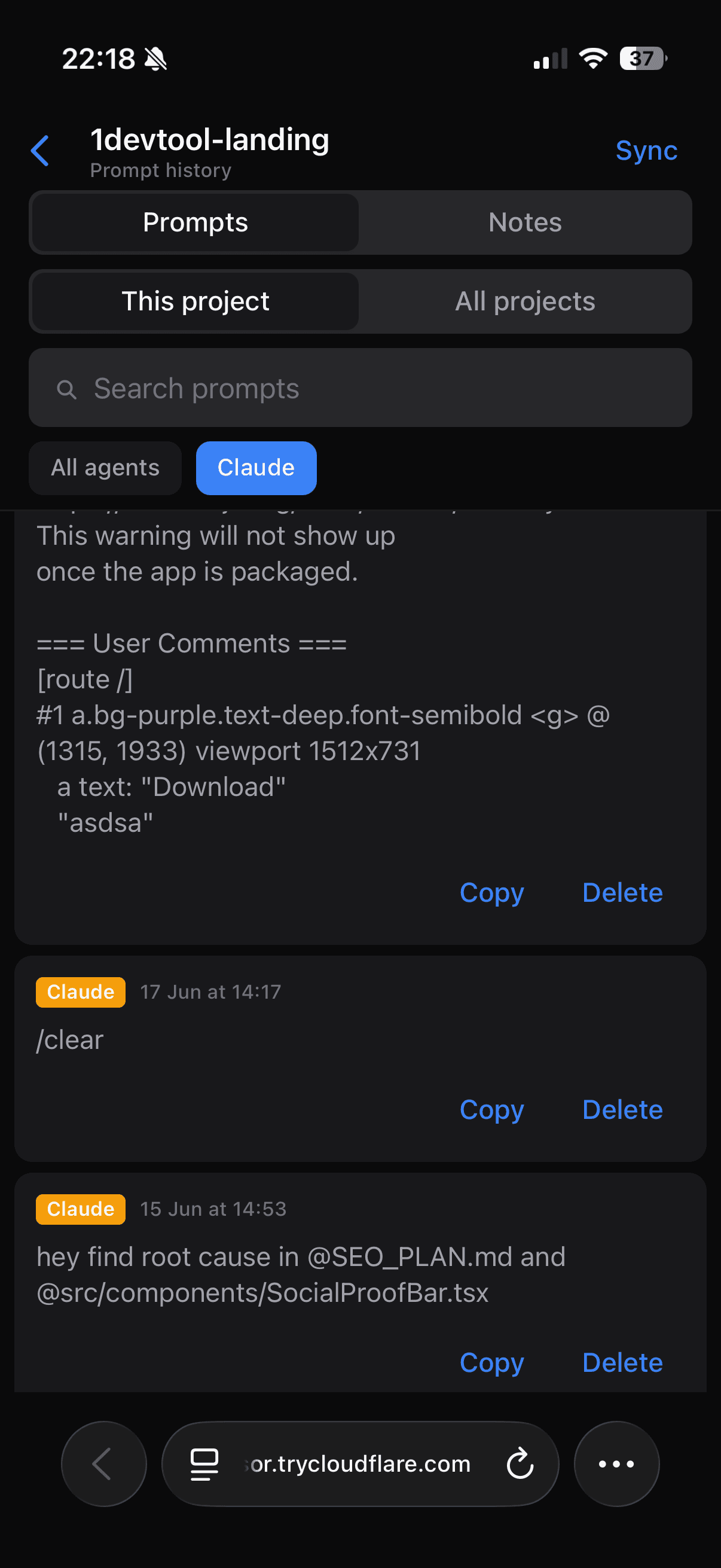
code کا جائزہ لیں اور Git کے ساتھ ship کریں
پروجیکٹ کی files browse کریں، کسی commit کی details کھولیں، اور اپنے فون پر diffs کا جائزہ لیں۔ جب کسی change پر اچھا لگے، اسے stage کریں، ایک message لکھیں، اور push کریں — اپنے ہاتھ کی ہتھیلی سے ایک مکمل source-control loop۔
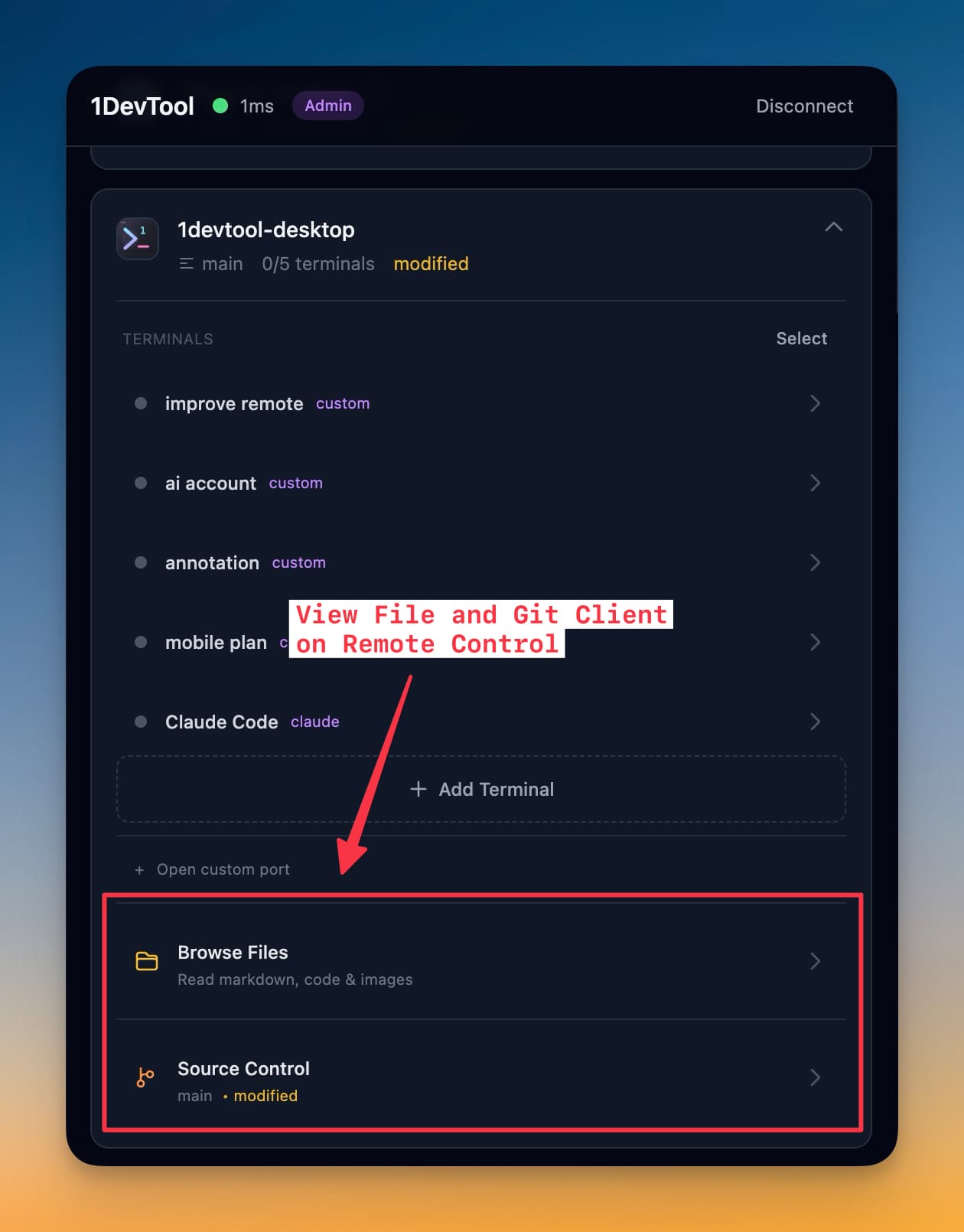
APIs ٹیسٹ کریں اور databases query کریں
ایک HTTP request بھیجیں اور response inspect کریں، یا ایک database query چلائیں، وہی collections اور connections استعمال کرتے ہوئے جو آپ نے ڈیسک ٹاپ پر سیٹ اپ کی ہیں۔ آپ کے save کیے گئے requests فون اور ڈیسک ٹاپ کے درمیان sync رہتے ہیں۔
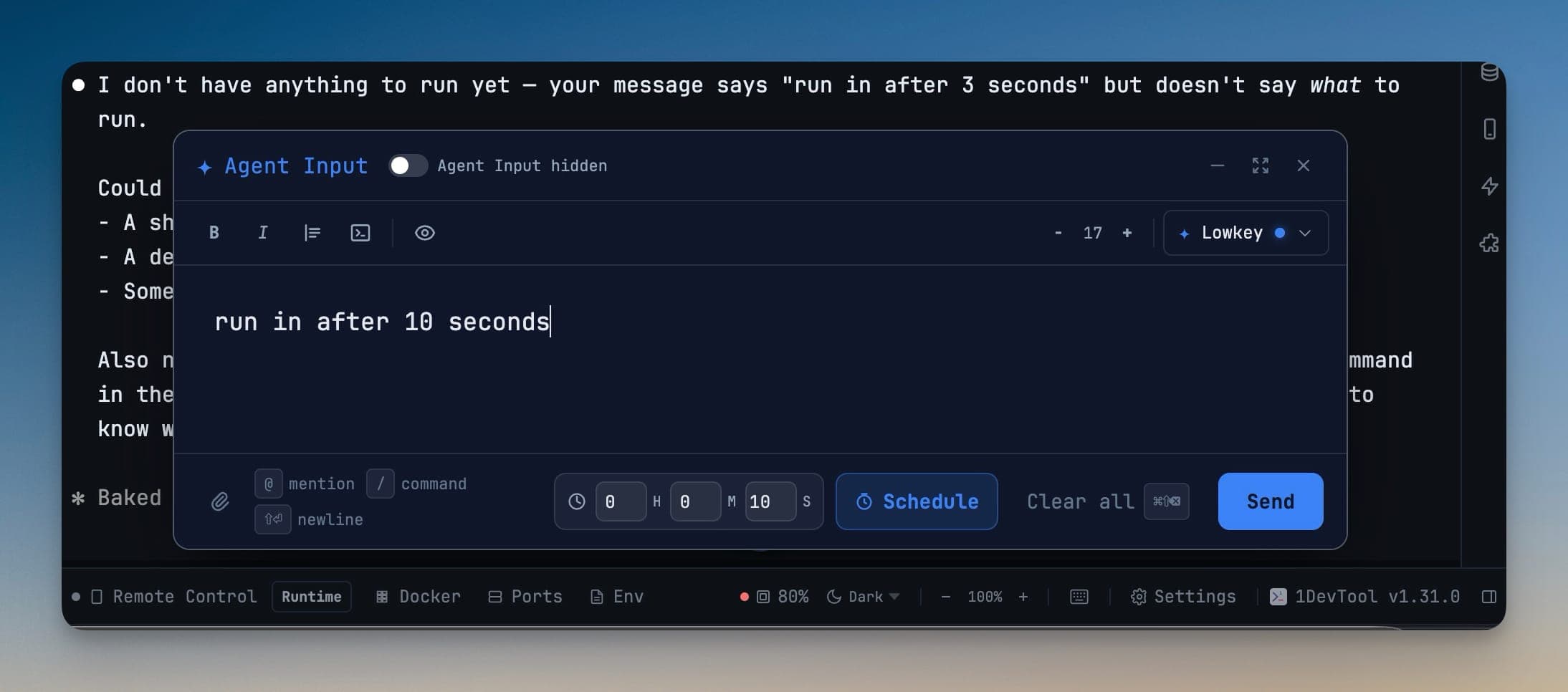
بعد کے لیے ایک prompt schedule کریں
ایک Agent Input prompt کو queue کریں تاکہ یہ timer پر، specific time پر، یا next quota reset پر fire ہو — تاکہ ایک لمبا کام آپ کے دور رہتے ہوئے شروع ہو سکے اور آپ کے واپس آنے پر تیار ہو۔
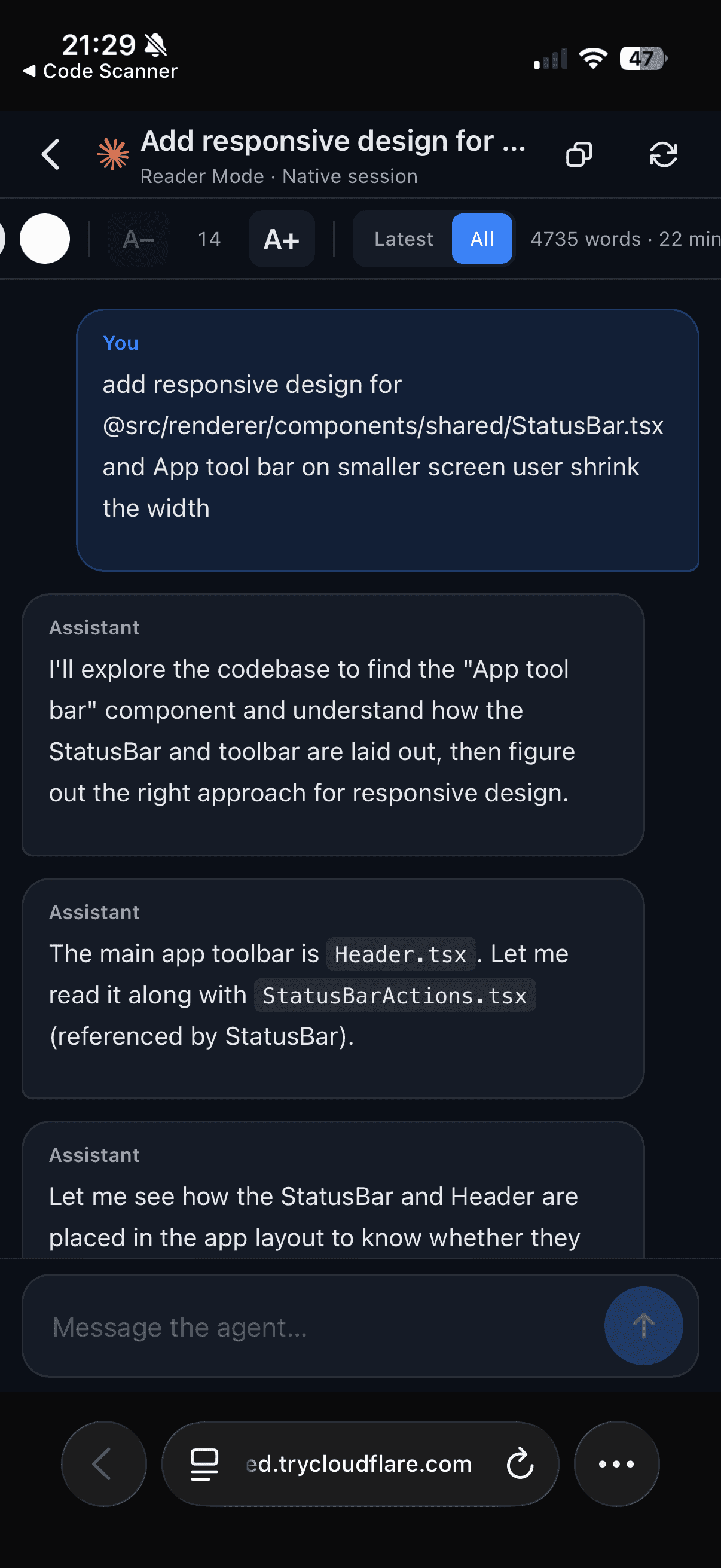
گفتگو کا متن درست طریقے سے پڑھیں
Reader Mode ایک ایجنٹ کی گفتگو کو ایک دستاویز کی طرح دوبارہ پیش کرتا ہے، جو فون پر پچھلی باتچیت پڑھنا آسان بناتا ہے۔ User messages، agent results، code، اور raw terminal output الگ الگ style ہوئے ہیں، light، sepia، اور dark reading surfaces کے ساتھ اور ایک default جو آپ کے device theme کی پیروی کرتا ہے۔
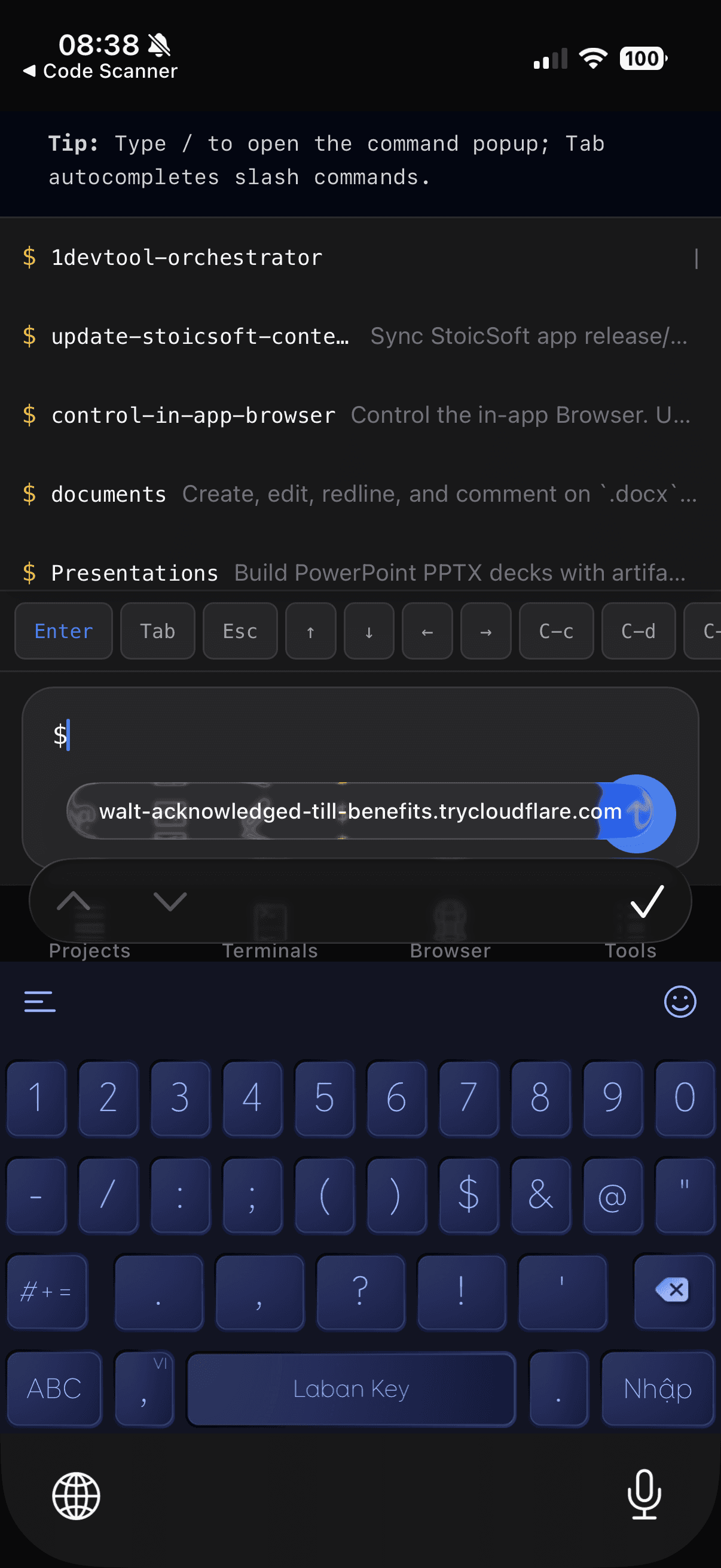
آپ کی سکرین کے لیے sized terminals
اپنے فون پر ایک terminal کھولیں اور یہ reflow to fit کرتا ہے: وہ فون جو فعال طور پر terminal دیکھ رہا ہے اس کی width own کرتا ہے، تاکہ lines آپ کی سکرین کے لیے wrap ہوں بجائے اس کے کہ آپ کو ایک desktop-width grid کے across pan کرنے پر مجبور کریں۔ تازہ ترین output اور ایجنٹ کا input box وہیں بیٹھتے ہیں جہاں آپ انہیں دیکھ سکیں۔
دو فون ایک ساتھ دیکھتے ہوئے ایک ایسی size پر طے پاتے ہیں جو دونوں کے لیے کام کرتی ہے، اور جس لمحے آپ terminal بند کرتے ہیں ڈیسک ٹاپ pane کو اپنی اپنی size واپس مل جاتی ہے۔ جب ایک فون attached ہو، ڈیسک ٹاپ pane Sized for phone badge کے ساتھ یہ کہتا ہے اور Reader Mode میں ایک shortcut۔ read-only viewers پچھلے mirrored view کو برقرار رکھتے ہیں۔
kitchen سے ایک plan کی منظوری دیں
آپ کے فیصلے کا انتظار کرنے والے tasks کا اپنا صفحہ ہوتا ہے۔ plan پڑھیں، پھر Approve یا Request changes کریں — آپ کے الفاظ لفظ بہ لفظ ایجنٹ تک جاتے ہیں، اور جب آپ دور ہوں کچھ خود بخود منظور نہیں ہوتا۔ Approval Gates دیکھیں۔
دیکھیں کہ آپ کے ایجنٹس ایک ساتھ کیا کر رہے ہیں
ایک Teams tab دکھاتا ہے کہ کون سے ایجنٹس linked ہیں، کیا deliver ہو چکا ہے، کیا queue میں ہے، کیا جواب کا انتظار کر رہا ہے، اور کون سے links ٹوٹے ہوئے ہیں۔ یہ design کے مطابق read-only ہے: فون آپ کو تصویر دکھاتا ہے، ڈیسک ٹاپ تبدیلیاں کرتا ہے۔ Team Map دیکھیں۔
link requests اور queued messages کی منظوری دیں
ایک Approvals page، plus Teams tab میں decision cards، آپ کو فون سے ایک link request منظور کرنے یا ایک queued message release کرنے دیتے ہیں — permission chips کے ساتھ تاکہ آپ دیکھ سکیں کہ آپ منظور کیا دے رہے ہیں اس سے پہلے کہ آپ tap کریں۔ منظوری دینے والے آلات فیصلہ کرتے ہیں؛ صرف دیکھنے والے آلات درخواست دیکھتے ہیں اور انہیں ڈیسک ٹاپ پر confirm کرنے کو کہا جاتا ہے۔
اپنے فون سے ایک hierarchy دیکھیں
Teams page ہر active org کو level کے حساب سے دکھاتا ہے — host سب سے اوپر، members نیچے، ہر desk ایجنٹ کی حقیقی state سے روشن، ڈیسک ٹاپ کی طرح ہی office look کے ساتھ — اور vacancies اور routing violations نشان زد کرتا ہے۔ منظوری دینے والے آلات ایک tap سے کسی seat کو rebind کر سکتے ہیں۔ Agent Hierarchy دیکھیں۔
orchestration run logs پڑھیں
حالیہ runs browse کریں، ایک run کی files کھولیں، اور desk تک واپس جانے بغیر app log پڑھیں۔
اپنی AI quota چیک کریں
ایک AI Quota سیکشن فی provider اور فی account headroom دکھاتا ہے، تاکہ آپ بتا سکیں کہ آیا ایک لمبا run رات بھر زندہ رہے گا اس سے پہلے کہ آپ اسے شروع کریں۔ Spend & Quota Center دیکھیں۔
Skills اور slash commands
skills picker فون پر بھی دستیاب ہے، تاکہ آپ ایک skill یا slash command insert کر سکیں بغیر اس کا نام یاد سے ٹائپ کیے۔
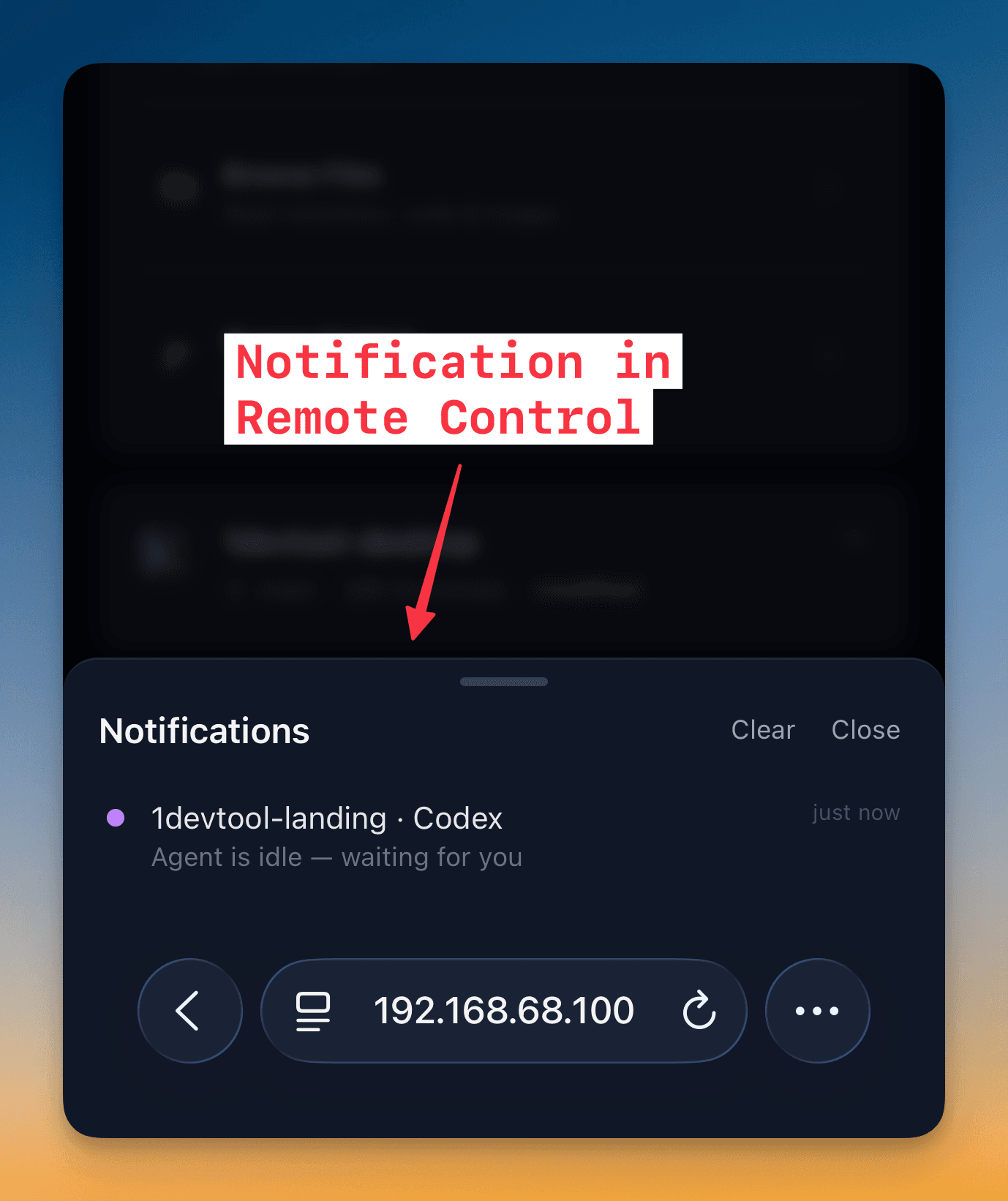
نوٹیفیکیشنز
activity notifications آن کریں اور آپ کا فون آپ کو بتائے گا جب کوئی ایجنٹ finish ہو، input چاہتا ہو، یا کوئی long-running command complete ہو — تاکہ آپ کو app open رکھنے کی ضرورت نہ پڑے یہ جاننے کے لیے کہ کب واپس آنا ہے۔
اجازتیں
Remote Control ڈیسک ٹاپ پر آپ کے سیٹ کیے گئے operator permissions کا احترام کرتا ہے، تاکہ آپ فیصلہ کریں کہ ایک remote session کتنا کر سکتی ہے۔ اگر آپ ایک مشین share کرتے ہیں یا ایسے ایجنٹس چلاتے ہیں جنہیں آپ فون سے read-only رکھنا چاہیں، تو کنیکٹ کرنے سے پہلے ان settings کو سخت کریں۔
متعلقہ
- Run an AI Agent — ایجنٹس کو prompt اور orchestrate کرنے کا desktop side
- AI Usage & Quota — آپ کا usage pill فون پر بھی نظر آتا ہے
- Reader Mode — چھوٹی سکرین پر transcript پڑھنا
- Approval Gates — کہیں سے بھی ایک ایجنٹ کا جواب دینا
- Spend & Quota Center — quota سیکشن کا desktop view
- Paired Devices — دوسرے کمپیوٹر کے لیے وہی خیال بجائے فون کے