ایک AI Agent چلائیں
کوئی بھی معاون coding agent شروع کریں — Claude Code, Codex, Gemini, Grok, Antigravity اور مزید — اور دیکھیں کہ یہ آپ کا project کیسے بناتا ہے۔
1DevTool میں ایک AI coding agent چلانا آسان ہے: آپ ایک terminal کھولتے ہیں، ایک agent منتخب کرتے ہیں، ایک prompt ٹائپ کرتے ہیں، اور agent کام شروع کردیتا ہے۔ یہ صفحہ اس عمل میں ہونے والی ہر چیز کی وضاحت کرتا ہے، جن میں وہ اوزار بھی شامل ہیں جو agent کے چلتے ہوئے ان کا انتظام آسان بناتے ہیں۔
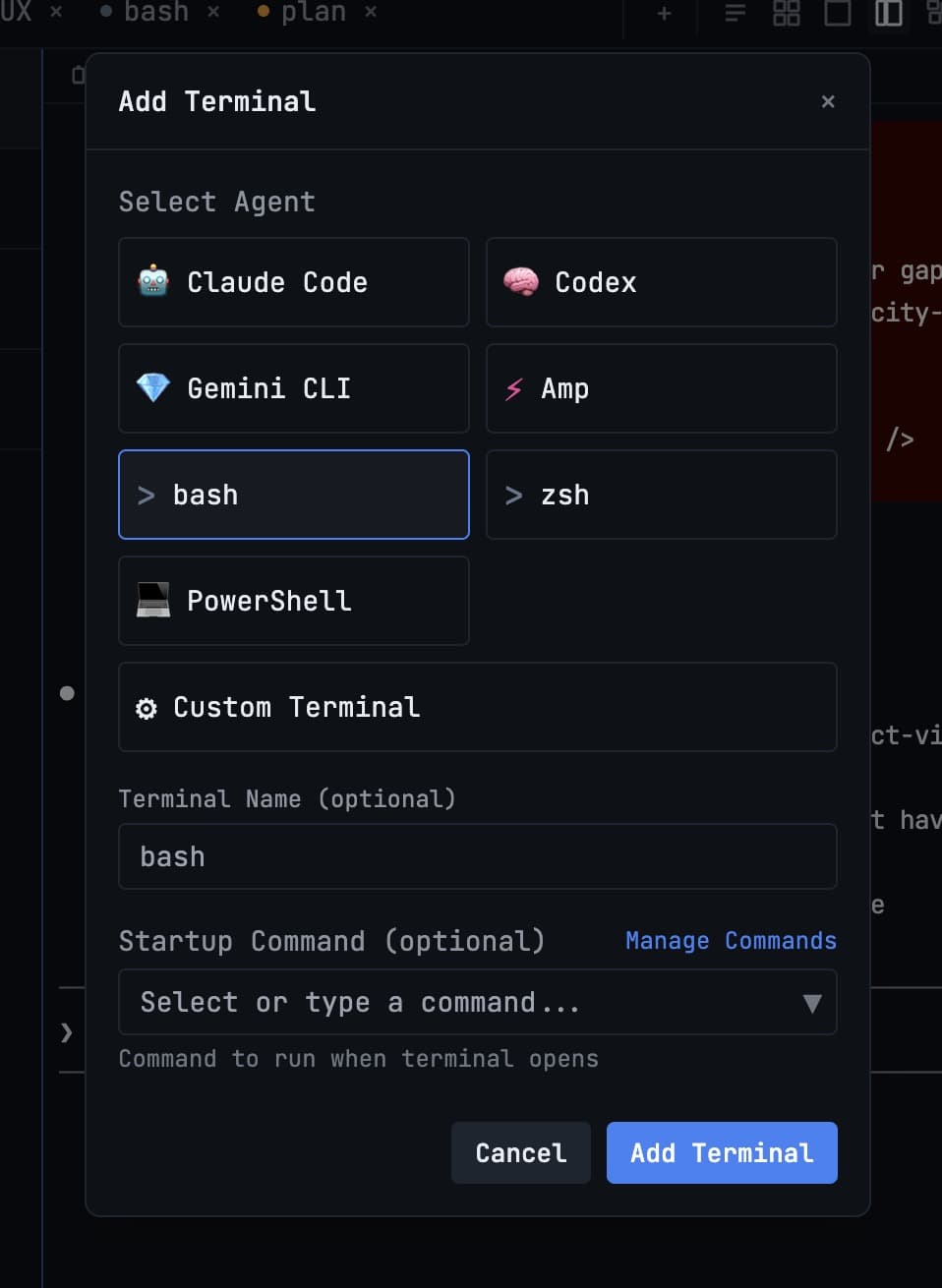
Agent کا انتخاب
1DevTool ہر معاون coding agent کو ایک first-class terminal کی حیثیت دیتا ہے — یکساں prompt handling، session resume، اور usage tracking کا اطلاق ہوتا ہے چاہے آپ کوئی بھی منتخب کریں۔ جب آپ ایک terminal شامل کرتے ہیں، ان میں سے چنیں:
- Claude Code (Anthropic)
- Codex (OpenAI)
- Gemini CLI (Google)
- Grok (xAI)
- Antigravity (Google)
- Amp (Sourcegraph)
- Kimi Code (Moonshot)
- Pi
- Cursor CLI، Hermes Agent، OpenCode، Qwen Code، Cline، Qoder، اور Windsurf
- ایک سادہ Bash، zsh، یا PowerShell shell جب آپ صرف ایک terminal چاہتے ہوں
وہ Agents جنہیں آپ نے ابھی تک install نہیں کیا ہے، ایک Setup badge دکھاتے ہیں ٹوٹی ہوئی terminal launch کرنے کے بجائے — خالی workspace سے Scan My Machine کا استعمال کریں یا Settings → System سے وہ CLIs detect کریں جو آپ کے پاس پہلے سے موجود ہیں۔ فہرست میں موجود نہ ہونے والا کوئی بھی command ایک custom agent کے طور پر شامل کیا جاسکتا ہے تاکہ وہ مکمل AI handling کے ساتھ launch ہو۔
نئے آنے والے agents کو وہی سلوک حاصل ہوتا ہے جو پہلے shipped agents کو ملا — model chips، slash commands، skills، headless sends، team delegation، Resume، اور Sub-agent History سب ایک ہی طریقے سے کام کرتے ہیں:
- Kimi Code —
kimiCLI install کریں، پھر اسے Add Terminal، Change AI، Vibe Coder، یا کسی بھی دوسرے agent picker سے کھولیں۔ Design، Prototype، اور MCP surfaces Kimi کو target کرسکتے ہیں جب یہ install ہو۔ - Pi —
piCLI install کریں اور اسی طریقے سے کھولیں۔ گزشتہ Pi sessions Resume panel سے resume ہوتی ہیں اور Sub-agent History میں turn by turn پڑھی جاسکتی ہیں۔
Cursor نے اپنا command rename کیا ہے۔ حالیہ Cursor installs CLI کو
agentکے طور پر ship کرتی ہیں؛ پرانی onescursor-agentship کرتی ہیں۔ 1DevTool دونوں کو macOS، Linux، اور Windows پر recognize کرتا ہے، Cursor کو دوسرے tools سے الگ کرتا ہے جو ایک ہی نام والا command install کرتے ہیں، اور دونوں کو ایک حقیقی AI terminal کے طور پر treat کرتا ہے agent overlay، session detection، اور resume کے ساتھ۔ سادہcursoreditor launcher ہے اور کبھی بھی agent نہیں ہے۔
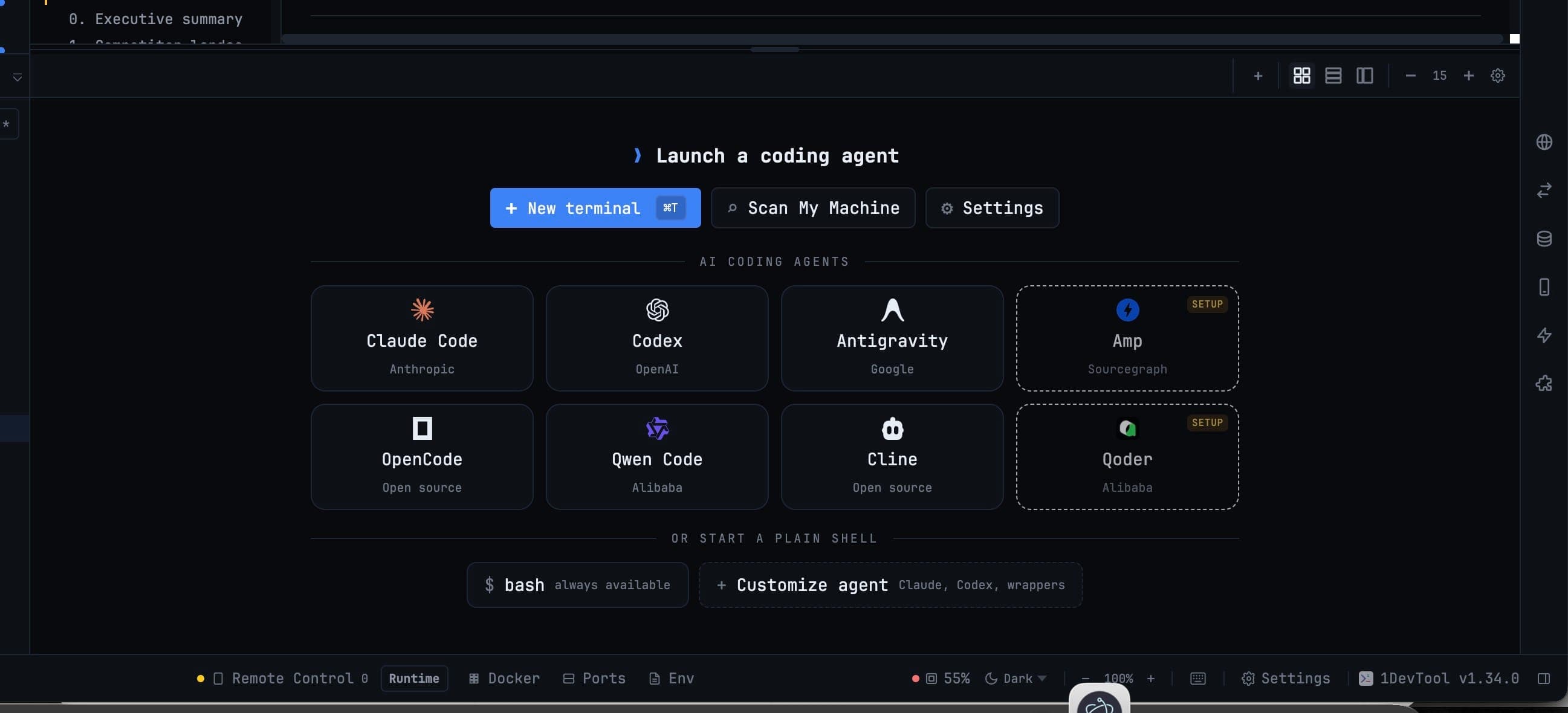
Agent کا آغاز
جب آپ ایک نیا terminal شامل کرتے ہیں اور ایک agent type منتخب کرتے ہیں، تو terminal آپ کے project's root folder میں خودبخود کھل جاتا ہے۔ آپ کو وہاں navigate کرنے کی ضرورت نہیں — 1DevTool اس folder کا استعمال کرتا ہے جو آپ نے project کو sidebar میں شامل کرتے وقت سیٹ کیا تھا۔
Agent شروع ہوتا ہے اور اپنا welcome prompt دکھاتا ہے، آپ کی پہلی instruction کا انتظار کرتے ہوئے۔
Prompt ٹائپ کرنا
Terminal کے اندر click کرکے اسے focus کریں، پھر اپنے prompt کو ویسے ہی ٹائپ کریں جیسے آپ کسی بھی terminal میں کرتے ہیں۔ AI agents natural language قبول کرتے ہیں، اس لیے آپ کو کوئی خاص syntax یاد رکھنے کی ضرورت نہیں۔ صرف بیان کریں کہ آپ کیا چاہتے ہیں:
Add a search bar to the homepage that filters the product list in real time
Enter دبانے سے prompt بھیجا جاتا ہے۔ Agent آپ کا codebase پڑھتا ہے، اپنا طریقہ کار plan کرتا ہے، اور تبدیلیاں کرنا شروع کردیتا ہے۔ آپ اسے real time میں کام کرتے ہوئے دیکھ سکتے ہیں — یہ وہ files دکھاتا ہے جو وہ edit کررہا ہے اور وہ commands جو وہ run کررہا ہے۔
Agent Input composer
AI agent terminals ایک full-screen text interface (ایک TUI) استعمال کرتے ہیں جو normal keyboard input کو کنٹرول کرلیتا ہے، اس لیے cursor movement، paste، اور multi-line editing terminal کے اندر غیر متوقع طریقے سے behave کرتے ہیں۔
Agent Input آپ کو terminal کے باہر ایک حقیقی text box دیتا ہے۔ macOS پر Cmd+I دبائیں، یا Windows اور Linux پر Ctrl+Alt+I۔ اپنے prompt کو تمام normal editing shortcuts کے ساتھ لکھیں، پھر Cmd+Enter / Ctrl+Enter سے بھیجیں۔
یہ float اور resize ہوتا ہے، unsent drafts رکھتا ہے، @ mentions قبول کرتا ہے files، agents، terminals، templates، اور skills کے لیے، اور verify کرتا ہے کہ آپ کا prompt واقعی composer سے نکلا ہے run شروع ہونے کی اطلاع دینے سے پہلے۔ مکمل تفصیلات Agent Input میں۔
Context کتنا بھرا ہوا ہے، اس کا علم
ایک context chip model chip کے ساتھ terminal tabs اور pane headers پر بیٹھتا ہے، یہ دکھاتا ہے کہ last turn نے context window کا کتنا حصہ استعمال کیا۔ یہ ایک progress ring کی صورت میں draw ہوتا ہے، 80% پر amber ہوجاتا ہے اور 90% پر red، اپنے tooltip میں token counts بتاتا ہے، اور window size کے نامعلوم ہونے پر صاف طور پر کہتا ہے۔
جب ایک لمبا session برے جوابات دینا شروع کردیتا ہے، تو یہ عام طور پر اسی کی وجہ ہوتی ہے۔
Live run ٹائمرز
ایک چلتا ہوا agent اپنے tab پر ایک elapsed timer دکھاتا ہے، تاکہ آپ بغیر switch کیے "thinking hard" کو "stuck" سے الگ کرسکیں۔ Timers صرف visible ہونے پر update ہوتے ہیں اور 1DevTool کے background میں ہونے پر pause ہوجاتے ہیں۔
Prompt History
Agent کو بھیجا گیا ہر prompt آپ کی prompt history میں محفوظ ہوتا ہے۔ Cmd+Up (Mac) یا Ctrl+Up (Windows/Linux) دبائیں تاکہ پچھلے prompts میں scroll back کرسکیں اور انہیں reuse یا edit کرسکیں۔
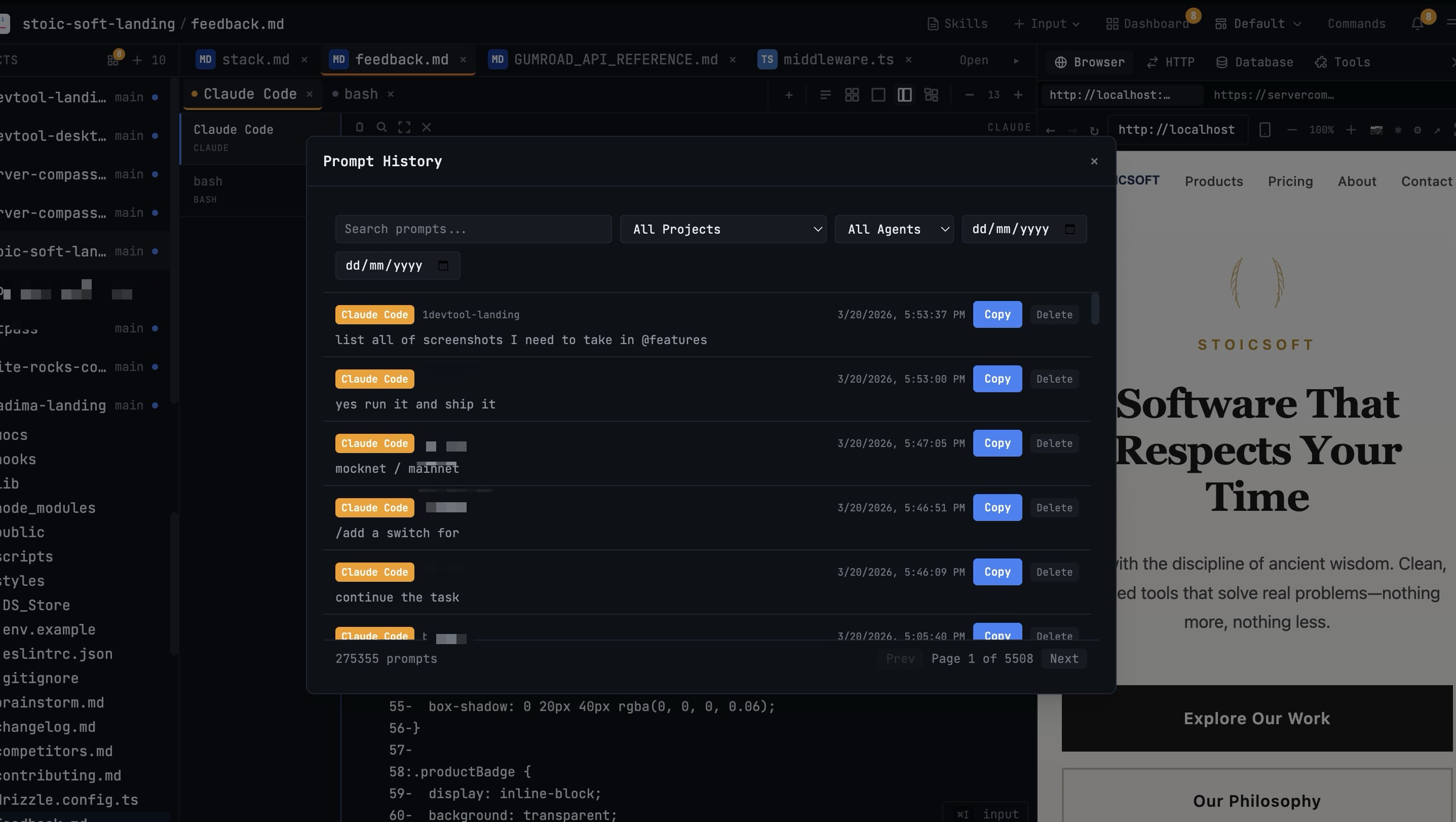
یہ اس وقت مفید ہوتا ہے جب آپ کسی task پر iterate کررہے ہوں اور پہلے سے ٹائپ کردہ prompt کا ہلکا سا modified version دوبارہ بھیجنا چاہیں، بغیر scratch سے rewrite کیے۔ Cmd+Down / Ctrl+Down دبائیں تاکہ history میں دوبارہ آگے بڑھ سکیں۔
Session کے دوران Agents تبدیل کرنا
آپ اس agent میں بند نہیں ہیں جو آپ نے شروعات میں منتخب کیا تھا۔ Terminal سے آپ دوسرے AI agent پر switch کرسکتے ہیں اور اسی tab میں جاری رکھ سکتے ہیں — یہ اس وقت مفید ہوتا ہے جب آپ ایک ہی مسئلے پر دوسرے model کا نقطہ نظر چاہیں، یا جب ایک agent دیوار سے ٹکرا جائے۔ آپ کا حالیہ session agents کے درمیان resume ہوسکتا ہے جہاں ایک matching conversation موجود ہو، تاکہ آپ thread نہ کھوئیں۔
AI terminal tabs اپنے آپ کو current session کے نام سے نامزد بھی کرتے ہیں، تاکہ چلتے ہوئے agents کی قطار یہ بتائے کہ ہر ایک کیا کررہا ہے، بجائے اس کے کہ "Terminal 2, Terminal 3" ہو۔
Command preset پر غالب آتا ہے۔ جب ایک محفوظ preset ایک agent کا نام لیتا ہے لیکن startup command دوسرا launch کرتا ہے، 1DevTool command کی پیروی کرتا ہے — تاکہ label، readiness check، prompt delivery، اور resume سب ایک ہی agent پر متفق ہوں، بجائے اس کے کہ ان میں سے کوئی ایک ایسے composer کا انتظار کرے جو وجود نہیں رکھتا۔
Agents کے درمیان Delegation
بڑے tasks کے لیے، ایک agent دوسرے کو کام delegate کرسکتا ہے۔ Agent Input میں ایک open AI terminal کا ذکر کریں اور آپ کا prompt اس live agent میں deliver ہوجاتا ہے، آپ کی طرف reply channel کے ساتھ — Linked Terminals دیکھیں۔ بڑے jobs کے لیے، ایک Agent Team یا Swarm شروع کریں۔
ایک delegated run ایک sub-agent badge کے طور پر ظاہر ہوتا ہے تاکہ آپ who did what کی chain follow کرسکیں، اور Mission Control پوری تصویر live دکھاتا ہے۔
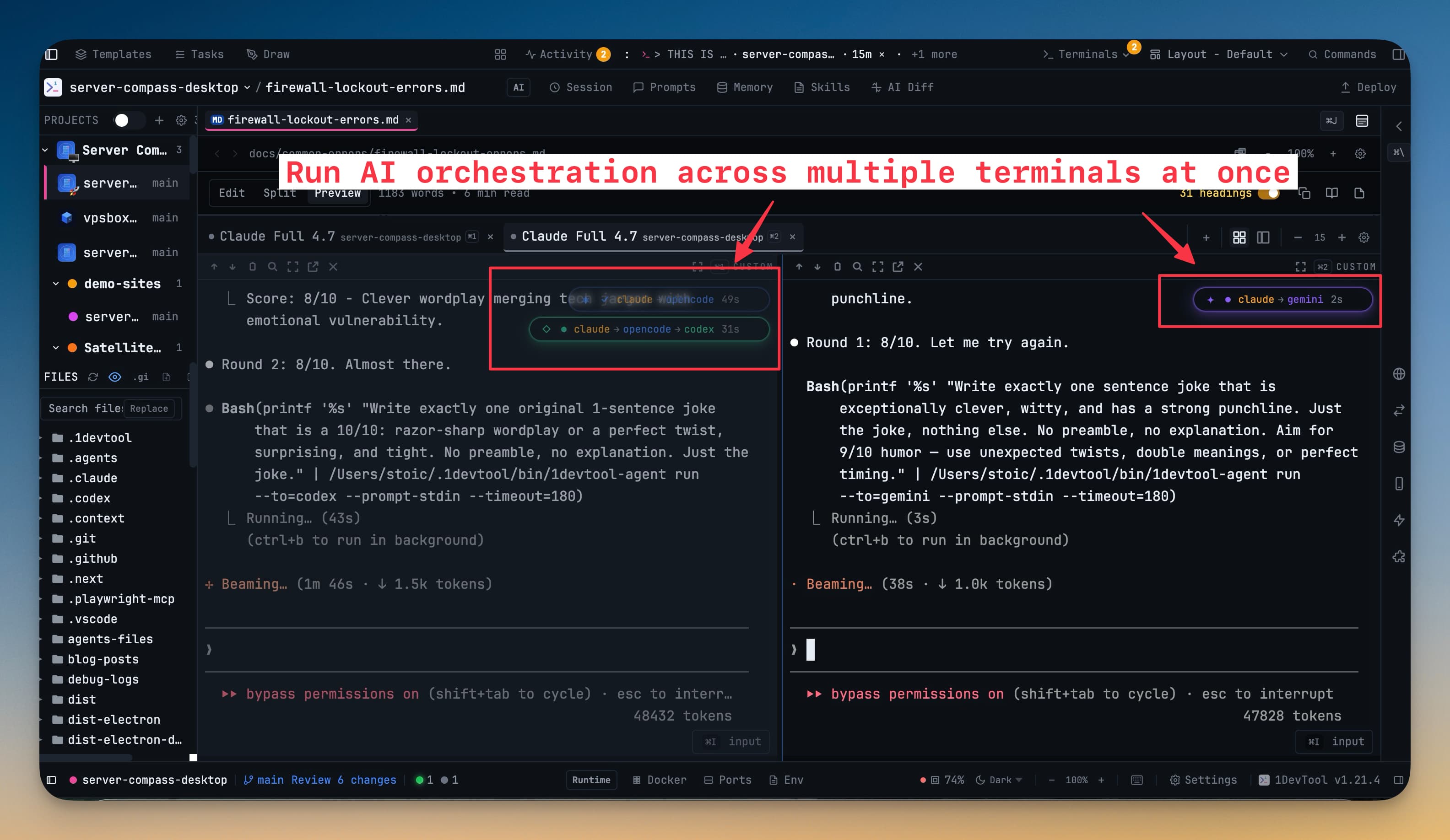
ایک ساتھ Multiple Agents چلانا
یہ وہ feature ہے جو 1DevTool کو ایک عام terminal app میں AI agents چلانے سے بنیادی طور پر مختلف بناتا ہے۔
آپ ایک وقت میں کئی agents چلا سکتے ہیں — ہر ایک اپنے اپنی terminal panel میں، ہر ایک آپ کے project کے مختلف حصے پر کام کرتے ہوئے۔ مثلاً:
- Top-left: Claude Code ایک نیا API endpoint add کررہا ہے
- Top-right: Codex اس feature کے لیے tests لکھ رہا ہے جو اس نے پہلے بنایا تھا
- Bottom-left: ایک Bash terminal آپ کا dev server run کررہا ہے تاکہ آپ changes live دیکھ سکیں
- Bottom-right: ایک Browser panel app کو دکھاتا ہے جیسے یہ update ہوتی ہے
یہ چاروں ایک ساتھ active ہیں۔ آپ کسی بھی agent کو کسی بھی وقت ایک نیا prompt بھیج سکتے ہیں، دوسرے کا output check کرسکتے ہیں، اور browser میں app کو update ہوتے ہوئے دیکھ سکتے ہیں — یہ سب windows switch کیے یا context کھوئے بغیر۔
2×2 grid layout خاص طور پر اس قسم کے parallel work کے لیے design کیا گیا ہے۔ اسے set up کرنے کا طریقہ Layout Modes میں دیکھیں۔
Usage پر نظر رکھنا
جب آپ ایک وقت میں کئی paid agents چلاتے ہیں، تو یہ آسان ہے کہ آپ کے پاس کتنا quota بچا ہے اس کا track کھو بیٹھیں۔ 1DevTool live usage اور reset times کو status bar میں ہی surface کرتا ہے — AI Usage & Quota دیکھیں — اور آپ کے مالکیت والے ہر account کو Spend & Quota Center (Cmd+Shift+U) میں جمع کرتا ہے۔ اور جب آپ اپنے desk سے اٹھتے ہیں، تو آپ Remote Control کے ذریعے اپنے فون سے ان ہی agents کو prompt کرتے رہ سکتے ہیں۔