Session Persistence
آپ کے terminals app restarts کے بعد بھی زندہ رہتے ہیں — بالکل وہیں سے جاری کریں جہاں چھوڑا تھا۔
AI agents چلانے میں سب سے تکلیف دہ چیزوں میں سے ایک یہ ہے کہ app بند کرنے یا کمپیوٹر restart کرنے پر آپ کا کام ضائع ہو جاتا ہے۔ 1DevTool اسے session persistence سے حل کرتا ہے — آپ کے terminals چلتے رہتے ہیں اور اگلی بار app کھلنے پر بالکل ویسے ہی بحال ہوتے ہیں جیسے چھوڑے تھے۔
Session Persistence کا مطلب
جب آپ 1DevTool بند کرتے ہیں، آپ کے terminal sessions ختم نہیں ہوتے۔ وہ background میں چلتے رہتے ہیں۔ جب آپ 1DevTool دوبارہ کھولتے ہیں، ہر terminal panel خودبخود اپنے session سے reconnect ہو جاتا ہے۔ آپ کو پوری output history نظر آئے گی اور آپ process کے ساتھ interact کر سکتے ہیں، بالکل وہیں سے جہاں چھوڑا تھا۔
اس کا مطلب ہے:
- کوئی AI agent جو لمبے task کے درمیان تھا وہ واپس آنے پر ابھی بھی چل رہا ہوگا
- آپ نے جو dev server شروع کیا تھا وہ ابھی بھی آپ کی app serve کر رہا ہوگا
- ہر terminal کی output history محفوظ ہے تاکہ آپ scroll back کر سکیں اور دیکھ سکیں کہ app بند ہونے کے دوران کیا ہوا
یہ کیسے کام کرتا ہے: tmux
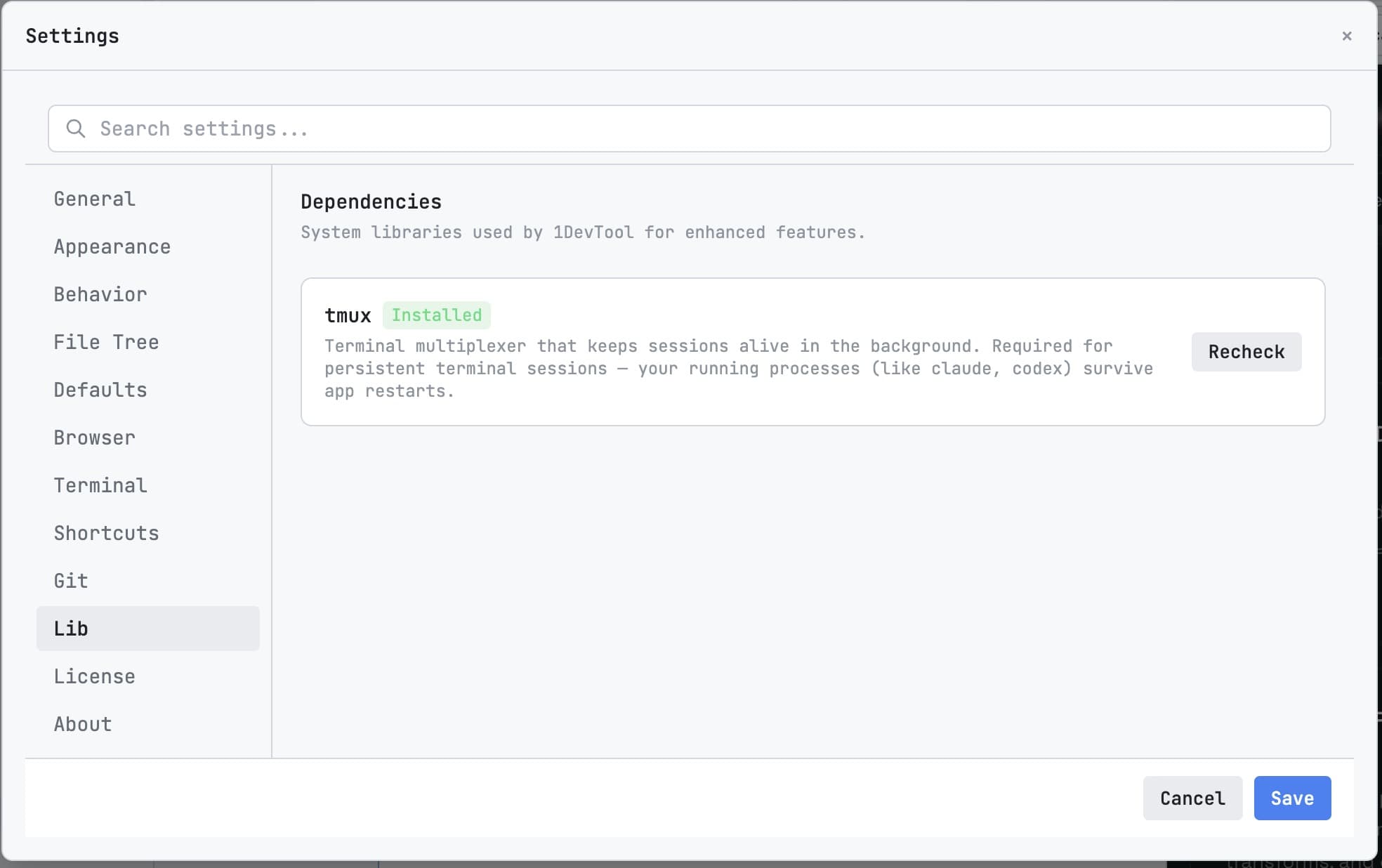
Session persistence tmux سے powered ہے، ایک widely used tool جو terminal sessions کو app سے آزاد زندہ رکھتا ہے۔ tmux کو ایک background process سمجھیں جو آپ کے terminals کا host کے طور پر کام کرتا ہے۔ یہاں تک کہ جب 1DevTool کی ونڈو بند ہو جائے، tmux sessions چلتے رہتے ہیں، reconnect ہونے کے انتظار میں۔
آپ کو tmux استعمال کرنا جاننے کی ضرورت نہیں — 1DevTool پوری طرح پردے کے پیچھے اسے manage کرتا ہے۔ لیکن یہ جاننا مفید ہے کہ یہ موجود ہے، کیونکہ یہی وجہ ہے کہ یہ feature اتنا قابل بھروسہ ہے۔
Note: اگر tmux آپ کے system پر پہلے سے نہیں ہے تو install کریں۔ macOS:
brew install tmux۔ Ubuntu/Debian:sudo apt install tmux۔ 1DevTool detect کرے گا کہ tmux دستیاب ہے یا نہیں اور پہلی launch پر missing ہونے پر آپ سے install کرنے کو کہے گا۔
کوئی Configuration درکار نہیں
Session persistence by default on ہے۔ آپ کو اسے enable نہیں کرنا، کچھ configure نہیں کرنا، یا اس کے بارے میں سوچنا نہیں۔ بس اپنے terminals کو عام طریقے سے استعمال کریں، اور واپس آنے پر وہ وہاں موجود ہوں گے۔
اگر آپ کسی مخصوص terminal کے لیے session persistence غیر فعال کرنا چاہتے ہیں (تاکہ جب آپ اسے ہٹائیں تو یہ مکمل طور پر بند ہو جائے)، تو آپ Settings → Terminal → Session behavior میں ایسا کر سکتے ہیں۔
Session Manager
Session Manager آپ کو تمام پروجیکٹس میں چلنے والے ہر terminal session کا overview دیتا ہے۔
اسے کھولنے کے لیے، ونڈو کے نیچے status bar میں session icon پر کلک کریں۔ ایک panel slide ہو کر آتا ہے جس میں دکھتا ہے:
- تمام active sessions، پروجیکٹ کے مطابق گروپ کیے ہوئے
- session کا نام اور یہ کتنے وقت سے چل رہا ہے
- session کوئی visible terminal panel سے connected ہے یا background میں چل رہا ہے
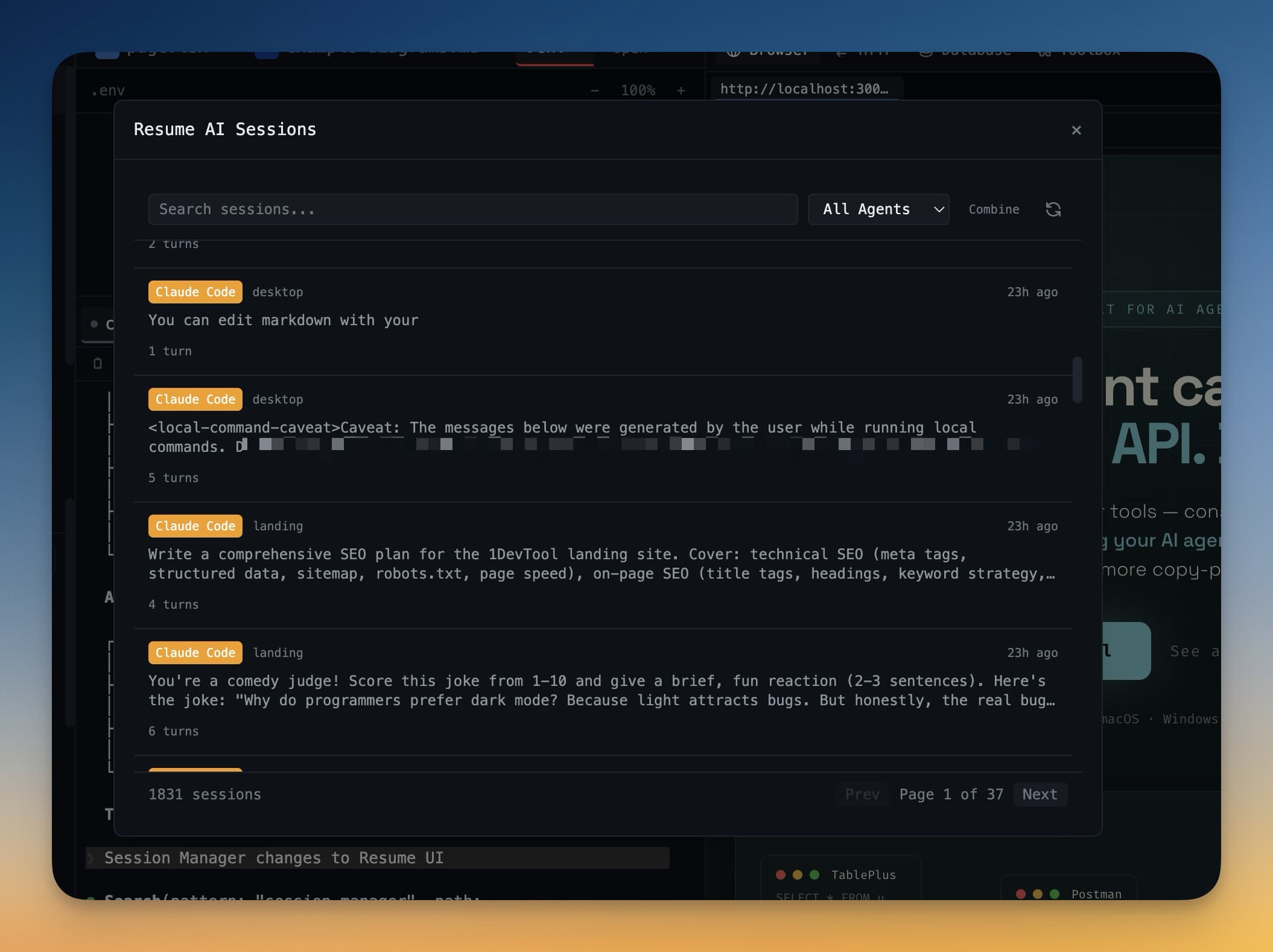
session manager سے آپ یہ کر سکتے ہیں:
- Reconnect کرنا کسی background session سے اس پر کلک کر کے — یہ موجودہ project view میں نئے terminal panel کے طور پر کھلتا ہے
- Kill کرنا session کو مکمل طور پر اگر آپ کا کام مکمل ہو اور resources خالی کرنا چاہتے ہوں
- Rename کرنا session کو کچھ زیادہ descriptive نام دینے کے لیے
Restart کے بعد Reconnect کرنا
جب 1DevTool quit یا system restart کے بعد دوبارہ کھلتا ہے، تو یہ خودبخود ان تمام sessions سے reconnect ہو جاتا ہے جو پہلے visible panels سے attached تھے۔ آپ ہر terminal panel کو اپنی output history پہلے سے loaded ہوئے نظر آئیں گے۔
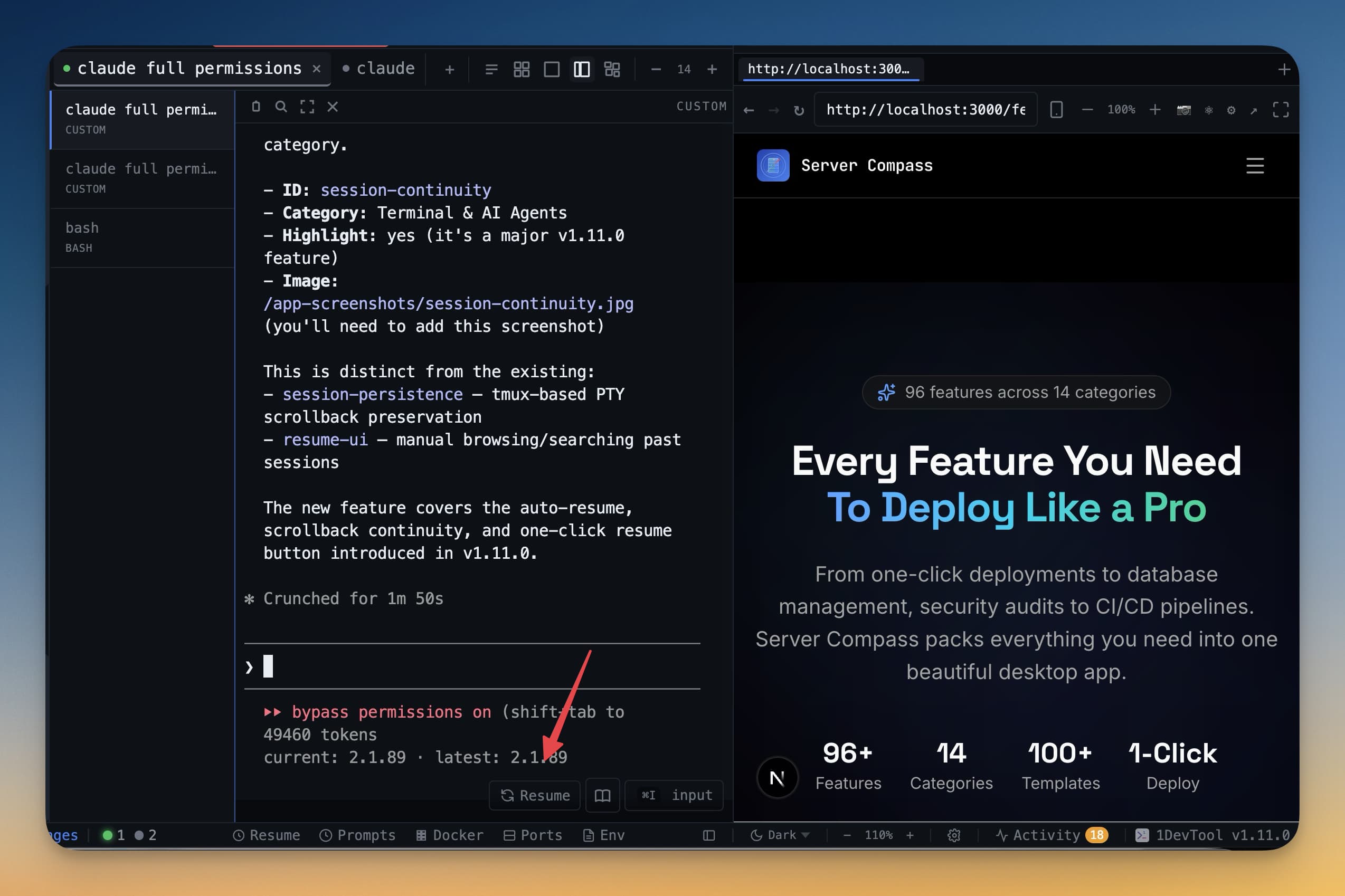
اگر کوئی session بند کرتے وقت background میں (چھپا ہوا) چل رہا تھا، تو یہ session manager میں background session کے طور پر نمودار ہوگا۔ جب تیار ہوں وہاں سے reconnect کر سکتے ہیں۔
Tip: اگر app بند کرتے وقت کوئی agent آپ کے input کا انتظار کر رہا تھا، تو واپس آنے پر بھی انتظار کر رہا ہوگا۔ 1DevTool دوبارہ کھولنے کے بعد پہلے session manager چیک کریں تاکہ دیکھ سکیں کوئی agent توجہ مانگ رہا ہے یا نہیں۔