Git Diff دیکھیں
آپ کے AI agent نے بالکل کیا بدلا — فائل بہ فائل، لائن بہ لائن دیکھیں۔
کچھ بھی Commit کرنے سے پہلے جو آپ کے AI agent نے لکھا ہے، Diff پڑھیں۔ اس میں 30 سیکنڈ لگتے ہیں اور یہ آپ کو broken یا غیر متوقع تبدیلیاں ship کرنے سے بچائے گا۔ Git Client ہر تبدیلی کے واضح، رنگین view کے ساتھ اسے آسان بناتا ہے۔
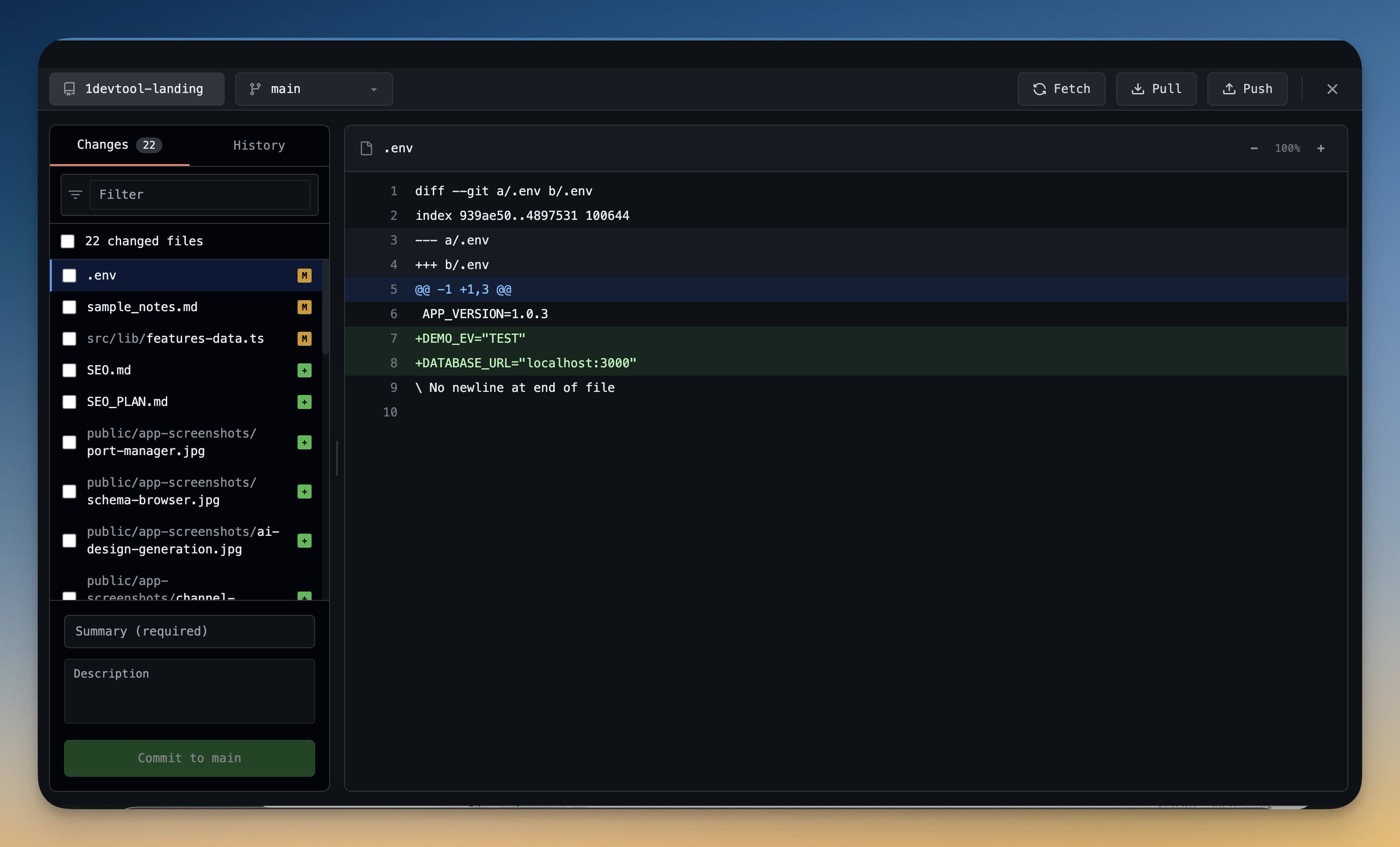
Diff View کھولنا
- Git پینل کھولنے کے لیے Cmd+G (Mac) یا Ctrl+G (Windows/Linux) دبائیں
- بائیں sidebar uncommitted تبدیلیوں والی تمام files list کرتا ہے — unstaged changes نیچے والے section میں ظاہر ہوتی ہیں
- دائیں طرف اس کا Diff کھولنے کے لیے کوئی بھی فائل نام کلک کریں
Diff view فوری طور پر کھلتا ہے۔ کوئی اضافی steps نہیں۔
Diff پڑھنا
Diff معیاری رنگ coding استعمال کرتا ہے:
- سبز لائنیں — agent کی شامل کردہ لائنیں
- لال لائنیں — remove یا replace کی گئی لائنیں
- بھوری لائنیں — edits کے گرد بے تبدیل context (حوالے کے لیے دکھائی گئی)
ہر تبدیل شدہ section کو hunk کہتے ہیں۔ اگر فائل کے مختلف حصوں میں تبدیلیاں ہوئی ہیں تو ایک فائل میں متعدد hunks ہو سکتی ہیں۔ سب دیکھنے کے لیے نیچے scroll کریں۔
بائیں طرف کے لائن نمبر original فائل کے لائن نمبر دکھاتے ہیں، اور دائیں طرف کے لائن نمبر نئی فائل کے لائن نمبر دکھاتے ہیں۔
Unified بمقابلہ Side-by-Side View
آپ دو Diff layouts کے درمیان toggle کر سکتے ہیں:
- Unified view — ایک column میں additions اور removals interleaved دکھائے جاتے ہیں۔ sequential تبدیلیاں پڑھنے کے لیے آسان۔
- Side-by-side view — بائیں طرف پرانی فائل، دائیں طرف نئی فائل۔ جب بڑے blocks بدلے ہوں تو before اور after compare کرنے کے لیے آسان۔
ان کے درمیان switch کرنے کے لیے Diff پینل کے اوپر دائیں کونے میں view toggle بٹن کلک کریں۔
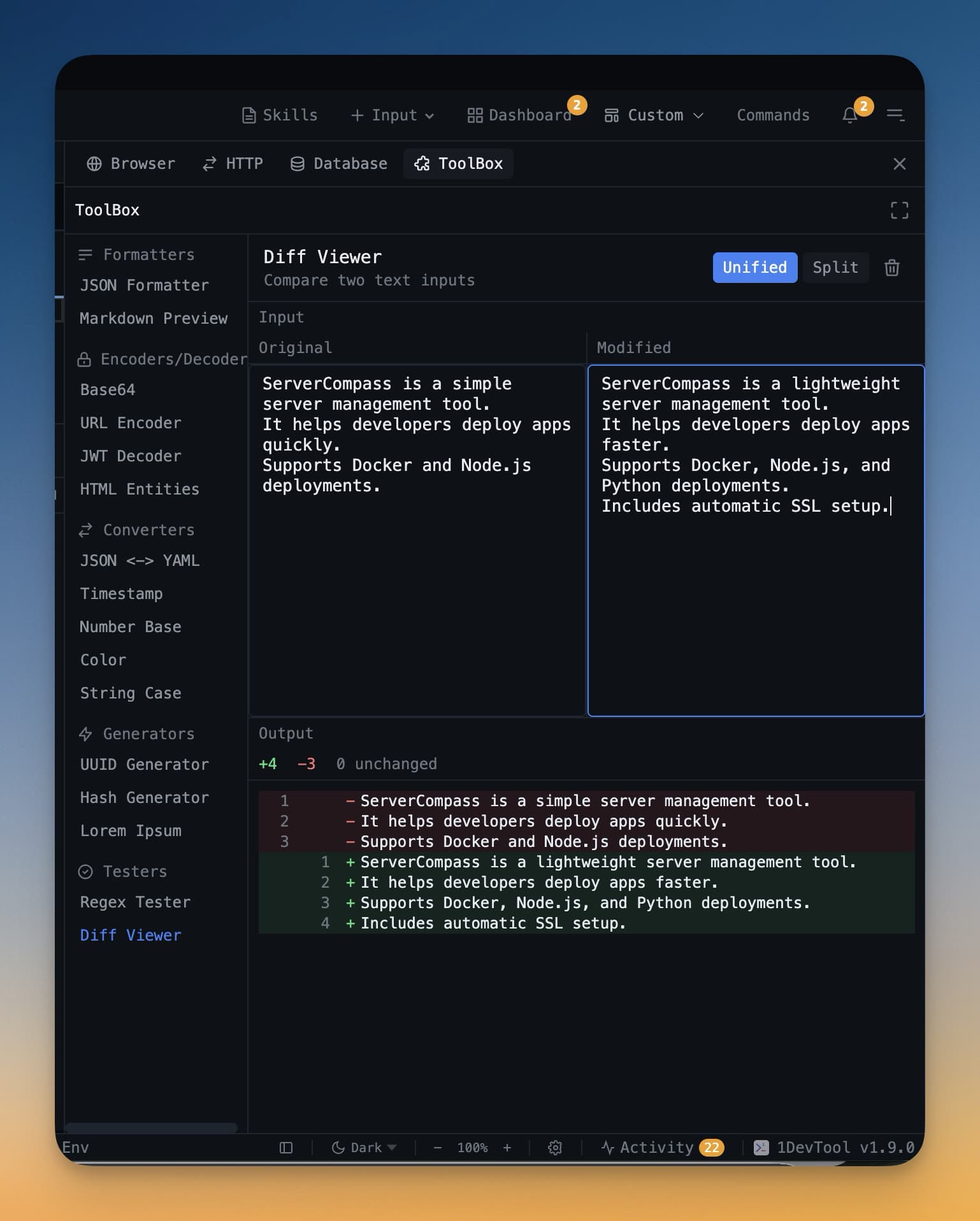
Image Diffs
اگر آپ کے پروجیکٹ میں images ہیں اور agent نے PNG، JPG، یا دوسری image فائل modify کی ہے، تو Diff پینل ایک visual before/after comparison دکھاتا ہے۔ ایک slider آپ کو نئی کے نیچے پرانی image reveal کرنے کے لیے drag کرنے دیتا ہے — غیر ارادی design تبدیلیاں پکڑنے کے لیے مفید۔
Keyboard Navigation
تبدیل شدہ files میں تیزی سے move کرنے کے لیے یہ shortcuts استعمال کریں:
| Shortcut | عمل |
|---|---|
] | اگلی تبدیل شدہ فائل پر جائیں |
[ | پچھلی تبدیل شدہ فائل پر جائیں |
↓ / ↑ | Diff میں scroll کریں |
] اور [ سے files cycle کرنا sidebar میں کلک کرنے سے بہت تیز ہے، خاص طور پر جب agent نے ایک ساتھ دس یا پندرہ files کو touch کیا ہو۔
Commit کرنے سے پہلے Review کیوں کریں؟
AI agents تیز کام کرتے ہیں اور عموماً صحیح ہوتے ہیں — لیکن ہمیشہ نہیں۔ Diff review کرتے وقت عام چیزیں تلاش کریں:
- Delete کی گئی لائنیں جو نہیں ہونی چاہیے تھیں — agent نے غلطی سے کوئی function یا comment remove کیا ہو سکتا ہے
- وہ تبدیل شدہ files جن کے بارے میں آپ نے نہیں پوچھا — agent نے کوئی config فائل یا test فائل touch کی جس کی آپ نے توقع نہیں کی تھی
- Placeholder values —
TODO،your-api-key-here، یا hardcoded test data جو ٹھہرنے کے لیے نہیں تھا
ہر Commit سے پہلے ایک فوری Diff review آپ کی git history کو صاف اور آپ کی codebase کو معلوم-درست حالت میں رکھتا ہے۔ یہ آپ کو سمجھنے میں بھی مدد کرتا ہے کہ agent نے actually کیا کیا، جو آپ کو وقت کے ساتھ ایک بہتر developer بناتا ہے۔