Projects Sidebar
پروجیکٹس manage کریں، فوری طور پر codebases تبدیل کریں، اور color-coded icons سے منظم رہیں۔
projects sidebar 1DevTool ونڈو کے بائیں کنارے پر چلتا ہے۔ یہ پروجیکٹ سے متعلق ہر چیز کا command center ہے — codebases تبدیل کرنا، منظم رہنا، اور ایک نظر میں جاننا کہ ہر پروجیکٹ میں کتنے agents active ہیں۔
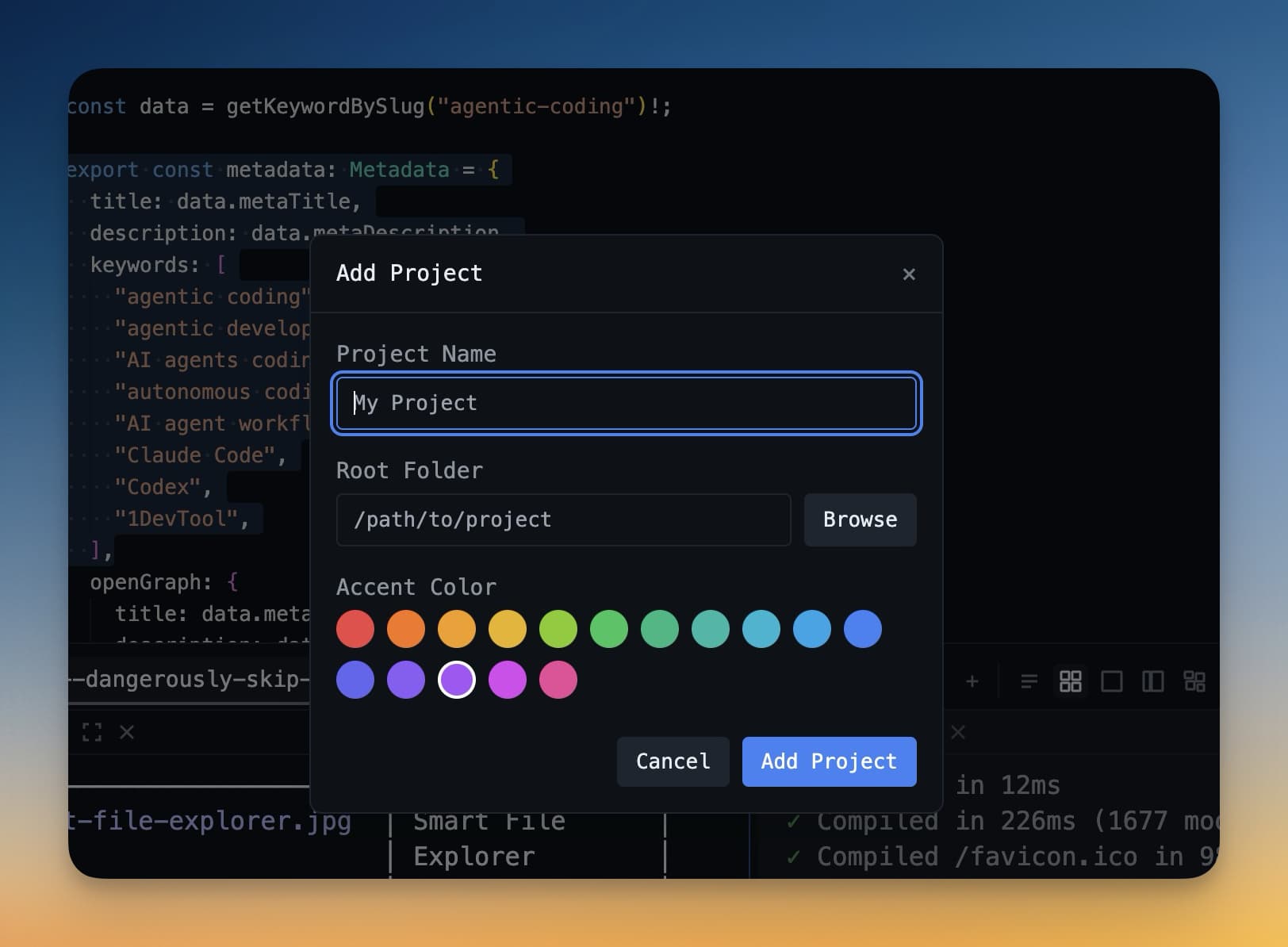
Color-Coded Project Icons
sidebar میں ہر پروجیکٹ کو color-coded icon ملتا ہے۔ رنگ آپ کا انتخاب ہے، اور یہ ایک حقیقی مقصد پورا کرتا ہے: جب آپ کے پانچ یا چھ پروجیکٹس کھلے ہوں، آپ نام پڑھنا چھوڑ کر رنگ پہچاننا شروع کر دیتے ہیں۔ آپ کا "frontend" پروجیکٹ teal ہو سکتا ہے، "backend" نارنجی، اور "side experiment" بنفشی۔
کسی پروجیکٹ پر جانے کے لیے، اس کے icon پر کلک کریں۔ 1DevTool فوری طور پر وہ panels اور terminal sessions بحال کرتا ہے جو آپ کے آخری کام کے وقت کھلے تھے۔ تبدیلی فوری ہے — کوئی loading spinner نہیں۔
Right-Click Menu
کسی بھی project icon پر right-click کرنا ایک context menu کھولتا ہے جس میں یہ options ہیں:
- Rename — پروجیکٹ کا display name تبدیل کریں
- Change color — built-in palette سے نئے icon رنگ چنیں
- Open in Finder / Explorer — اپنے system file browser میں پروجیکٹ کا root فولڈر کھولتا ہے
- Remove — sidebar سے پروجیکٹ ہٹاتا ہے (یہ آپ کی فائلیں نہیں مٹاتا — بس 1DevTool سے unpin کرتا ہے)
Drag to Reorder
آپ sidebar میں کسی بھی project icon کو اوپر یا نیچے drag کر کے اپنی فہرست ترتیب دے سکتے ہیں۔ سب سے زیادہ استعمال ہونے والے پروجیکٹس کو اوپر رکھیں تاکہ وہ ہمیشہ آسانی سے دستیاب ہوں۔
Project Groups
اگر آپ کئی related پروجیکٹس کے ساتھ کام کرتے ہیں — مثلاً کئی apps والا monorepo، یا کسی client کی services کا مجموعہ — آپ انہیں project group میں nest کر سکتے ہیں۔
ایک group بنانے کے لیے، ایک project icon کو دوسرے پر drag کریں۔ وہ ایک folder icon میں collapse ہو جاتے ہیں۔ group کو expand یا collapse کرنے کے لیے folder پر کلک کریں۔ آپ groups کو بالکل ویسے نام دے سکتے ہیں جیسے پروجیکٹس کو (right-click → Rename)۔
Groups sidebar کو صاف رکھنے میں مدد کرتے ہیں جب آپ پانچ یا چھ سے زیادہ codebases juggle کر رہے ہوں۔
Active Agent Badge
ہر project icon کے کونے میں ایک چھوٹا badge نمودار ہوتا ہے جب اس کے اندر AI agent actively چل رہا ہو۔
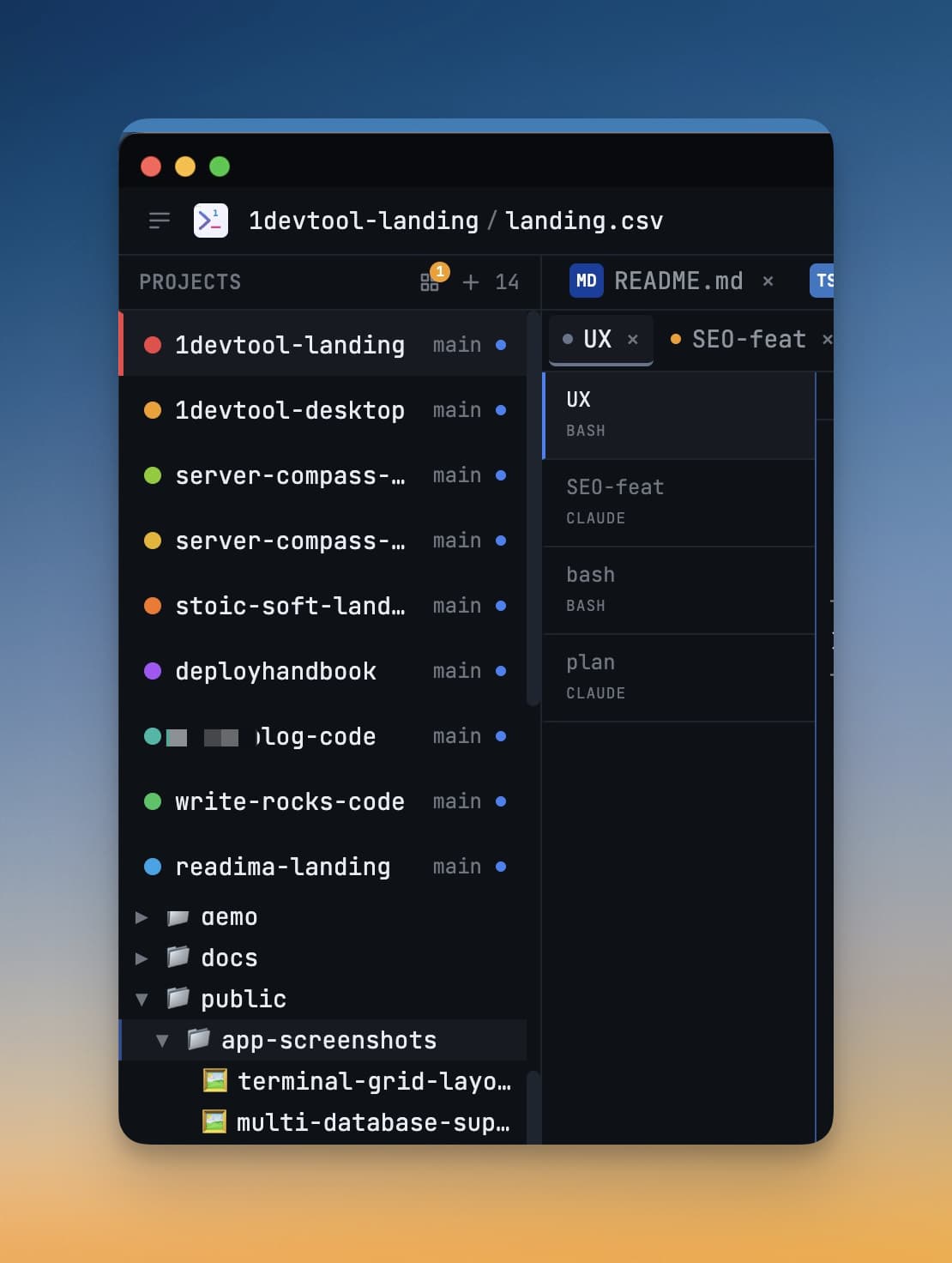
badge active agents کی تعداد دکھاتا ہے۔ اس کا مطلب ہے آپ اپنے موجودہ پروجیکٹ میں رہتے ہوئے sidebar پر نظر ڈال سکتے ہیں، اور جان سکتے ہیں کہ آپ کے دوسرے پروجیکٹ کا agent ابھی بھی چل رہا ہے — check کرنے کے لیے switch کیے بغیر۔
اگر badge سبز ہے تو agent چل رہا ہے۔ اگر یہ پیلا ہو جائے تو agent input کا انتظار کر رہا ہوگا۔ اگر یہ غائب ہو جائے تو agent مکمل ہو گیا ہے۔
System Tray
یہاں تک کہ جب 1DevTool minimize ہو یا دوسری ونڈوز کے پیچھے چھپا ہو، آپ system tray icon سے پروجیکٹس تبدیل کر سکتے ہیں — Mac پر menu bar میں یا Windows پر taskbar میں۔
اپنے پروجیکٹس کی فہرست دیکھنے کے لیے 1DevTool tray icon پر کلک کریں۔ کسی بھی پروجیکٹ نام پر کلک کریں تاکہ app سامنے آئے اور وہ پروجیکٹ پہلے سے active ہو۔ یہ مفید ہے جب آپ browser میں documentation پڑھ رہے ہوں اور ونڈو ڈھونڈے بغیر کسی مخصوص codebase پر واپس جانا چاہیں۔
منظم رہنے کے Tips
- مختلف domains (frontend، backend، infrastructure) کے پروجیکٹس کے لیے الگ رنگ استعمال کریں
- active پروجیکٹس کو sidebar کے اوپر رکھیں؛ پرانے استعمال نہ ہونے والوں کو ہٹا کر archive کریں
- microservices یا related experiments کو bundle کرنے کے لیے groups استعمال کریں تاکہ sidebar بوجھل نہ ہو