پہلا پروجیکٹ شامل کریں
اپنا code فولڈر 1DevTool میں لائیں اور 60 سیکنڈ میں کام شروع کریں۔
terminal کھولنے یا AI agent چلانے سے پہلے، آپ کو ایک پروجیکٹ شامل کرنا ہوگا۔ پروجیکٹ 1DevTool کو بتاتا ہے کہ آپ کس فولڈر پر کام کر رہے ہیں، تاکہ وہ آپ کے AI terminals کو صحیح directory میں کھول سکے، آپ کے database connections یاد رکھ سکے، اور تمام tools کو ایک جگہ منظم رکھ سکے۔
پروجیکٹ کیا ہے؟
1DevTool میں "پروجیکٹ" ایک code فولڈر ہے — آپ کی Git repository، یا آپ کی مشین (یا remote server) پر کوئی بھی فولڈر جس پر آپ کام کرنا چاہتے ہیں۔
ہر پروجیکٹ کو 1DevTool کے اندر اپنی جگہ ملتی ہے جس میں:
- sidebar میں color accent تاکہ آپ ایک نظر میں پہچان سکیں — خاص طور پر مددگار جب آپ کے کئی پروجیکٹس ایک ساتھ کھلے ہوں
- Saved state والے Terminals — آپ کے terminal sessions restarts کے درمیان یاد رہتے ہیں، تاکہ آپ اپنا context نہ کھوئیں
- Database connections — ہر پروجیکٹ اپنے databases کی فہرست رکھتا ہے، تاکہ آپ غلطی سے غلط database غلط app سے connect نہ کریں
- کھلی فائلیں — 1DevTool بند کرتے وقت جو فائلیں کھلی تھیں وہ واپس آنے پر موجود ہوں گی
- HTTP requests — saved API requests اپنے پروجیکٹ تک محدود رہتے ہیں
آپ جتنے چاہیں پروجیکٹس شامل کر سکتے ہیں۔ ان کے درمیان switching فوری ہے — بس بائیں sidebar میں کلک کریں۔
Local فولڈر شامل کریں
یہ سب سے عام شروعاتی نقطہ ہے۔ اگر آپ کے کمپیوٹر پر پہلے سے کوئی code فولڈر موجود ہے:
- بائیں sidebar کے نیچے + button پر کلک کریں۔ آپ Mac پر
Cmd+Nیا Windows پرCtrl+Nبھی دبا سکتے ہیں۔ - ایک dialog نمودار ہوگا۔ "Open Folder" پر کلک کریں۔
- file picker میں اپنا پروجیکٹ فولڈر تلاش کریں اور Open پر کلک کریں۔
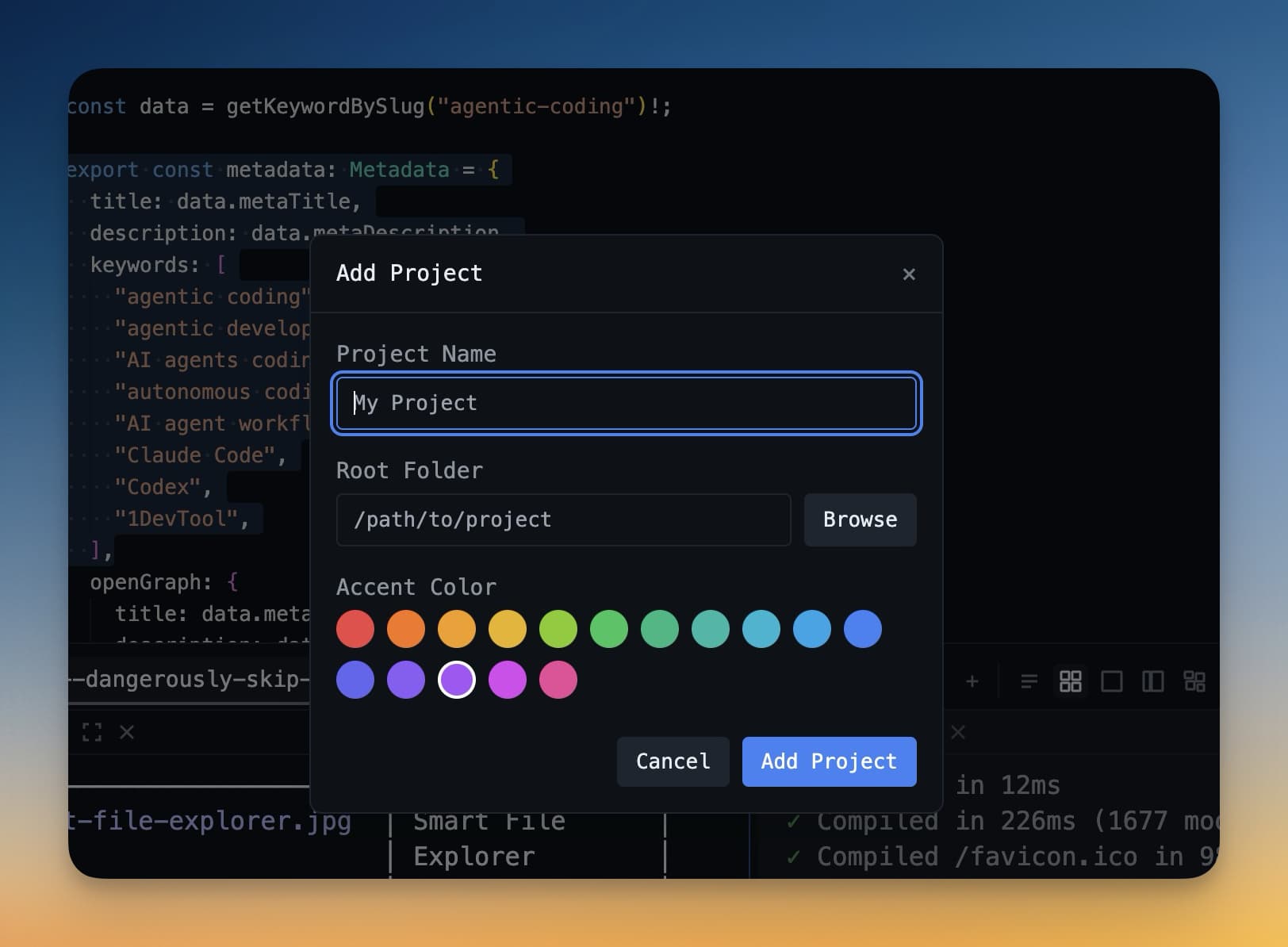
- پروجیکٹ کو نام دیں۔ یہ فولڈر کے نام پر default ہوتا ہے، جو عموماً بالکل ٹھیک ہوتا ہے۔
- color accent چنیں۔ یہ رنگ sidebar میں آپ کے پروجیکٹ کے ساتھ ایک چھوٹے badge کے طور پر نمودار ہوتا ہے — پروجیکٹس کو الگ کرنے کے لیے مفید۔ آپ اسے کسی بھی وقت تبدیل کر سکتے ہیں۔
- Add Project پر کلک کریں۔
آپ کا پروجیکٹ اب sidebar میں ہے۔ اسے کھولنے کے لیے کلک کریں۔
Git سے Clone کریں
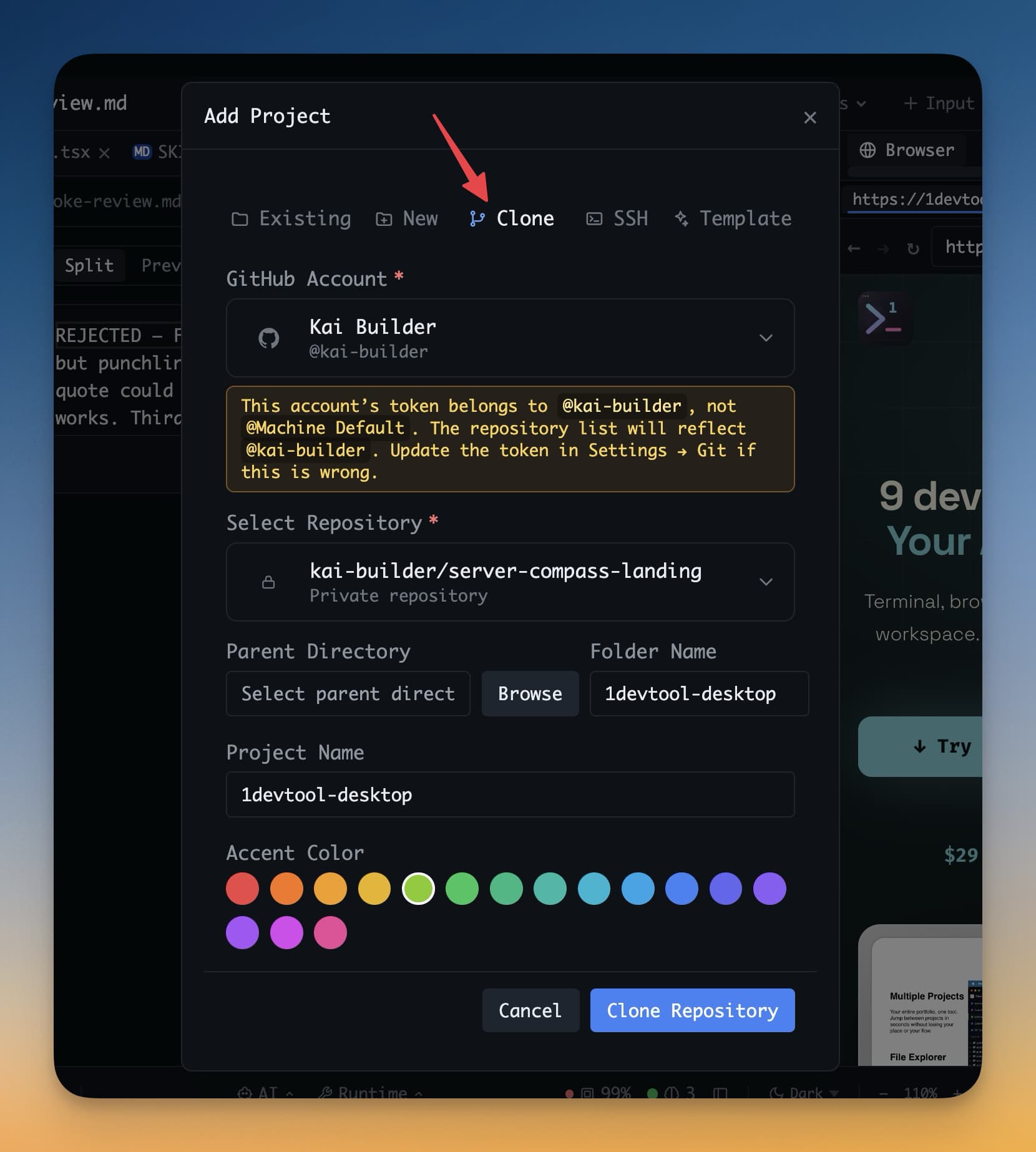
اگر آپ کا پروجیکٹ GitHub، GitLab، Bitbucket، یا کسی اور Git host پر ہے، تو آپ اسے براہ راست 1DevTool سے clone کر سکتے ہیں — الگ terminal کی ضرورت نہیں۔
"Cloning" کا مطلب ہے remote repository کی ایک copy اپنے کمپیوٹر پر ڈاؤنلوڈ کرنا۔ اگر آپ نے پہلے کبھی یہ نہیں کیا، تو 1DevTool اسے آسان بناتا ہے:
- sidebar میں + button پر کلک کریں۔
- "Clone from Git" چنیں۔
- اپنا repository URL پیسٹ کریں۔ یہ GitHub پر "Clone" button کا URL ہے — کچھ ایسا دکھتا ہے
https://github.com/yourname/your-repo.git۔ - اپنی مشین پر cloned فولڈر کہاں save کرنا ہے وہ چنیں۔
~/Code/یا~/Projects/جیسی جگہ اچھی ہوتی ہے۔ - Clone پر کلک کریں۔
1DevTool repository ڈاؤنلوڈ کرتا ہے اور خودبخود اسے پروجیکٹ کے طور پر شامل کرتا ہے۔ آپ کو real time میں progress نظر آئے گی۔ مکمل ہونے پر آپ terminal کھولنے کے لیے تیار ہیں۔
Note: Cloning کے لیے آپ کی مشین پر Git install ہونا ضروری ہے۔ زیادہ تر کمپیوٹرز پر یہ پہلے سے موجود ہوتا ہے۔ چیک کرنے کے لیے کوئی بھی terminal کھولیں اور
git --versionچلائیں۔ اگر version number نظر آئے تو آپ تیار ہیں۔
SSH کے ذریعے Remote Server شامل کریں
اگر آپ remote server پر develop کرتے ہیں — VPS، DigitalOcean یا AWS کا cloud VM، یا remote workstation — آپ اسے بھی پروجیکٹ کے طور پر شامل کر سکتے ہیں۔
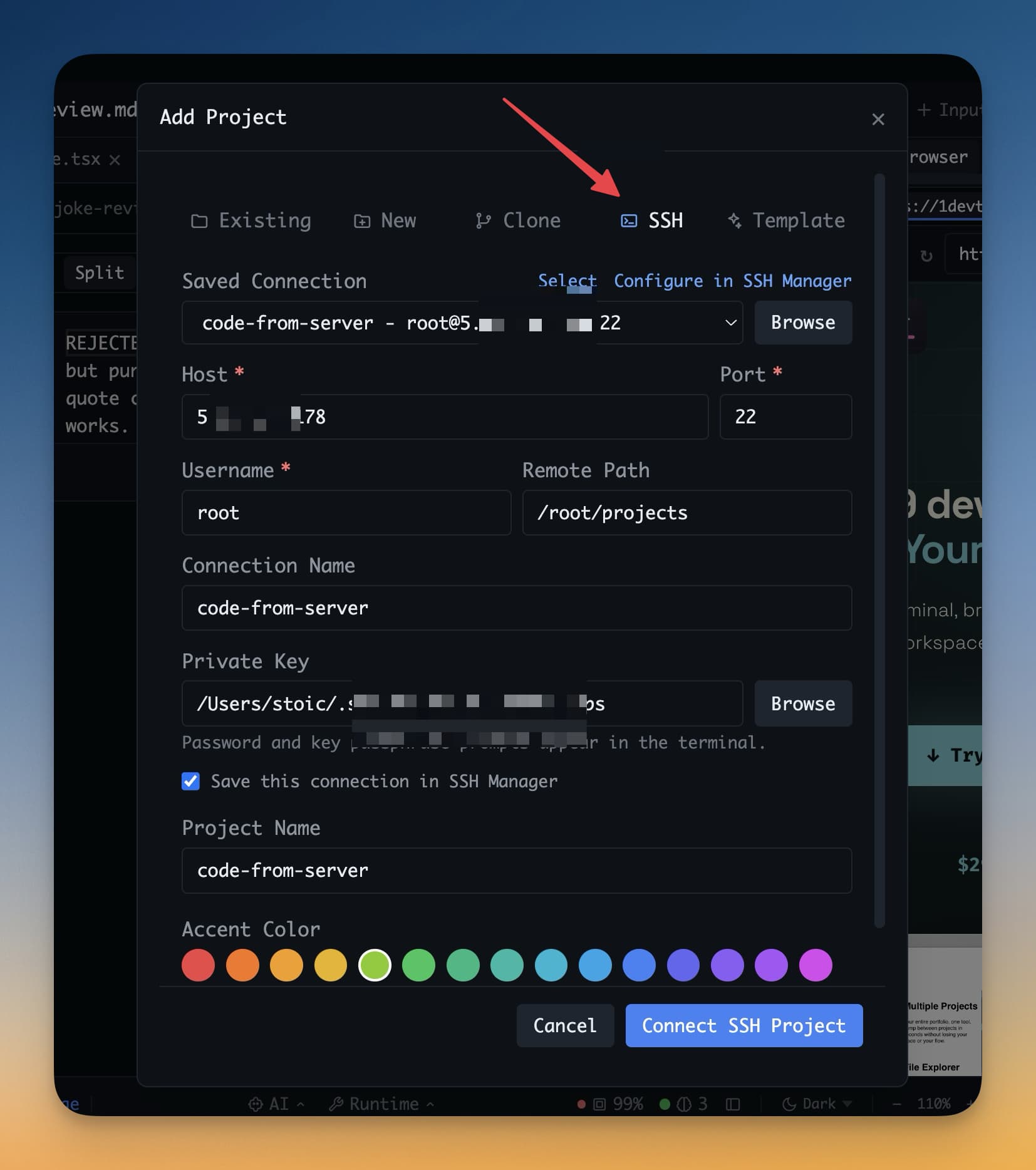
1DevTool SSH کے ذریعے connect ہوتا ہے (remote machines تک رسائی کا معیاری محفوظ طریقہ)۔ connect ہونے کے بعد، آپ کا remote فولڈر بالکل local پروجیکٹ کی طرح کام کرتا ہے۔
- + → "Add via SSH" پر کلک کریں۔
- اپنے server کی تفصیلات بھریں:
- Host — آپ کے server کا IP address یا domain، مثلاً
123.45.67.89یاmyserver.com - User — server پر آپ کا username، مثلاً
ubuntuیاroot - Port — عموماً
22۔ صرف اس وقت تبدیل کریں جب آپ کا server non-standard port استعمال کرے۔ - SSH Key — آپ کی private key فائل کا path، مثلاً
~/.ssh/id_rsa۔ اگر آپ password login استعمال کرتے ہیں تو خالی چھوڑیں اور آپ سے پوچھا جائے گا۔
- Host — آپ کے server کا IP address یا domain، مثلاً
- Connect پر کلک کریں۔
1DevTool server سے connect ہوتا ہے اور آپ کو remote filesystem browse کرنے دیتا ہے۔ پروجیکٹ کے طور پر استعمال کرنے کے لیے کوئی فولڈر چنیں اور یہ sidebar میں نمودار ہوگا۔ Terminals، database client، اور file editor سب کام کرتے ہیں — وہ بس آپ کی local مشین کی بجائے remote machine پر چلتے ہیں۔
اگلا قدم
آپ کا پروجیکٹ تیار ہے۔ اب وقت ہے اس کے اندر AI agent کھولنے کا۔
پہلا AI Agent شامل کریں پر جاری رکھیں →