ٹرمینل شامل کریں
کسی بھی شیل یا AI ایجنٹ کے لیے ترمینل پینلز سیکنڈز میں بنائیں — ایک ایک کرکے، یا ایک ساتھ پوری لائن-اپ۔
ٹرمینلز 1DevTool کا دل ہیں۔ آپ جو بھی AI ایجنٹ چلاتے ہیں، جو بھی شیل کمانڈ ٹائپ کرتے ہیں، جو بھی بلڈ پروسیس دیکھتے ہیں — یہ سب ایک ترمینل پینل کے اندر ہوتا ہے۔ ایک شامل کرنا دو سیکنڈ لیتا ہے، اور آپ اتنے کھول سکتے ہیں جتنے کہ آپ کی سکرین اجازت دیتی ہے۔
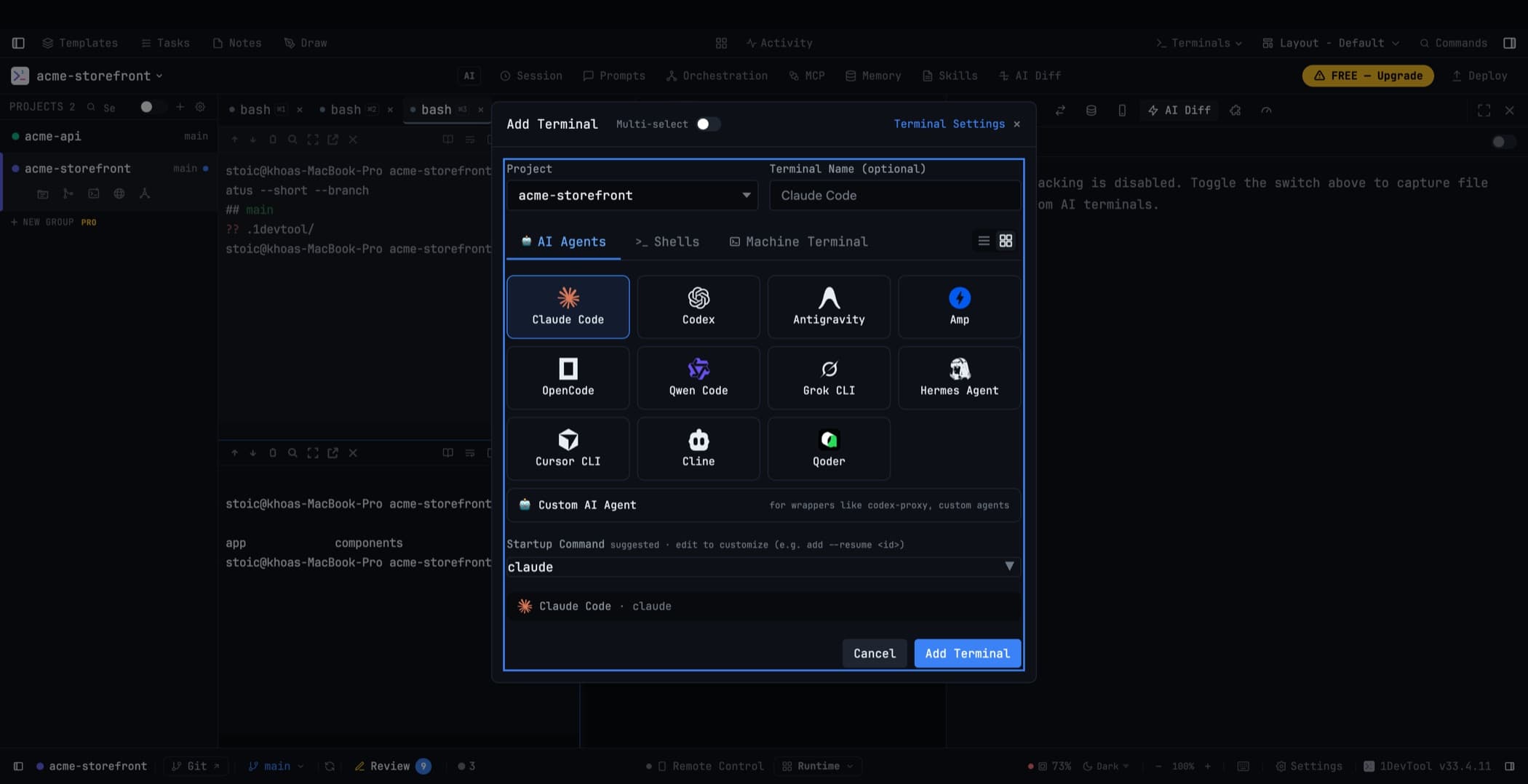
ڈائیلاگ کھولنے کے دو طریقے
+ بٹن کسی بھی ترمینل پینل کے ہیڈر بار میں، یا Cmd+T macOS پر / Ctrl+T Windows اور Linux پر — یہ کام کرتا ہے چاہے کسی بھی پینل پر focus ہو۔
آپ کیا کھول سکتے ہیں
AI ایجنٹ۔ Claude Code, Codex, Gemini CLI, Grok, Antigravity, Cursor CLI, Cline, Hermes, Amp, OpenCode, Qwen Code, Kimi Code, Pi, Qoder — جو بھی آپ نے انسٹال کیا ہے۔ 1DevTool انھیں آپ کی مشین پر ڈیٹیکٹ کرتا ہے؛ Scan My Machine Settings → System میں دوبارہ چیک کرتا ہے اگر آپ app چلتے ہوئے ایک انسٹال کر لیں۔
شیلز۔ Bash, Zsh, Fish, PowerShell — کوئی AI کے بغیر ایک سادہ کمانڈ لائن۔
ایک کسٹم کمانڈ。 جو بھی آپ چاہتے ہیں کہ ترمینل چلائے: ایک dev server، ایک test watcher، ایک REPL۔
ایک مشین ترمینل۔ آپ کے انسٹال کردہ native ترمینل ایپس، منتخب شدہ پروجیکٹ فولڈر پر لانچ ہوتے ہیں۔ دیکھیں Batch Terminals & Sets۔
ایک پوری ٹیم۔ Orchestration ٹیب آپ کی محفوظ کردہ charts، pipelines، اور routing presets فہرست کرتا ہے۔ ایک کلک ترمینلز کھولتا ہے، ان کو لنک کرتا ہے، اور ٹیم شروع کرتا ہے — دیکھیں The Builder۔
جو بھی آپ منتخب کرتے ہیں، وہ آپ کے پروجیکٹ کی روٹ فولڈر میں کھولتا ہے۔ ایک multi-repo project میں آپ منتخب کر سکتے ہیں کہ یہ کس repository یا worktree میں کھولے۔
نام دینا
ٹرمینل کو کھلنے سے پہلے ایک نام دیں۔ نام اس وقت اہم ہو جاتے ہیں جب کئی چل رہے ہوں — "UI agent" اور "API agent" دونوں پینلز سے بہتر ہیں جو دونوں "Claude Code" لیبل والے ہوں۔ بعد میں ٹیب پر ڈبل-کلک کرکے نام بدلیں۔
AI ٹیبز اپنا نام اپنی گفتگو کے عنوان کے مطابق رکھ لیتے ہیں جب ان کے پاس ایک ہو، اور ایک ترمینل جو worktree پر کھولا گیا ہو، اس کا نام worktree کے نام پر ہوتا ہے۔ جو نام آپ دستی طور پر سیٹ کرتے ہیں، وہ کبھی اووررائیٹ نہیں ہوتا۔
ایک ساتھ کئی کھولنا
Multi-select آن کریں اور ہر کارڈ ٹک کرنے کے قابل بن جاتا ہے، ہر ایک کے ساتھ −/N/+ کاؤنٹر — ایک بیچ دس Codex ترمینلز اور پانچ Cline ترمینلز ایک ساتھ کھول سکتا ہے۔ ایک امتزاج کو ایک نام والی set کے طور پر محفوظ کریں اور پوری لائن-اپ کو ایک چپ سے دوبارہ کھولیں۔
کسی بھی کارڈ پر ڈبل-کلک کریں تاکہ فوری طور پر کھول سکیں — یہ Enter دبانے کا mouse کے مساوی ہے، اور یہ آپ کے جاری multi-select کو خراب نہیں کرتا۔
مکمل تفصیلات Batch Terminals & Sets میں۔
اسٹارٹ اپ کمانڈز
ایک ترمینل میں ایک کمانڈ ہو سکتی ہے جو اس کے کھلنے پر چلتی ہے۔ Multi-command sequences سپورٹ کی جاتی ہیں اور یہ ایک shell لائن میں compile ہوتی ہیں، جو انھیں Windows پر چالو رکھتی ہے۔ انھیں پروجیکٹ میں محفوظ کریں تاکہ ٹیم ممبر کو وہی سیٹ اپ ملے — دیکھیں Project Configuration۔
کمانڈ فارم آپ کے ٹائپ کرنے کے ساتھ ہی آپ کی مشین چیک کرتا ہے: اگر ٹول آپ کے PATH پر نہیں ہے تو یہ محفوظ کرنے سے پہلے بتاتا ہے، اور Rescan ایک CLI کو پکڑ لیتا ہے جو آپ نے ابھی انسٹال کیا ہے، ایپ ری اسٹارٹ کیے بغیر۔
یہ کس اکاؤنٹ پر شروع ہو، منتخب کرنا
ایک فراہم کنندہ کے لیے ایک سے زیادہ اکاؤنٹس کے ساتھ، ⚡ Auto (pool order) آپ کے فراہم کنندہ چین کو دیکھتا ہے اور ترمینل اس پہلے pool کے صحت مند ترین اکاؤنٹ پر شروع کرتا ہے جو کام لے سکے۔ پھر ترمینل پوری زندگی کے لیے وہی اکاؤنٹ رکھتا ہے — دیکھیں Spend & Quota Center۔
گرڈ میں دوبارہ ترتیب دینا
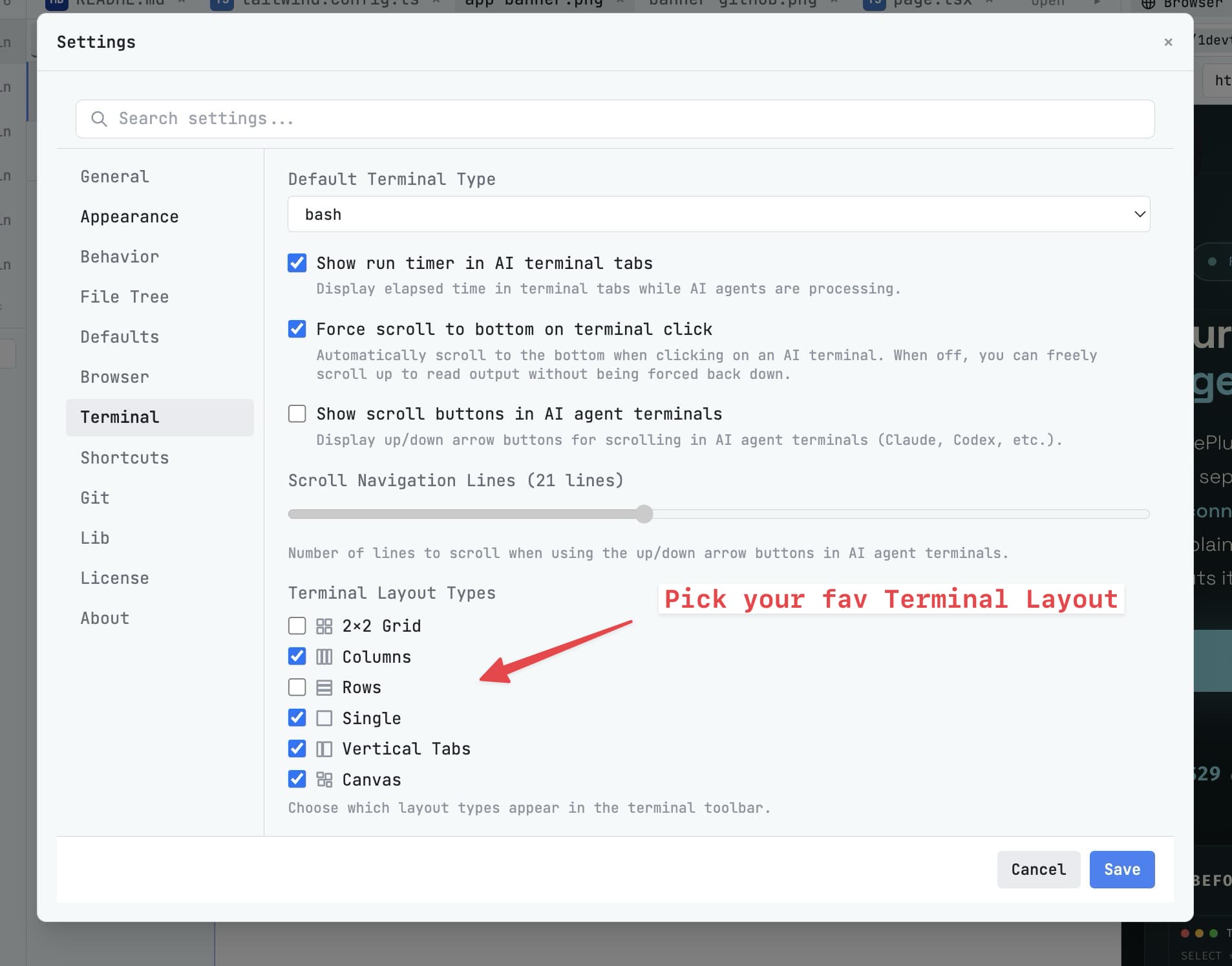
2×2 گرڈ میں، ایک پینل کے ہیڈر بار کو کسی دوسرے سلاٹ میں ڈریگ کریں اور دونوں ادل بدل ہو جاتے ہیں۔ اس سے فائدہ یہ ہوتا ہے کہ آپ سب سے زیادہ دیکھنے والے ایجنٹ کو ٹاپ-لیفٹ میں رکھ سکیں، یا ایک ترمینل اور اس کا براؤزر پریویو ایک ساتھ رکھ سکیں۔
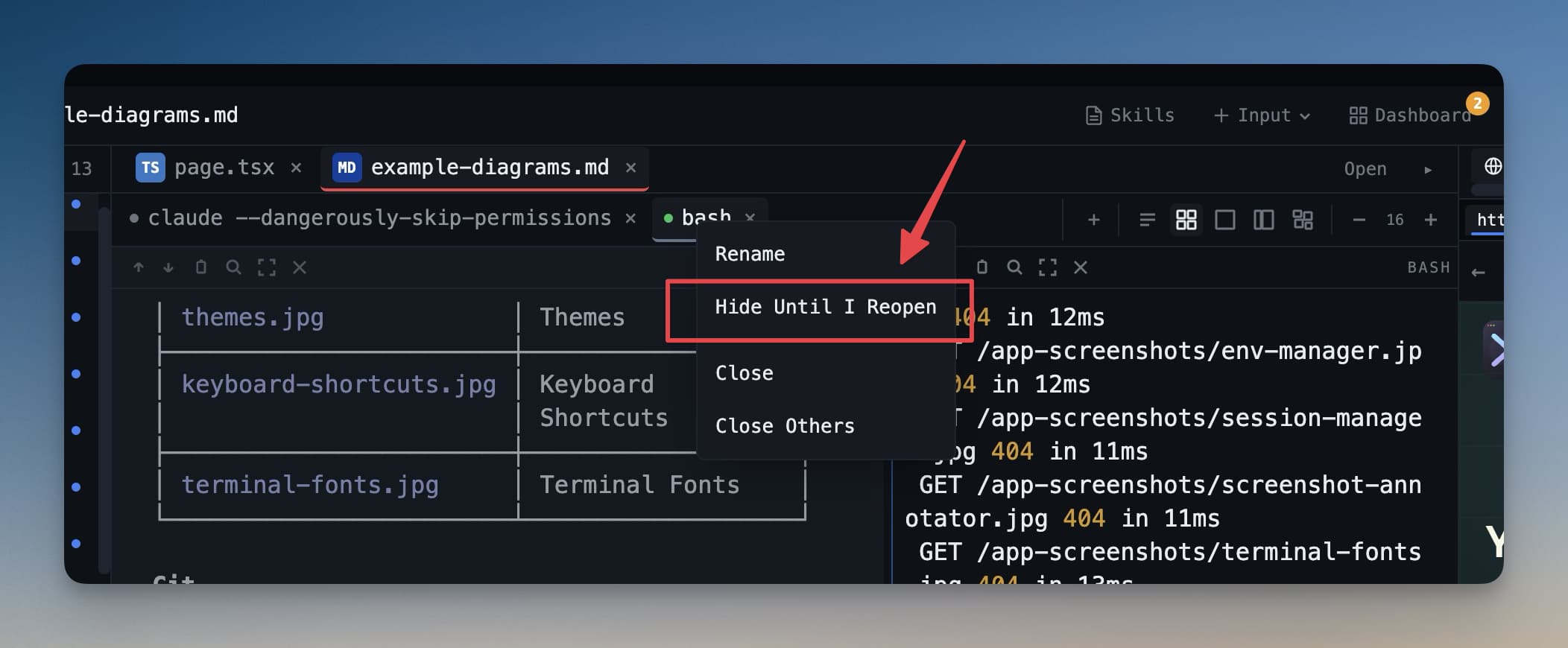
ترمینل چھپانا
ترمینل کے ہیڈر میں آئیکون آنکھ پر کلک کریں تاکہ اسے چھپا سکیں۔ پینل سکرین سے غائب ہو جاتا ہے؛ پروسیس چلتا رہتا ہے، اور سائڈبار بیج اسے اب بھی فعال دکھاتا ہے۔
اسے سٹیٹس بار میں session manager سے واپس لائیں، یا All Terminals سے۔ کسی بھی ترمینل پر ہوور کریں تاکہ اس کے موجودہ آؤٹ پٹ کا پریویو دیکھ سکیں، بغیر focus تبدیل کیے۔
ایک بند کرنا
ایک ترمینل بند کرنا اس کے سسٹم ریسورسز فوری طور پر آزاد کر دیتا ہے — اس کا native handle، اس کا exit watcher، اس کا محفوظ شدہ status اور timer state۔ طویل multi-project سیشنز صحت مند رہتے ہیں، اور آپ کی مشین پر دیگر ترمینلز معمول کے مطابق شروع ہوتے رہتے ہیں۔
متعلقہ
- ایک AI ایجنٹ چلائیں
- Batch Terminals & Sets
- Session Persistence
- Spend & Quota Center — Auto کے پیچھے اکاؤنٹ پولز