اسکرین شاٹس
گلوبل شارٹ کٹ سے کسی بھی ایپ کو کیپچر کریں، اس پر نشان لگائیں، اور اسے سیدھا ایک یا کئی ایجنٹ ٹرمینلز میں بھیجیں — یا نیا ٹرمینل کھولیں۔
آپ کا ایجنٹ وہ اسکرین نہیں دیکھ سکتا جو آپ دیکھ رہے ہیں۔ Screenshots یہ خلا پُر کرتا ہے: اپنے کمپیوٹر کی کسی بھی ایپ کو کیپچر کریں، اہم حصوں پر نشان لگائیں، اور تصویر کو سیدھا چلتے ہوئے ایجنٹ کے پرامپٹ میں بھیج دیں — نہ فائل محفوظ کرنی پڑتی ہے، نہ ڈھونڈنی، نہ ڈریگ کرنی۔
اسے آن کریں
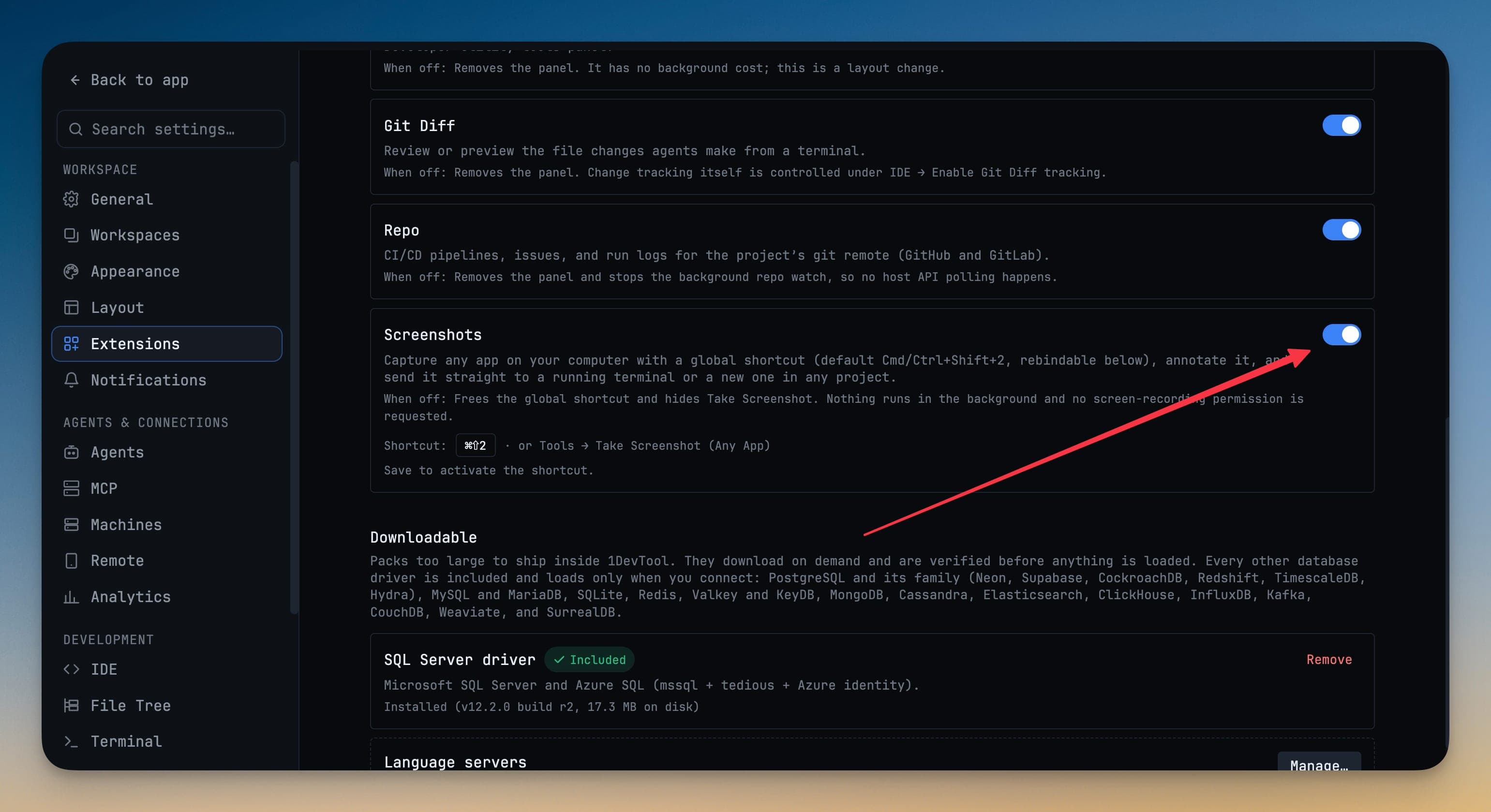
Screenshots ایک ایکسٹینشن ہے اور یہ بطورِ ڈیفالٹ بند ہوتی ہے۔ Settings → Extensions کھولیں اور Screenshots کو آن کر دیں۔
جب تک یہ بند ہے، کچھ نہیں چلتا: کوئی گلوبل شارٹ کٹ رجسٹر نہیں ہوتا، Take Screenshot (Any App) Tools مینو سے چھپا رہتا ہے، اور 1DevTool کبھی اسکرین ریکارڈنگ کی اجازت نہیں مانگتا۔ دیگر سوئچز کیسے کام کرتے ہیں، اس کے لیے ایکسٹینشنز دیکھیں۔
شارٹ کٹ تبدیل کریں
ڈیفالٹ macOS پر Cmd+Shift+2 اور Windows اور Linux پر Ctrl+Shift+2 ہے — اسے اس لیے چنا گیا کہ یہ macOS کے اپنے اسکرین شاٹ شارٹ کٹس میں شامل نہیں۔ اسے بدلنے کے لیے Screenshots سوئچ کے نیچے موجود شارٹ کٹ پر کلک کریں اور اپنی مطلوبہ کیز دبائیں۔
- شارٹ کٹ میں ایک حقیقی موڈیفائر (Cmd، Ctrl، Alt یا Option) ہونا ضروری ہے۔ اکیلا حرف، یا Shift کے ساتھ حرف، ہر ایپ میں ٹائپنگ میں خلل ڈالے گا، اس لیے اسے مسترد کر دیا جاتا ہے۔
- غلط ویلیو کی صورت میں آپ کو بغیر شارٹ کٹ چھوڑنے کے بجائے ڈیفالٹ پر واپس لوٹا دیا جاتا ہے۔
کیپچر
کسی بھی ایپ سے شارٹ کٹ دبائیں، یا Tools → Take Screenshot (Any App) منتخب کریں۔
ہر ڈسپلے سلیکشن اوورلے کے پیچھے فریز ہو جاتا ہے، لہٰذا نشانہ لگاتے وقت ٹول ٹپ یا اسکرول ہوتا لاگ تبدیل نہیں ہوتا۔
| عمل | نتیجہ |
|---|---|
| ڈریگ کریں | اس حصے کو کیپچر کریں |
| Enter | پوری اسکرین کیپچر کریں |
| Esc | منسوخ کریں — کچھ کیپچر یا تحریر نہیں ہوتا |
یہ ایک سے زیادہ ڈسپلے پر کام کرتا ہے؛ ہر اسکرین کا اپنا اوورلے ہوتا ہے۔
نشان لگائیں
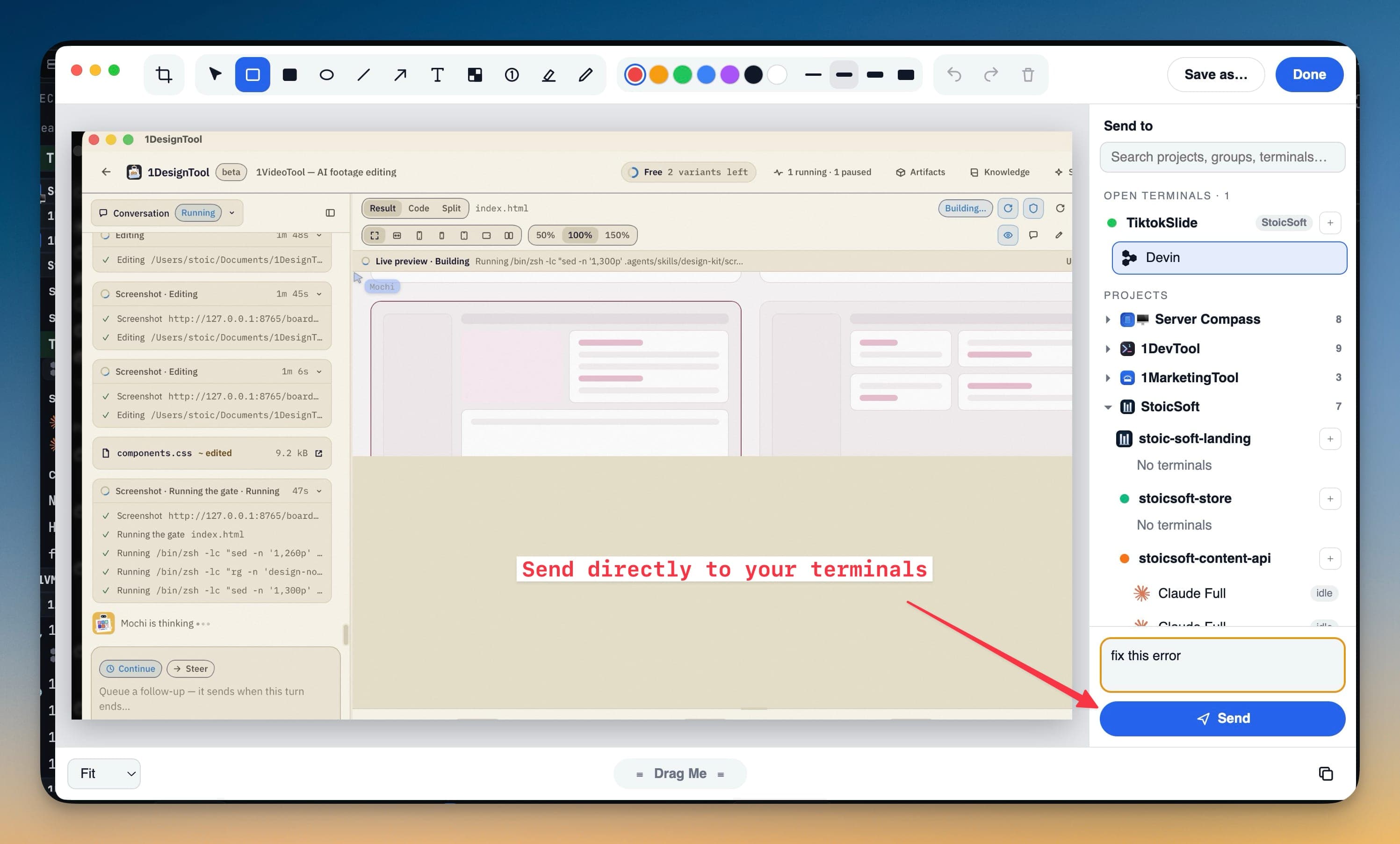
کیپچر ایک فلوٹنگ ایڈیٹر میں کھلتا ہے۔ ٹول بار، بائیں سے دائیں:
- Crop
- Select — پہلے سے بنائی گئی شکل کو منتقل یا حذف کریں
- Rectangle، filled rectangle، ellipse، line، arrow
- Text
- Pixelate — تصویر آپ کی مشین سے نکلنے سے پہلے API keys، ای میلز یا کسٹمر ڈیٹا چھپائیں
- Numbered badge — مراحل یا کئی مسائل پر نشان لگائیں، پھر اپنے پیغام میں انہیں نمبر سے حوالہ دیں
- Highlighter اور pen
رنگ اور اسٹروک کی چوڑائی چنیں، undo اور redo کریں، اور پکسل لیول کے کام کے لیے نیچے بائیں کونے میں زوم کنٹرول استعمال کریں۔
جب تصویر کسی ایجنٹ کے لیے نہ ہو:
- Save as… اسے فائل میں لکھتا ہے
- Done اسے کلپ بورڈ پر کاپی کر کے ایڈیٹر بند کر دیتا ہے
- Drag Me (نیچے درمیان میں) آپ کو تصویر سیدھا کسی دوسری ایپ میں ڈراپ کرنے دیتا ہے
ٹرمینل میں بھیجیں
دائیں جانب Send to پینل آپ کے ٹرمینلز کی فہرست دکھاتا ہے:
- Open terminals — جن پروجیکٹس کا لائیو سیشن ہے وہ اوپر پن ہوتے ہیں، ہر ایک اپنے گروپ کے ٹیگ کے ساتھ
- Projects — باقی تمام پروجیکٹس، وہی گروپس اور ترتیب جو آپ کے سائیڈبار میں ہے
ہر قطار میں ایجنٹ کا لوگو اور پروجیکٹ کا اوتار دکھایا جاتا ہے۔ سرچ باکس پروجیکٹ، گروپ، ٹرمینل کے نام یا ایجنٹ کی قسم سے میچ کرتا ہے — codex ٹائپ کریں تو ہر Codex ٹرمینل نظر آئے گا۔
ایک اختیاری پیغام ٹائپ کریں (مثلاً fix this error) اور Send دبائیں۔
- ایجنٹ ٹرمینلز کو آپ کا پیغام ملتا ہے اور اس کے بعد تصویر منسلک ہوتی ہے۔ پیغام نہ ہو تو ایجنٹ سے کہا جاتا ہے کہ منسلک اسکرین شاٹ کا جائزہ لے۔
- جو ٹرمینل چل نہیں رہا اسے پہلے شروع کیا جاتا ہے، اور پرامپٹ اس وقت تک انتظار کرتا ہے جب تک ایجنٹ تیار نہ ہو جائے۔
- سادہ شیل تصویر نہیں پڑھ سکتا، اس لیے اسے فائل کا کوٹ کیا ہوا پاتھ پرامپٹ پر ٹائپ کر کے دیا جاتا ہے — Enter دبائے بغیر — تاکہ آپ جو بھی کمانڈ چلانا چاہیں اس کے لیے تیار ہو۔
ایک ساتھ کئی ایجنٹس کو بھیجیں
ایک سے زیادہ ٹرمینل ٹک کریں تو وہی اسکرین شاٹ ہر ایک کو پہنچایا جاتا ہے۔ دوسری رائے کے لیے مفید ہے، یا جب فرنٹ اینڈ اور بیک اینڈ دونوں ایجنٹس کو ایک ہی ایرر دکھانا ہو۔
اس کے لیے نیا ٹرمینل شروع کریں
کسی بھی پروجیکٹ کے ساتھ + پر کلک کریں۔ مکمل Add Terminal ڈائیلاگ کھلتا ہے — ہر ایجنٹ، شیل، مشین، ورک ٹری اور ٹیم — اور اسکرین شاٹ آپ کے بنائے ہوئے ٹرمینل میں چلا جاتا ہے۔ ٹرمینل بنائے بغیر ڈائیلاگ بند کر دیں تو وہ ہدف ہٹا دیا جاتا ہے۔ دیکھیں ٹرمینل شامل کریں۔
Screenshots بمقابلہ اِن ایپ اینوٹیٹر
براؤزر پینل اور Agent Input میں پہلے ہی 1DevTool کے اندر موجود تصاویر کے لیے اسکرین شاٹ اینوٹیٹر موجود تھا۔ وہ بدستور کام کرتے ہیں۔ Screenshots ایکسٹینشن ایپ کے باہر کی ہر چیز کے لیے ہے — کوئی بھی ونڈو، کوئی بھی ڈسپلے — اور Send to فہرست کا اضافہ کرتی ہے۔