Markdown Editor
split editor کے ساتھ Markdown لکھیں اور preview کریں — README files، docs، اور notes کے لیے۔
جب آپ IDE Strip میں .md فائل کھولتے ہیں، تو آپ کو plain text editor سے زیادہ ملتا ہے۔ ایک split view ظاہر ہوتا ہے: بائیں طرف raw Markdown source جسے آپ edit کر سکتے ہیں، اور دائیں طرف ایک live rendered preview جو جیسے آپ ٹائپ کرتے ہیں update ہوتی ہے۔ کوئی save-and-refresh cycle نہیں — تبدیلیاں preview میں فوری ظاہر ہوتی ہیں۔
Split View
بائیں pane Markdown syntax highlighting کے ساتھ ایک پورا Monaco editor ہے۔ Headings، bold text، code blocks، اور links سب الگ رنگوں میں ہیں تاکہ source preview کے بغیر بھی پڑھنے کے قابل رہے۔
دائیں pane Markdown کو بالکل اسی طرح render کرتا ہے جیسے یہ browser میں نظر آئے گا۔ جیسے آپ بائیں pane میں ٹائپ کرتے ہیں، دائیں طرف preview real time میں update ہوتی ہے۔
دونوں panes کے درمیان divider drag کر کے split resize کر سکتے ہیں۔ اگر آپ لکھنے پر focus کرنا چاہتے ہیں، تو editor کو زیادہ جگہ دینے کے لیے اسے پوری طرح دائیں drag کریں۔ اگر آپ rendered output پڑھنا چاہتے ہیں، تو پوری طرح بائیں drag کریں۔
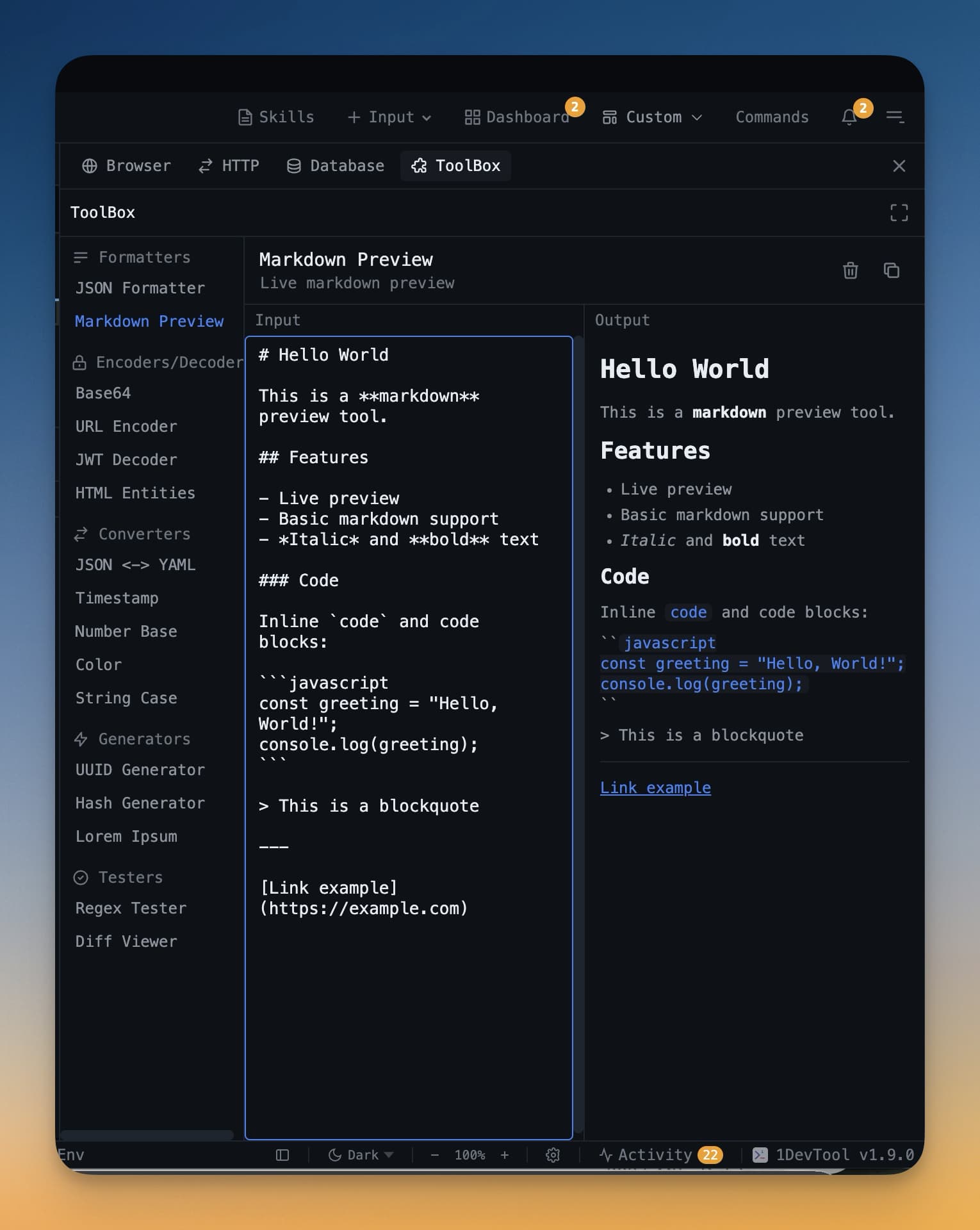
کیا Render ہوتا ہے
Preview تمام معیاری Markdown syntax سپورٹ کرتا ہے:
- Headings (
# H1،## H2،### H3) - Bold اور italic (
**bold**،*italic*،***both***) - Bullet اور numbered lists
- Code blocks syntax highlighting کے ساتھ — triple backtick کے بعد زبان specify کریں:
```python - Inline code backticks کے ساتھ
- Tables
- Links اور images
- Blockquotes (
> text) - Horizontal rules (
---) - Task lists —
- [ ] itemاور- [x] doneسے rendered checkboxes
Task lists کام track کرنے کے لیے خاص طور پر مفید ہیں۔ Markdown فائل میں checklist بنائیں، IDE Strip میں کھولیں، اور آپ preview میں checkboxes کلک کر کے items check off کر سکتے ہیں۔
Sticky Notes
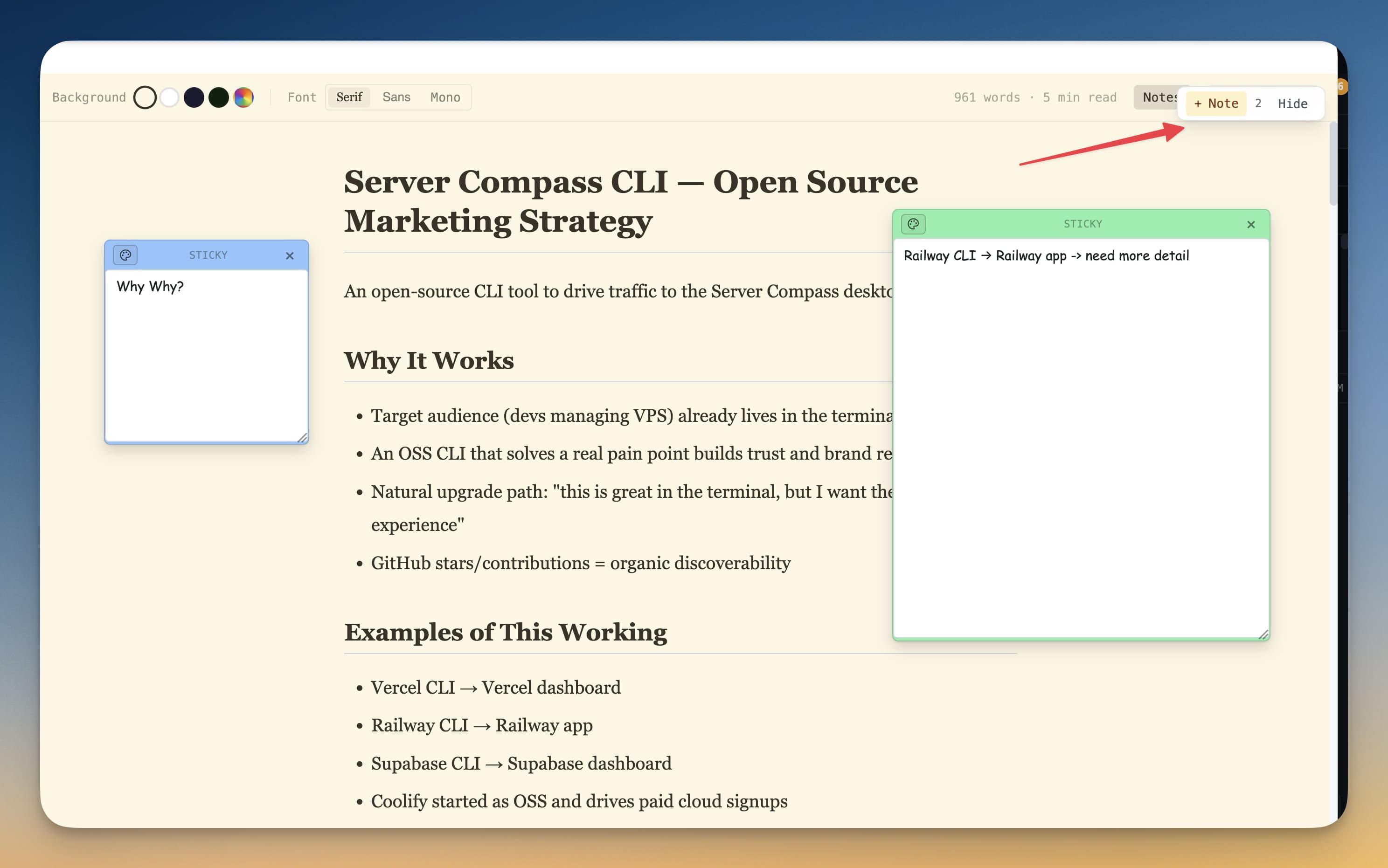
reading mode (preview-focused) میں، آپ document کے sections annotate کرنے کے لیے floating sticky notes شامل کر سکتے ہیں۔ یہ README یا spec پر comments چھوڑنے کے لیے مفید ہیں جنہیں آپ actual فائل content میں embed نہیں کرنا چاہتے۔
Add Note بٹن کلک کریں اور sticky note کو preview میں کہیں بھی رکھیں۔ Notes فائل سے الگ محفوظ ہوتی ہیں، اس لیے جب کوئی اور وہی فائل کھولے گا تو انہیں نظر نہیں آئیں گی۔
عام استعمالات
- README files — اپنے project README کو Commit کرنے سے پہلے edit اور preview کریں
- Project specs — Markdown میں feature spec لکھیں اور اپنے code کے ساتھ formatted output review کریں
- Changelogs — Markdown فارمیٹ میں running changelog رکھیں اور update کرتے وقت preview کریں
- Meeting notes — planning session کے دوران فوری structured notes، sharing کے لیے formatted
ٹپ: اگر AI agent کوئی Markdown document generate کرے، تو Terminal output میں raw text کی بجائے nicely formatted version پڑھنے کے لیے IDE Strip میں فائل کھولیں۔