Files کھولیں
file tree سے اپنے project کی کوئی بھی فائل browse، کھولیں، اور edit کریں۔
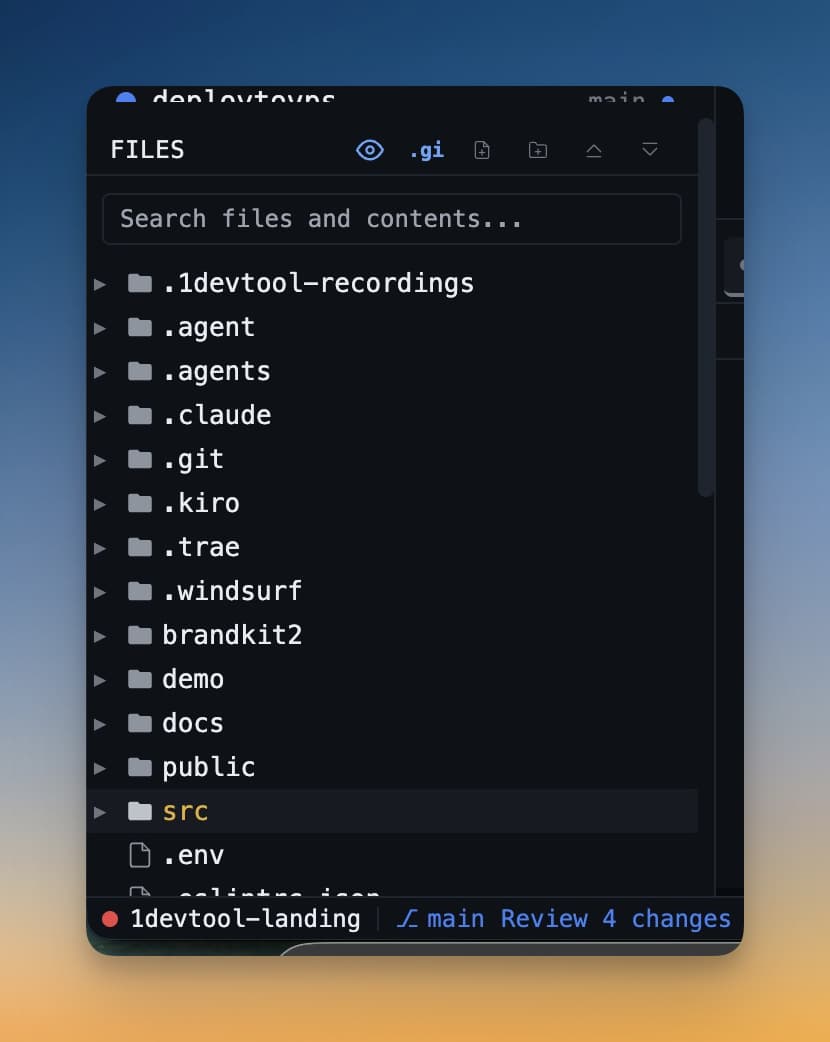
بائیں sidebar میں file tree آپ کے project کی پوری directory structure دکھاتی ہے۔ یہاں سے آپ folders browse کر سکتے ہیں، IDE Strip میں files کھول سکتے ہیں، اور اپنے terminals میں file paths drag کر سکتے ہیں۔ اپنی codebase navigate کرنے کے لیے جو کچھ چاہیے وہ ایک کلک دور ہے۔
File Tree Browse کرنا
جب آپ project folder منتخب کر کے workspace کھولتے ہیں تو file tree خودکار طریقے سے load ہوتی ہے۔ Folders expandable ہیں — folder نام کے ساتھ تیر کلک کریں اسے expand یا collapse کرنے کے لیے۔ tree تمام files اور folders دکھاتی ہے، بشمول hidden files جیسے .env اور .gitignore۔
IDE Strip میں کھولنے کے لیے کوئی بھی فائل کلک کریں۔ فائل فوری طور پر ایک نئے tab میں کھلتی ہے، فائل extension کی بنیاد پر syntax highlighting apply ہوتی ہے۔
Tabs کے ساتھ کام کرنا
جب آپ متعدد files کھولتے ہیں، تو وہ IDE Strip کے اوپر tabs کے طور پر ظاہر ہوتی ہیں۔ کوئی بھی tab کلک کریں اس فائل پر switch کرنے کے لیے۔ آپ tabs کو ترتیب دینے کے لیے بائیں یا دائیں drag کر سکتے ہیں۔
ایک unsaved فائل اس کے tab کے نام کے ساتھ ایک چھوٹا dot (●) دکھاتی ہے۔ یہ ایک فوری visual reminder ہے کہ آپ کے پاس تبدیلیاں ہیں جو ابھی disk پر نہیں لکھی گئیں۔
- Save:
Cmd+S(macOS) یاCtrl+S(Windows/Linux) دبائیں - Tab بند کریں: tab پر × کلک کریں، یا
Cmd+Wدبائیں
Quick File Open
tree میں ڈھونڈنا نہیں چاہتے؟ quick file search کھولنے کے لیے Cmd+P (macOS) یا Ctrl+P (Windows/Linux) دبائیں۔ filename کا کوئی بھی حصہ ٹائپ کریں اور matching نتائج فوری طور پر ظاہر ہوں گے۔ یہ fuzzy search ہے — آپ کو بالکل درست نام ٹائپ کرنے کی ضرورت نہیں، بس اتنے characters جو اسے narrow کر دیں۔ منتخب فائل کھولنے کے لیے Enter دبائیں۔
File Paths کو Terminals میں Drag کریں
file tree کے ساتھ سب سے مفید tricks میں سے ایک: tree سے کوئی بھی فائل یا folder drag کریں اور terminal کے input میں drop کریں۔ فائل editor میں کھولنے کی بجائے، یہ terminal میں پورا absolute path paste کر دیتا ہے۔ یہ وقت بچاتا ہے جب آپ AI agent کو کسی مخصوص فائل پر کام کرنے کے لیے کہنا چاہتے ہیں — path manually ٹائپ کرنے کی بجائے drag کریں۔
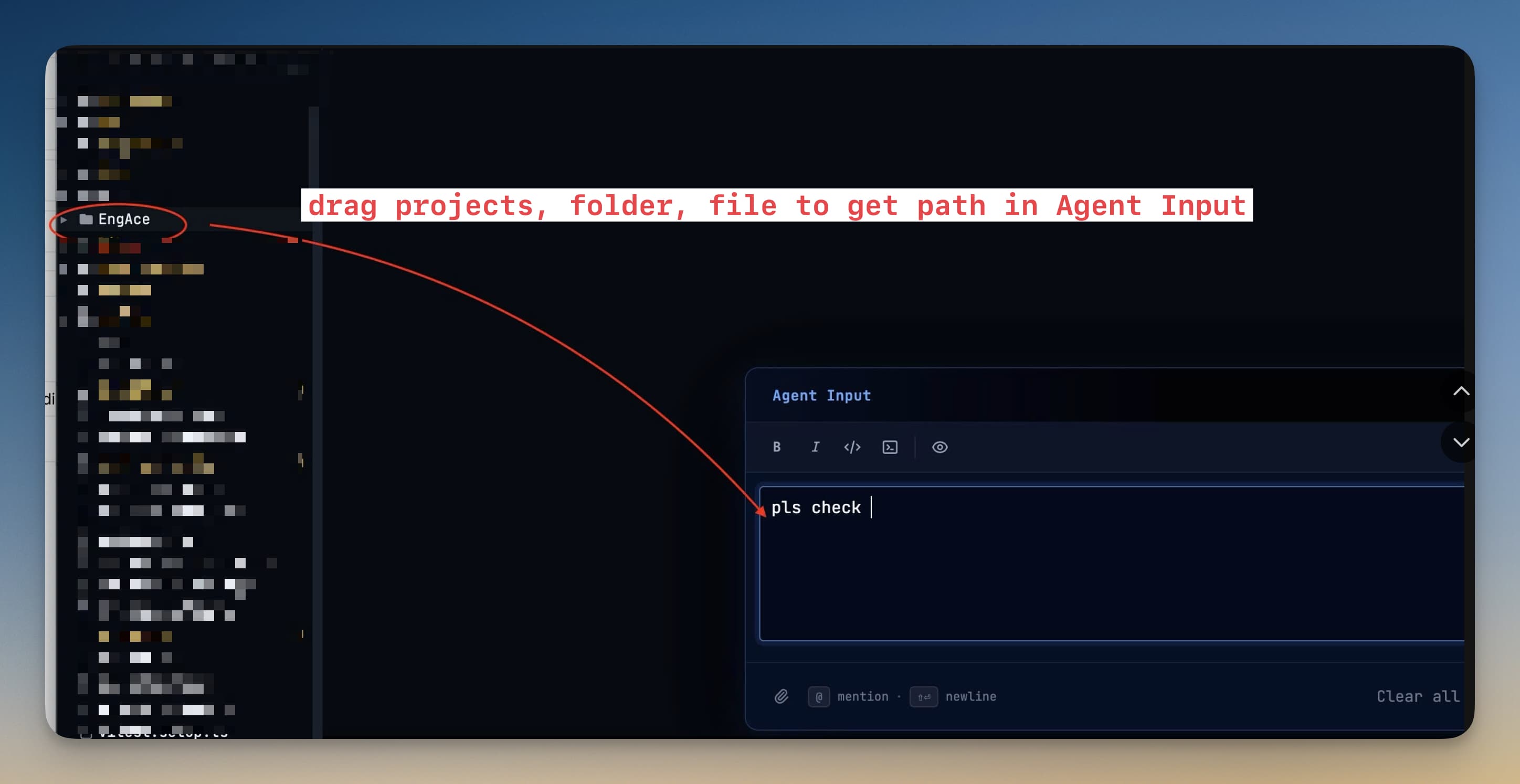
مثال کے طور پر، Claude Code terminal میں src/components/LoginForm.tsx drag کریں اور "refactor this component to use React hooks" ٹائپ کریں — agent کو بالکل درست path مل جاتی ہے بغیر کسی manual copying کے۔
ٹپس
- Unsaved تبدیلیاں tab switches میں برقرار رہتی ہیں، تاکہ آپ فائل A edit کر سکتے ہیں، فائل B پر switch کر سکتے ہیں، اور اپنی edits کھوئے بغیر فائل A پر واپس آ سکتے ہیں۔
- File tree خودکار طریقے سے update ہوتی ہے جب agents files بناتے یا delete کرتے ہیں — refresh کرنے کی ضرورت نہیں۔
- File tree میں کسی فائل پر right-click کریں Copy Path، Reveal in Finder، اور Delete جیسے options access کرنے کے لیے۔