موبائل پینل
1DevTool کے اندر iOS Simulator، Android emulator یا adb کے ذریعے حقیقی Android فون کو mirror کریں، اسے اپنے ڈیسک ٹاپ سے کنٹرول کریں، اس کی اسکرین کسی ایجنٹ کو بھیجیں، اور اپنی ایپ کو اس پر Build & Run کریں۔
Mobile پینل ایک ڈیوائس کو آپ کے ٹرمینلز کے ساتھ لا کھڑا کرتا ہے۔ یہ iOS Simulator، Android emulator، یا (v1.83.0 سے) adb کے ذریعے جڑے ہوئے حقیقی Android فون کو mirror کرتا ہے۔ آپ اس پر tap، swipe اور ٹائپ کر سکتے ہیں، اس کی اسکرین کسی AI ایجنٹ کو بھیج سکتے ہیں، اور اپنی ایپ براہ راست اس پر بنا سکتے ہیں۔
اسے سائیڈ بار میں Mobile ٹیب سے کھولیں اور اوپر دائیں جانب iOS یا Android منتخب کریں۔ اگر آپ کو یہ ٹیب نظر نہ آئے تو اسے Extensions میں Mobile emulator کے نام سے بند کیا گیا ہے۔
ہر پلیٹ فارم کو کیا چاہیے
ایپ کے اندر یہی چیک لسٹ دیکھنے کے لیے پینل میں Guide پر کلک کریں۔
| پلیٹ فارم | لازمی | اختیاری |
|---|---|---|
| iOS Simulator | Xcode اور Simulator کے ساتھ macOS؛ xcrun simctl کا کام کرنا ضروری ہے | مکمل فیچرز کے لیے WebDriverAgent (ڈیفالٹ ہوسٹ http://127.0.0.1:8100)، اور تیز ان پٹ کے لیے idb + idb_companion |
| Android emulator | Android SDK Emulator اور Platform-Tools، اور کم از کم ایک AVD | — |
| Android فون | صرف Android SDK Platform-Tools (adb) | emulator کی ضرورت نہیں |
1DevTool، adb اور emulator کو ANDROID_HOME / ANDROID_SDK_ROOT کے ذریعے تلاش کرتا ہے، یا Android Studio کے ڈیفالٹ مقام سے: Windows پر %LOCALAPPDATA%\Android\Sdk، macOS پر ~/Library/Android/sdk اور Linux پر ~/Android/Sdk۔
اگر Android SDK کا صرف آدھا حصہ موجود ہو تو پینل Android کو چھپانے کے بجائے وجہ بتاتا ہے:
adb found, emulator missing: only physical devices over adb are available.emulator found, adb missing: install Android SDK Platform-Tools; streaming and input need adb.
ٹرمینل سے سب کچھ ایک ساتھ چیک کرنے کے لیے:
xcrun simctl list devices --json
emulator -list-avds
adb devices -l
which idb && which idb_companion
حقیقی Android فون کو جوڑیں
USB کے ذریعے
- فون پر Settings > About phone کھولیں اور Build number پر سات بار tap کریں۔ پھر Developer options > USB debugging آن کریں۔
- فون کو پلگ ان کریں، اسے unlock کریں اور Allow USB debugging قبول کریں۔
adb devicesمیںdeviceنظر آنا چاہیے،unauthorizedیاofflineنہیں۔ Windows پر کچھ فونز (مثلاً Samsung) کو بنانے والی کمپنی کا USB ڈرائیور درکار ہوتا ہے۔ - Mobile پینل میں Android پر جائیں اور ڈیوائس پکر کھولیں۔ فون Connected devices (adb) کے تحت اپنے ماڈل کے نام، سیریل اور USB کے ساتھ درج ہوتا ہے۔
- اسے منتخب کریں اور Connect پر کلک کریں۔
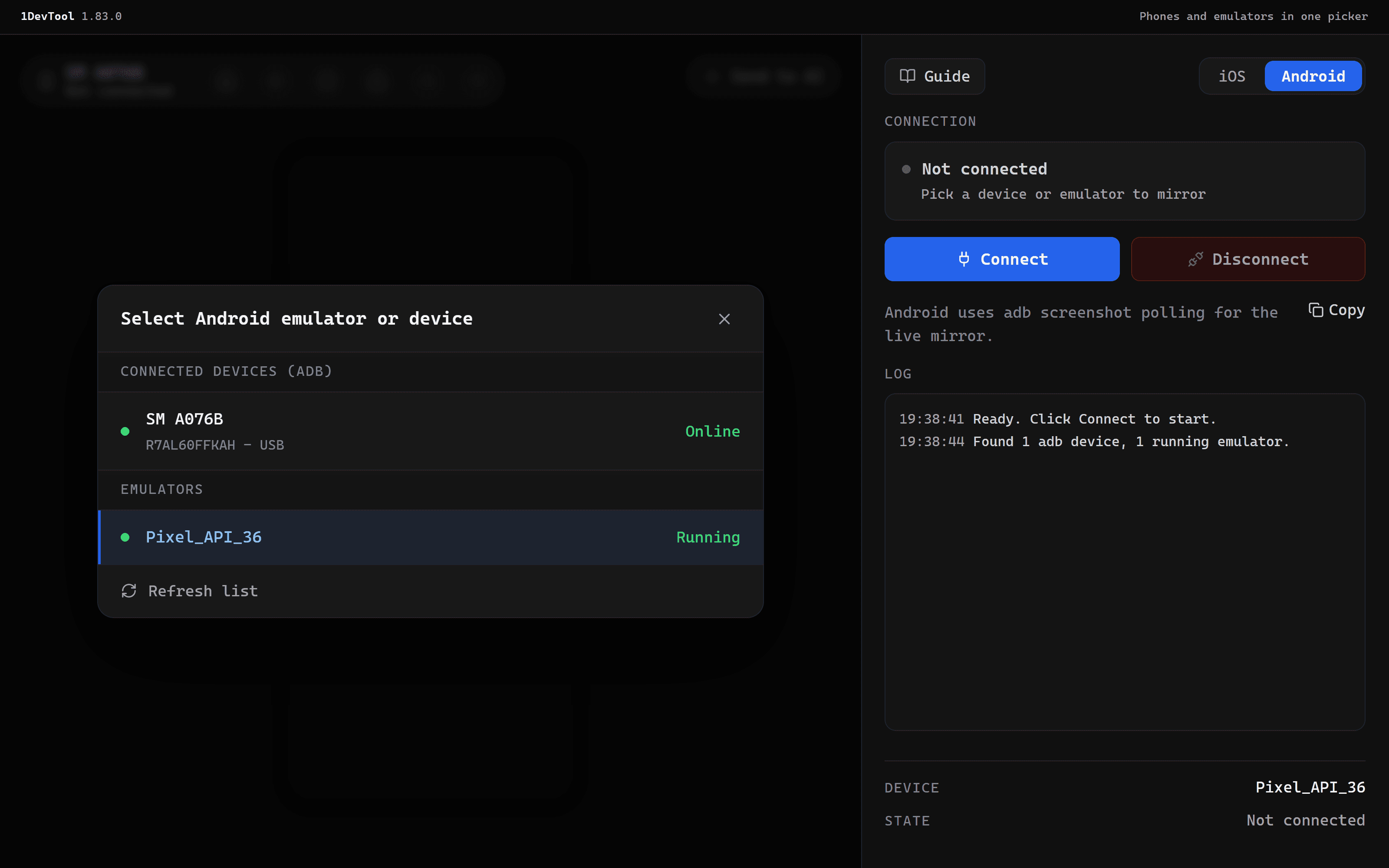
Wi-Fi کے ذریعے (Android 11 اور بعد کے ورژنز)
- فون پر Developer options > Wireless debugging کھولیں اور Pair device with pairing code منتخب کریں۔
- ٹرمینل میں فون کے دکھائے ہوئے کوڈ کے ساتھ
adb pair <ip>:<pair-port>چلائیں، پھرadb connect <ip>:<port>چلائیں۔ - فون Connected devices (adb) کے تحت Wi-Fi کے نشان کے ساتھ نظر آتا ہے۔
فون کی حالتیں
پکر ہر فون کی حالت دائیں جانب دکھاتا ہے:
| حالت | مطلب | کیا کریں |
|---|---|---|
| Online (سبز) | adb فون سے بات کر سکتا ہے | Connect پر کلک کریں |
| Unauthorized (امبر) | فون نے ابھی تک اس کمپیوٹر پر بھروسہ نہیں کیا | فون unlock کریں اور "Allow USB debugging" پرامپٹ قبول کریں |
| Offline (امبر) | کنکشن ٹوٹ گیا | کیبل (یا Wi-Fi) دوبارہ جوڑیں، یا adb reconnect چلائیں |
جب تک فون Unauthorized یا Offline ہو، Connect گرے رہتا ہے اور پینل حل بتاتا ہے۔ پکر کھلا ہو یا منتخب فون تیار نہ ہو تو فہرست ہر پانچ سیکنڈ بعد ریفریش ہوتی ہے، اس لیے Allow دبانے کے بعد حالت خود بخود سبز ہو جاتی ہے۔ جو فون آپ نے ان پلگ کر دیا ہو اسے not connected بتایا جاتا ہے۔ پینل آپ کو کبھی خود سے کسی دوسری ڈیوائس پر منتقل نہیں کرتا۔
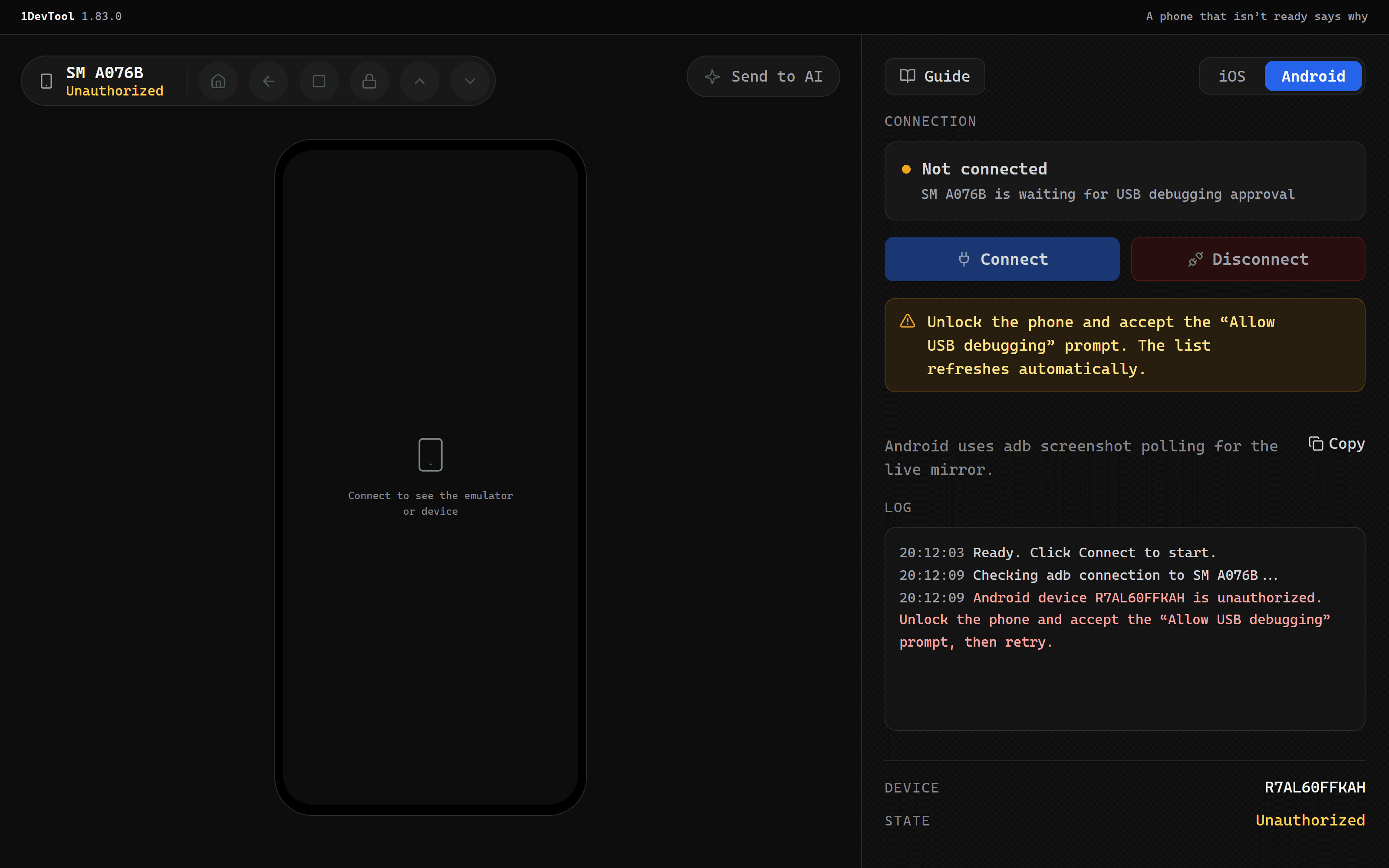
ڈیوائس کو کنٹرول کریں
جڑنے کے بعد ڈیوائس پینل میں mirror ہوتی ہے اور حالت Connected دکھاتی ہے۔ فون کے لیے سائیڈ بار کا لیبل Emulator سے بدل کر Device ہو جاتا ہے اور حالت Connected (USB adb) یا Connected (Wi-Fi adb) دکھاتی ہے۔
- tap کرنے کے لیے کلک کریں اور swipe کرنے کے لیے drag کریں۔
- پینل فوکس میں ہو تو ٹیکسٹ بھیجنے کے لیے اپنے کی بورڈ پر ٹائپ کریں۔
- Android ٹول بار میں Home، Back، Overview، Lock، Scroll up، Scroll down اور اسکرین شاٹ ڈسک پر محفوظ کرنے کا بٹن موجود ہے۔
- کنکشن کارڈ کے نیچے Log ہر عمل درج کرتا ہے، مثلاً
tap 360,800۔
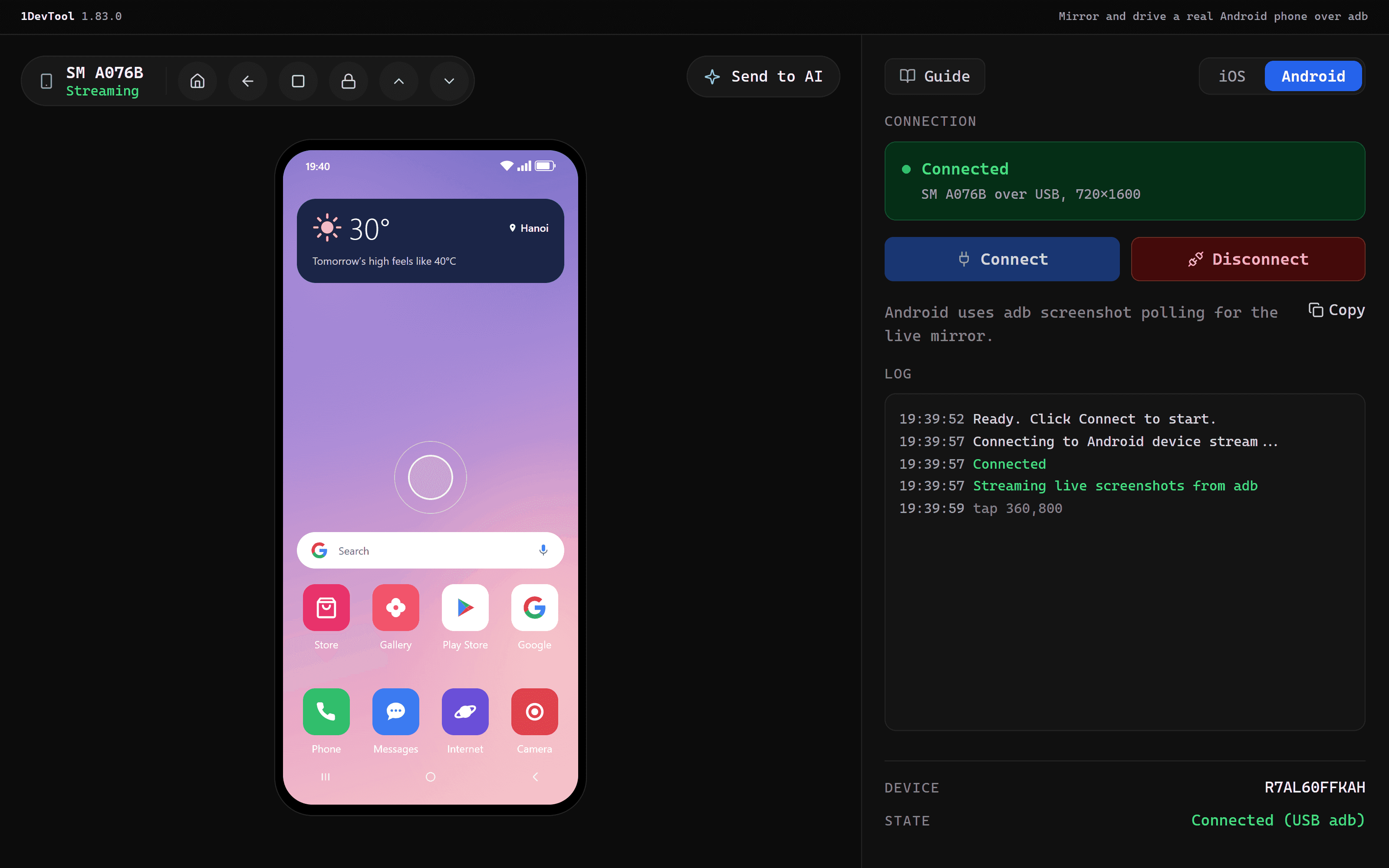
Disconnect mirror کو روک دیتا ہے۔ emulator یا simulator کے لیے Shutdown emulator (یا Shutdown simulator) اسے بند بھی کر دیتا ہے۔ فون منتخب ہونے پر یہ بٹن چھپا رہتا ہے، کیونکہ پینل کبھی کسی فون کو پاور آف نہیں کرتا۔
اسکرین کسی ایجنٹ کو بھیجیں
Send to AI موجودہ اسکرین لے کر اسے annotator میں کھولتا ہے تاکہ آپ نشان لگا سکیں کہ کیا غلط ہے۔ پھر آپ وہ AI ٹرمینل چنتے ہیں جسے بھیجنا ہے۔ پیغام میں ڈیوائس کا سیاق شامل ہوتا ہے، جیسے Android physical device - SM A076B (adb serial …, USB)، اور حالیہ interaction لاگ بھی۔ اس طرح ایجنٹ کو معلوم ہوتا ہے کہ وہ کون سی ڈیوائس دیکھ رہا ہے۔
Build & Run
Build & Run آپ کی ایپ بناتا ہے اور اسے منتخب ڈیوائس پر لانچ کرتا ہے:
- Android: آپ کا Gradle debug build چلاتا ہے، اسے سیریل کے ذریعے منتخب emulator یا فون پر انسٹال کرتا ہے، اور آپ کی مقرر کردہ activity (یا ایپ کی launcher activity) لانچ کرتا ہے۔ جو emulator چل نہیں رہا اسے پہلے شروع کیا جاتا ہے۔ فون کے بارے میں صرف یہ چیک کیا جاتا ہے کہ وہ تیار ہے۔ Windows پر Gradle،
bashکے ذریعے چلتا ہے، اس لیے Git Bash کا آپ کےPATHمیں ہونا ضروری ہے۔ - iOS: آپ کا مقرر کردہ Xcode پروجیکٹ یا scheme بناتا ہے اور اسے منتخب simulator پر چلاتا ہے۔
حدود
- Android mirror،
adb exec-out screencapاسکرین شاٹس کا سلسلہ ہے، ویڈیو اسٹریم نہیں۔ 720×1600 والے فون پر تقریباً دو سے تین فریم فی سیکنڈ ملتے ہیں، اور بڑی اسکرینوں پر کم۔ لے آؤٹس اور فلوز کے لیے یہ کافی ہے، لیکن اینیمیشن جانچنے کے لیے نہیں۔ - ان پٹ
adb shell inputکے ذریعے جاتا ہے، اس لیے آپ کو tap، swipe، ٹیکسٹ اور key press ملتے ہیں۔ Multi-touch، pinch اور long-press معاون نہیں ہیں۔ - محفوظ lock screen، اور وہ ایپس جو اسکرین شاٹس کو روکتی ہیں، سیاہ کیپچر ہوتی ہیں۔ Android انہیں ہر کیپچر ٹول کے لیے خالی کر دیتا ہے۔
- حقیقی ڈیوائسز صرف Android کے لیے ہیں۔ iOS پر پینل Simulator کو mirror کرتا ہے۔
Related
- Extensions: Mobile پینل کو آن یا آف کریں
- Workspace کا جائزہ
- اپنی لوکل ایپ کا preview دیکھیں