IDE Strip — جائزہ
آپ کے ورک اسپیس میں dock کیا گیا ایک lightweight فائل editor — apps switch کیے بغیر کوئی بھی فائل کھولیں۔
IDE Strip ایک code editor ہے جو براہ راست آپ کے 1DevTool workspace میں built in ہے۔ یہ آپ کے terminals، browser پینل، اور دوسرے ٹولز کے ساتھ بیٹھتا ہے تاکہ آپ ایک الگ application پر switch کیے بغیر files پڑھ اور edit کر سکیں۔ یہ بھاری editing sessions کے لیے آپ کے پورے IDE کی جگہ لینے کا ارادہ نہیں — یہ وہ editor ہے جو آپ اس وقت use کریں جب آپ فوری طور پر کوئی فائل چیک کرنا، ایک چھوٹی fix کرنا، یا AI agent کے code modify کرتے وقت follow کرنا چاہیں۔
Monaco سے چلتا ہے
IDE Strip Monaco استعمال کرتا ہے، وہی editor engine جو Visual Studio Code کو power کرتا ہے۔ اس کا مطلب ہے آپ کو وہ editing تجربہ ملتا ہے جو آپ پہلے سے جانتے ہیں:
- تمام بڑی زبانوں کے لیے پوری syntax highlighting — TypeScript، JavaScript، Python، Rust، Go، JSON، YAML، SQL، اور مزید
- Autocomplete — Monaco کا built-in IntelliSense جیسے آپ ٹائپ کرتے ہیں completions suggest کرتا ہے
- Language detection — زبان فائل extension سے خودکار طریقے سے detect ہوتی ہے، اور tab میں ایک badge دکھاتا ہے کہ کون سی زبان active ہے (مثلاً
TypeScript،Python،JSON) - Bracket matching، indent guides، line numbers — وہ تمام معیاری editor features جن کی آپ توقع کریں گے
فائل کھولنا
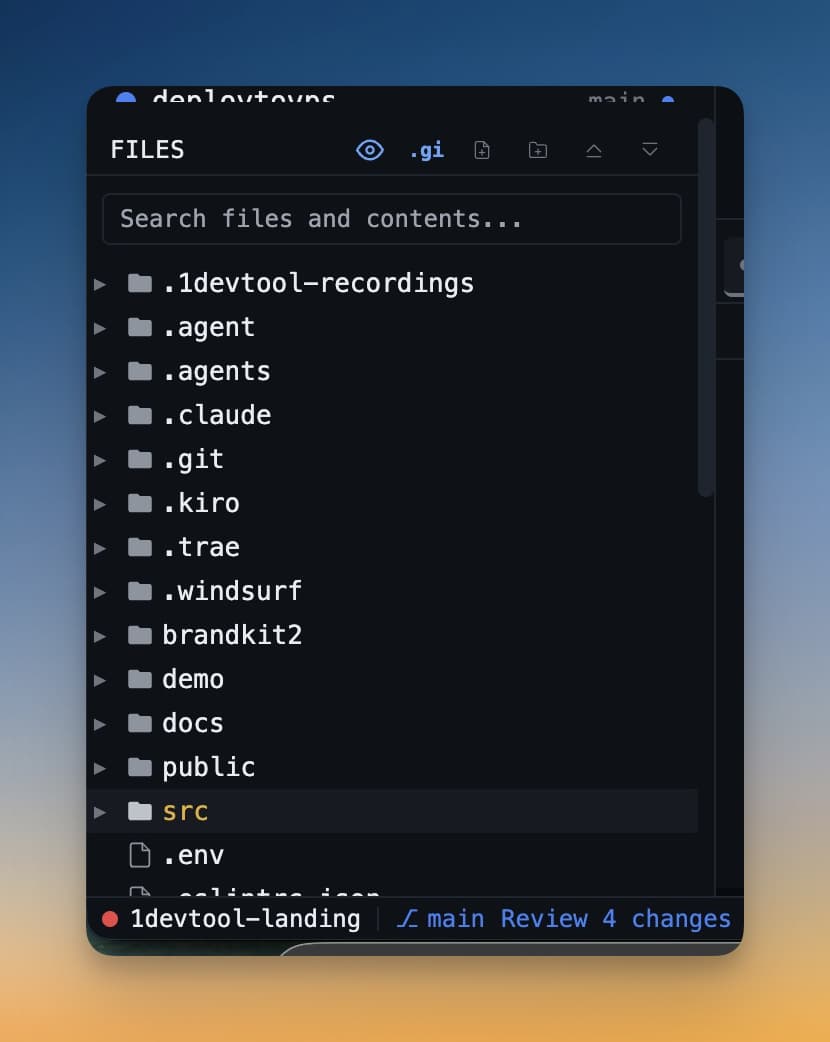
بائیں sidebar میں file tree میں کوئی بھی فائل کلک کریں۔ فائل فوری طور پر IDE Strip میں کھلتی ہے۔ اگر Strip ابھی نظر نہیں آ رہی، تو یہ پہلی بار فائل کھولنے پر خودکار طریقے سے ظاہر ہوتی ہے۔
Tabs
آپ ایک ساتھ tabs کے طور پر متعدد files کھلی رکھ سکتے ہیں۔ tree میں کوئی مختلف فائل کلک کریں اسے نئے tab کے طور پر کھولنے کے لیے۔ tabs کلک کر کے ان کے درمیان switch کریں۔ unsaved تبدیلیوں والے tabs ایک dot indicator دکھاتے ہیں تاکہ آپ ہمیشہ جانیں کہ کیا modify ہوا لیکن ابھی save نہیں ہوا۔
Markdown اور Diagrams
IDE Strip کے دو special modes ہیں جو plain code editing سے آگے جاتے ہیں:
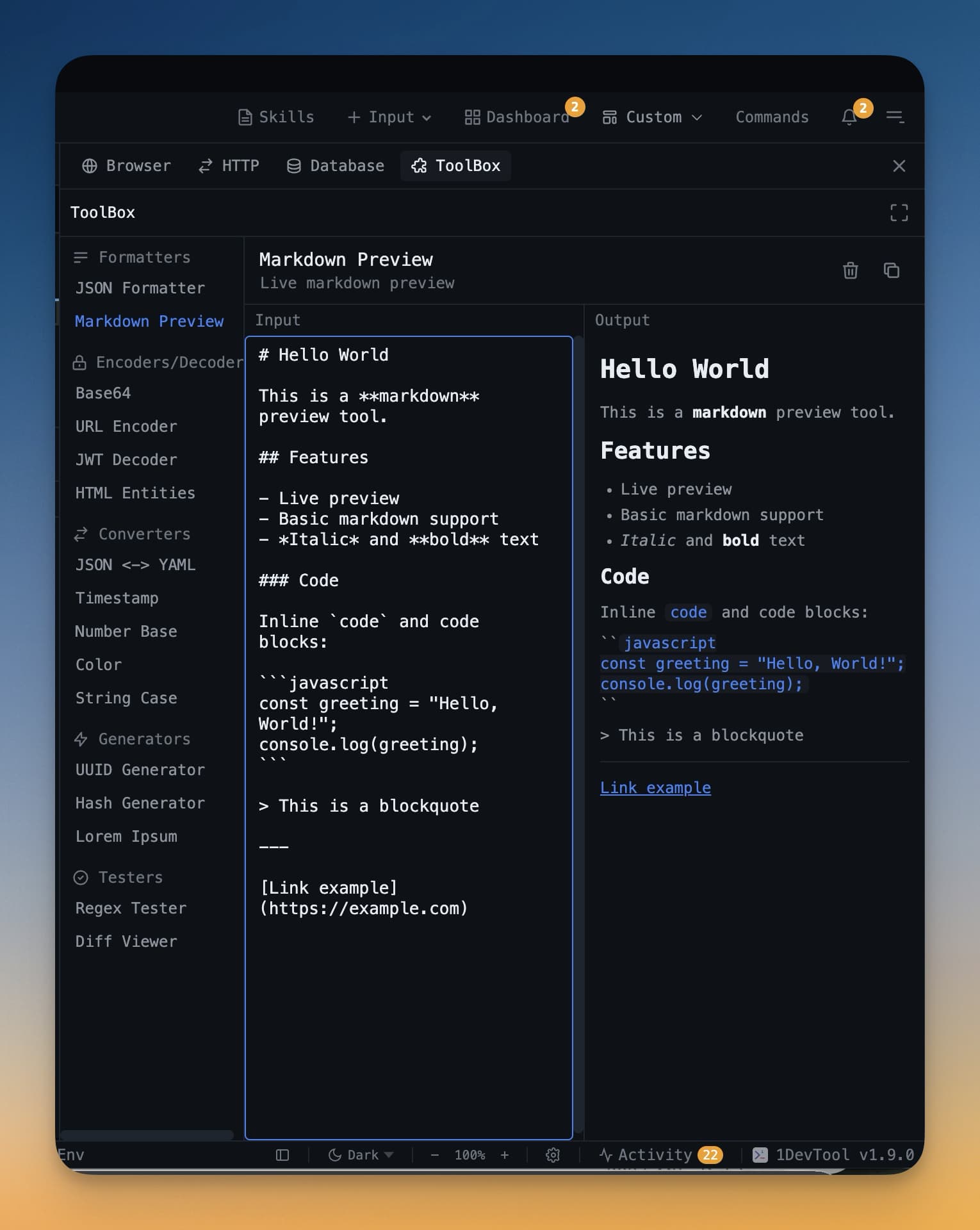
- Markdown preview — کوئی بھی
.mdفائل کھولیں اور بائیں طرف raw source اور دائیں طرف live rendered preview کے ساتھ split view حاصل کریں۔ - Mermaid diagrams — Markdown files میں Mermaid code blocks interactive visual diagrams کے طور پر render ہوتے ہیں جنہیں آپ drag اور rearrange کر سکتے ہیں۔
IDE Strip کب استعمال کریں
IDE Strip ان کاموں کے لیے بہترین ہے:
- کوئی فائل فوری پڑھنا جو AI agent نے ابھی بنائی یا modify کی
- workspace چھوڑے بغیر ایک چھوٹی edit کرنا
- formatted preview کے ساتھ کوئی Markdown document یا README review کرنا
- agent کے coding کے ساتھ follow کرنا — وہ فائل کھولیں جو edit کر رہا ہے اور تبدیلیاں ظاہر ہوتے دیکھیں
پیچیدہ refactors کے ساتھ لمبی editing sessions کے لیے، آپ کا پورا IDE ابھی بھی صحیح ٹول ہے۔ IDE Strip تیز، ہمیشہ دستیاب editor ہے ٹھیک وہاں جہاں آپ پہلے سے کام کر رہے ہیں۔