ورک اسپیس کا جائزہ
1DevTool کے تین زونز اور پینلز کس طرح مل کر کام کرتے ہیں یہ سمجھیں۔
جب آپ پہلی بار 1DevTool کھولتے ہیں، تو اسکرین تین الگ زونز میں تقسیم ہوتی ہے۔ ہر زون کا ایک مخصوص کام ہوتا ہے، اور ایک بار جب آپ سمجھ جائیں کہ کیا کہاں موجود ہے، تو آپ چند منٹوں میں خود کو گھر جیسا محسوس کریں گے۔
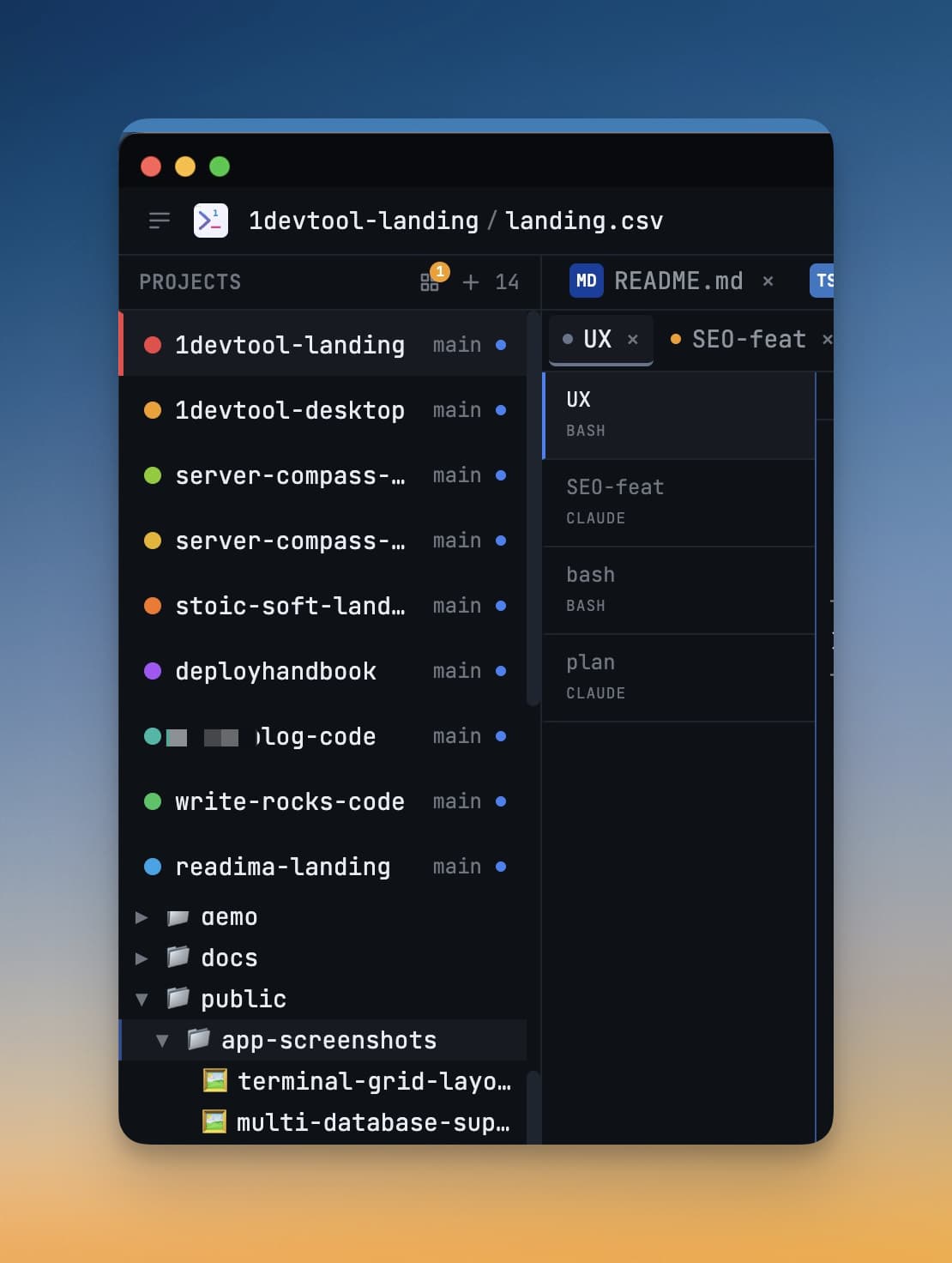
تین زونز
بائیں سائیڈبار
بائیں سائیڈبار آپ کا پراجیکٹ ہب ہے۔ یہ رنگ کے مطابق کوڈ شدہ آئیکنز کا ایک عمودی سلسلہ دکھاتا ہے — ہر پراجیکٹ کے لیے ایک آئیکن۔ رنگ کی بدولت آپ بغیر کوئی متن پڑھے، ایک نظر میں اپنے پراجیکٹس کو الگ الگ پہچان سکتے ہیں۔
سائیڈبار کے نیچے آپ کو گلوبل سیٹنگز، سیشن مینیجر، اور دیگر ایپ لیول کنٹرولز کے لیے نیویگیشن آئیکنز ملیں گے۔
پراجیکٹس کے درمیان سوئچ کرنے کے لیے، بس کسی بھی پراجیکٹ آئیکن پر کلک کریں۔ 1DevTool فوری طور پر بالکل وہی پینلز اور ٹرمینلز بحال کر دیتا ہے جو آپ نے اس پراجیکٹ میں آخری بار کام کرتے وقت کھولے تھے۔ آپ کا پچھلا پراجیکٹ خاموشی سے بیک گراؤنڈ میں چلتا رہتا ہے — کچھ بھی بند نہیں کیا جاتا۔
مین ایریا
مین ایریا وہ بڑا مرکزی حصہ ہے جہاں سب کچھ ہوتا ہے۔ یہ پینلز پر مشتمل ہے — انفرادی ونڈوز جن میں سے ہر ایک ایک ہی مقصد پورا کرتی ہے۔ آپ ایک ہی وقت میں کئی پینلز کھلے رکھ سکتے ہیں، جو ایک دوسرے کے ساتھ یا گرڈ میں ترتیب دیے گئے ہوں۔
1DevTool میں دستیاب پینل کی اقسام درج ذیل ہیں:
| پینل | یہ کیا کرتا ہے |
|---|---|
| Terminals | مکمل ٹرمینلز جہاں آپ AI ایجنٹس (Claude Code، Codex، Gemini CLI، Grok، Cursor…) یا کوئی بھی شیل کمانڈ چلا سکتے ہیں |
| File Tree + Editor | ایک ہی ورک اسپیس میں پراجیکٹ براؤز کریں اور فائلز ایڈٹ کریں — یا انہیں ایک اسٹینڈ اَلون فائل ایکسپلورر کے ساتھ الگ کر دیں |
| Mission Control | لائیو آرکسٹریشن کاک پٹ — شرکاء، کاؤنٹرز، اور ایک کلک ریکوری |
| Quota Center | ہر پرووائیڈر کے لیے لائیو AI استعمال اور کوٹا |
| Database | الگ GUI ایپ کی ضرورت کے بغیر اپنے ڈیٹا بیسز کو بصری طور پر براؤز اور کوئری کریں |
| HTTP Client | API ریکویسٹس بھیجیں اور رسپانسز کا معائنہ کریں، بالکل ایک بلٹ اِن Postman کی طرح |
| Git | تبدیلیاں سٹیج کریں، کمٹ میسجز لکھیں، اور ڈفس دیکھیں — اگر آپ کے پراجیکٹ میں متعدد ریپوزٹریز ہوں تو ان سب میں |
| Browser | ایک حقیقی براؤزر پینل تاکہ آپ اپنی ایپ بناتے ہوئے اس کا پیش منظر دیکھ سکیں — اور ایک ایجنٹ کو اسے چلانے دیں |
| ToolBox | چھوٹی ڈویلپر یوٹیلیٹیز — JSON، JWT، ہیشز، پاس ورڈز، کنورٹرز |
| Mobile | فون سائز پر اپنی ایپ چیک کرنے کے لیے ایک موبائل ایمولیٹر |
| AI Diff | دیکھیں کہ ایک ایجنٹ نے فائل بہ فائل کیا تبدیل کیا |
پینلز آپ کے لے آؤٹ کے مطابق رکھے جاتے ہیں۔ کوئی بھی پینل ونڈو پر فل اسکرین ہو سکتا ہے اور Escape دبا کر واپس آ سکتا ہے، اور دائیں سائیڈبار میں موجود پینل گروپس ہر ایک اپنا فعال ٹیب یاد رکھتا ہے۔
فل ونڈو ورک اسپیسز — Tasks، Git کلائنٹ، آرکسٹریشن ڈیش بورڈ — کسی سلاٹ میں جانے کے بجائے پوری ونڈو پر کھلتی ہیں۔
اسٹیٹس بار
ونڈو کے بالکل نیچے موجود پتلی بار اسٹیٹس بار ہے۔ آپ جو بھی کر رہے ہوں، یہ ہمیشہ نظر آتی رہتی ہے اور یہ دکھاتی ہے:
- موجودہ پراجیکٹ کا نام
- کتنے ٹرمینل سیشنز فعال ہیں
- سسٹم ریسورس کا استعمال (CPU اور میموری)
- سیشن مینیجر آئیکن — اس پر کلک کر کے تمام پراجیکٹس میں چلنے والا ہر ٹرمینل سیشن دیکھیں
پینلز کے ساتھ کام کرنا
پینل شامل کرنا
پینل پکر کھولنے کے لیے کسی بھی پینل کے ہیڈر میں + بٹن پر کلک کریں۔ اپنی مطلوبہ پینل قسم منتخب کریں اور یہ مین ایریا میں اگلے دستیاب سلاٹ میں ظاہر ہو جائے گی۔
آپ مین ایریا کے اوپر موجود ٹول بار بھی استعمال کر سکتے ہیں — اس میں ہر پینل قسم کے لیے کوئیک ایڈ بٹنز موجود ہیں تاکہ آپ مینوز میں گئے بغیر جو چاہیں کھول سکیں۔
پینلز کا سائز تبدیل کرنا
اپنا کرسر دو پینلز کے درمیان موجود ڈیوائیڈر پر لے جائیں۔ کرسر ایک ری سائز ہینڈل (ڈبل ہیڈڈ ایرو) میں بدل جائے گا۔ کلک کر کے گھسیٹیں تاکہ جس پینل کو زیادہ جگہ چاہیے اسے دی جا سکے۔
ٹِپ: عارضی فوکس کے لیے، فعال پینل کو پورے مین ایریا میں پھیلانے کے لیے
Cmd+Shift+F(Mac) یاCtrl+Shift+F(Windows) دبائیں۔ پچھلے لے آؤٹ پر واپس جانے کے لیے وہی شارٹ کٹ دوبارہ دبائیں۔
پینل بند کرنا
پینل کے ٹیب پر × پر کلک کریں، یا پینل فوکس میں ہونے پر Cmd+W (Mac) / Ctrl+W (Windows) دبائیں۔ پینل بند کرنے سے اس کے اندر چلنے والا کوئی بھی پراسیس بند نہیں ہوتا۔ ٹرمینلز بیک گراؤنڈ میں چلتے رہتے ہیں اور اسٹیٹس بار میں موجود سیشن مینیجر سے کسی بھی وقت دوبارہ منسلک کیے جا سکتے ہیں۔
پراجیکٹس کے درمیان سوئچ کرنا
پراجیکٹس سوئچ کرنے کے لیے بائیں سائیڈبار میں کسی بھی آئیکن پر کلک کریں۔ 1DevTool کانٹیکسٹ سوئچ کو فوری طور پر ہینڈل کرتا ہے:
- نئے پراجیکٹ کے لیے آپ کے پینلز بالکل ویسے ہی بحال ہوتے ہیں جیسے آپ نے انہیں چھوڑا تھا
- پچھلے پراجیکٹ کے ٹرمینل سیشنز بیک گراؤنڈ میں چلتے رہتے ہیں
- اسٹیٹس بار نئے فعال پراجیکٹ کی عکاسی کرنے کے لیے اپ ڈیٹ ہو جاتی ہے
نظر آنے والے ٹرمینلز سب سے پہلے بحال کیے جاتے ہیں، ایڈیٹر گروپس، پھیلے ہوئے فولڈرز، اور Git اسٹیٹس سے پہلے — تاکہ بھاری پینلز کے لوڈ ہونے کے دوران بھی آپ ایک چلتے ہوئے ایجنٹ کو دیکھ رہے ہوں۔
آپ سائیڈبار میں پراجیکٹ کی پوزیشن کے مطابق براہ راست کسی پراجیکٹ پر جانے کے لیے Cmd+1 سے Cmd+9 (Mac) یا Ctrl+1 سے Ctrl+9 (Windows) بھی دبا سکتے ہیں — ماؤس کی ضرورت نہیں۔
جب سائیڈبار وہاں نہ ہو جہاں آپ چاہتے ہیں، تو اس کے لیے دو شارٹ کٹس ہیں:
- اسے 40 پکسل کی ریل میں سکیڑ دیں اور ہر پراجیکٹ کا اواتار، رنگ، اور ایموجی اسی ترتیب میں نظر آتا رہتا ہے۔ سائیڈبار دوبارہ کھولے بغیر سوئچ کرنے کے لیے کسی ایک پر کلک کریں۔
- پراجیکٹس کو مکمل طور پر ونڈو کے اوپر ایک پٹی میں منتقل کرنے کے لیے Horizon لے آؤٹ استعمال کریں۔
ہر پراجیکٹ کی قطار میں کوئیک ایکشنز بھی موجود ہیں — پہلے پراجیکٹ سوئچ کیے بغیر اور پھر پینل ڈھونڈے بغیر، سیدھا File Tree، Git Client، ایک نئے ٹرمینل، Browser، یا Mission Control پر جائیں۔
اوپر کا ٹول بار
ٹول بار مین ایریا کے اوپر موجود ہوتا ہے اور آپ کو سب سے عام اقدامات تک تیز رسائی دیتا ہے:
- لے آؤٹ پکر — ہر بلٹ اِن لے آؤٹ کے ساتھ ساتھ آپ کے محفوظ کردہ بھی (دیکھیں Layout Modes)
- Tasks، Notes، Templates، Draw — فل ونڈو ورک اسپیسز
- Orchestration، MCP، Memory، Skills، AI Diff — AI ٹول بیلٹ
- Terminals — تمام پراجیکٹس میں چلنے والی ہر چیز کی فہرست
- Commands — کمانڈ پیلیٹ (
Cmd+K/Ctrl+K)