پہلا AI Agent شامل کریں
اپنے پروجیکٹ میں Claude Code، Codex، یا Gemini لانچ کریں اور AI کے ساتھ بنانا شروع کریں۔
ایک بار جب آپ کا پروجیکٹ کھلا ہو، آپ چند clicks میں اس کے اندر AI agent لانچ کر سکتے ہیں۔ یہ صفحہ آپ کو پہلا AI terminal کھولنے، پہلا prompt type کرنے، اور یہ سمجھنے میں رہنمائی کرتا ہے کہ ایک ساتھ متعدد agents چلانا 1DevTool کی سب سے بڑی طاقت کیوں ہے۔
AI Terminal کیا ہے؟
AI Terminal ایک عام terminal ونڈو ہے جو آپ کا AI agent خودبخود شروع کرنے کے لیے pre-configured ہے۔ جب آپ "Claude Code terminal" شامل کرتے ہیں، 1DevTool آپ کے پروجیکٹ فولڈر میں terminal کھولتا ہے اور آپ کے لیے claude چلاتا ہے۔ agent فوراً شروع ہو جاتا ہے — آپ کی فائلیں پڑھنے، code لکھنے، commands چلانے، اور سوالات کے جواب دینے کے لیے تیار۔
آپ کو کوئی startup command type نہیں کرنا۔ آپ کو صحیح فولڈر پر navigate نہیں کرنا۔ 1DevTool یہ سب سنبھالتا ہے تاکہ آپ فوراً بنانا شروع کر سکیں۔
شروع کرنے سے پہلے: آپ کی مشین پر کم از کم ایک AI agent CLI install ہونا چاہیے۔ انہیں install کرنے کا طریقہ:
Claude Code install کریں:
npm install -g @anthropic-ai/claude-codeCodex install کریں:
npm install -g @openai/codexGemini CLI install کریں:
npm install -g @google/gemini-cliاگر آپ کو یقین نہیں کہ کہاں سے شروع کریں، Claude Code ایک بہترین پہلا انتخاب ہے۔
Terminal شامل کریں
1DevTool میں اپنا پروجیکٹ کھلا ہونے کے ساتھ:
- terminal panel تلاش کریں — یہ workspace کا وہ حصہ ہے جہاں آپ کے terminals رہتے ہیں، عموماً screen کا مرکزی علاقہ۔
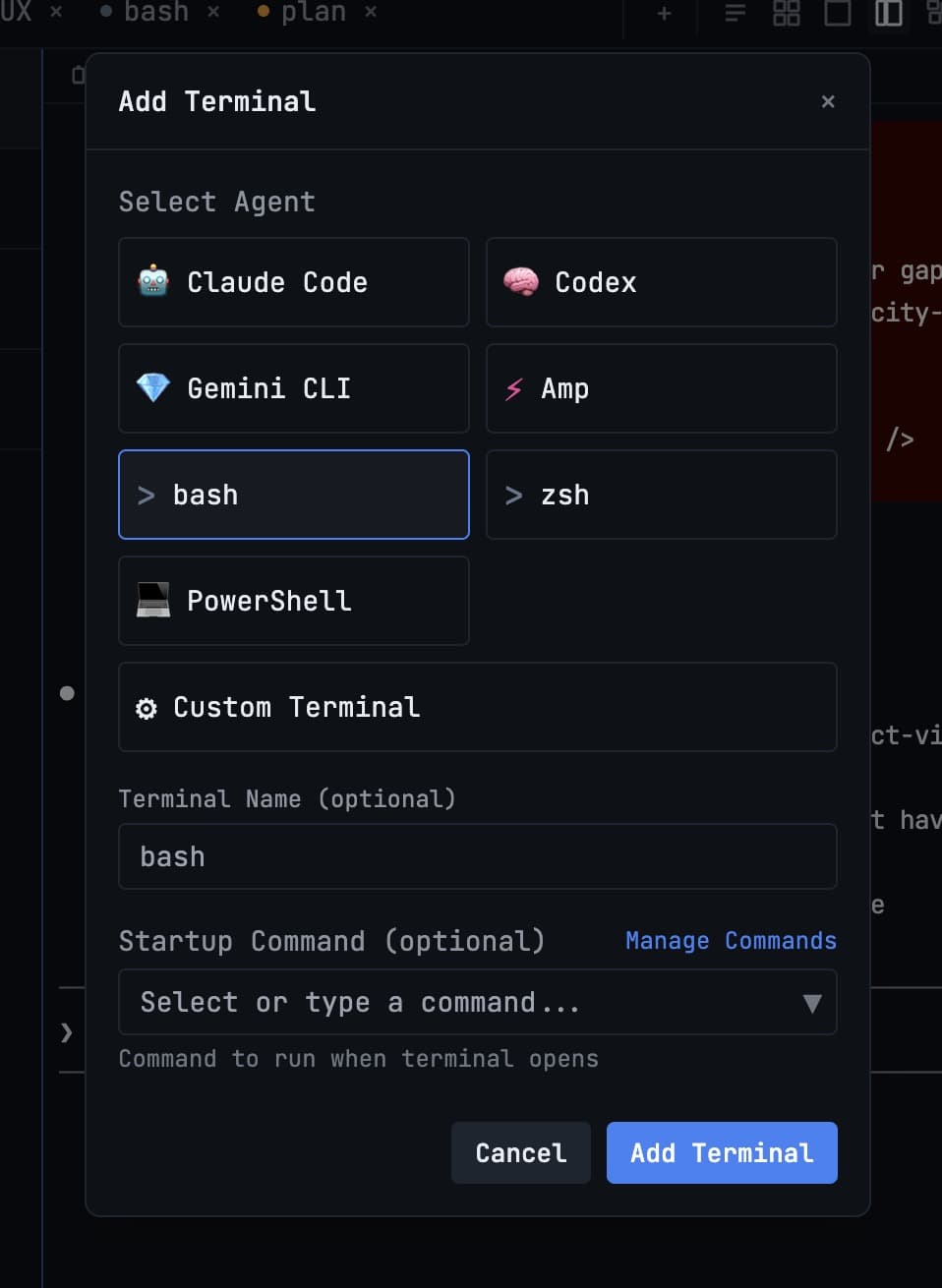
- terminal panel header میں + button پر کلک کریں۔ یہ "add terminal" button ہے۔
- ایک menu نمودار ہوگا جس میں کھولنے کے لیے terminal کی قسم کے options ہیں۔ ان میں سے چنیں:
- Claude Code — آپ کے پروجیکٹ فولڈر میں
claudeشروع کرتا ہے - Codex — OpenAI Codex شروع کرتا ہے
- Gemini CLI — Google کا Gemini CLI شروع کرتا ہے
- Bash — AI agent کے بغیر plain terminal، commands چلانے کے لیے مفید
- Custom command — terminal کھلنے پر اپنی پسند کا کوئی بھی command چلائیں
- Claude Code — آپ کے پروجیکٹ فولڈر میں
- terminal کھلتا ہے اور آپ کا agent شروع ہو جاتا ہے۔ آپ کو agent کا startup banner اور آپ کے پہلے message کا انتظار کرتا ہوا prompt نظر آئے گا۔
پہلا Prompt Type کریں
focus یقینی کرنے کے لیے terminal کے اندر کہیں بھی کلک کریں، پھر plain English میں اپنی درخواست type کریں۔ AI agents قدرتی زبان سمجھتے ہیں — آپ کو کوئی خاص syntax یا commands یاد کرنے کی ضرورت نہیں۔
آزمانے کے لیے کچھ مثالیں:
Build a REST API endpoint that returns the current time as JSONAdd input validation to the signup form in src/components/SignupForm.tsxExplain what the code in utils/db.js doesWrite unit tests for the functions in lib/helpers.py
اپنا prompt بھیجنے کے لیے Enter دبائیں۔ agent آپ کے پروجیکٹ کی فائلیں پڑھے گا، سوچے گا کہ کیا کرنا ہے، اور کام شروع کر دے گا۔ آپ اسے real time میں سوچتے، منصوبہ بناتے، اور تبدیلیاں کرتے دیکھیں گے۔
اگر agent کوئی clarifying سوال پوچھے یا تبدیلی کرنے سے پہلے تصدیق مانگے، تو بس اپنا جواب type کریں اور جاری رکھنے کے لیے Enter دبائیں۔
ایک ساتھ متعدد Agents چلائیں
یہ وہ جگہ ہے جہاں 1DevTool عام terminal میں کام کرنے سے حقیقی معنوں میں مختلف ہو جاتا ہے۔
آپ جتنے چاہیں AI terminals کھول سکتے ہیں، سب ایک ساتھ چل رہے ہوں، سب parallel میں آپ کے پروجیکٹ پر کام کر رہے ہوں۔ ایک focused کام کے session کا عام setup کچھ ایسا ہوتا ہے:
- Terminal 1 — Feature agent (Claude Code): "Build me a user authentication system with login, logout, and session management"
- Terminal 2 — Test agent (Claude Code): "Write end-to-end tests for the authentication flow as it gets built"
- Terminal 3 — Dev server (Bash):
npm run devچلا رہا ہے تاکہ آپ embedded browser میں اپنی تبدیلیاں live دیکھ سکیں - Terminal 4 — Codex (دوسری رائے کے لیے): کی جانے والی تبدیلیوں کا جائزہ لے رہا ہے اور بہتری کی تجاویز دے رہا ہے
چاروں بیک وقت چل رہے ہیں۔ جب feature agent auth code لکھ رہا ہے، test agent پہلے سے tests لکھ رہا ہے۔ آپ کا dev server چلتا رہتا ہے۔ آپ سب کچھ real time میں ہوتے دیکھتے ہیں۔
1DevTool کے بغیر اس قسم کا parallel workflow افراتفری ہوتی — آپ کے desktop پر چار الگ terminal ونڈوز بکھری ہوئیں، کوئی واضح تنظیم نہیں۔ 1DevTool کے اندر آپ چاروں کو صاف grid layout میں دیکھتے ہیں، ہر ایک labeled، ہر ایک ایک ہی پروجیکٹ تک محدود۔
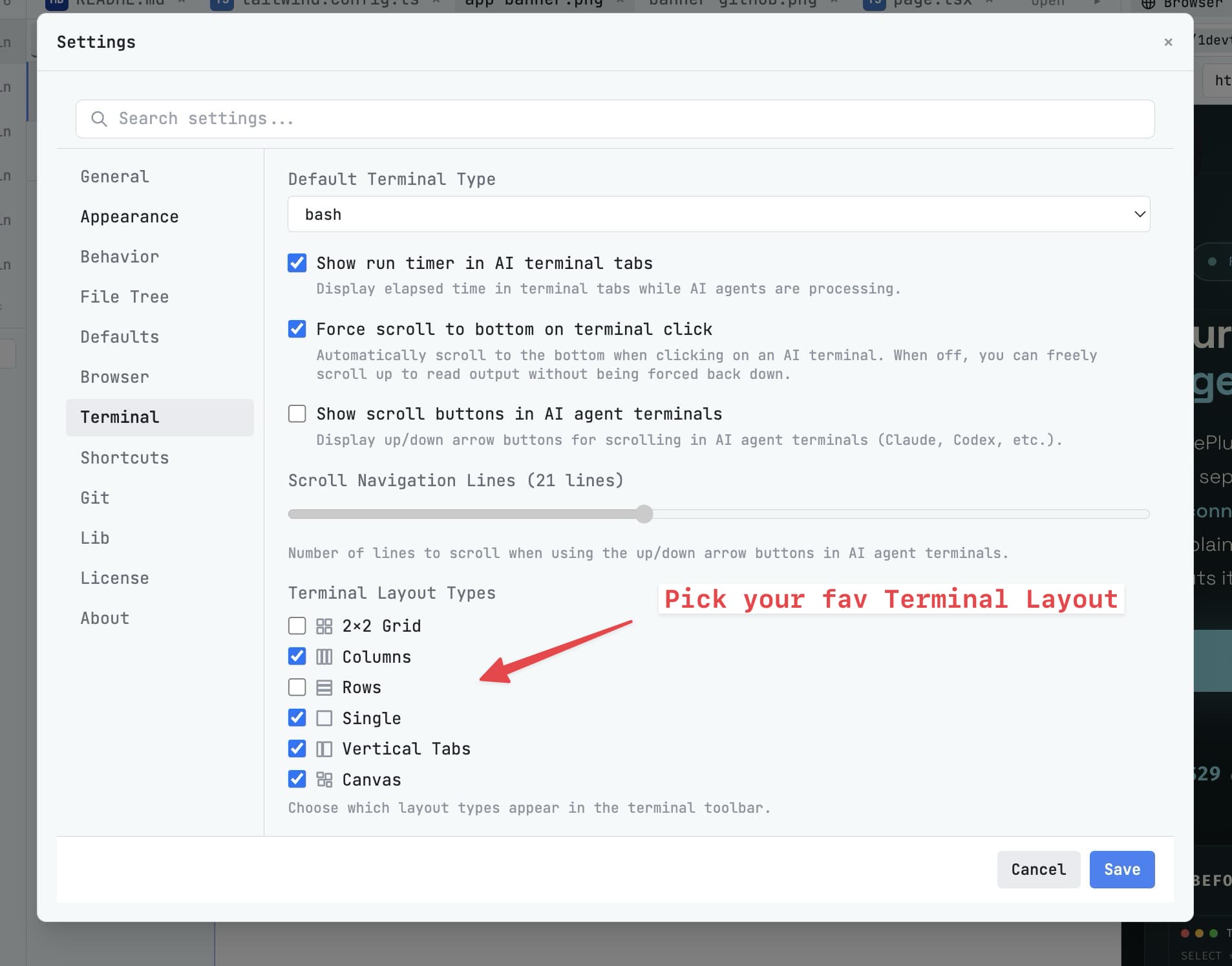
آپ terminals کے درمیان dividers drag کر کے انہیں resize کر سکتے ہیں۔ انہیں جیسے چاہیں ترتیب دیں — دو side by side، چار grid میں، یا ایک بڑا main terminal جس کے نیچے چھوٹا ہو۔
اگلا قدم
اب جب آپ کا AI agent چل رہا ہے، workspace کے باقی حصوں کو دریافت کریں تاکہ دیکھ سکیں 1DevTool اور کیا کر سکتا ہے۔
Workspace Overview پر جاری رکھیں →