ایجنٹ ہکس
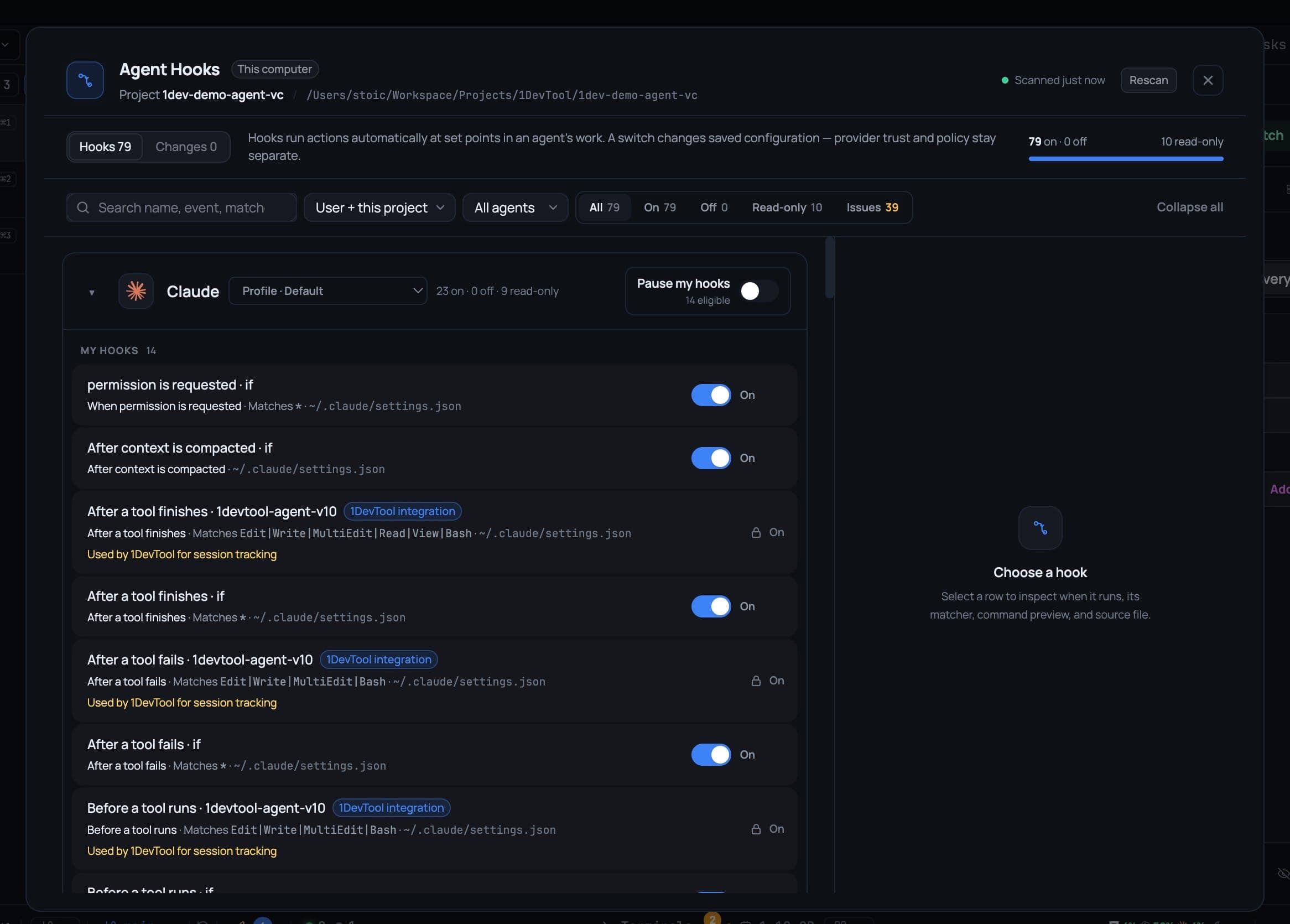
آپ کے AI ایجنٹس کے کنفیگر کیے گئے تمام ہکس ایک ہی ڈائیلاگ میں — ہر ایک کب چلتا ہے، کس کنفیگ فائل سے آیا اور کس کا ہے؛ کسی ایک کو سوئچ سے بند کریں، کسی ایجنٹ کا پورا سیٹ روکیں، اور ہر ترمیم کا جرنل پڑھیں۔
ہکس ایجنٹ کے کام کے مقررہ مقامات پر خودکار طور پر اعمال چلاتے ہیں — کسی ٹول کے چلنے سے پہلے، سیشن شروع ہونے کے بعد، جب آپ پرامپٹ بھیجتے ہیں۔ یہ مفید بھی ہیں اور جمع ہوتے رہتے ہیں: درجنوں کنفیگ فائلوں میں، تین مختلف فارمیٹس میں، کبھی آپ کی ملکیت، کبھی کسی پلگ اِن کی، کبھی تنظیمی پالیسی کی اور کبھی خود 1DevTool کی۔
Agent Hooks ڈائیلاگ ان سب کو ایک ہی فہرست میں لے آتا ہے۔
اسے کھولنا
- Tools → Hooks — اوپری بار کے AI گروپ میں۔
- Settings → Agents → Open hook manager۔
دونوں ایک ہی ڈائیلاگ پر کھلتے ہیں۔ ہیڈر آخری اسکین کا وقت دکھاتا ہے اور Rescan کی پیشکش کرتا ہے۔
فہرست کیا دکھاتی ہے
ہکس ایجنٹ کے مطابق گروہ شدہ ہیں — Claude، Codex، Gemini، Kimi، Antigravity، Cursor، Kiro، Devin، Qwen، Qoder، Grok اور مزید — اور ہر گروہ کے ساتھ وہ کنفیگ پروفائل بھی دکھایا جاتا ہے جسے وہ گروہ پڑھتا ہے۔ اوپر والے کاؤنٹرز N on · N off اور N read-only دکھاتے ہیں۔
ہر قطار آپ کو بتاتی ہے:
- یہ کب چلتا ہے — سادہ الفاظ میں، پرووائیڈر کی اصطلاحات کے بجائے — ٹول چلنے سے پہلے، ٹول مکمل ہونے کے بعد، ٹول ناکام ہونے کے بعد، سیشن شروع ہونے پر، سیشن ختم ہونے پر، آپ کے پرامپٹ بھیجنے پر، سب ایجنٹ شروع ہونے پر، سب ایجنٹ مکمل ہونے پر، ایجنٹ کے جواب مکمل کرنے پر، ایجنٹ کے نوٹیفکیشن بھیجنے پر۔
- یہ کس سے میل کھاتا ہے — ٹول میچر، مثلاً
Edit|Write|MultiEdit|Bash۔ - یہ کس کنفیگ فائل سے آیا ہے، اور اس کا دائرہ user ہے یا project۔
- یہ کس کا ہے — آپ کا، کسی پلگ اِن کا، کسی تنظیمی پالیسی کا، یا کسی 1DevTool انٹیگریشن کا۔
کسی قطار کو منتخب کر کے آپ اس کے چلنے کا وقت، میچر، کمانڈ کا پیش منظر اور سورس فائل دیکھ سکتے ہیں۔
کسی ہک کو تلاش کرنا
- Search کے ذریعے نام، ایونٹ یا میچ سے تلاش کریں۔
- agent، scope (User + this project وغیرہ) یا اسٹیٹس کے لحاظ سے فلٹر کریں — All، On، Off، Read-only، Issues۔
- گروہ ہیڈرز کے لیے Collapse all / Expand all۔
ہک بند کرنا
ہر قطار کا سوئچ ایجنٹ کی اصل کنفیگ فائل میں ترمیم کرتا ہے، نتیجہ کی تصدیق کرتا ہے اور اس کے بعد Undo پیش کرتا ہے۔ Undo بالکل وہی تعریفیں بحال کرتا ہے جو اس عمل نے بدلی تھیں — اس کے علاوہ کچھ نہیں۔
اگر دوبارہ فعال کیے گئے ہک کو اثر میں آنے کے لیے پرووائیڈر کو اس پر اعتماد کرنے یا اسے دوبارہ لوڈ کرنے کی ضرورت ہو، تو ڈائیلاگ خود وہ اگلا قدم بتا دیتا ہے بجائے اس کے کہ آپ یہ اندازہ لگاتے رہیں کہ سوئچ نے کام کیا یا نہیں۔
Pause my hooks
Pause my hooks اس ایجنٹ کے لیے اس وقت فعال ہکس کا سیٹ محفوظ کر کے بند کر دیتا ہے۔ دوبارہ بحال کرنے پر بالکل وہی سیٹ واپس آتا ہے — جو ہکس آپ کے روکنے سے پہلے ہی بند تھے وہ بند ہی رہتے ہیں۔
اسے اس وقت استعمال کریں جب آپ چند منٹ کے لیے ایجنٹ کو بالکل صاف چلانا چاہتے ہیں، بغیر یہ یاد رکھنے کے کہ کون سے ہکس آپ نے دانستہ بند کیے ہوئے تھے۔
یہ کن چیزوں کو نہیں چھوتا
کچھ اندراجات Read-only کے طور پر دکھائے جاتے ہیں، اور وجہ اسی قطار پر لکھی ہوتی ہے:
- 1DevTool کی اپنی سیشن ٹریکنگ انٹیگریشنز۔
- تنظیمی پالیسیاں۔
- پلگ اِن کی ملکیت والے ہکس۔
یہ چھپائے کے بجائے دکھائے جاتے ہیں تاکہ آپ دیکھ سکیں کہ یہ موجود ہیں اور کیا کرتے ہیں — مگر مینیجر انہیں کبھی دوبارہ نہیں لکھتا۔
Changes ٹیب
مینیجر کی ہر تحریری تبدیلی جرنل میں درج ہوتی ہے۔ Changes ٹیب اس بات کا محدود لاگ رکھتا ہے کہ کیا اور کہاں لکھا گیا، تاکہ کوئی غلط ترمیم بازیاب ہو سکے۔ 1DevTool سے باہر کی گئی ترمیمیں Rescan کے بعد ظاہر ہوتی ہیں۔
ناکام، ادھوری اور متصادم تبدیلیاں بھی وہیں دکھائی دیتی ہیں۔
ہاتھ سے ترمیم
کسی بھی قطار سے آپ ہک کی کنفیگ فائل ایڈیٹر میں کھول سکتے ہیں یا ڈسک پر اس کا مقام دکھا سکتے ہیں — ان مواقع کے لیے جب آپ خود ترمیم کرنا پسند کریں۔