Charts
اپنے terminals کے باہمی تعاون کو ڈرا کریں — org chart یا pipeline — Set up کے تحت ایک ہی لائبریری میں، پھر canvas سے ٹیم شروع کریں۔
Charts وہ جگہ ہے جہاں آپ اپنے terminals کے آپسی تعلقات ڈرا کرتے ہیں: کون کس کو رپورٹ کرتا ہے، اور کون کام کس کے حوالے کرتا ہے۔ یہ Orchestration → Set up → Charts میں موجود ہے، اور آپ کے محفوظ کیے ہوئے تمام org charts اور pipelines اسی ایک فہرست میں ہوتے ہیں۔
1.67.0 سے پہلے Charts کا نام The Builder تھا۔ canvas وہی ہے، لائبریری ایک ہے، اور نام وہی بتاتا ہے جو یہ ڈرا کرتا ہے۔
یہ صرف ایک ہی کام کرتا ہے۔ وہ ٹیبل جو طے کرتا ہے کہ بغیر نام والا کام کون سنبھالے گا — اور رن ناکام ہو جائے تو کیا ہوگا — وہ Defaults ہے، جو Advanced کے تحت ہے۔
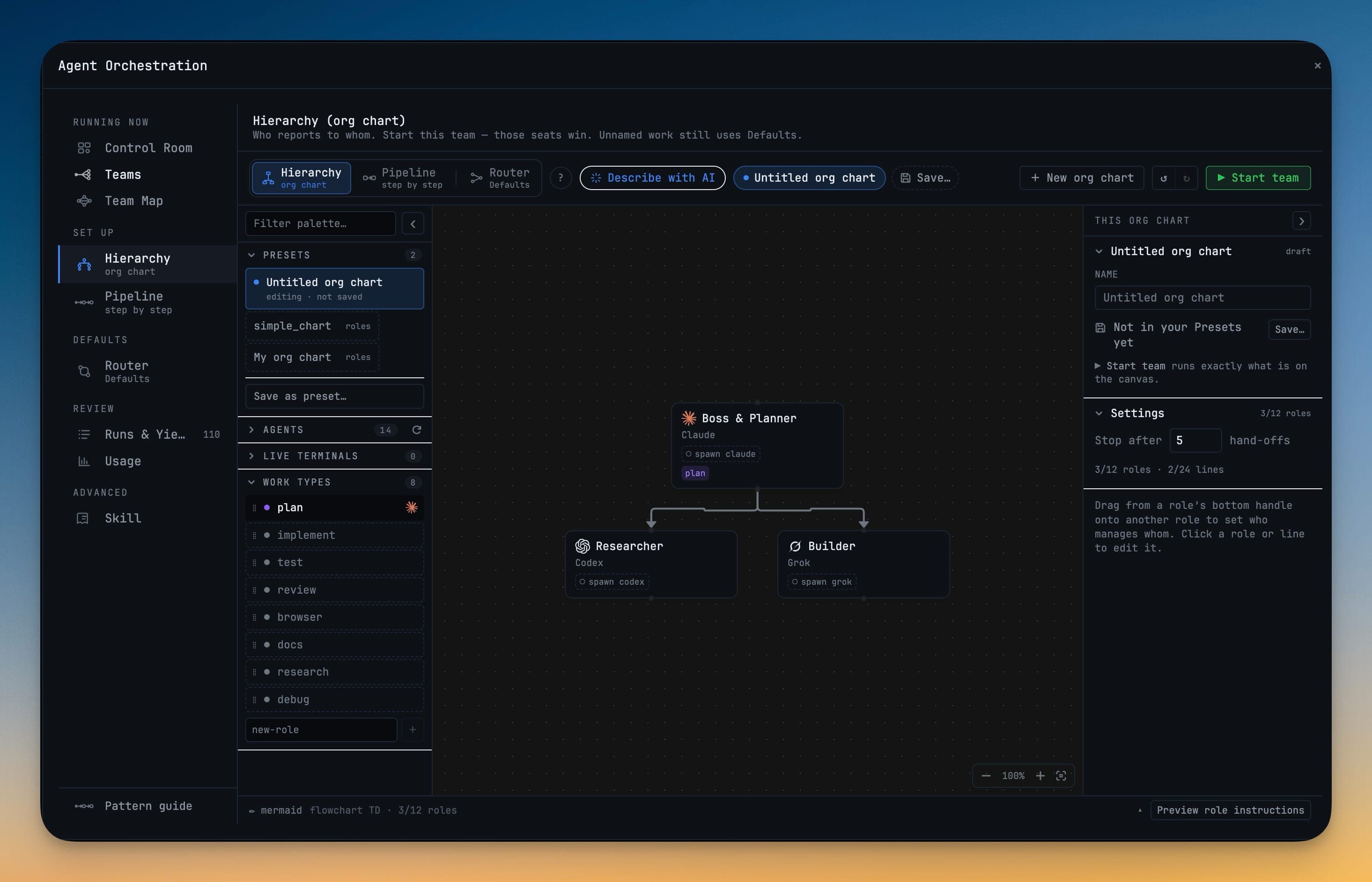
دو شکلیں
| شکل | یہ کیا بتاتی ہے | کب استعمال کریں |
|---|---|---|
| Hierarchy (org chart) | کون کس کو مینیج کرتا ہے۔ ایک seat صرف اپنے ماتحتوں کو ٹاسک دے سکتی ہے، اور نتائج اوپر رپورٹ کرتی ہے۔ | جب ایک ایجنٹ کو پلان کا مالک ہونا چاہیے اور حصے تفویض کرنے چاہئیں۔ |
| Pipeline (قدم بہ قدم) | کون کس کو کام ترتیب سے سونپتا ہے، ہر ہینڈ آف پر quality gate کے ساتھ۔ | جب کام مراحل پر مشتمل ہو — پہلے ریسرچ، پھر implementation، پھر review۔ |
ہر شکل کا اپنا الگ draft ہوتا ہے۔ Pipeline دیکھنے سے آپ کا بنایا ہوا org chart کبھی تبدیل نہیں ہوتا، اور ایک کو دوسرے میں بدلنا Convert my pipeline / Convert my org chart کارڈ کے ذریعے واضح طور پر آپ کا اپنا انتخاب ہوتا ہے — کوئی ایسا گیٹ نہیں جس سے آپ موڈ سوئچ دبا کر گزر جائیں۔
چارٹ شروع کریں
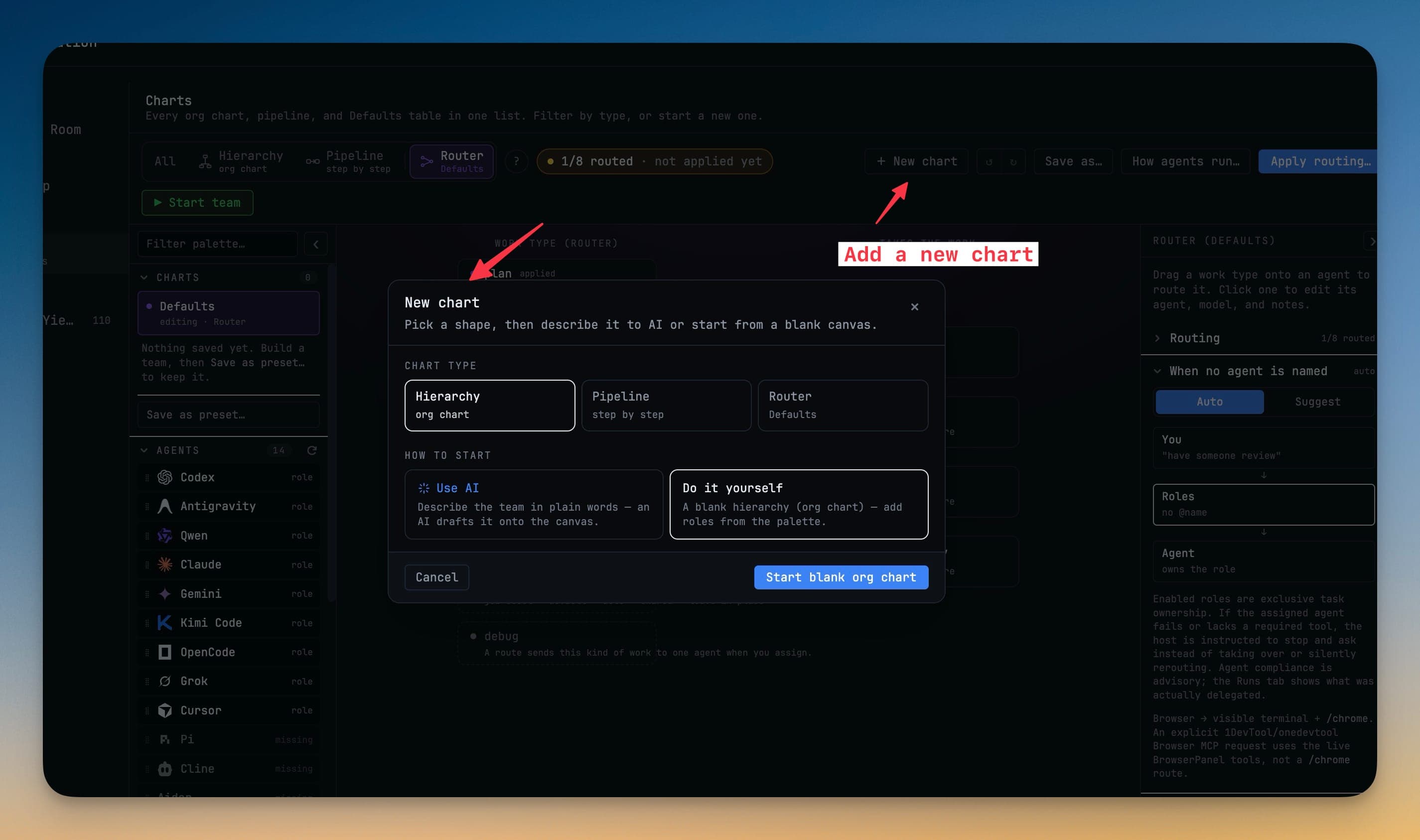
+ New chart دبائیں۔ ڈائیلاگ دو چیزیں پوچھتا ہے — شکل، اور آپ کیسے شروع کرنا چاہتے ہیں:
- Use AI — ٹیم کو سادہ الفاظ میں بیان کریں اور AI اسے canvas پر ڈرافٹ کر دیتا ہے۔
- Do it yourself — خالی canvas؛ palette سے رولز شامل کریں۔
پہلے سے کھلے terminals کو چین کریں
پروجیکٹ میں دو یا زیادہ AI terminals چل رہے ہوں تو آپ کو کچھ بھی ہاتھ سے تفویض کرنے کی ضرورت نہیں:
- Agent Input پیش کرتا ہے "Draw how these N terminals work together"۔
- Charts کا Chain my open terminals کارڈ بالکل انہی terminals کو pipeline میں ڈال دیتا ہے، seats پہلے سے بھری ہوئی۔
اگر کارڈ گرے ہو تو اشارہ وجہ بتاتا ہے: Open at least two AI terminals in this project first.
بیان کریں اور AI سے ڈرا کروائیں
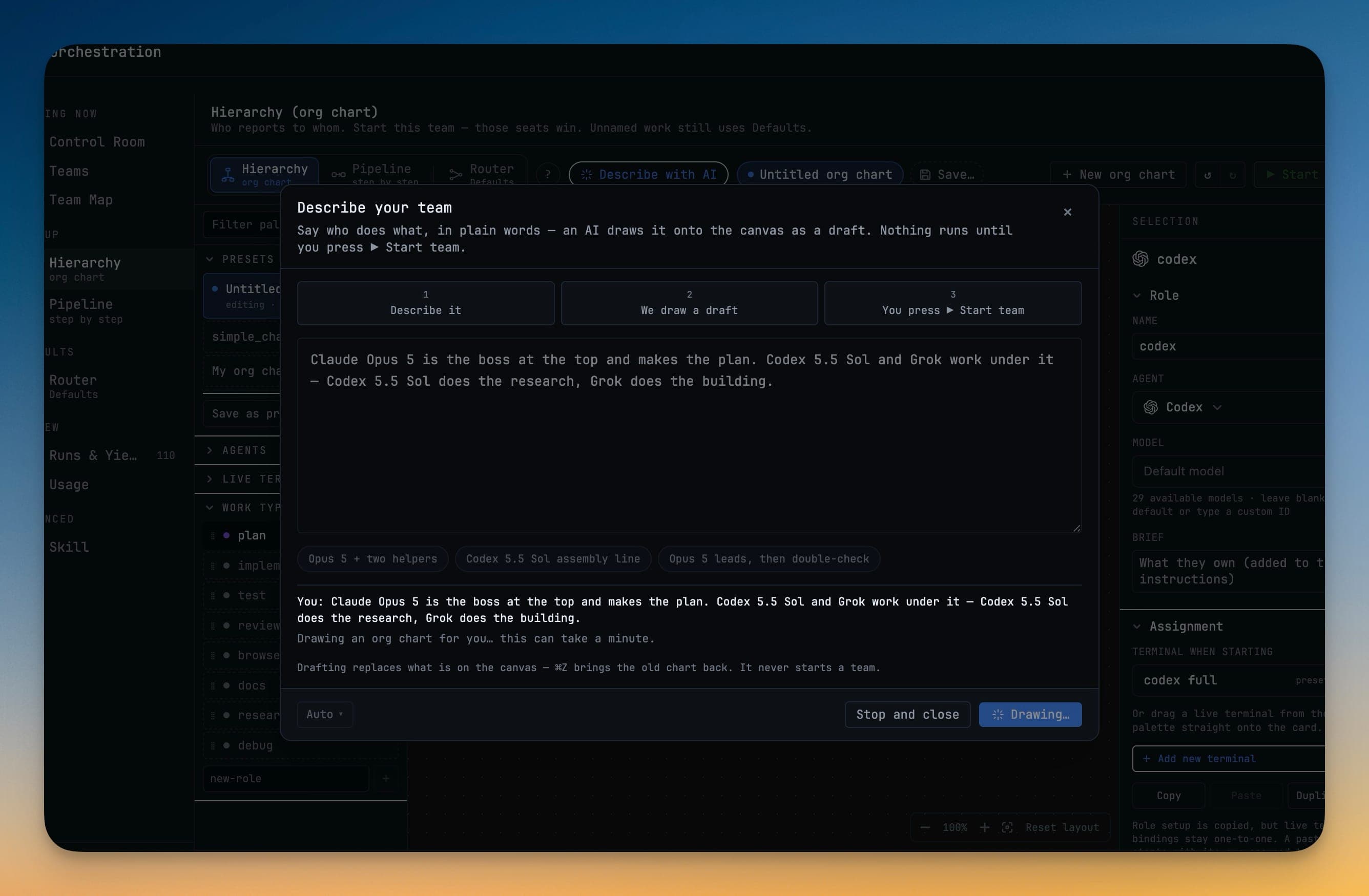
✨ Describe with AI پر کلک کریں اور ٹیم کو ایک جملے میں لکھیں — "Claude Opus 5 is the boss at the top and makes the plan. Codex 5.5 Sol and Grok work under it — Codex does the research, Grok does the building."
اوپر تین مراحل کی پٹی بالکل بتاتی ہے کہ کیا ہوگا: Describe it → We draw a draft → You press ▶ Start team۔ ایک Generate with چپ طے کرتی ہے کہ آپ کے انسٹال شدہ AI CLIs میں سے کون ڈرافٹ بنائے، اور یہ ترجیح Draw canvas کے ساتھ شیئر ہوتی ہے۔
ڈرافٹنگ صرف canvas کا موجودہ مواد بدلتی ہے، اور کچھ نہیں۔ ⌘Z پرانا چارٹ فوراً واپس لے آتا ہے، محفوظ شدہ presets کو کبھی ہاتھ نہیں لگایا جاتا، اور ڈرافٹنگ کبھی ٹیم شروع نہیں کرتی۔
چارٹ میں ترمیم کریں
- کسی رول کے bottom handle کو دوسرے رول پر ڈریگ کریں تاکہ طے ہو کہ کون کس کو مینیج کرتا ہے۔
- inspector میں ترمیم کے لیے کسی رول یا لائن پر کلک کریں — Role، Assignment، Relationships۔
- inspector کا Assignment سیکشن seat کو لائیو terminal سے جوڑتا ہے، یا + Add new terminal پیش کرتا ہے۔
- ڈریگ شروع کرنے پر وہ seats نمایاں ہو جاتی ہیں جو اسے قبول کر سکتی ہیں اور باقی مدھم ہو جاتی ہیں، اس لیے انکار کی صورت میں آپ کو ڈائیلاگ کا سامنا نہیں کرنا پڑتا۔
⌘Zcanvas پر ہر چیز کو undo کرتا ہے، بشمول AI ڈرافٹ۔
ہیڈر چارٹ کا نام بتاتا ہے اور ایک نظر میں دو سوالوں کا جواب دیتا ہے: کیا یہ saved ہے، اور کیا ▶ Start team یہی چلائے گا؟ جو چارٹ آپ نے محفوظ نہیں کیا اس پر Not in your Presets yet لکھا ہوتا ہے، اور اس کے ساتھ Save… ہوتا ہے۔
محفوظ شدہ چارٹ کھولنا
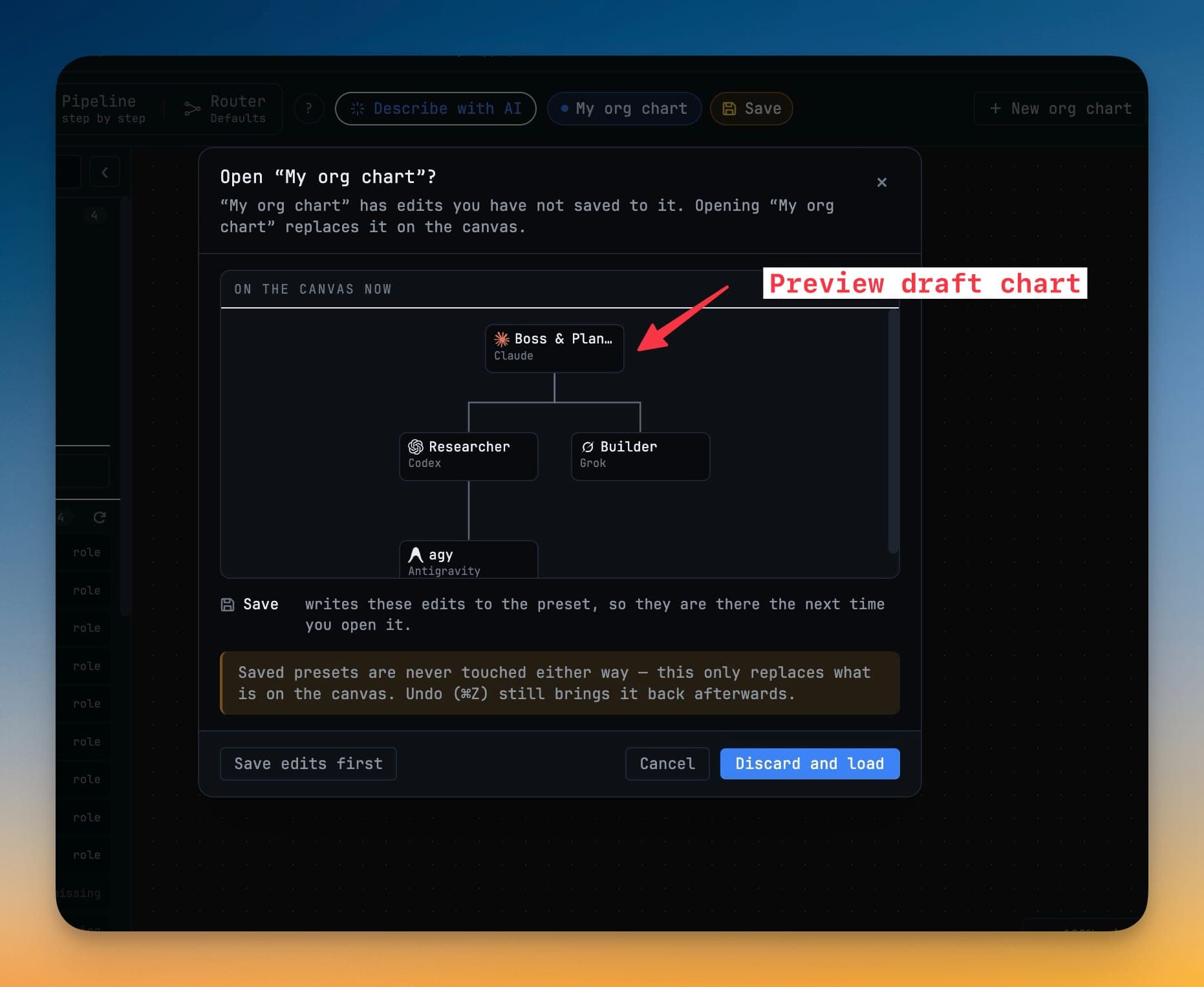
غیر محفوظ شدہ ترامیم کے ہوتے ہوئے کوئی محفوظ چارٹ کھولیں تو پہلے canvas کا پیش منظر دکھایا جاتا ہے، پھر آپ کو تین واضح لیبل والے راستے ملتے ہیں:
- Save edits first — اپنی ترامیم preset میں لکھیں، پھر لوڈ کریں۔
- Cancel — کچھ نہ بدلیں۔
- Discard and load — canvas کو محفوظ شدہ چارٹ سے بدل دیں۔
دونوں صورتوں میں محفوظ شدہ presets کو ہاتھ نہیں لگایا جاتا، اور ⌘Z بعد میں بھی canvas واپس لے آتا ہے۔
ٹیم شروع کریں
▶ Start team بالکل وہی چلاتا ہے جو canvas پر ہے۔ seat ٹیبل کھلا ہو تو اس کے نیچے کا confirm ہی واحد Start بٹن ہے — ایک ہی کام کے لیے آپ کو کبھی دو کنٹرولز میں انتخاب نہیں کرنا پڑتا۔
اس طرح شروع ہونے والی seats Defaults پر غالب رہتی ہیں: نام والا ایجنٹ ہمیشہ ٹیبل پر مقدم ہوتا ہے۔ چلنے کے بعد اسے Mission Control اور Team Map میں دیکھیں۔
سیٹ اپ دیکھیں، اور رہ جانے والی seat ٹھیک کریں
ٹیم شروع کرنا یا بحال کرنا — ▶ Start team سے، یا Add Terminal کے Orchestration ٹیب سے — ونڈو کو بلاک کرنے والے ڈائیلاگ کی بجائے ایک تیرتے ہوئے Setting up orchestration کارڈ کے طور پر چلتا ہے۔ یہ ڈیلیوری کی گنتی دکھاتا ہے (Delivered to 1 of 4 terminals. You can keep working.) اور جب آپ کو جگہ چاہیے ہو تو چھوٹی Setting up · 1/4 پل میں سمٹ جاتا ہے۔
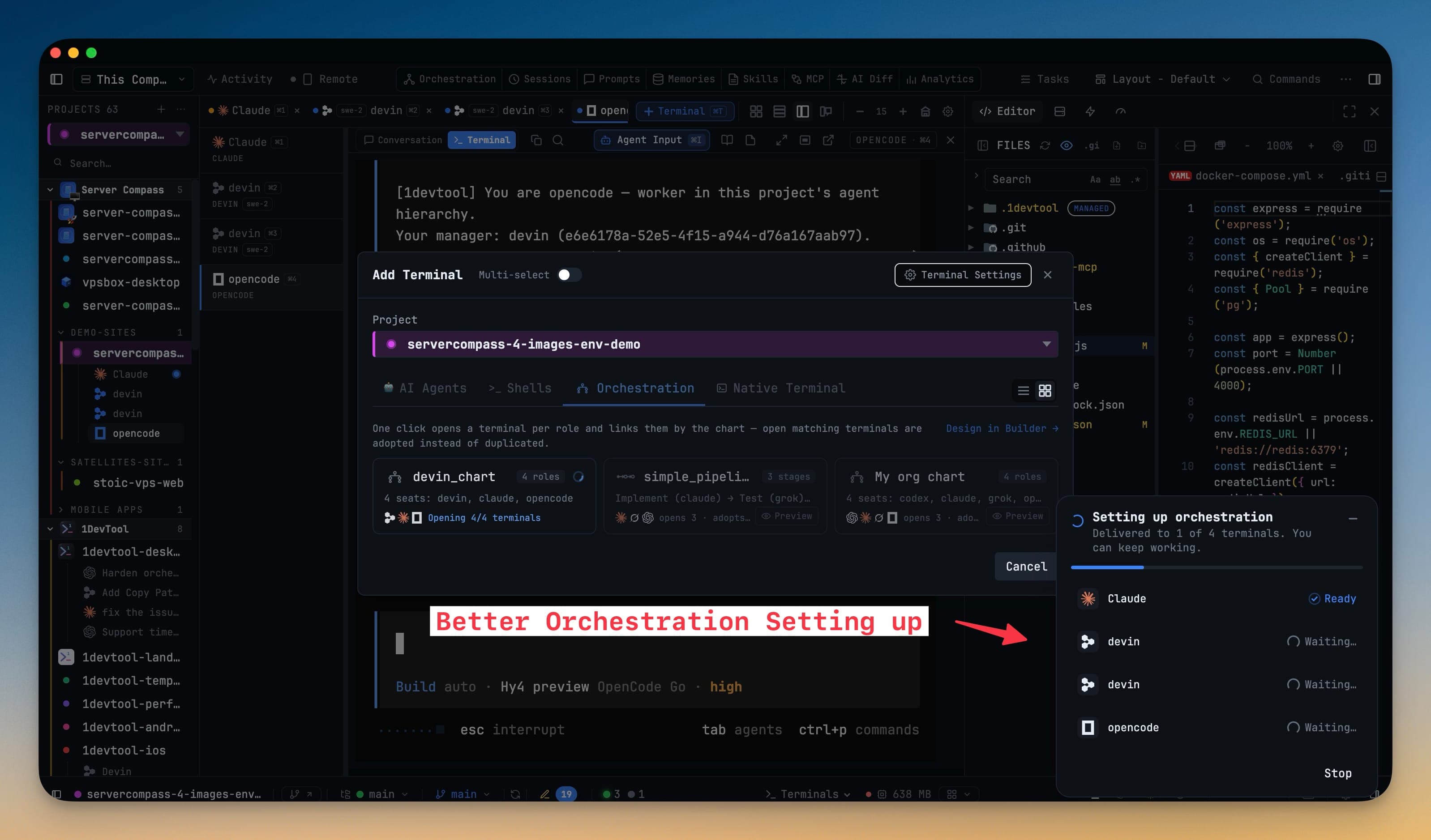
ہر seat اپنے ایجنٹ کے لوگو کے نیچے اپنی حالت دکھاتی ہے:
- Waiting… — terminal کھل رہا ہے یا اس کا role card راستے میں ہے۔
- Sent — role card پہنچا دیا گیا؛ ایجنٹ نے ابھی اسکرین پر اس کی تصدیق نہیں کی۔ کسی کارروائی کی ضرورت نہیں، اور ایسی seat کو اب ناکامی نہیں گنا جاتا۔
- Ready — ایجنٹ کو اس کا رول مل گیا ہے۔
- Needs you — ڈیلیوری کی تصدیق نہیں ہو سکی، اس لیے یہ seat دستی قدم ہے۔
Needs you والی seat View instructions کھولتی ہے جس میں وہ عین prompt ہوتا ہے جو اسے ملنا چاہیے تھا، اور چار ایکشنز: Copy، Open terminal، Send to Terminal اور I submitted it، جب آپ اسے خود سنبھال چکے ہوں۔ دوبارہ paste کرنے سے پہلے terminal دیکھ لیں — جس ڈیلیوری کی تصدیق نہیں ہو سکی وہ شاید پہنچ چکی ہو۔
Stop محفوظ طریقے سے منسوخ کرتا ہے: جاری writes کنٹرول واپس آنے سے پہلے مکمل ہو جاتی ہیں، اس لیے روکا گیا سیٹ اپ composer میں آدھا paste ہوا role card نہیں چھوڑ سکتا۔ جو terminals اس نے کھولے تھے وہ برقرار رہتے ہیں۔ سیٹ اپ مکمل ہونے پر کارڈ Orchestration ready یا Orchestration needs a hand دکھاتا ہے، ساتھ Dismiss اور Later۔ دوسری ٹیم بحال کرنے یا شروع کرنے سے پہلے تمام دستی قدم مکمل کر لیں۔
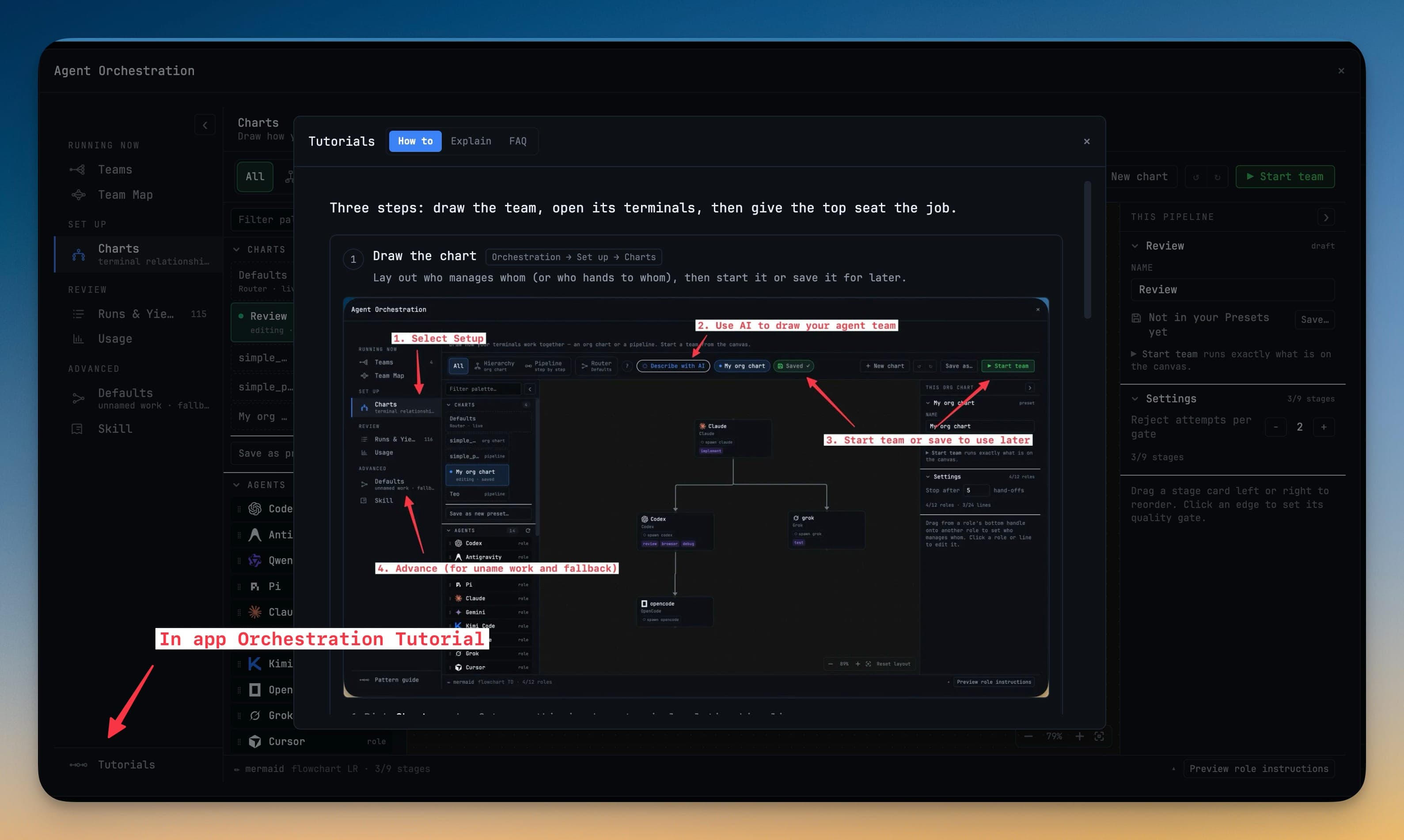
rail کے نیچے ان-ایپ Tutorials پینل پورا عمل تین قدموں میں سمجھاتا ہے: چارٹ ڈرا کریں، اس کے terminals کھولیں، پھر اوپر والی seat کو کام دیں۔
محفوظ شدہ charts آپ کے فون سے بھی شروع کیے جا سکتے ہیں: وہ فون کی Orchestrate Agents شیٹ اور Add Terminal → Orchestration میں نظر آتے ہیں، جہاں Start team ہر seat کے لیے ایک نیا، لنک شدہ terminal کھولتا ہے۔ دیکھیں Control From Your Phone۔
Related
- Defaults & Fallback Chains — بغیر نام والا کام، اور رن ناکام ہونے پر کیا ہوتا ہے
- Agent Hierarchy — رن ٹائم پر org chart کیسے نافذ ہوتا ہے
- Pipeline — ترتیب وار مراحل اور quality gates
- Agent Teams — شروع کی گئی ٹیم دراصل کیا ہوتی ہے
- Mission Control — آپ کے terminals کے اوپر کا cockpit