File Explorer اور Editor
ایک ہی workspace میں براؤز اور ایڈٹ کریں — سائز بدلنے اور سمیٹنے کے قابل، رنگین فائل آئیکنز کے ساتھ، اور جب چاہیں تو الگ سے standalone explorer۔
File Tree اور editor ہر بلٹ اِن layout میں ایک ہی workspace ٹیب کے اندر ساتھ ساتھ رہتے ہیں، اس لیے فائل کھولنے پر آپ کو دو الگ پینلز کے درمیان جانا نہیں پڑتا۔
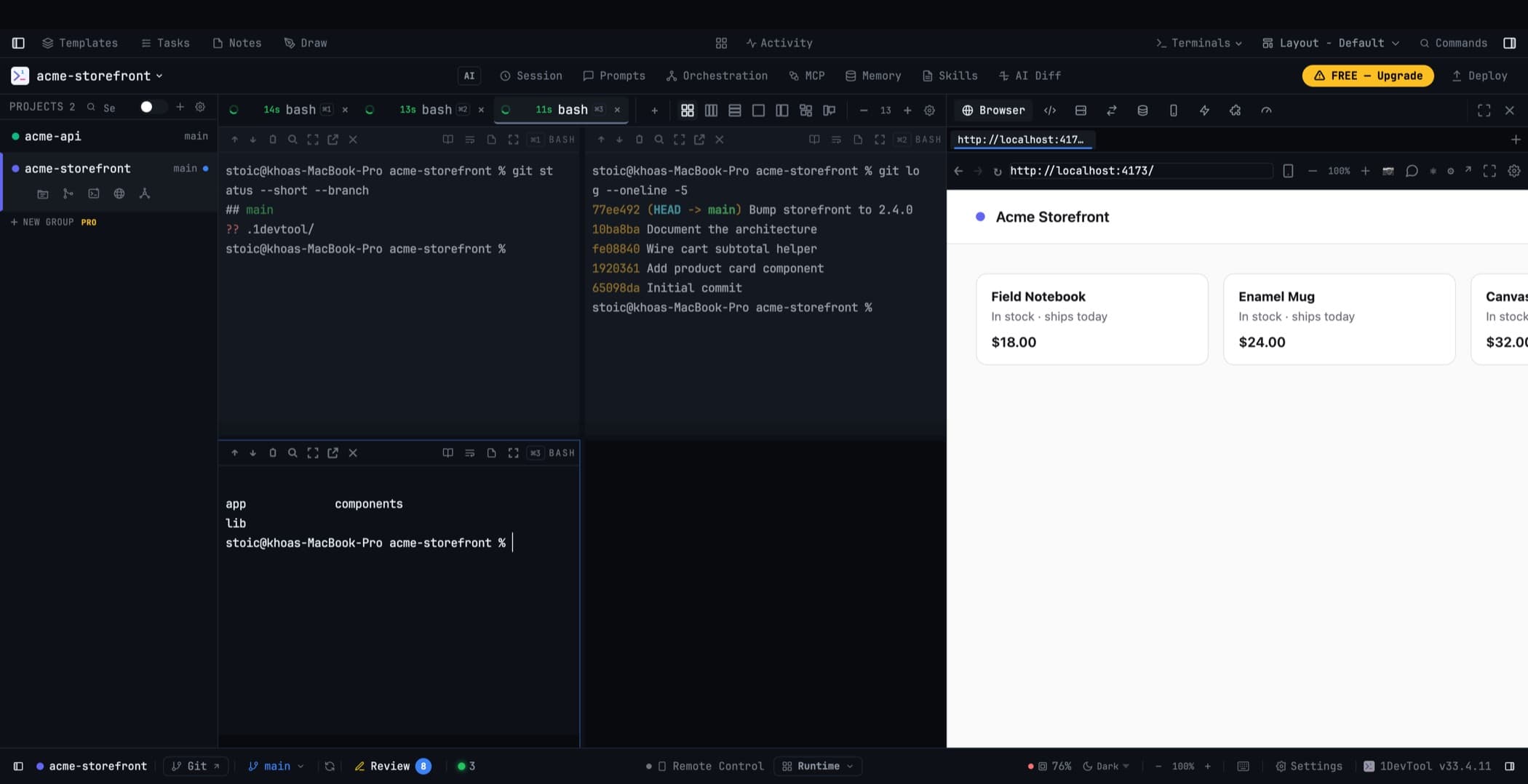
ٹری کا سائز بدلنا
workspace کے اندر موجود divider کو گھسیٹ کر ٹری کی چوڑائی طے کریں؛ گھسیٹتے وقت editor اس کے پیچھے مسلسل رینڈر ہوتا رہتا ہے۔ divider پر ڈبل کلک کریں تو چوڑائی ڈیفالٹ پر واپس آ جاتی ہے۔
آپ کی منتخب کردہ چوڑائی یاد رکھی جاتی ہے، اور editor کے لیے ہمیشہ کافی جگہ بچی رہتی ہے، چاہے workspace تنگ sidebar میں ہی کیوں نہ ہو۔
ٹری کو سمیٹنا
workspace ٹول بار سے یا Files ہیڈر سے ٹری کو چھپائیں۔ اسے ایک کلک میں واپس لانے کے لیے ایک پتلی پٹی باقی رہتی ہے، اور سمیٹا ہوا ٹری دوبارہ کھولنے تک ریپوزٹری کی نگرانی بند کر دیتا ہے۔
sidebar کا File Explorer بھی ایک ہی قطار میں سمٹ سکتا ہے۔ اس کے اوپر والی پروجیکٹ لسٹ اپنی وہی اونچائی برقرار رکھتی ہے جو آپ نے گھسیٹ کر مقرر کی تھی۔
ایک standalone File Explorer
کچھ لوگ ٹری کو editor کے ساتھ جڑا ہوا رکھنے کے بجائے اپنا الگ پینل چاہتے ہیں۔ Settings → Layout سے اپنے layout میں کہیں بھی — بائیں، درمیان یا دائیں — File Explorer پینل رکھیں، اور editor اپنا embedded ٹری خود بخود ہٹا دیتا ہے۔
standalone پینل ہٹا دیں تو editor اپنا ٹری واپس لے لیتا ہے۔ دونوں کبھی بھی ایک ساتھ غائب نہیں ہو سکتے۔
Classic اور Horizon layouts بالکل اسی ترتیب پر بنائے گئے ہیں۔
standalone explorer کی اپنی چوڑائی اور اپنی collapse حالت ہوتی ہے، اور یہ باقی تمام پینلز کی طرح پروجیکٹس کے درمیان آپ کے ساتھ رہتا ہے۔
رنگین فائل آئیکنز
ٹری عام زبانوں، frameworks، پروجیکٹ فائلوں، ڈیٹابیسز، آرکائیوز اور مخصوص فولڈرز کے لیے رنگین آئیکنز استعمال کرتا ہے — جن میں کھلے فولڈر کے الگ ورژن بھی شامل ہیں — تاکہ ہر نام پڑھنے کے بجائے شکل اور رنگ سے ڈائریکٹری پہچانی جا سکے۔
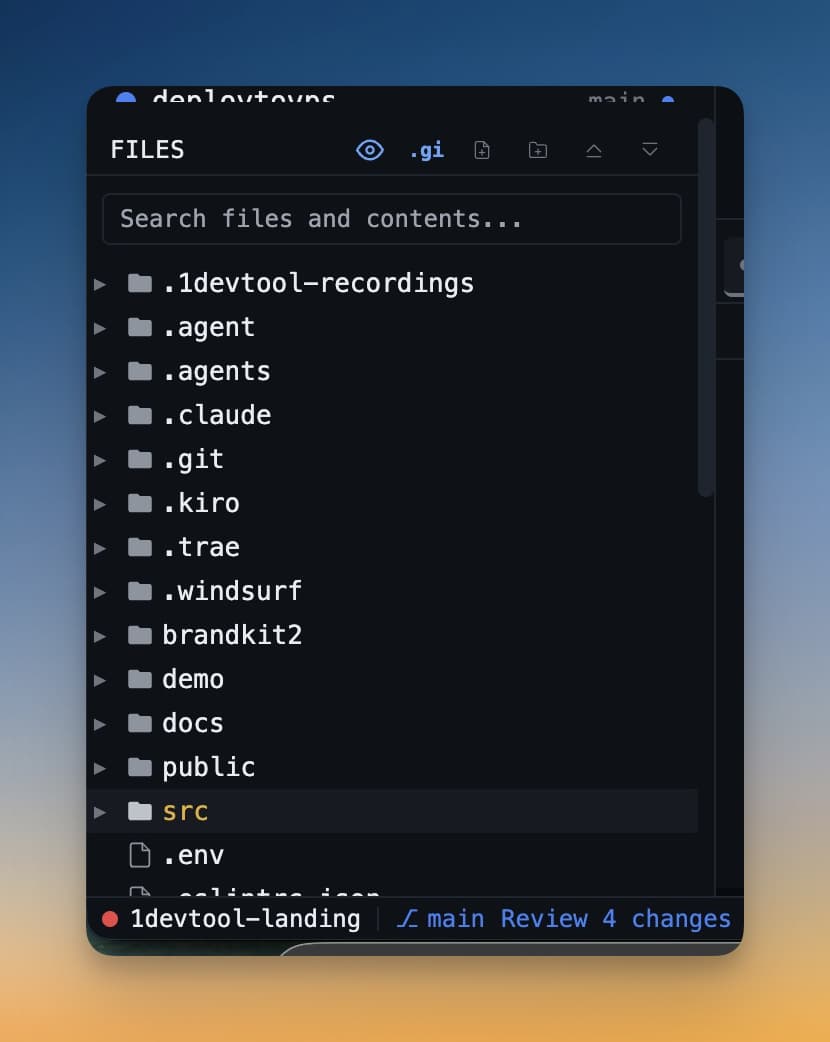
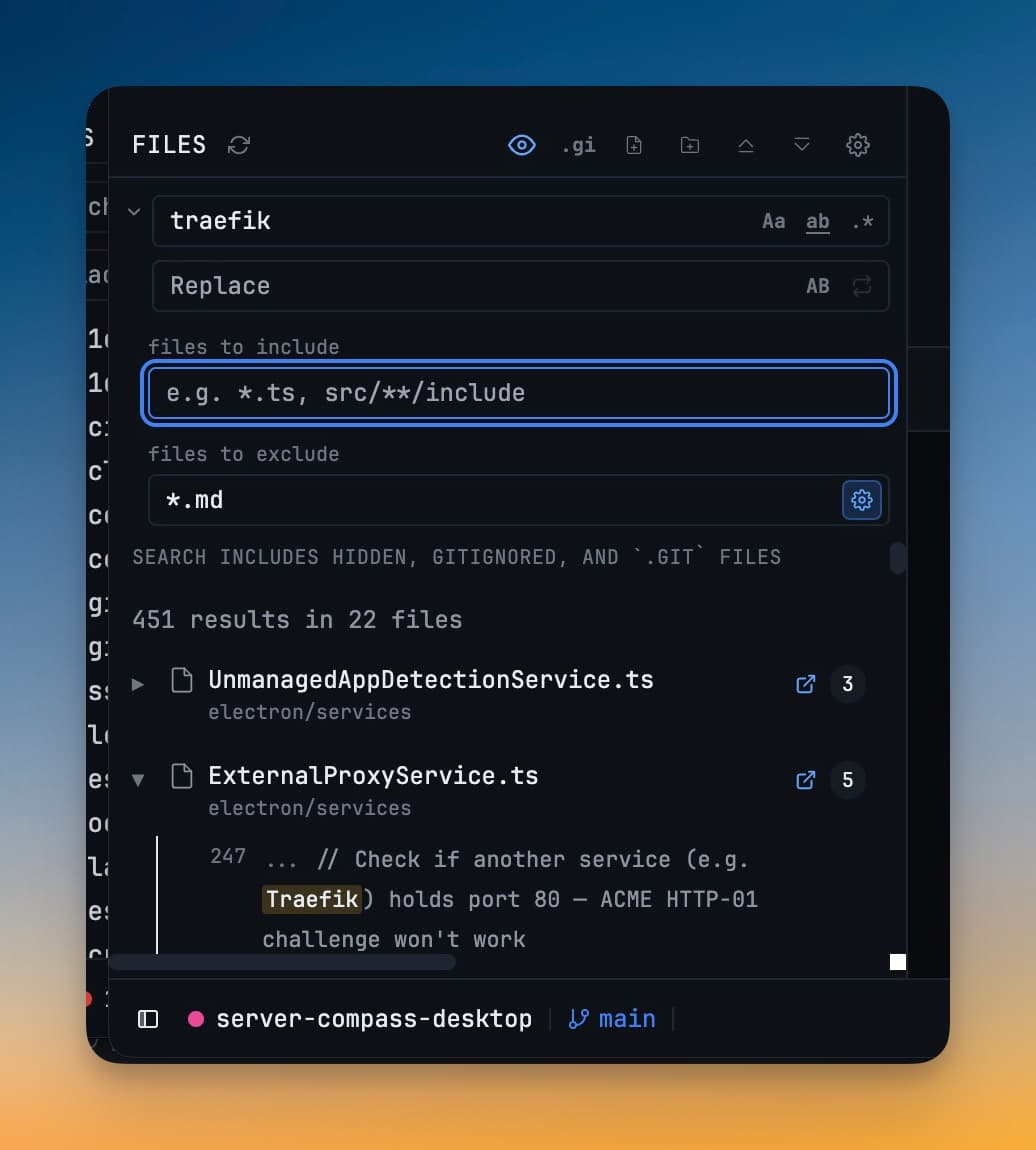
تلاش
ٹری کے اندر include اور exclude پیٹرنز، case sensitivity، whole-word اور regex ٹوگلز کے ساتھ تلاش کریں۔
پھیلی ہوئی حالت جو برقرار رہتی ہے
پھیلائے گئے فولڈرز اس وقت بھی یاد رکھے جاتے ہیں جب آپ پروجیکٹ بدلیں، worktree roots بدلیں یا ایپ دوبارہ کھولیں — بشمول کسی چیز کو پھیلانے یا سمیٹنے کے فوراً بعد تیزی سے کیے گئے سوئچ۔ موجودہ سیشن میں کھولی گئی فائلیں حسبِ معمول خود کو ظاہر کرتی رہتی ہیں۔
بیرونی تبدیلیوں کی نگرانی
کسی دوسرے editor، AI ایجنٹ یا build کی بنائی ہوئی یا تبدیل کی ہوئی فائلیں فوراً ظاہر ہو جاتی ہیں۔ Windows پر یہ native file watching ہے، جو بڑے پروجیکٹس میں ایپ کو CPU کور جلانے سے بھی روکتی ہے؛ نیٹ ورک اور SSH فولڈرز پولنگ ہی کرتے رہتے ہیں، جو وہاں درست رویہ ہے۔
کارکردگی
چھپے ہوئے File Tree اور Editor اپنا ریفریش کا کام روک دیتے ہیں اور دکھائے جانے پر ایک ہی بار میں نیا ڈیٹا حاصل کر لیتے ہیں، اس لیے جو workspace آپ دیکھ ہی نہیں رہے وہ کوئی وسائل خرچ نہیں کرتا۔
ٹرمینل میں پاتھ پیسٹ کرنا
کسی ایجنٹ کو فائل کے بارے میں بتانا دراصل پاتھ کا کام ہے: فائل ڈھونڈیں، پاتھ کاپی کریں، صحیح ٹرمینل میں کلک کریں، پیسٹ کریں۔ ہر قدم معمولی ہے، مگر آخری قدم میں ایک حقیقی غلطی کا امکان ہے — یعنی مطلوبہ ٹرمینل کے ساتھ والے ٹرمینل میں پیسٹ ہو جانا۔
کسی بھی فائل یا فولڈر پر رائٹ کلک کریں اور Paste Into Terminals منتخب کریں۔
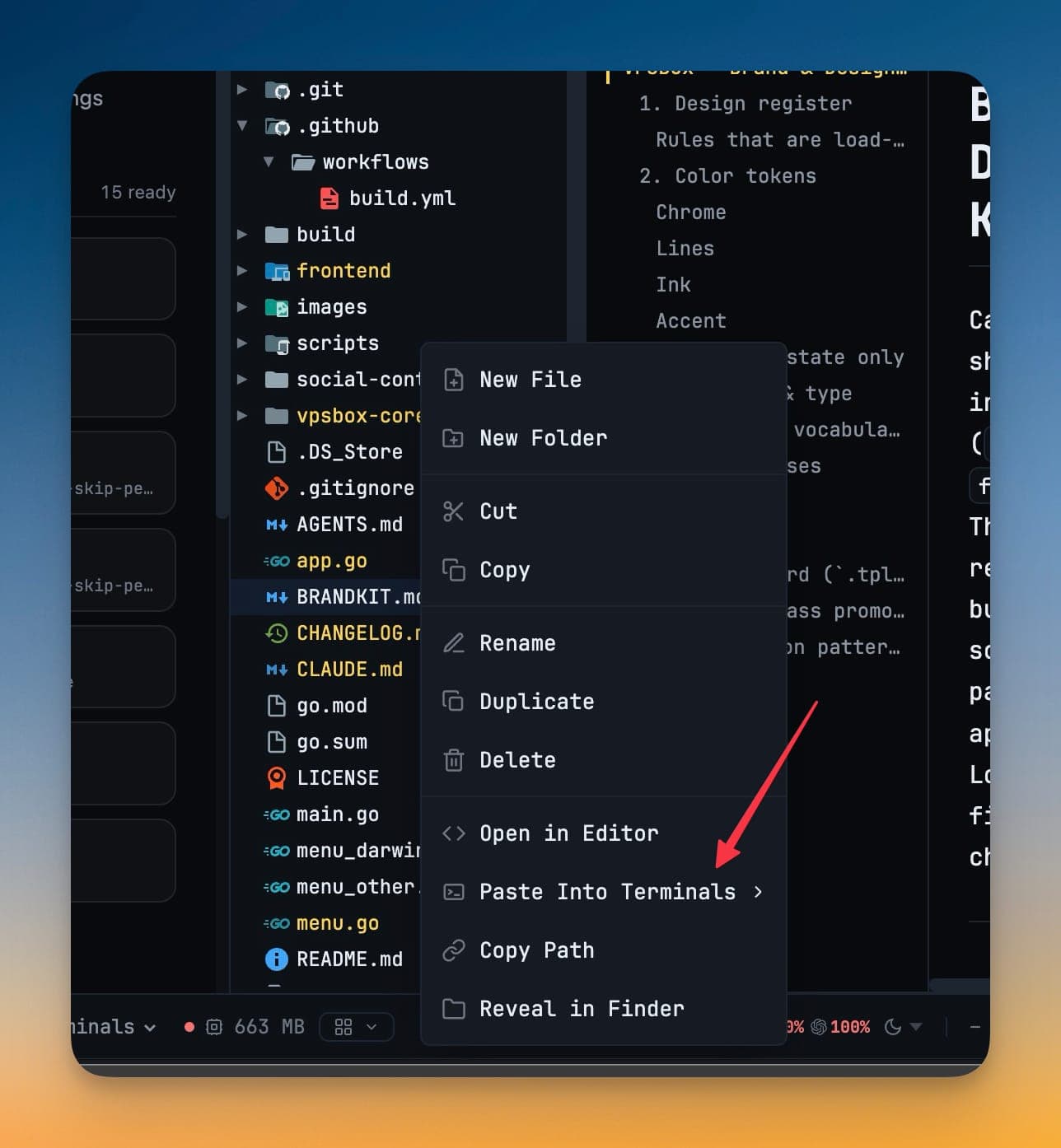
سب مینو ہر کھلے ٹرمینل کو اس کے پروجیکٹ کے تحت گروپ کر کے دکھاتا ہے، اور جس پروجیکٹ میں آپ ہیں وہ سب سے اوپر آتا ہے۔ AI ٹرمینلز اپنے ایجنٹ کا لوگو ٹرمینل کے accent رنگ میں دکھاتے ہیں؛ سادہ shells ایک ٹرمینل کی علامت دکھاتے ہیں — بالکل وہی انداز جو sidebar آپ کو دیتا ہے۔
ہدف منتخب کرنے پر باقی کام خود ہو جاتا ہے:
- پاتھ اس ٹرمینل میں آ جاتا ہے
- اگر ٹرمینل کسی دوسرے پروجیکٹ میں ہو تو 1DevTool پروجیکٹ بدل دیتا ہے
- سمیٹا ہوا ٹرمینل پینل کھل جاتا ہے
- ٹرمینل فوکس حاصل کر لیتا ہے
پاتھ وہیں پہنچتا ہے جہاں آپ پہلے سے دیکھ رہے ہیں، کلپ بورڈ میں نہیں جسے پھر آپ کو نشانہ بنانا پڑے۔
فہرست ہر بار پھیلنے پر جان بوجھ کر ایک ہی بار اسنیپ شاٹ لی جاتی ہے۔ مینو کھلے ہونے کے دوران کسی ٹرمینل کے نمودار ہونے سے آپ کے کرسر کے نیچے والی قطار کھسک جائے گی — اور پاتھ غلط ایجنٹ کو بھیجے جانے کا یہی طریقہ ہے۔
Related
- Layout Modes — Classic اور Horizon ایکسپلورر کو الگ پینل میں رکھتے ہیں
- کھلی فائلیں
- Workspace کا جائزہ