AI سیشنز دوبارہ شروع کریں
ہر ایجنٹ کی ماضی کی گفتگو براؤز کریں اور وہیں سے دوبارہ شروع کریں جہاں چھوڑا تھا — حتیٰ کہ پوری ٹیم کو ایک ساتھ۔
آپ کے ایجنٹس اپنی گفتگو ڈسک پر محفوظ رکھتے ہیں۔ Resume AI Sessions انہیں پڑھتا ہے، دکھاتا ہے کہ ہر گفتگو کس بارے میں تھی، اور ایک ٹرمینل شروع کرتا ہے جو اسے جاری رکھتا ہے۔
اسے کھولنا
ٹاپ بار میں Sessions بٹن، ایپ مینو میں Resume AI Sessions…، یا کمانڈ پیلیٹ میں Resume کی انٹری۔
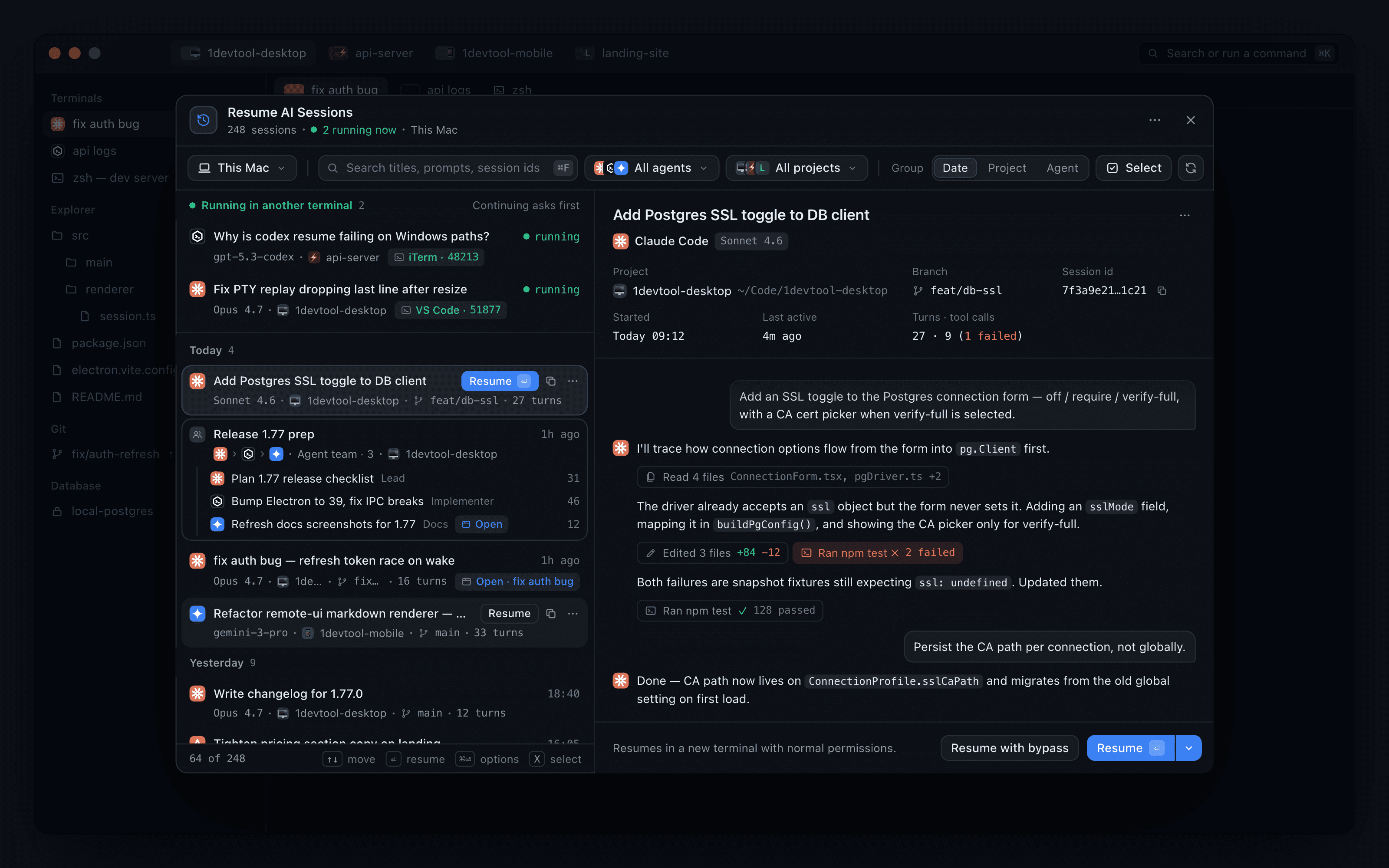
ونڈو ایک اسپلٹ ویو ہے: بائیں جانب دو سطروں پر مشتمل سادہ فہرست اور دائیں جانب منتخب سیشن کا لائیو پیش منظر۔ کسی قطار کو منتخب کرنے سے فہرست کی جگہ پیش منظر نہیں لیتا بلکہ وہ بھر جاتا ہے، لہٰذا آپ فہرست میں نیچے جا کر موازنہ کر سکتے ہیں۔ تنگ ونڈو میں پیش منظر فہرست کے اوپر سلائیڈ ہو کر آتا ہے، اور Back to sessions آپ کو فہرست پر واپس لے جاتا ہے۔
اسکرول کرنے پر فہرست مزید لوڈ ہوتی رہتی ہے، اس لیے ہزاروں گفتگو والی مشین پر بھی یہ فوراً کھل جاتی ہے۔
سیشن تلاش کرنا
- Search ٹائٹلز، پرامپٹس اور سیشن آئی ڈیز سے مماثلت تلاش کرتا ہے، لہٰذا لاگ سے کاپی کی گئی آئی ڈی براہِ راست اپنا سیشن ڈھونڈ لیتی ہے۔
- Group فہرست کو Date، Project اور Agent کے درمیان تبدیل کرتا ہے، اور آپ کا انتخاب یاد رکھا جاتا ہے۔ Date گروپنگ تاریخچہ کو Today، Yesterday، This week، This month اور Older میں تقسیم کرتی ہے، اور ہیڈرز اسکرول کرتے وقت بھی نظر آتے رہتے ہیں۔
- Machine فلٹر فہرست کو This computer، آپ کی کسی SSH مشین یا جوڑے گئے ڈیوائس تک محدود کرتا ہے، جو پروجیکٹ اور ایجنٹ فلٹرز کے ساتھ موجود ہے۔
ہر قطار میں ایجنٹ کا لوگو، ٹائٹل، اور دوسری سطر میں ماڈل، پروجیکٹ، برانچ اور ٹرنز کی تعداد دکھائی جاتی ہے۔ عام حالت میں قطاروں پر کوئی بٹن نہیں ہوتا: ہوور یا انتخاب پر وقت کی جگہ Resume، کاپی آئی ڈی بٹن اور ⋯ مینو آ جاتے ہیں۔ ⋯ مینو میں Resume with bypass permissions، Resume with options…، Copy session id اور کسی دوسرے ایجنٹ کو Hand off to کے اختیارات ملتے ہیں۔
پیش منظر
پیش منظر کے ہیڈر میں پروجیکٹ اور اس کا پاتھ، برانچ، سیشن آئی ڈی، سیشن کب شروع ہوا اور آخری بار کب فعال رہا، اور Turns · tool calls دکھائے جاتے ہیں، جن میں ناکام ٹول کالز سرخ رنگ میں گنی جاتی ہیں۔ اس کے بعد گفتگو آتی ہے۔ ٹول کالز مختصر چپس کی صورت میں نظر آتی ہیں جنہیں آپ پھیلا سکتے ہیں، اور طویل گفتگو آخری 40 پیغامات پر کھلتی ہے جن کے اوپر Show N earlier messages موجود ہوتا ہے۔ اسسٹنٹ کے جوابات Markdown کے طور پر رینڈر ہوتے ہیں، لہٰذا ہیڈنگز، فہرستیں، بولڈ متن اور کوڈ ویسے ہی نظر آتے ہیں جیسے ایجنٹ نے لکھے تھے، خام ستاروں کی صورت میں نہیں؛ طویل جواب Show more کے پیچھے سمٹ جاتا ہے، اور لنکس آپ کے براؤزر میں کھلتے ہیں۔
وہ سیشنز جو ابھی چل رہے ہیں
جو سیشنز کسی دوسرے ٹرمینل میں لائیو ہیں وہ Running in another terminal کے تحت سب سے اوپر رہتے ہیں، ان پر اس ایپ اور پروسیس کا لیبل ہوتا ہے جو انہیں تھامے ہوئے ہے، اور ہر ایک کے ساتھ Continue here → ہوتا ہے۔ جاری رکھنے سے پہلے تصدیق مانگی جاتی ہے، تاکہ ایک ہی گفتگو کی دو کاپیاں بغیر پتا چلے الگ الگ نہ ہو جائیں:
- کسی دوسری جگہ لائیو سیشن پر Close it & continue here کی پیشکش ہوتی ہے۔
- آپ کے کسی ٹیب میں پہلے سے کھلے سیشن پر ڈپلیکیٹ کھولنے کے بجائے Go to tab کی پیشکش ہوتی ہے۔
Resume کے اختیارات
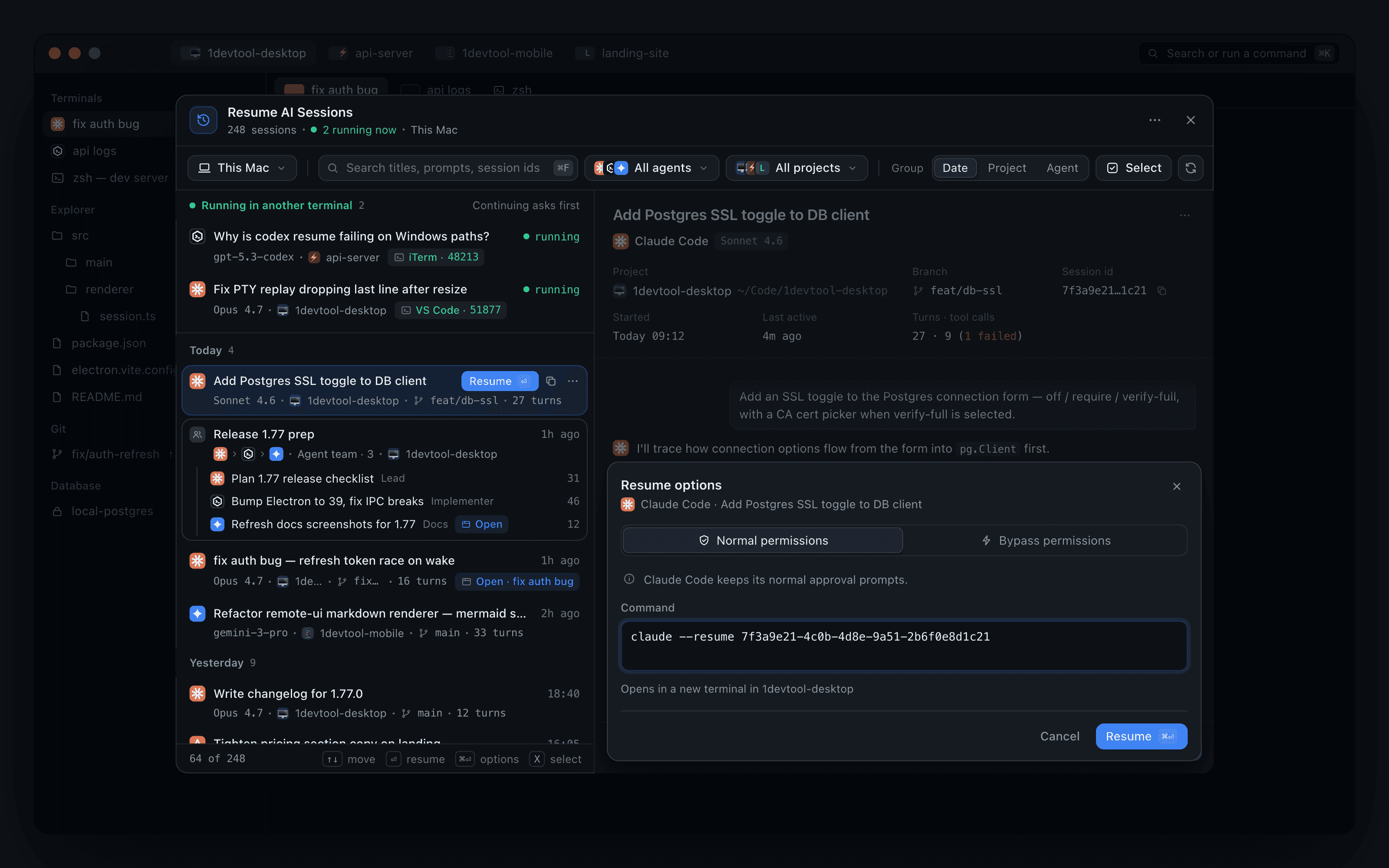
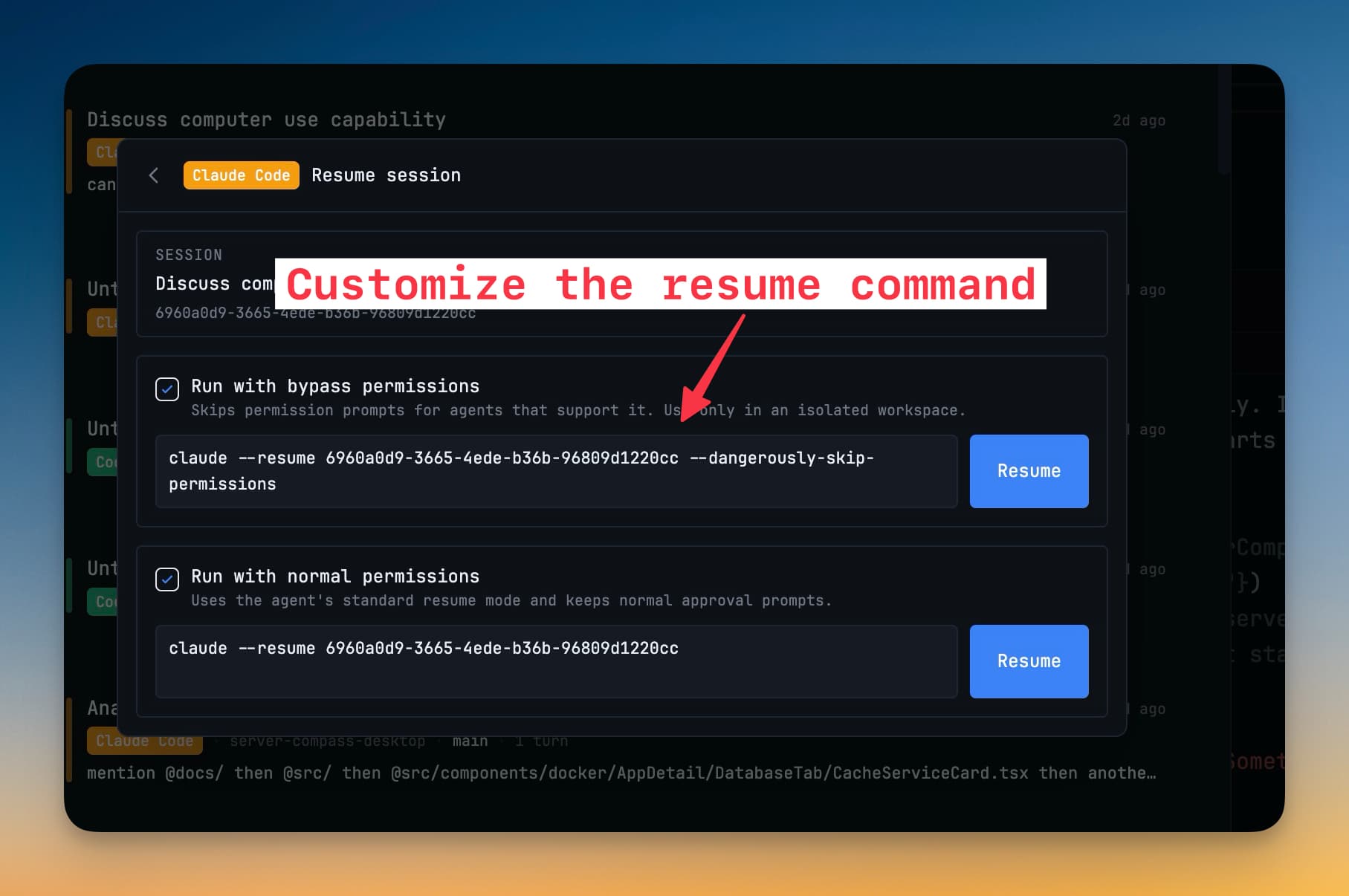
پیش منظر کا Resume ایک اسپلٹ بٹن ہے؛ اس کا مینو Copy transcript کا اضافہ کرتا ہے۔ Resume with options… پیش منظر کے اندر ایک شیٹ کھولتا ہے:
- Normal permissions یا Bypass permissions میں سے انتخاب کریں۔
- چلانے سے پہلے عین Command میں ترمیم کریں، مثلاً
claude --resume <session id>۔ - دیکھیں کہ یہ کس ٹرمینل میں کھلے گا، پھر Resume دبائیں۔
آپ نے جو پرمیشن موڈ آخری بار استعمال کیا وہ اگلے سادہ Resume کے لیے ڈیفالٹ بن جاتا ہے۔
سیشنز کو ملانا یا ہینڈ آف کرنا
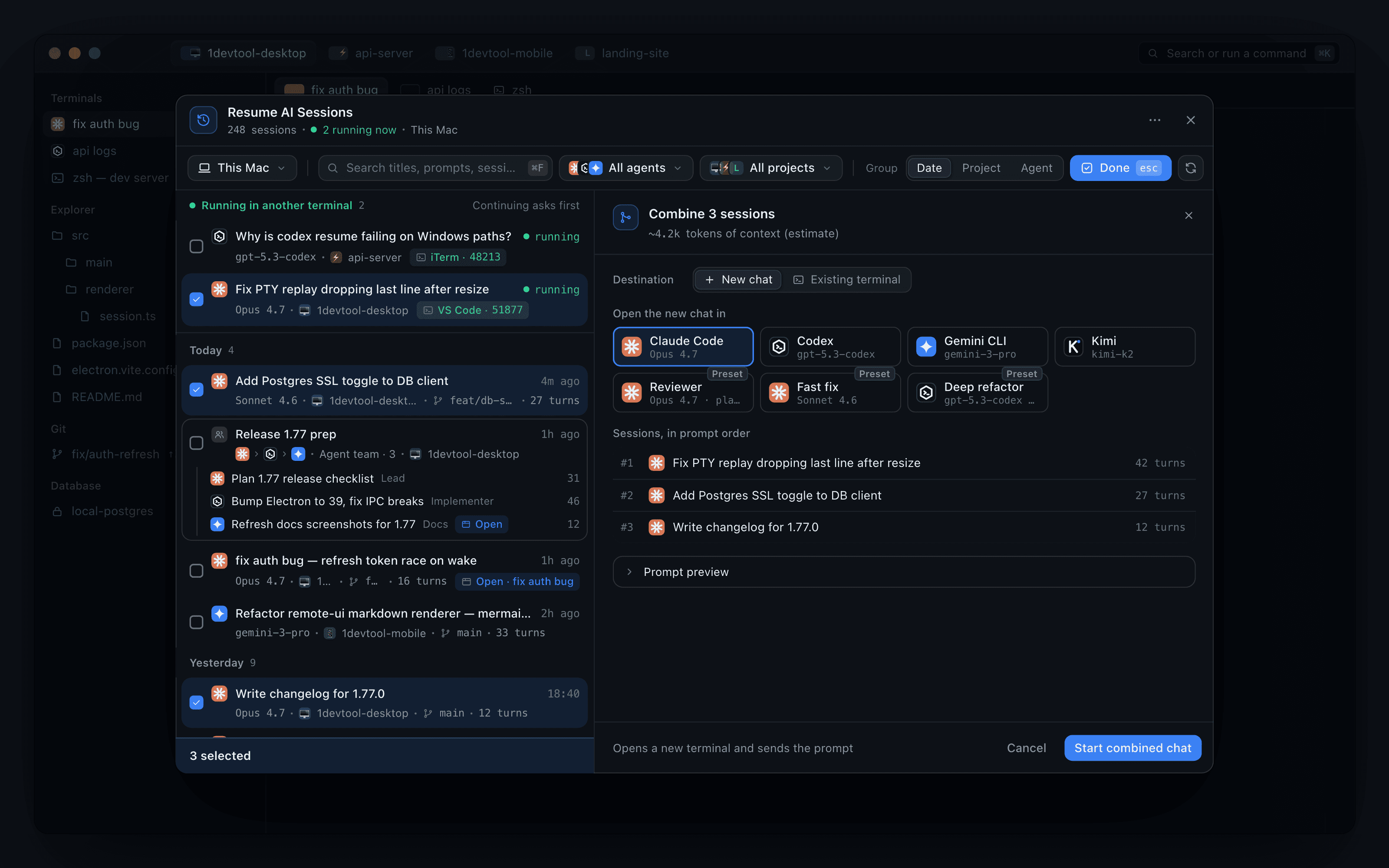
Select دبائیں اور سیشنز پر ٹک لگائیں۔ کسی ایک کو دوسرے ایجنٹ کے حوالے کرنے کے لیے اسے چنیں، یا کئی سیشنز کو Sessions, in prompt order کے تحت دکھائی گئی ترتیب میں ایک ابتدائی پرامپٹ میں ضم کرنے کے لیے انہیں چنیں۔
Destination کے تحت نتیجہ کسی بھی ایجنٹ یا محفوظ شدہ پری سیٹ کے ساتھ New chat میں بھیجیں، یا کسی Existing terminal میں جسے آپ تلاش کر سکتے ہیں۔ پین اندازہ دکھاتا ہے کہ پرامپٹ کتنے ٹوکنز کا کانٹیکسٹ شامل کرتا ہے، اور Start combined chat یا Send to terminal دبانے سے پہلے Prompt preview خود پرامپٹ دکھاتا ہے۔
کی بورڈ
| Key | Action |
|---|---|
| ↑ ↓ | انتخاب منتقل کریں اور پیش منظر اپ ڈیٹ کریں |
| ⏎ | Resume |
| ⌘⏎ | Resume with options… |
| X | سلیکٹ موڈ میں داخل ہوں |
| ⌘C | سیشن آئی ڈی کاپی کریں |
| Esc | پیچھے ہٹیں |
معاون ایجنٹس
Claude, Codex, Gemini, Cursor, Antigravity, Cline, Grok, Hermes, Amp, OpenCode, Qwen, Kimi, Kilo Code, Command Code — ساتھ ہی آپ کے کنفیگر کردہ کوئی بھی کسٹم ایجنٹ پری سیٹس اور مشاہدہ کردہ ایجنٹس، درست ناموں اور آئیکنز کے ساتھ۔
Cursor کی گفتگو ان کے ٹائٹلز اور پیش منظر کے ساتھ فہرست میں آتی ہے، اور اسے resume کرنا کسی بھی دوسرے ایجنٹ کی طرح اسے جاری رکھتا ہے۔ Antigravity سیشنز اپنا ورک اسپیس، ٹائٹل، حالیہ پیغامات اور مکمل گفتگو کی تفصیل دکھاتے ہیں۔
جس ایجنٹ کے پاس الگ سے قابلِ ترمیم میڈیا میموری اسٹور نہیں ہوتا، وہ خالی عمومی ویو دکھانے کے بجائے صاف صاف یہ بتا دیتا ہے۔
پوری ٹیم کو دوبارہ شروع کرنا
جو سیشنز ایک مربوط ٹیم کے طور پر چلے تھے وہ ایک ہی کارڈ کی صورت میں نظر آتے ہیں جس میں ممبرز کی زنجیر، ہر ممبر کا رول اور ٹرن کاؤنٹ دکھایا جاتا ہے، اور ایک Resume team ایکشن ہر ممبر کو ایک ہی تصدیق میں واپس لے آتا ہے۔
ٹرمینلز چلنے کے بعد، Mission Control کا Resume team ان کے درمیان روابط کو دوبارہ جوڑ دیتا ہے۔
پہلے سے کھلے سیشنز
جو گفتگو پہلے سے کھلی ہو اسے resume کرنے پر ڈپلیکیٹ ٹیب بنانے کے بجائے آپ موجودہ ٹرمینل پر پہنچ جاتے ہیں، جس پر Open بیج لگا ہوتا ہے (پیش منظر میں Go to tab)۔ یہ ڈیسک ٹاپ پر اور Remote Control میں کام کرتا ہے۔
Resume کرتے وقت ایجنٹ بدلنا
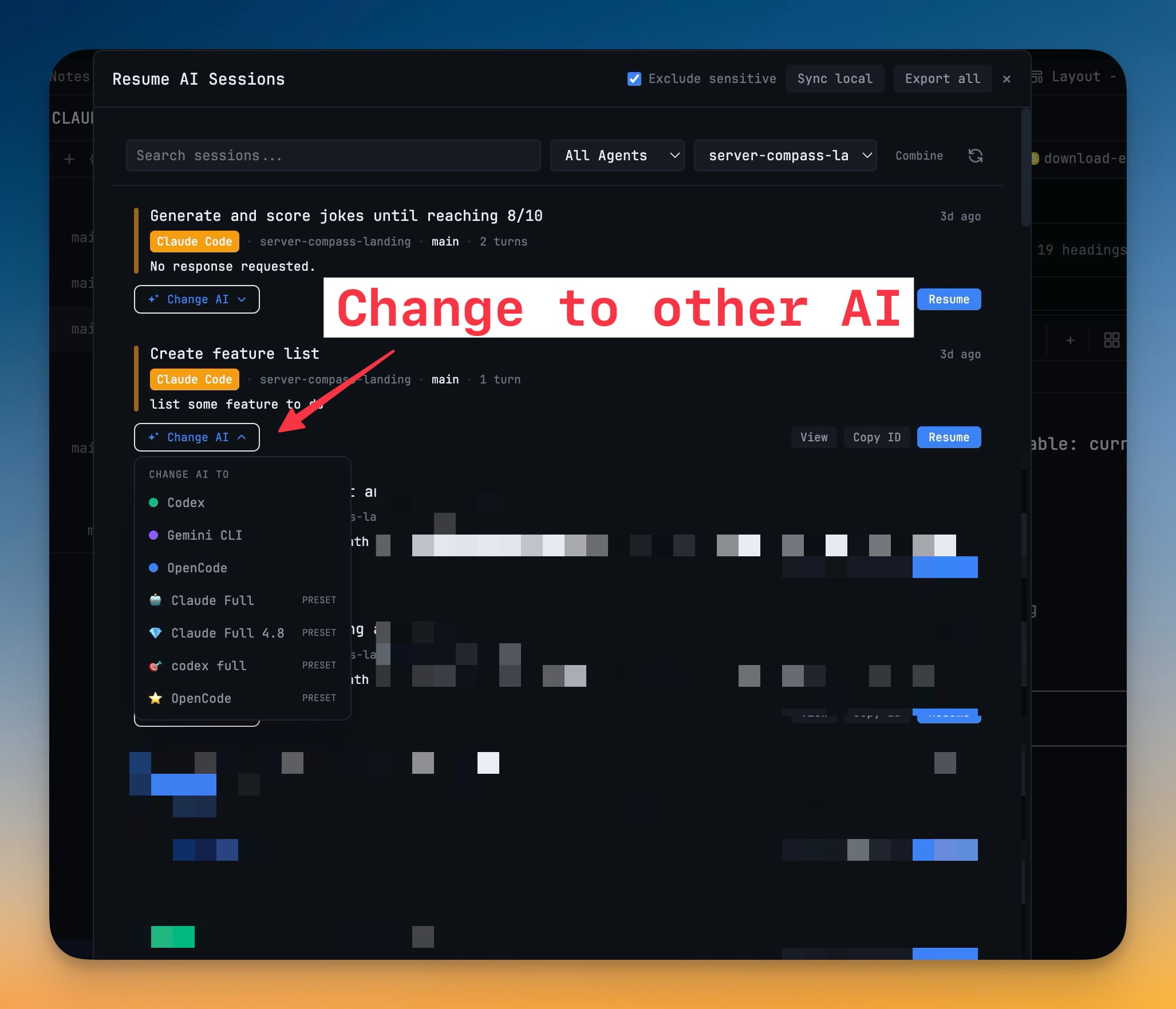
آپ کسی گفتگو کو دوسرے ایجنٹ میں resume کر سکتے ہیں — مثلاً دوسری رائے کے لیے Claude کا سیشن Codex کے حوالے کر دیں۔ ٹرانسکرپٹ ساتھ جاتا ہے؛ نیا ایجنٹ وہیں سے آگے بڑھاتا ہے۔
Resume کمانڈ کو حسبِ ضرورت بنانا
اگر آپ کے ایجنٹ کو resume کرنے کے لیے کسی مخصوص کمانڈ کی ضرورت ہو، تو آپ ہر ایجنٹ کے لیے 1DevTool کی استعمال کردہ کمانڈ میں ترمیم کر سکتے ہیں۔
دوسری جگہ شروع کیے گئے سیشنز کو اپنانا
جو گفتگو آپ نے 1DevTool سے باہر — Ghostty، iTerm، یا کسی ایڈیٹر کے ٹرمینل میں — شروع کی تھی وہ بھی دریافت ہو جاتی ہے، لہٰذا کسی سیشن کا یہاں شروع ہونا ضروری نہیں کہ وہ یہاں resume ہو سکے۔
ٹرمینلز اب ایسا سیشن نہیں لیتے جو ان کا نہ ہو: 1DevTool سے باہر اسی فولڈر میں چلنے والی Claude یا Codex کی گفتگو کو اس ٹرمینل سمجھنے کی غلطی نہیں ہو سکتی جو آپ نے کھولا تھا، اور بعد کے شواہد غلط بائنڈنگ کو درست کر دیتے ہیں۔
Related
- Session Persistence — ریزیوم کیے بغیر کوئی چیز کوٹ کرنے کے بعد بھی کیا بچی رہتی ہے
- Select & Merge Terminals — اس وقت کھلے ٹرمینلز کے ٹرانسکرپٹس کو یکجا کریں
- Agent Teams & Swarms
- Run an AI Agent