منسلک ٹرمینلز
کسی ایسے AI ٹرمینل کو @mention کریں جو پہلے سے کھلا ہو، اور آپ کا پرامپٹ اسی چلتے ہوئے ایجنٹ میں پہنچا دیا جاتا ہے — ساتھ آپ تک واپسی کا ایک ریپلائی چینل بھی۔
دو ایجنٹس کو مل کر کام کرانے کا سب سے آسان طریقہ یہ ہے کہ ایک کے اندر سے دوسرے سے بات کی جائے۔ 1DevTool میں اسے ٹرمینلز کو لنک کرنا کہتے ہیں: آپ کسی پہلے سے کھلے ٹرمینل کو mention کرتے ہیں، اور نیا ایجنٹ بنانے کے بجائے آپ کا پرامپٹ اسی چلتے ہوئے ایجنٹ میں پہنچا دیا جاتا ہے۔
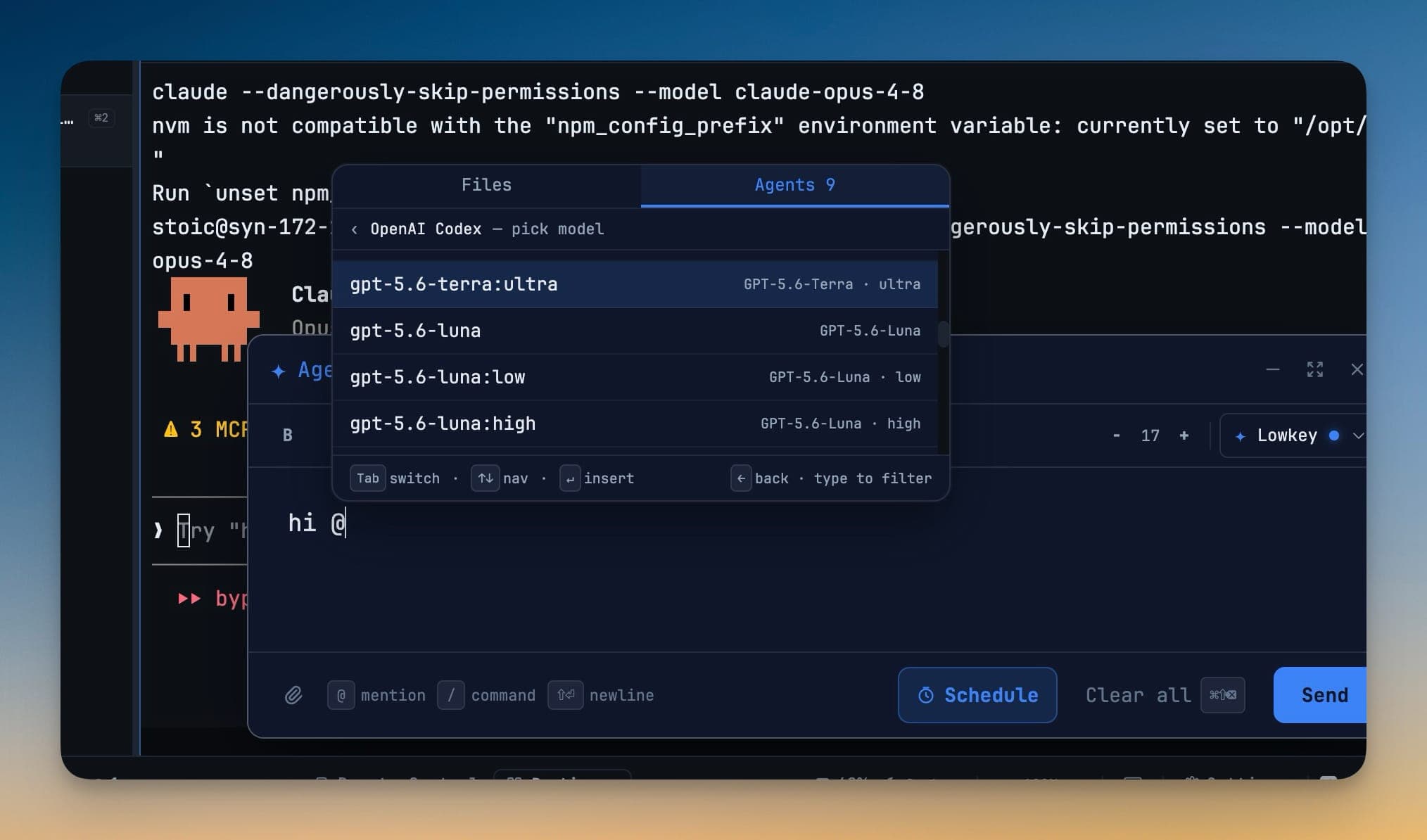
ٹرمینل کو mention کریں
Agent Input کھولیں اور @ ٹائپ کریں۔ mention picker میں ایک Terminals ٹیب ہوتا ہے جس میں ہر کھلا AI ٹرمینل پروجیکٹ کے لحاظ سے گروپ ہو کر نظر آتا ہے، اور آپ ٹرمینل یا پروجیکٹ کے نام سے تلاش کر سکتے ہیں۔
ایک چنیں، اپنی ہدایت لکھیں اور بھیج دیں۔ پرامپٹ اس ایجنٹ کے composer میں پہنچا دیا جاتا ہے اور سبمٹ ہو جاتا ہے۔
لنکس پروجیکٹس کے آر پار بھی بن سکتے ہیں۔ acme-api میں کام کرنے والا ٹرمینل acme-storefront کے ایجنٹ کو کام سونپ سکتا ہے — یہ تب کارآمد ہے جب کوئی تبدیلی بیک اینڈ اور فرنٹ اینڈ دونوں پر اثر ڈالے اور آپ چاہیں کہ ہر ایجنٹ اپنی ہی ریپوزٹری میں رہے۔
جواب واپس حاصل کریں
اسی میسج میں this terminal کو بھی mention کریں تو آپ اپنی طرف واپسی کا ریپلائی چینل کھول دیتے ہیں۔ پھر جواب دوسرے ٹرمینل میں پرنٹ ہونے کے بجائے آپ کے ٹرمینل میں آتا ہے، اور تقریباً ہمیشہ آپ یہی چاہتے ہیں۔
ہر پہنچایا گیا میسج بتاتا ہے کہ اسے کس نے بھیجا اور جواب دینے کے لیے عین کون سی کمانڈ استعمال کرنی ہے، اس لیے وصول کنندہ ایجنٹ کو جواب دینے کا طریقہ اندازے سے نہیں نکالنا پڑتا۔ ریپلائی اصل درخواست کو جواب شدہ کے طور پر نشان زد کرتا ہے — اور وہ بھی صرف اس وقت جب خود ریپلائی کی ڈیلیوری ثابت ہو جائے، لہٰذا قطار میں لگا ہوا، منسوخ شدہ یا ناکام ریپلائی اصل درخواست کو واضح طور پر زیرِ التوا رکھتا ہے۔
Delivered یا delivery-unconfirmed
1DevTool آپ کو یہ نہیں بتاتا کہ میسج پہنچ گیا جب تک وہ اسے ثابت نہ کر سکے۔
- Delivered — وصول کنندہ ایجنٹ نے وہی میسج واضح طور پر قبول کیا: وہ اس کے سیشن میں حقیقی میسج کے طور پر نظر آتا ہے، یا اس کے composer میں آپ کا متن نظر آیا اور پھر صاف ہو گیا۔
- Delivery-unconfirmed — کی اسٹروکس ٹرمینل تک پہنچ گئیں مگر قبولیت ثابت نہ ہو سکی۔ اسے جان بوجھ کر دوبارہ نہیں آزمایا جاتا؛ دوبارہ Enter دبانے سے وہی کام دو بار چل سکتا ہے، اس لیے 1DevTool فیصلہ آپ پر چھوڑ دیتا ہے۔
- Queued — وصول کنندہ ایجنٹ کا composer ابھی تک خالی ثابت نہیں ہو سکا۔ قطار میں لگی ڈیلیوری ہر 15 سیکنڈ بعد خود بخود دوبارہ کوشش کرتی ہے، زیادہ سے زیادہ 10 منٹ تک، اور بتاتی ہے کہ وہ کس چیز کا انتظار کر رہی ہے۔ جس ہدف کے لیے readiness contract نہ ہو، یا جس لنک پر سخت تصدیق مقرر ہو، وہ آپ سے Submit now یا Cancel مانگتا ہے۔
وجہ کا یہی متن ہر اس جگہ نظر آتا ہے جہاں میسج نظر آتا ہے: Mission Control، Team Map، AI settings اور فون پر۔
ڈیلیوری پہنچنے سے پہلے اسے منظور کریں
کسی لنک کو confirm mode پر سیٹ کیا جا سکتا ہے، جہاں میسج آپ کی منظوری کا انتظار کرتا ہے۔ ایسی قطار میں لگی ڈیلیوریز وصول کنندہ ایجنٹ کے کارڈ پر Mission Control اور Team Map میں Submit اور Reject بٹنوں کے ساتھ دکھائی دیتی ہیں، اس لیے confirm-mode لنک کا مطلب کبھی یہ نہیں کہ میسج ڈھونڈنے کے لیے فہرست کھنگالنی پڑے۔
ایجنٹس کی لنک درخواستیں خود منظور ہو جاتی ہیں
Auto-approve agent link requests ڈیفالٹ طور پر آن ہوتا ہے۔ جب کوئی ایجنٹ کسی دوسرے ٹرمینل سے لنک کرنے کی درخواست کرتا ہے تاکہ کچھ بھیجے، پوچھے یا کوئی artifact شیئر کرے، تو لنک فوراً auto delivery کے ساتھ فعال ہو جاتا ہے، چنانچہ ورکر اپنے لیڈ کو رپورٹ کر سکتا ہے اور کسی کو Approve link پر کلک نہیں کرنا پڑتا۔ read access کی درخواست پھر بھی آپ کے جائزے کا انتظار کرتی ہے، اور Activity اسی قطار پر بتا دیتی ہے: Auto-approve is on — this one waits because it asks for read access.
سوئچ آن کرنے سے وہ درخواستیں منظور ہو جاتی ہیں جو صرف اسی کے انتظار میں تھیں۔ جس درخواست کے ٹرمینلز اس کے بننے کے بعد بدل چکے ہوں، وہ اس کے بجائے منسوخ ہو جاتی ہے۔ موجودہ لنکس اپنی ڈیلیوری سیٹنگ برقرار رکھتے ہیں، اور کسی لنک کو Auto delivery پر کرنے سے اس پر پہلے سے قطار میں لگے میسجز جاری ہو جاتے ہیں، اس لیے ہر ایک کے لیے Submit now کی ضرورت نہیں پڑتی۔
یہ سوئچ Settings → AI → Orchestration میں ہے، جو ایک صفحہ ہے جس کے پانچ سیکشنز ہیں: Delegation، Models، Skill install، Links & approvals اور Diagnosis & Autopilot۔ اس کی Pending for you فہرست وہی قطاریں دکھاتی ہے جو Activity → Needs you میں ہیں۔
ٹرمینلز خود کو ترتیب دیتے ہیں
جس پروجیکٹ میں لائیو orchestration چل رہی ہو وہ 2×2 گرڈ پر چلا جاتا ہے تاکہ آپ شرکاء کو کام کرتے دیکھ سکیں۔ اگر آپ خود لے آؤٹ بدلیں تو ہمیشہ آپ ہی کی چلتی ہے، اور جب پروجیکٹ پرسکون ہو جائے تو پہلے محفوظ کیا گیا لے آؤٹ بحال ہو جاتا ہے۔ یہ رویہ Settings → AI کے تحت ایک حقیقی سیٹنگ ہے، کوئی چھپی ہوئی ترجیح نہیں۔
جب کوئی ٹرمینل ری اسٹارٹ ہو
جن لنکس کا ٹرمینل بند یا ری اسٹارٹ ہو گیا ہو وہ quarantined ہو جاتے ہیں۔ Mission Control انہیں Relink اور Clear all کے ساتھ دکھاتا ہے، اور Resume team ایک ہی کارروائی میں پورے پروجیکٹ کے ایجنٹس کو دوبارہ جوڑ دیتا ہے — ہر ٹرمینل کو فی لنک ایک نوٹس کے بجائے صرف ایک مجموعی catch-up نوٹس ملتا ہے۔ جن لنکس کے ٹرمینلز ہمیشہ کے لیے ختم ہو چکے ہوں، انہیں صاف کر دیا جاتا ہے تاکہ وہ کاؤنٹر میں ہمیشہ کے لیے جمع نہ ہوتے رہیں۔
کمانڈ لائن سے
ایجنٹ CLI بھی یہی سب کچھ کور کرتا ہے: whoami یہ دیکھنے کے لیے کہ آپ کون سا ٹرمینل ہیں، link send میسج بھیجنے کے لیے (ریپلائیز کے ساتھ)، اور link status ایک بورڈ کے لیے جو آپ کے بھیجے ہوئے ہر میسج اور آپ کے منتظر ہر میسج کا خلاصہ دیتا ہے۔
Related
- Mission Control — کاؤنٹرز، nudges اور relinking
- Read Permissions — ایجنٹس کو ایک دوسرے کا کام پڑھنے دینا
- Agent Input — جہاں
@picker موجود ہے