Queries چلائیں
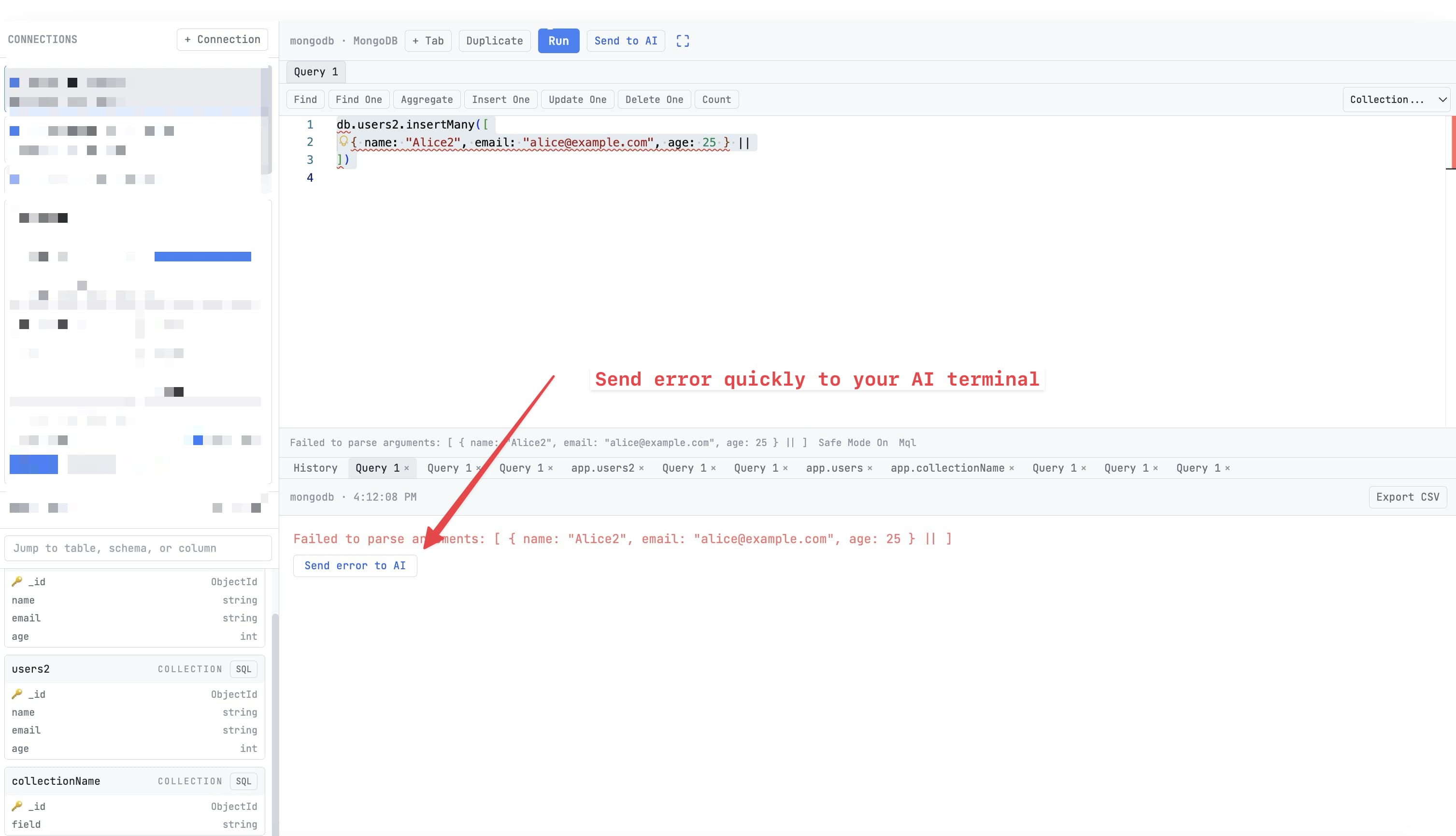
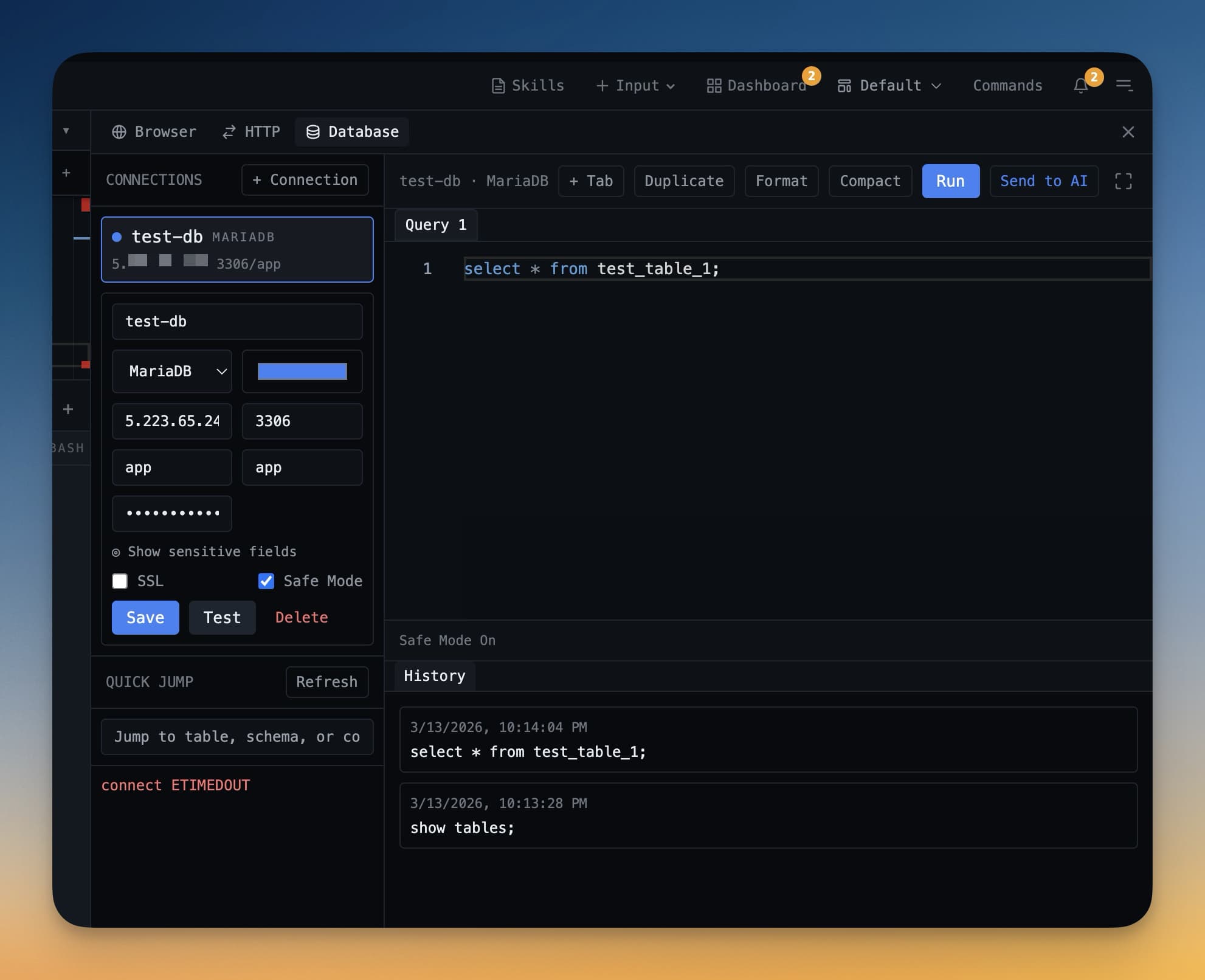
autocomplete، نتائج کی گرڈ، اور Query history کے ساتھ SQL یا NoSQL Queries لکھیں اور چلائیں۔
ایک بار ڈیٹا بیس سے جڑ جانے کے بعد، آپ query editor کھول سکتے ہیں اور فوری طور پر Queries لکھنا شروع کر سکتے ہیں۔ editor تیز، ذہین، اور آپ کے کام میں رکاوٹ نہ ڈالنے کے لیے ڈیزائن کیا گیا ہے۔
Query Editor
1DevTool میں query editor Monaco سے چلتا ہے — وہی code editor انجن جو VS Code استعمال کرتا ہے۔ اس کا مطلب ہے آپ کو وہی editing تجربہ ملتا ہے جس کے آپ عادی ہیں: syntax highlighting، multi-cursor editing، bracket matching، اور keyboard shortcuts — سب بالکل اسی طرح کام کرتے ہیں جیسے آپ توقع کریں گے۔
editor آپ کا ڈیٹا بیس سمجھتا ہے۔ یہ آپ کے ٹیبلز، کالم، اور keywords کے نام جانتا ہے، اور جیسے آپ ٹائپ کرتے ہیں انہیں suggest کرتا ہے۔
Query چلانا
editor میں اپنی Query لکھیں، پھر اسے چلانے کے لیے Mac پر Cmd+Enter یا Windows/Linux پر Ctrl+Enter دبائیں۔ آپ کو پہلے text منتخب کرنے کی ضرورت نہیں — 1DevTool editor کے پورے مواد کو چلائے گا، یا وہ واحد statement جس میں آپ کا cursor ہے اگر آپ نے semicolons سے الگ متعدد statements لکھی ہیں۔
زیادہ تر Queries کے لیے نتائج ملی سیکنڈز میں editor کے نیچے گرڈ میں ظاہر ہوتے ہیں۔
Autocomplete
جیسے آپ ٹائپ کرتے ہیں، 1DevTool یہ suggest کرتا ہے:
- ٹیبل نام — ٹائپ کرنا شروع کریں اور matching ٹیبل نام dropdown میں ظاہر ہوں گے
- کالم نام — ٹیبل نام اور dot ٹائپ کرنے کے بعد، آپ کو اس ٹیبل کے کالموں کی فہرست ملے گی
- SQL keywords —
SELECT،WHERE،GROUP BY،ORDER BY، اور دیگر تمام معیاری keywords خودکار طریقے سے suggest کیے جاتے ہیں
suggestion قبول کرنے کے لیے Tab یا Enter دبائیں۔ dismiss کرنے کے لیے Escape دبائیں۔
نتائج کی گرڈ
Query نتائج editor کے نیچے گرڈ میں ظاہر ہوتے ہیں۔ ہر row ایک ڈیٹا بیس row ہے، ہر کالم header آپ کی Query کے کالم نام سے match کرتا ہے۔ آپ کر سکتے ہیں:
- کسی بھی کالم header کلک کر کے Sort کریں
- کالم borders drag کر کے کالم resize کریں
- کسی cell کو edit کرنے کے لیے کلک کریں اور inline تبدیلیاں محفوظ کریں — PostgreSQL، MySQL، اور MariaDB کے لیے single ٹیبل query کرتے وقت سپورٹڈ
Row Detail Drawer
کچھ rows میں کئی کالم ہوتے ہیں، اور چوڑے ٹیبلز کے لیے گرڈ تنگ محسوس ہو سکتی ہے۔ Row Detail Drawer کھولنے کے لیے کسی بھی row کے بائیں کنارے پر expand آئیکن کلک کریں۔ یہ تمام فیلڈز کو ایک vertical فہرست میں دکھاتا ہے جس میں بائیں طرف کالم نام اور دائیں طرف قدر ہے — 20+ کالم، JSON فیلڈز، یا لمبی text values والی rows کے لیے پڑھنا بہت آسان ہے۔
Query History
آپ کی چلائی گئی ہر Query خودکار طریقے سے query history میں محفوظ ہو جاتی ہے۔ اسے access کرنے کے لیے:
- editor toolbar میں History بٹن (clock آئیکن) کلک کریں
- آپ کی پچھلی Queries کی فہرست ظاہر ہوتی ہے، سب سے حالیہ اوپر
- editor میں واپس load کرنے کے لیے کوئی بھی entry کلک کریں
- دوبارہ چلانے کے لیے Cmd+Enter دبائیں
History فی کنکشن محفوظ ہوتی ہے، اس لیے آپ کی production ڈیٹا بیس کے خلاف چلائی گئی Queries آپ کی local ڈیٹا بیس کے خلاف چلائی گئی Queries سے الگ رکھی جاتی ہیں۔
Queries لکھنے کے لیے ٹپس
- LIMIT clause شامل کریں جب data explore کر رہے ہوں تاکہ آپ غلطی سے لاکھوں rows load نہ کریں:
SELECT * FROM orders LIMIT 100 - Schema Browser استعمال کریں بائیں طرف Query لکھنے سے پہلے کالم نام چیک کرنے کے لیے — کسی بھی کالم پر hover کریں اس کی data type دیکھنے کے لیے
- متعدد statements ایک ہی editor میں semicolons سے الگ کر کے رکھی جا سکتی ہیں — اپنا cursor ایک statement کے اندر رکھیں اور صرف وہ ایک چلانے کے لیے Cmd+Enter دبائیں