Git کلائنٹ — جائزہ
آپ کے ورک اسپیس میں شامل ایک بصری Git کلائنٹ — بغیر ٹرمینل کے diff، commit، push اور branch کریں۔
Git کلائنٹ آپ کو Git سے متعلق ہر چیز کے لیے ایک بصری انٹرفیس فراہم کرتا ہے — یہ دیکھنا کہ کیا تبدیل ہوا، فائلیں اسٹیج کرنا، کمٹ میسج لکھنا، ریموٹ پر پش کرنا، برانچز کے درمیان سوئچ کرنا، اور worktrees کا انتظام کرنا۔ اسے 1DevTool میں براہِ راست شامل ایک ہلکے پھلکے GitKraken کے طور پر سمجھیں، جس کے لیے کسی الگ انسٹال کی ضرورت نہیں۔
Git کلائنٹ کیا ہے؟
جب آپ کوڈ لکھنے کے لیے AI ایجنٹ استعمال کر رہے ہوتے ہیں تو وہ ایجنٹ آپ کی فائلوں میں مسلسل تبدیلیاں کرتا رہتا ہے۔ Git کلائنٹ آپ کو یہ تبدیلیاں بصری طور پر دیکھنے دیتا ہے — کون سی فائلیں تبدیل ہوئیں، بالکل کون سی لائنیں شامل یا حذف کی گئیں، اور diff کیسا نظر آتا ہے — اس سے پہلے کہ آپ کچھ بھی کمٹ کریں۔
اسے استعمال کرنے کے لیے آپ کو کسی بھی git کمانڈ کا علم ہونا ضروری نہیں۔ سب کچھ پوائنٹ اینڈ کلک ہے۔
اسے کیوں استعمال کریں؟
AI ایجنٹس کے ساتھ کام کرتے وقت سب سے اہم عادت کمٹ کرنے سے پہلے تبدیلیوں کا جائزہ لینا ہے۔ ایجنٹس تیز ہوتے ہیں، لیکن مکمل طور پر بے عیب نہیں۔ ایک بصری diff سے یہ پہچاننا آسان ہو جاتا ہے کہ کب ایجنٹ نے کچھ ایسا تبدیل کیا جس کی آپ کو توقع نہیں تھی — کوئی فائل جسے چھونا نہیں چاہیے تھا، کوئی لائن جو غلط لگ رہی ہو، یا کوئی فنکشن جو خاموشی سے ہٹا دیا گیا ہو۔
بصری کلائنٹ کے بغیر آپ کو ٹرمینل میں git diff چلانا پڑتا اور سادہ متن اسکرول کرنا پڑتا۔ Git کلائنٹ کے ساتھ آپ کو رنگوں میں کوڈ شدہ لائن کے اضافے اور حذفیات ساتھ ساتھ نظر آتے ہیں، اور آپ بالکل وہی فائلیں اسٹیج کر سکتے ہیں جو آپ چاہتے ہیں۔
کیسے کھولیں
- بائیں آئیکن پٹی میں Git آئیکن پر کلک کریں
- یا Cmd+G (Mac) / Ctrl+G (Windows/Linux) دبائیں
Git پینل آپ کے دیگر ورک اسپیس پینلز کے ساتھ کھلتا ہے۔ یہ آپ کے موجودہ پروجیکٹ فولڈر میں git ریپوزٹری کو خودکار طور پر شناخت کر لیتا ہے۔
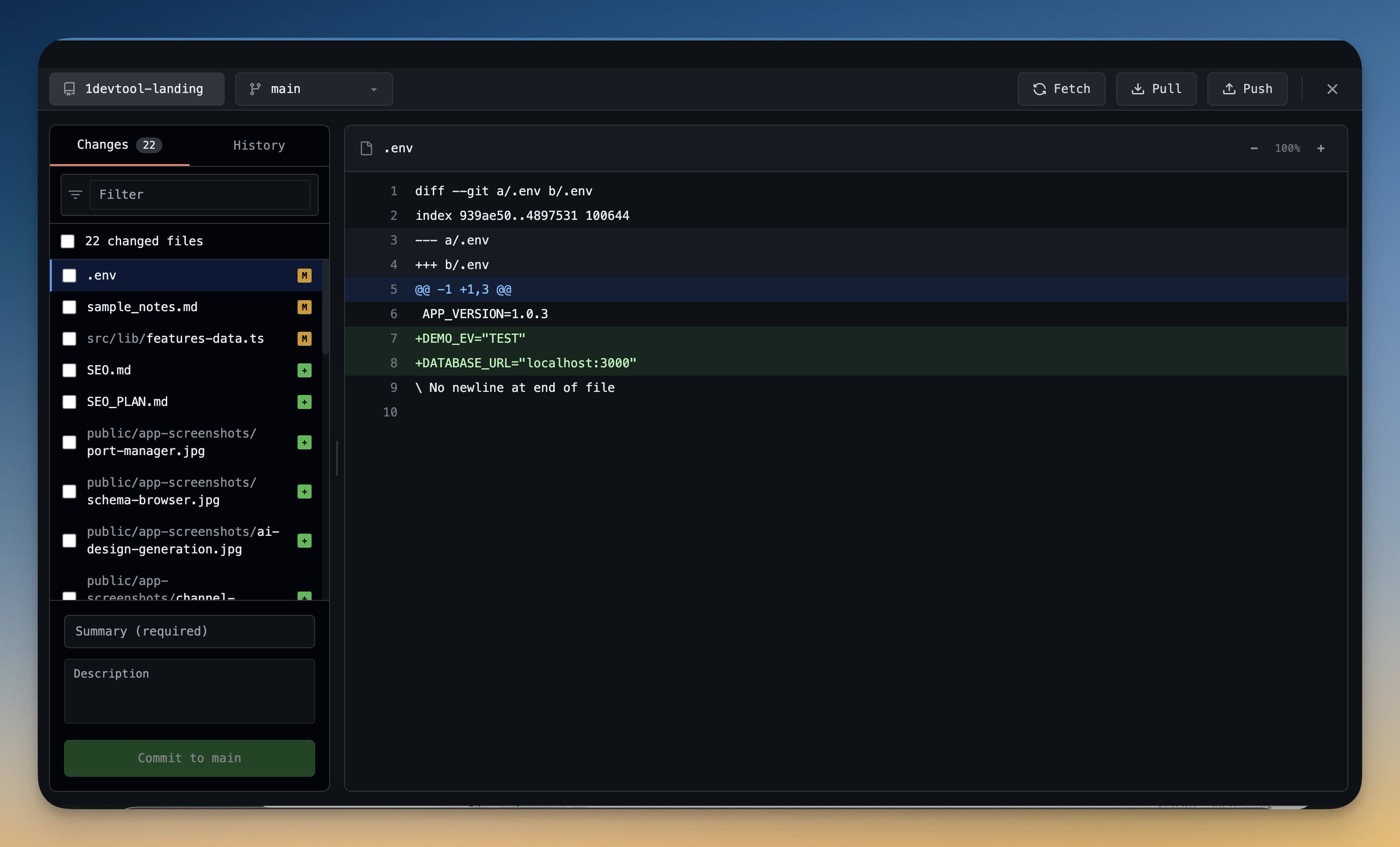
آپ کیا کر سکتے ہیں
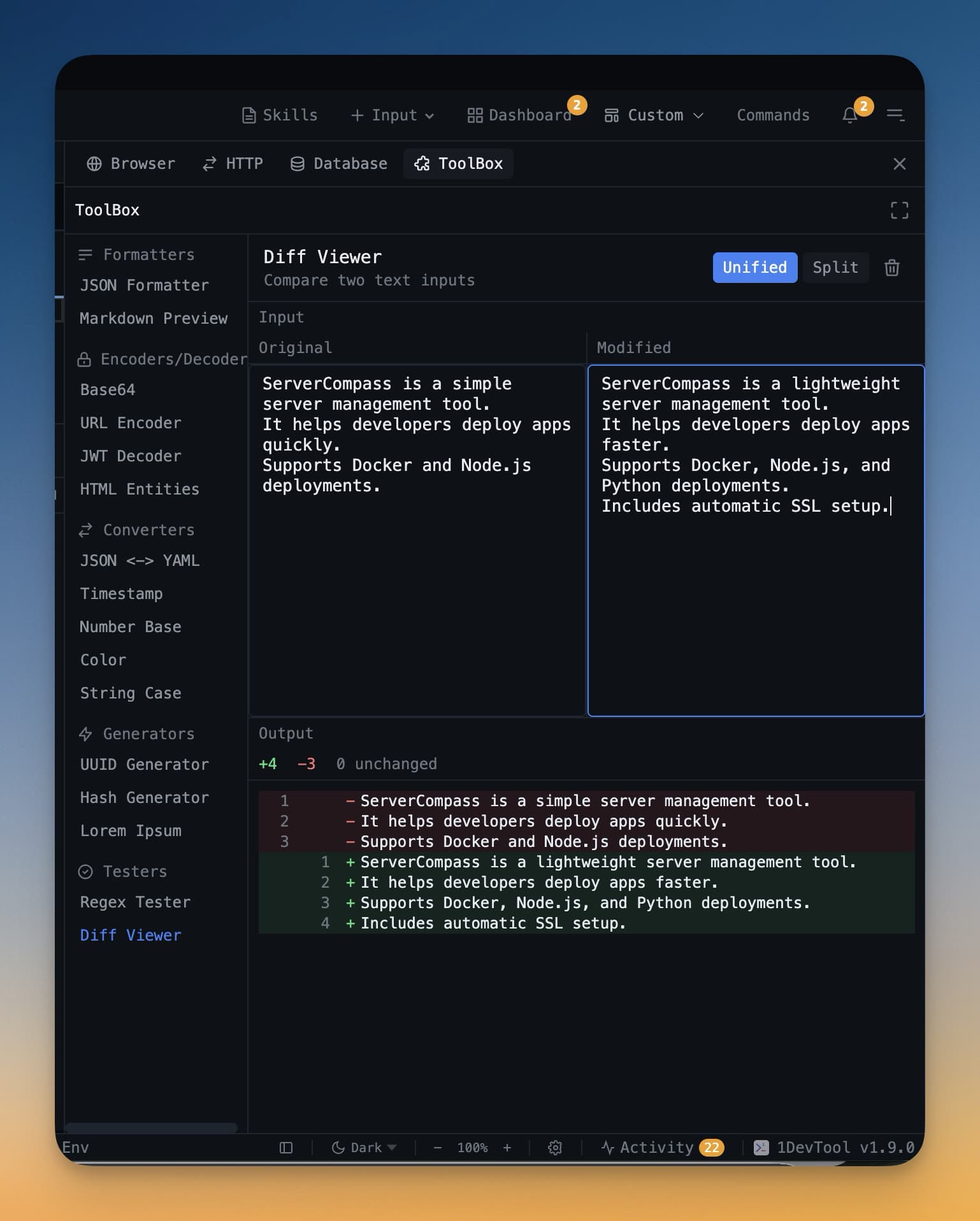
- Diff Viewer — شامل کی گئی لائنیں (سبز)، ہٹائی گئی لائنیں (سرخ)، اور غیر تبدیل شدہ سیاق و سباق دیکھیں۔ یکجا (unified) اور ساتھ ساتھ (side-by-side) ویوز کے درمیان سوئچ کریں۔
- Staging — ہر کمٹ میں بالکل کیا شامل ہو، اسے کنٹرول کرنے کے لیے انفرادی فائلیں (یا انفرادی hunks) چیک یا ان چیک کریں۔
- Commit — کمٹ میسج ٹائپ کریں اور ٹرمینل کو چھوئے بغیر کمٹ کریں۔
- Push & Pull — ایک کلک میں اپنے ریموٹ کے ساتھ sync کریں۔
- Branch سوئچنگ — نئی برانچیں بنائیں، موجودہ برانچوں کو چیک آؤٹ کریں، اور اپنی مکمل برانچ ہسٹری دیکھیں۔
- Worktrees — ایک سے زیادہ برانچوں کو بیک وقت چیک آؤٹ کریں، ہر ایک اپنے الگ فولڈر میں۔ تفصیلات کے لیے Git Worktrees دیکھیں۔
- ایک پروجیکٹ میں کئی ریپوزٹریز — اوپر موجود ریپوزٹری پکر اسٹیجڈ تبدیلیوں، ہسٹری، برانچز، اور worktrees کو ایک ساتھ سوئچ کر دیتا ہے۔ دیکھیں Multi-Repo Workspaces۔
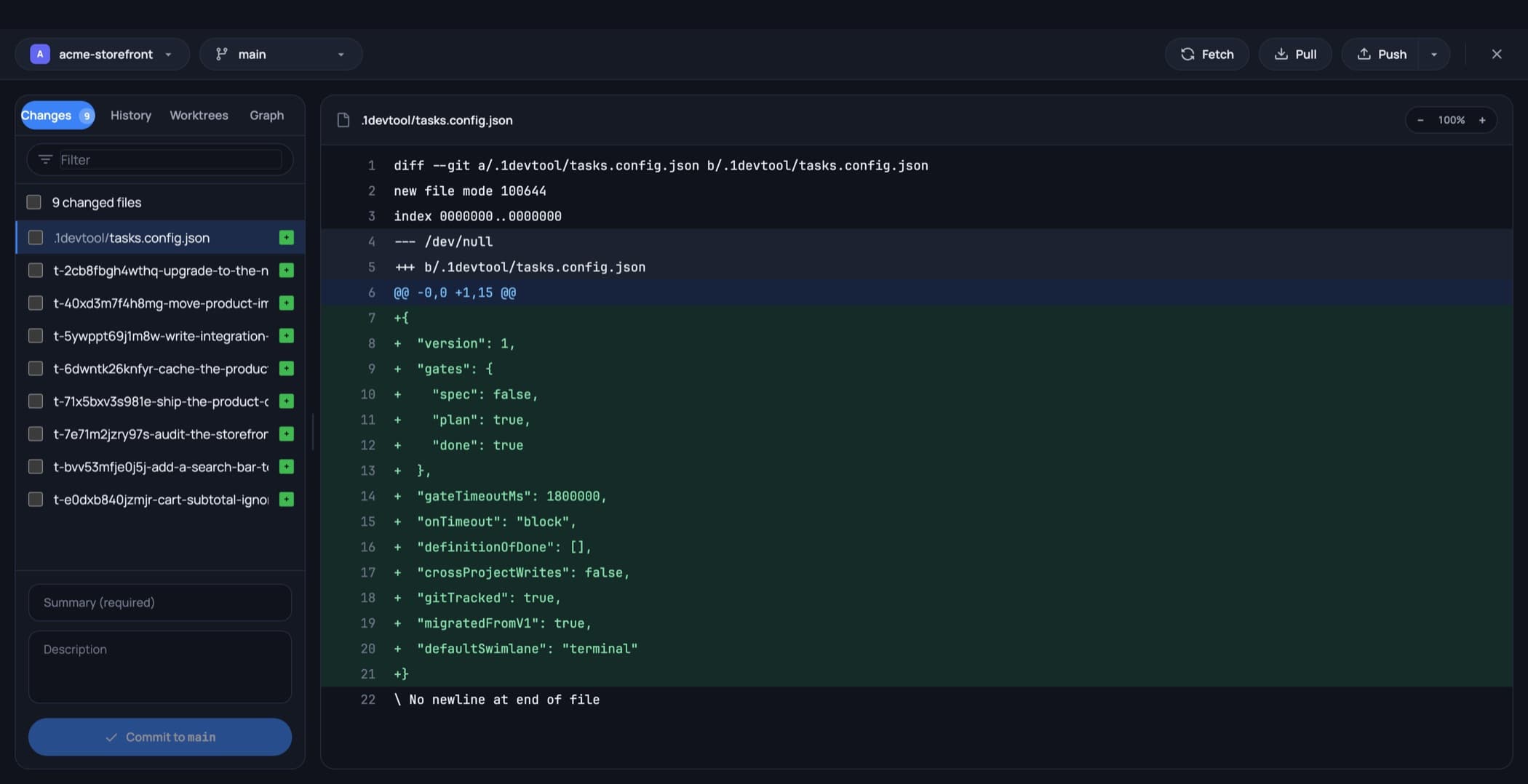
اوپر ریپوزٹری پکر، برانچ پکر، اور Fetch / Pull / Push موجود ہیں۔ بائیں طرف ٹیبز ہیں — Changes، History، Worktrees، Graph — اور ان کے نیچے آپ کی تبدیل شدہ فائلیں، ایک فلٹر باکس، اور کمٹ میسج فیلڈز۔
اسٹیٹس بار کا برانچ پکر
برانچ تبدیل کرنے کے لیے آپ کو کلائنٹ کھولنے کی ضرورت نہیں۔ اسٹیٹس بار میں ایک برانچ انڈیکیٹر موجود ہے: اس پر کلک کریں تاکہ برانچز اور worktrees کی قابلِ تلاش فہرست کھلے، جس میں موجودہ برانچ نشان زدہ ہوتی ہے۔ کسی بھی قطار پر ہوور کریں تو copy بٹن نظر آتا ہے، تاکہ کسی لمبے برانچ نام کو چیک آؤٹ کیے بغیر آپ کے کلپ بورڈ تک پہنچایا جا سکے۔
ملٹی ریپو پروجیکٹ میں یہ انڈیکیٹر اسی ریپوزٹری کی پیروی کرتا ہے جس پر آپ کام کر رہے ہیں، اس لیے اسکرین پر نظر آنے والی برانچ ہمیشہ اسی فائل کی برانچ ہوتی ہے جسے آپ دیکھ رہے ہیں۔
کمٹ پر ایکشنز
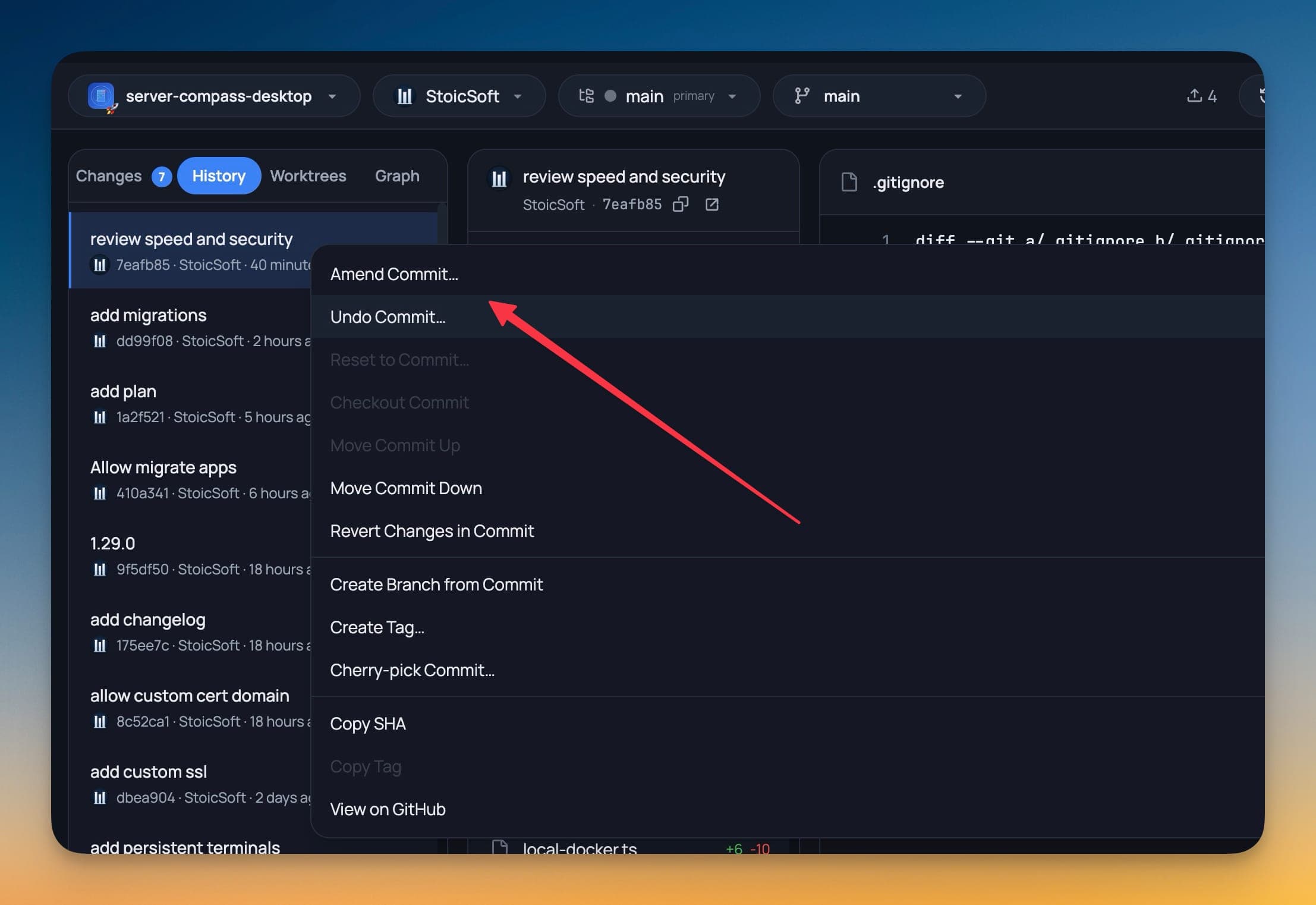
ہسٹری میں کسی بھی کمٹ پر رائٹ کلک کریں تاکہ وہ ایکشنز مل جائیں جو آپ بصورتِ دیگر اسکرپٹ کے ذریعے کرتے: اس کا hash یا میسج کاپی کریں، اس سے برانچ یا ٹیگ بنائیں، اسے revert کریں، cherry-pick کریں، یا اس کی ترتیب تبدیل کریں۔ ترتیب تبدیل کرنا ایک interactive rebase چلاتا ہے جو اگر کچھ غلط ہو جائے تو خود کو صاف طریقے سے abort کر لیتا ہے، اس لیے کوئی غلطی ریپوزٹری کو وہیں چھوڑتی ہے جہاں سے اس نے شروع کیا تھا۔
اکاؤنٹس
ہر ریپوزٹری الگ Git اکاؤنٹ — GitHub یا GitLab — استعمال کر سکتی ہے، جس کا اپنا avatar کلائنٹ ہیڈر میں نظر آتا ہے تاکہ آپ کو ہمیشہ معلوم رہے کہ آپ کس کے طور پر پش کرنے والے ہیں۔
Git کا تجربہ ضروری نہیں
اگر آپ git میں نئے ہیں تو Git کلائنٹ شروع کرنے کے لیے ایک بہترین جگہ ہے۔ ہر ایکشن کا لیبل واضح ہے، اور اگر آپ سے غلطی ہو جائے تو آپ ہمیشہ کسی کمٹ کو undo کر سکتے ہیں۔ اسے استعمال کرتے ہوئے آپ خود بخود git ورک فلو — staging، committing، pushing، branching — کمانڈز یاد کیے بغیر سیکھ جائیں گے۔