اینالیٹکس
آپ کے ایجنٹ کے کام کا مقامی خلاصہ — سیشنز، پرامپٹس، ایجنٹ ٹائم، ٹوکنز، تخمینی خرچ، آرکیسٹریشن رنز اور git آؤٹ پٹ — ساتھ میں شیئر کرنے کے قابل ریکیپ کارڈز۔ کچھ بھی اپ لوڈ نہیں ہوتا۔
Analytics وہ ایکٹیویٹی ٹریل پڑھتا ہے جو پہلے سے آپ کے کمپیوٹر پر موجود ہے — آپ کے ٹائپ کیے ہوئے پرامپٹس، چلائے گئے ایجنٹ سیشنز، ان کے استعمال کردہ ٹوکنز، آپ کے آرکیسٹریشن رنز اور آپ کی git ہسٹری — اور اسے ایک ریکیپ میں بدل دیتا ہے جسے آپ وقت، پروجیکٹ اور ایجنٹ کے لحاظ سے محدود کر سکتے ہیں۔ یہ مقامی طور پر کمپیوٹ ہوتا ہے اور کچھ بھی اپ لوڈ نہیں ہوتا؛ ہیڈر میں Local only چپ اسی بات کی نشاندہی کرتی ہے۔
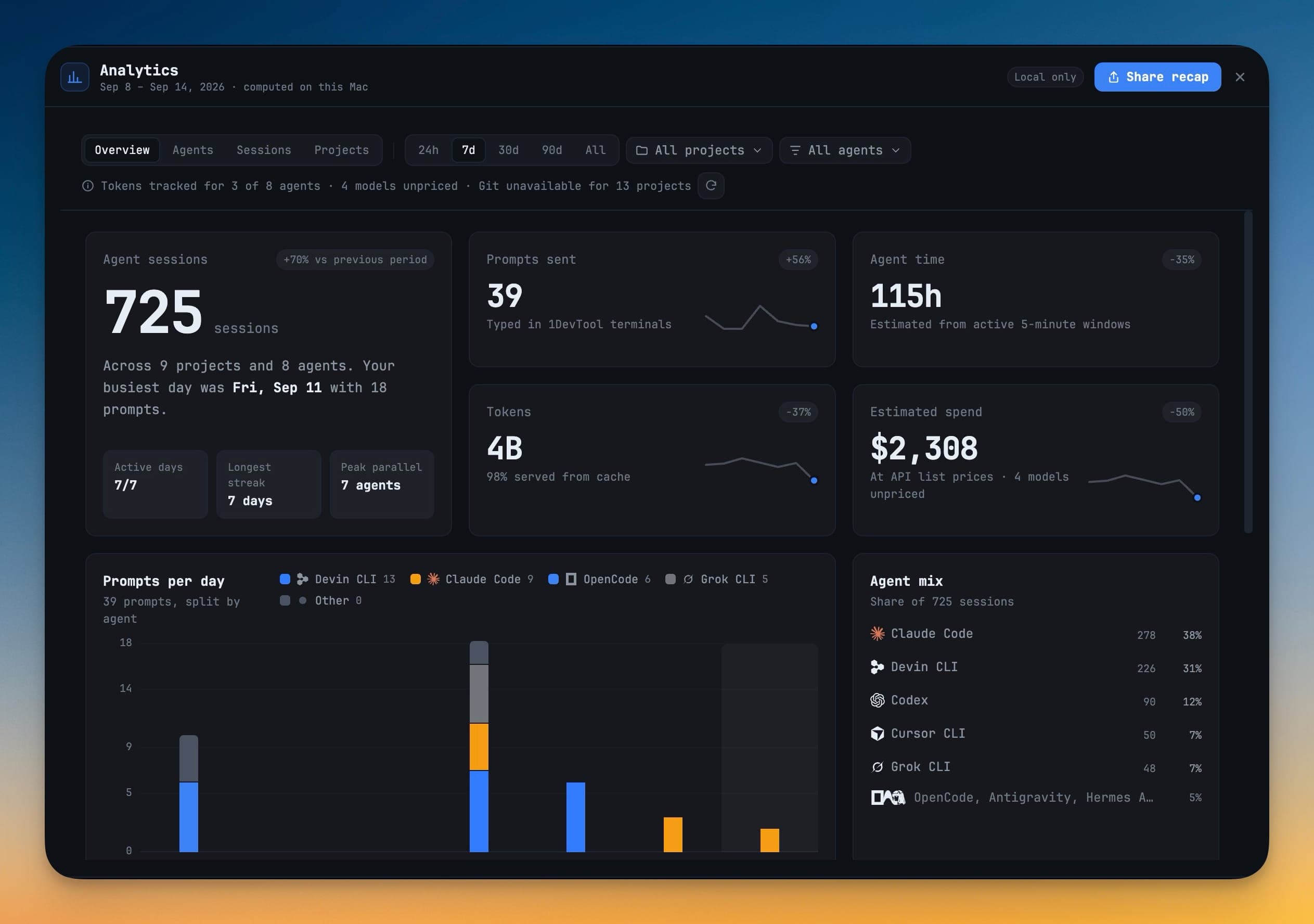
Analytics کھولنا
- macOS پر
Cmd+Shift+Aدبائیں، یا Windows اور Linux پرCtrl+Shift+A۔ - ایپ مینو سے Navigate → Analytics… منتخب کریں۔
- Command Palette سے Open Analytics چلائیں۔
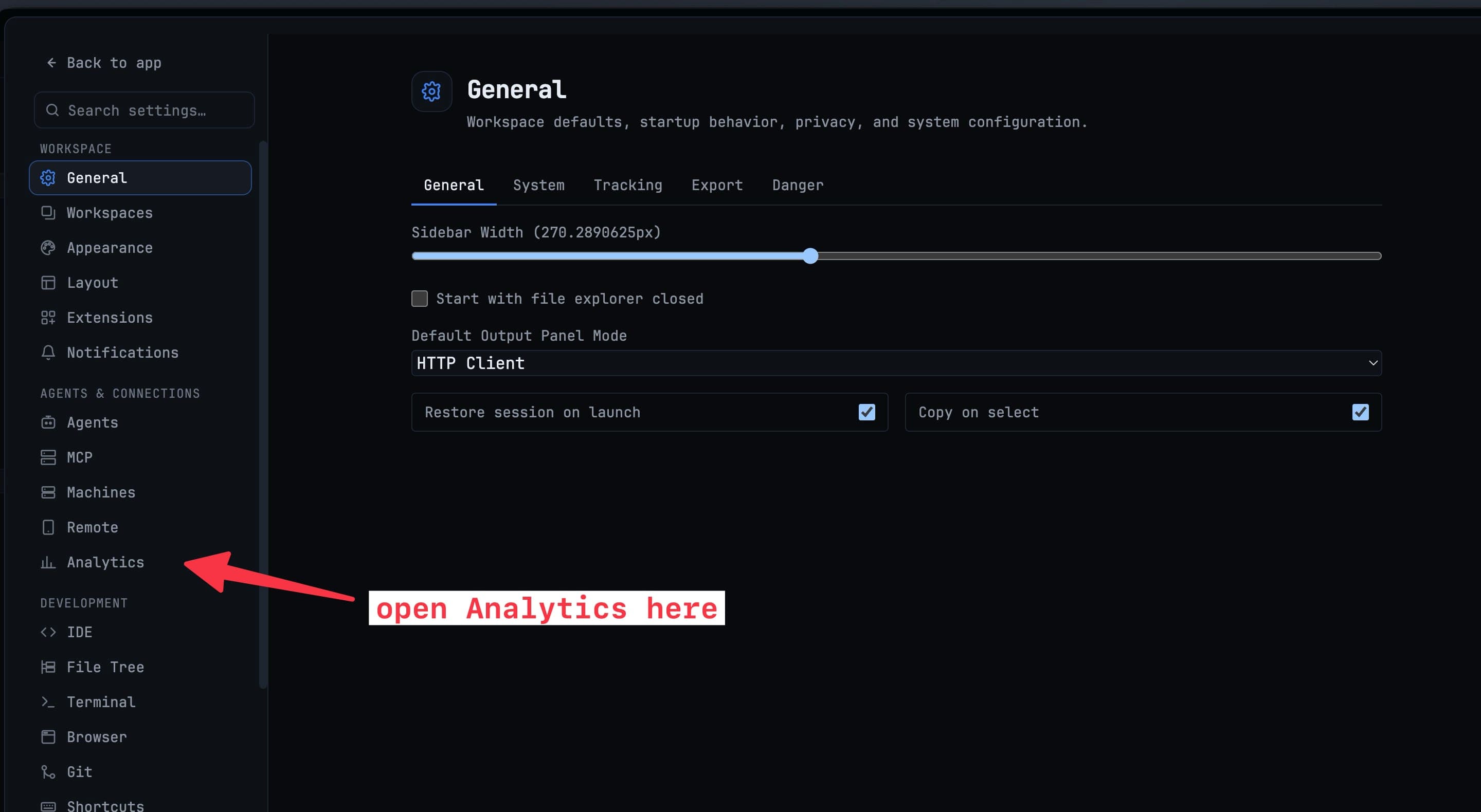
- Settings → Analytics میں Open Analytics پر کلک کریں۔
ٹاپ بار میں بھی ایک Analytics بٹن موجود ہے۔ یہ ڈیفالٹ طور پر بند ہوتا ہے — اسے Settings → Layout → Top Bar میں آن کریں۔
رینج، پروجیکٹ اور ایجنٹ
ٹول بار میں چار ٹیبز ہیں — Overview، Agents، Sessions، Projects — اور وہ کنٹرولز جو ان سب کو محدود کرتے ہیں:
- 24h، 7d، 30d، 90d، All — وقت کی رینج۔ یہ آپ کی ڈیفالٹ رینج پر کھلتا ہے (7d، جب تک آپ اسے تبدیل نہ کریں)؛ ڈائیلاگ کے اندر منتخب کی گئی رینج ڈائیلاگ بند کرنے تک برقرار رہتی ہے۔
- All projects اور All agents — ہر چیز کو کسی ایک پروجیکٹ یا ایک ایجنٹ تک محدود کریں۔ ایجنٹس اپنے برانڈ لوگوز کے ساتھ اور پروجیکٹس اپنے اوتارز کے ساتھ دکھائے جاتے ہیں۔
- Refresh — موجودہ ویو کو دوبارہ کمپیوٹ کریں۔
لمبی رینجز بھی پڑھنے کے قابل رہتی ہیں: چارٹس ہر دن کے لیے بار بنانے کے بجائے دنوں سے ہفتوں اور پھر مہینوں میں سمٹ جاتے ہیں۔
Overview
اوپر کی قطار پوری مدت کا خلاصہ دیتی ہے:
- Agent sessions — تعداد، پچھلی مدت کے مقابلے میں تبدیلی، اور Active days، Longest streak اور Peak parallel (ایک ہی لمحے میں چلنے والے ایجنٹس کی زیادہ سے زیادہ تعداد)۔
- Prompts sent — 1DevTool ٹرمینلز میں ٹائپ کیے گئے پرامپٹس۔
- Agent time — فعال 5 منٹ کی ونڈوز سے تخمینہ لگایا جاتا ہے، لہٰذا رات بھر کھلا چھوڑا گیا ٹیب کام میں شمار نہیں ہوتا۔
- Tokens — کیش سے فراہم کیے گئے حصے کے ساتھ۔
- Estimated spend — API لسٹ قیمتوں کے مطابق۔
اس کے نیچے: ایجنٹ کے لحاظ سے اسٹیک کیے گئے Prompts per day، Agent mix (ہر ایجنٹ کے سیشنز کا حصہ)، When you work (ہفتے کے دن × گھنٹے کا پنچ کارڈ)، Top projects، Shipped اور Longest sessions۔
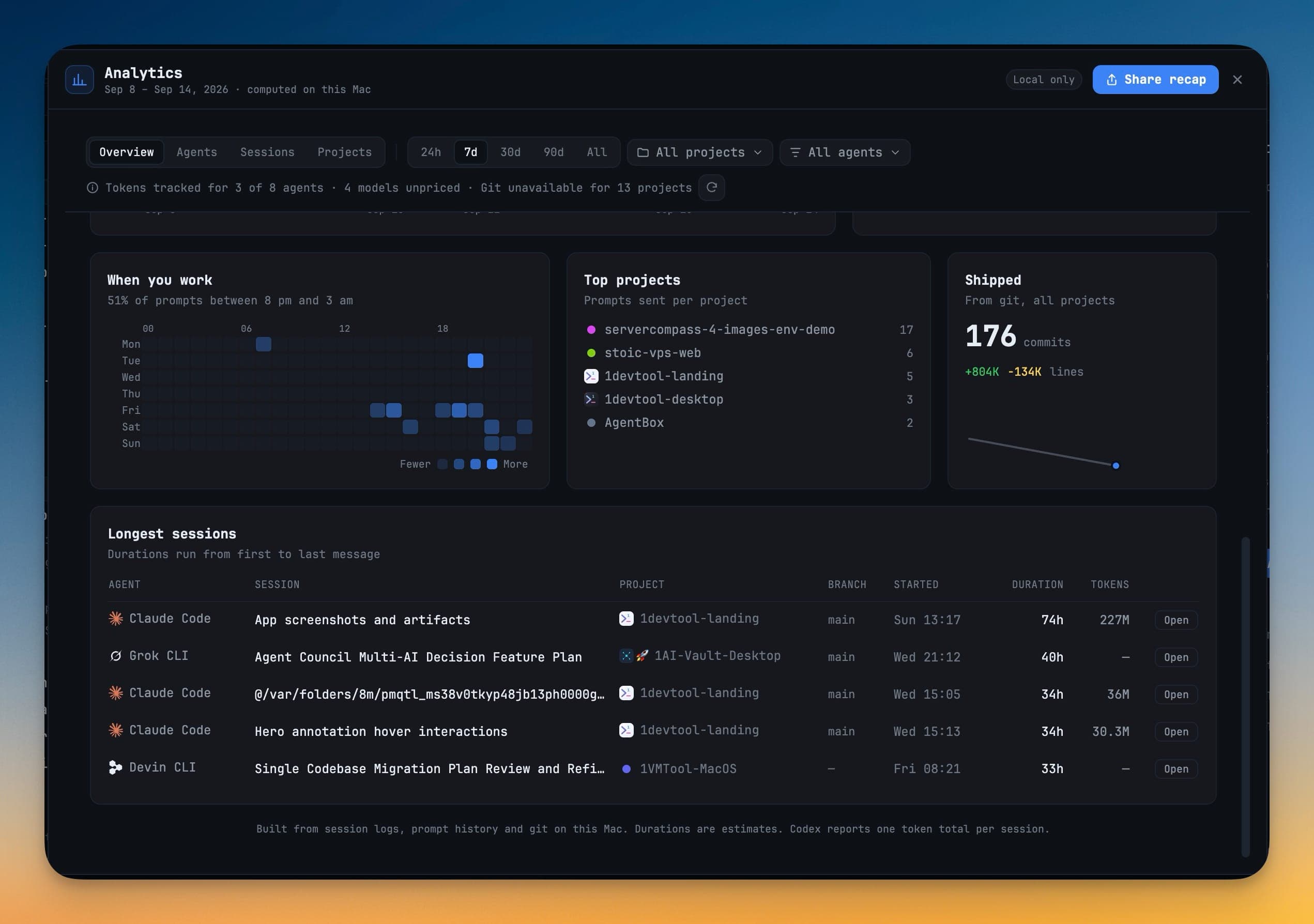
Shipped git سے ہر پروجیکٹ کے لیے کمٹس اور شامل کی گئی و ہٹائی گئی لائنز گنتا ہے، ان کمٹس کے لیے جو ریپوزٹری کے کنفیگر کیے گئے user.email کے تحت لکھے گئے ہوں۔ مرج کمٹس شامل نہیں کیے جاتے، اور جو کمٹ کئی ورک ٹریز میں نظر آئے اسے ایک ہی بار گنا جاتا ہے۔
Agents
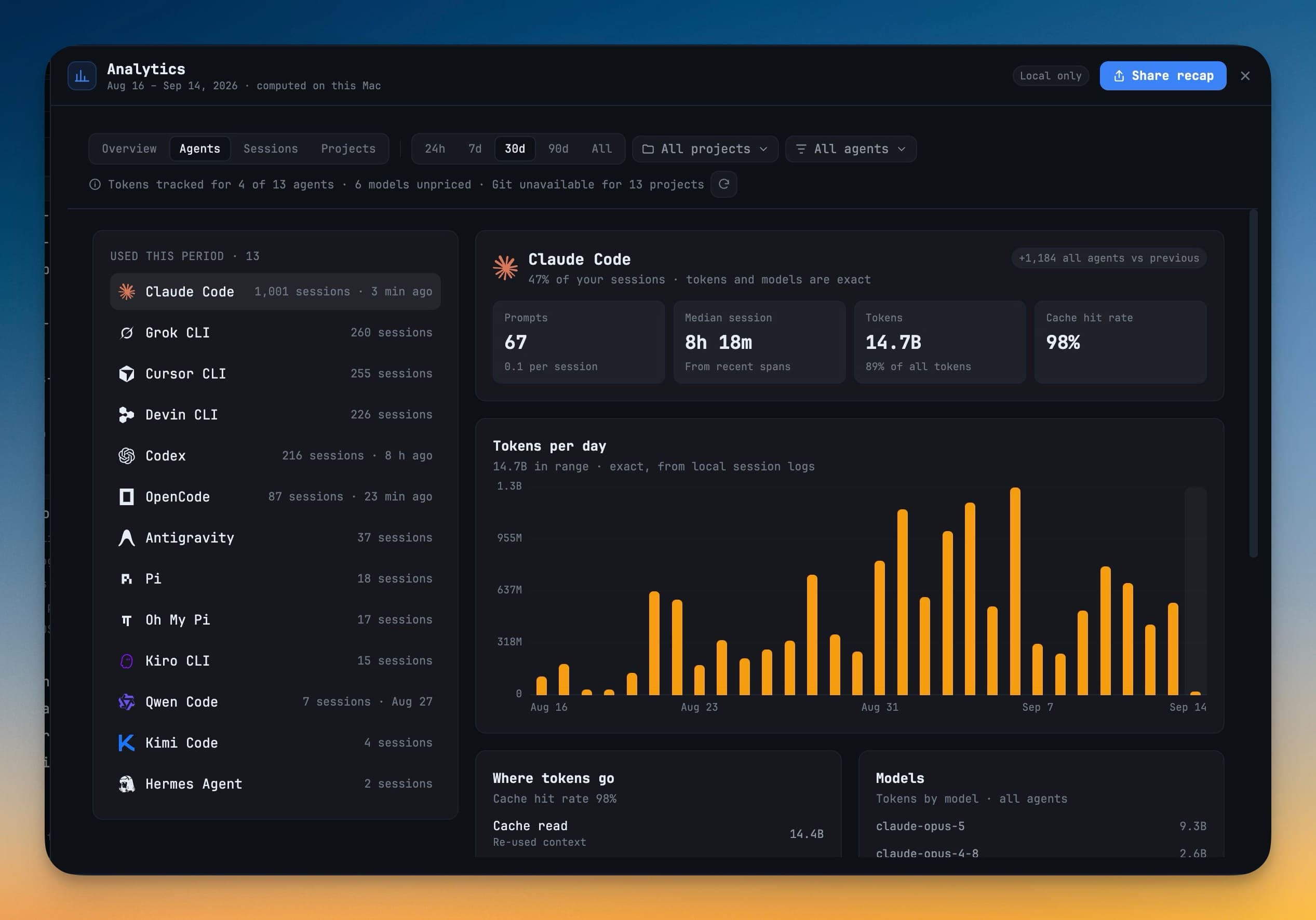
بائیں پٹی ہر اس ایجنٹ کو Used this period کے تحت اس کے سیشنز کی تعداد کے ساتھ دکھاتی ہے، اور ان کو بھی جو استعمال نہیں ہوئے۔ کسی ایجنٹ کو منتخب کر کے دیکھیں:
- Prompts، Median session، Tokens اور Cache hit rate۔
- Tokens per day — درست اعداد، ایجنٹ کے مقامی سیشن لاگز سے۔
- Where tokens go — Cache read (دوبارہ استعمال ہونے والا کانٹیکسٹ)، Cache write (محفوظ کیا گیا نیا کانٹیکسٹ)، Output (جو ایجنٹ نے لکھا) اور Input (بغیر کیش کا پرامپٹ ٹیکسٹ)۔
- Models — ماڈل کے لحاظ سے ٹوکنز۔ جس ماڈل کی کوئی معلوم لسٹ قیمت نہ ہو اسے وارننگ سے نشان زد کیا جاتا ہے، کیونکہ اس کا خرچ حقیقت سے کم دکھایا جاتا ہے۔
- Recent sessions۔
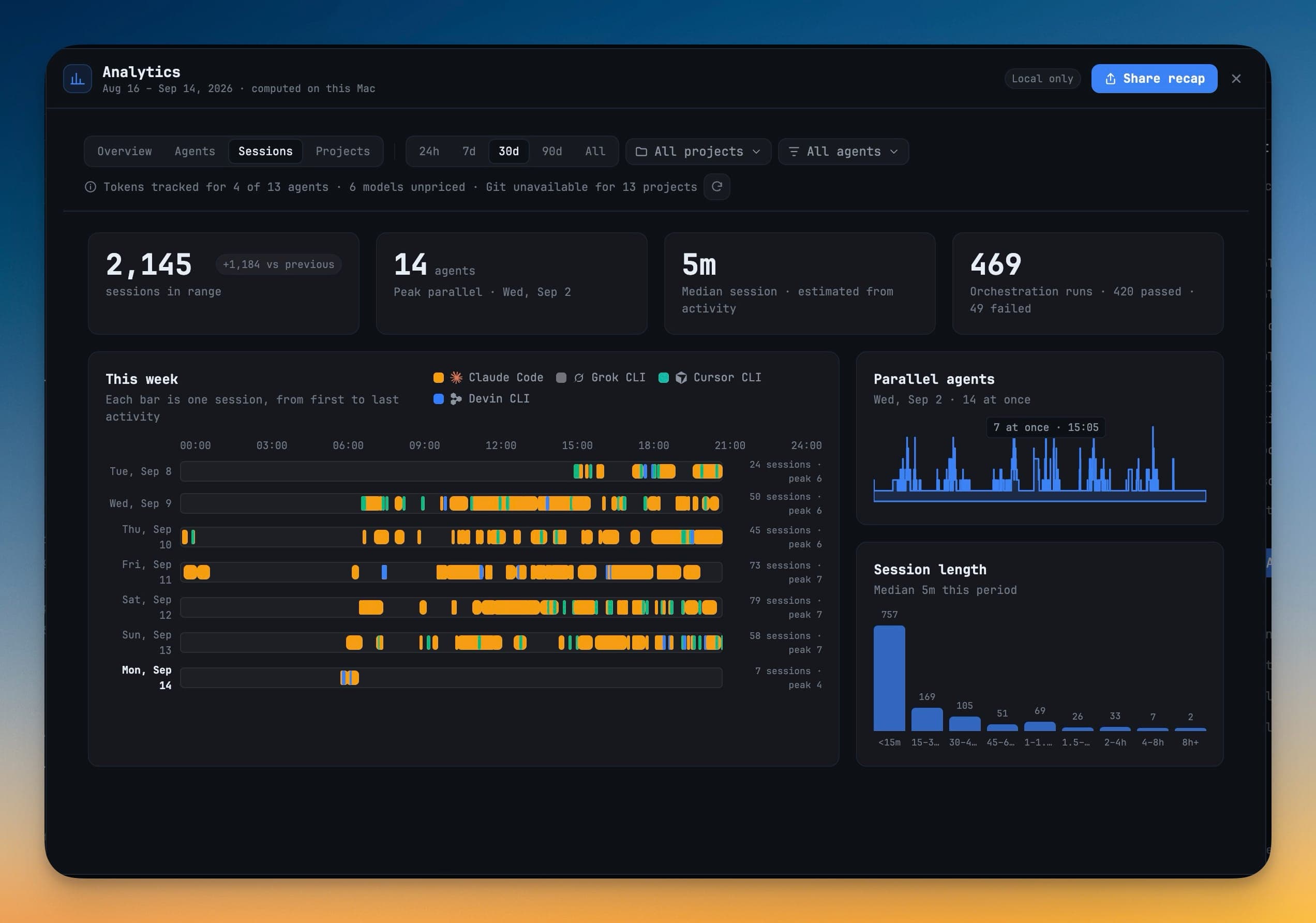
Sessions
- sessions in range، Peak parallel، Median session اور Orchestration runs کے مجموعے، جو کامیاب اور ناکام میں تقسیم ہیں۔
- This week — ایک ٹائم لائن جہاں ہر بار ایک سیشن ہے، پہلی سرگرمی سے آخری سرگرمی تک۔
- Parallel agents — ایک وقت میں کتنے ایجنٹس چلے، اور عروج کب آیا۔
- Session length — سیشن کے دورانیوں کا ہسٹوگرام۔
کسی سیشن کو منتخب کر کے اس کا پروجیکٹ، برانچ، ماڈل، دورانیہ، ٹوکنز اور پہلا پرامپٹ دیکھیں۔ Copy resume command وہ کمانڈ آپ کے کلپ بورڈ پر کاپی کر دیتا ہے جو اسے دوبارہ شروع کرتی ہے۔
ایک سیشن کا معائنہ
Sessions ٹیبل رینج میں موجود ہر سیشن کو دکھاتا ہے اور اسے ٹائٹل، پروجیکٹ، ایجنٹ یا سیشن آئی ڈی سے فلٹر کیا جا سکتا ہے، پھر start، span، tokens، tools، MCP calls یا skills کے لحاظ سے ترتیب دیا جا سکتا ہے۔
کوئی سیشن کھولیں تو آپ کو معلوم ہوتا ہے کہ وہ اصل میں کہاں گیا:
- Where tokens go — بل کی input، output، cache اور reasoning میں تقسیم، ساتھ میں ٹول-ٹرنز کے مقابلے میں سادہ ٹیکسٹ-ٹرنز کا تخمینہ۔
- جو tools اس نے چلائے، جن MCP servers کو کال کیا اور جو skills فائر کیں۔
- ایک پل جو بتاتی ہے کہ اسکین کتنا مکمل تھا، بجائے اس کے کہ کوئی ایسا مجموعہ ہو جو خاموشی سے کم رپورٹ کرے۔
دو سیشنز کو ساتھ ساتھ موازنہ کرنے کے لیے دوسری قطار منتخب کریں۔
ایک Orchestrate ویو رینج میں موجود team، swarm اور headless رنز کو گریڈ کرتا ہے — پاس ریٹ، ٹائم آؤٹس اور رکاوٹیں، میڈین اور p90 دورانیہ، خرچ ہونے والے ٹوکنز — اور اسکور کے بجائے سادہ زبان میں مشاہدات دیتا ہے۔
Projects
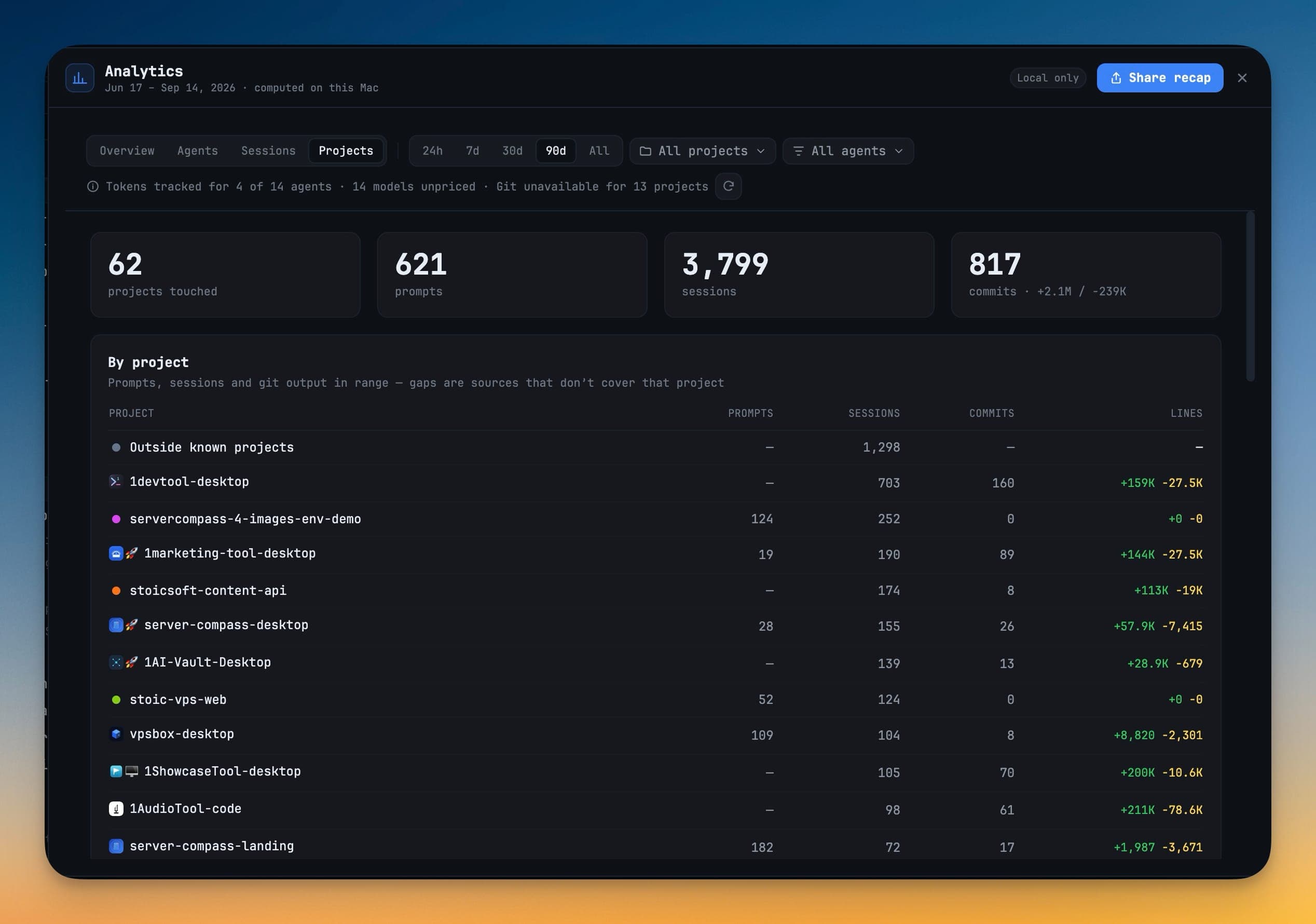
projects touched، prompts، sessions اور commits کے مجموعے، پھر ایک By project ٹیبل جس میں رینج کے ہر پروجیکٹ کے پرامپٹس، سیشنز، کمٹس اور لائنز ہیں۔ جس پروجیکٹ پر git unavailable یا git partial کا ٹیگ ہو، اسے git مکمل طور پر کور نہیں کر سکا — یہ خلا ایک غائب ذریعے کا ہے، صفر کام کا نہیں۔
یہ اعداد کس چیز سے بنتے ہیں
| عدد | ماخذ |
|---|---|
| Prompts | آپ کی 1DevTool پرامپٹ ہسٹری |
| Sessions | وہی مقامی سیشن انڈیکس جو Resume کو چلاتا ہے |
| Tokens اور models | Claude Code، Codex، Gemini، Qwen اور OpenCode کے لکھے ہوئے سیشن لاگز |
| Estimated spend | وہی ٹوکنز API لسٹ قیمتوں پر |
| Orchestration runs | آپ کی حالیہ آرکیسٹریشن رن ہسٹری |
| Shipped | ہر پروجیکٹ کے لیے git log |
Codex ہر سیشن کے لیے ٹوکنز کا ایک ہی کل مجموعہ رپورٹ کرتا ہے، اس لیے اس کا روزانہ ٹوکن چارٹ سیشن کی سطح کا ہے، ہر پیغام کے لحاظ سے درست نہیں۔
کوریج دکھائی جاتی ہے، چھپائی نہیں جاتی
جب کوئی ذریعہ ویو کے کسی حصے کو کور نہیں کرتا تو ٹول بار کے نیچے ایک لائن یہ بتا دیتی ہے — مثلاً Tokens tracked for 3 of 8 agents · 4 models unpriced · Git unavailable for 13 projects۔ غائب ڈیٹا کو صفر کے طور پر دکھانے کے بجائے چھوڑ دیا جاتا ہے، اور جو کچھ تخمینہ ہو وہ خود بتاتا ہے کہ یہ تخمینہ ہے۔
کھلنا فوری، بند کرنا مفت
Analytics آخری کمپیوٹ کیے گئے اسنیپ شاٹ پر کھلتا ہے اور پس منظر میں ریفریش ہوتا ہے۔ ڈائیلاگ بند کرنے سے جاری تمام کام منسوخ ہو جاتا ہے، اور بند ہونے کے دوران کچھ بھی کمپیوٹ نہیں ہوتا۔
Share recap
ہیڈر میں Share recap ایک مدت کو تصویر میں بدل دیتا ہے۔
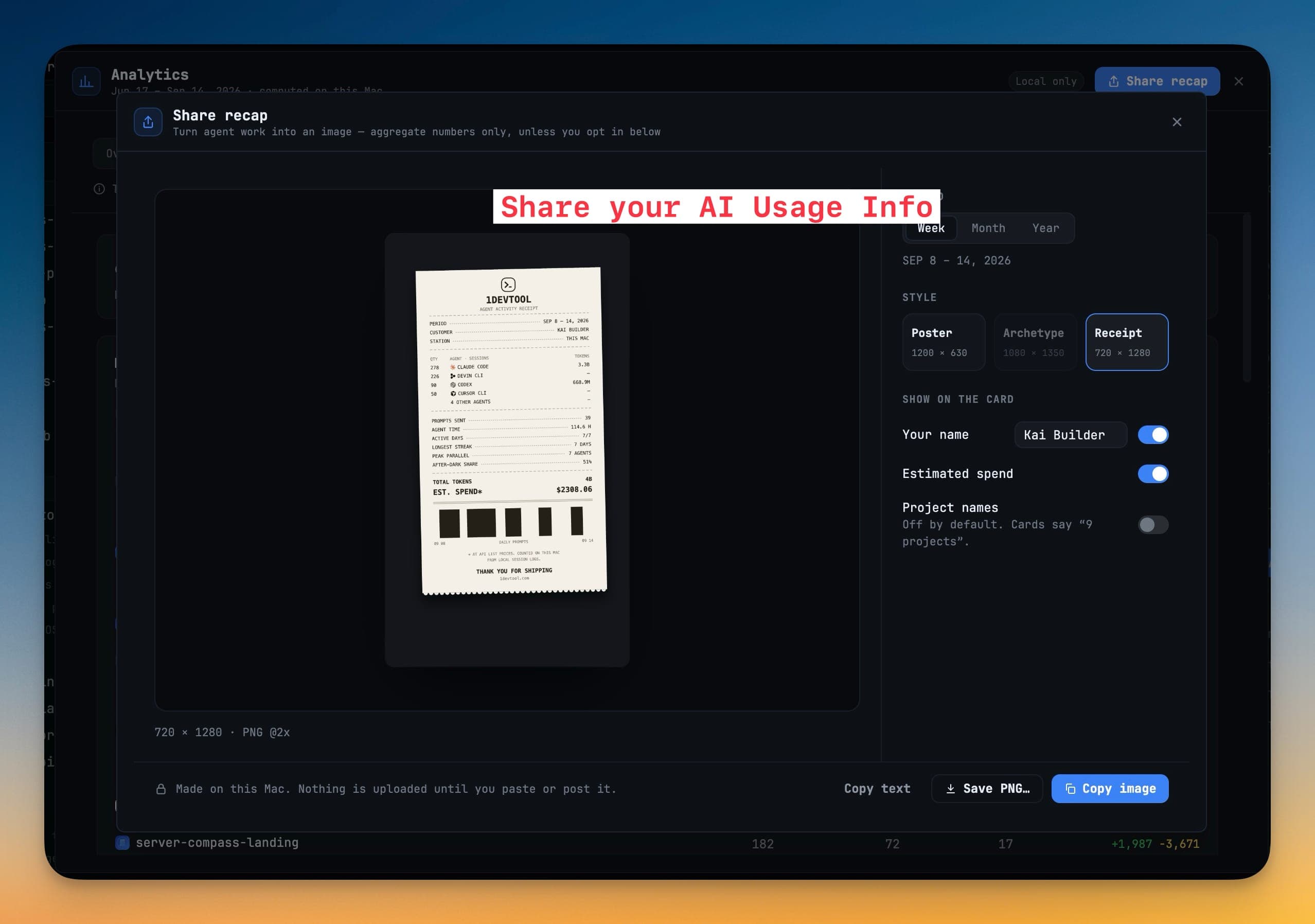
- ایک Period منتخب کریں: Week، Month یا Year — یعنی پچھلے 7، 30 یا 365 دن۔
- ایک Style منتخب کریں: Poster (1200 × 630)، Archetype (1080 × 1350) یا Receipt (720 × 1280)۔ Archetype آپ کے کوڈنگ آرکیٹائپ کا نام بتاتا ہے اور اس مدت میں کافی سرگرمی چاہتا ہے — کم از کم 50 پرامپٹس اور 7 فعال دن۔
- Show on the card کے تحت منتخب کریں کہ Your name اور Estimated spend ظاہر ہوں یا نہیں۔ Project names ڈیفالٹ طور پر بند ہے، اس لیے کارڈ پروجیکٹس کے نام بتانے کے بجائے صرف ان کی تعداد بتاتا ہے۔
- Copy image، Save PNG… یا Copy text۔
کارڈز میں صرف مجموعی اعداد ہوتے ہیں۔ پرامپٹس اور سیشن ٹائٹلز کبھی شامل نہیں ہوتے، اور جب تک آپ خود کارڈ پیسٹ یا پوسٹ نہ کریں کچھ بھی اپ لوڈ نہیں ہوتا۔
Settings → Analytics
- Default range — وہ رینج جس پر Analytics کھلتا ہے۔
- Share recap defaults — نیا ریکیپ جس Card style اور Period کے ساتھ شروع ہو، اور یہ کہ آیا وہ آپ کا نام (ایک Display name کے ساتھ جو ڈیفالٹ طور پر آپ کا git یوزر نیم ہے)، تخمینی خرچ اور پروجیکٹ نام دکھائے۔
- Analytics cache — Reset cache کمپیوٹ کیے گئے سیکشنز کو میموری اور ڈسک سے صاف کر دیتا ہے۔ آپ کے ایجنٹ لاگز، پرامپٹ ہسٹری اور git کو چھوا نہیں جاتا۔
متعلقہ
- AI Usage & Quota — کام کے دوران لائیو کوٹہ اور ری سیٹ کے اوقات
- Accounts & Quota — ہر AI اکاؤنٹ کے لیے گنجائش اور خرچ
- Resume Sessions — وہ سیشنز دوبارہ کھولیں جنہیں Analytics گنتا ہے
- Orchestration Dashboard — آرکیسٹریشن رنز کا مکمل ریکارڈ