1DevTool میں خوش آمدید
آپ کے تمام پراجیکٹس میں متعدد AI ایجنٹس چلانے کے لیے آپ کی ہمہ گیر ورک اسپیس۔
1DevTool ایک ڈیسک ٹاپ ایپ ہے جو ایک ڈویلپر کو درکار ہر چیز کو ایک ہی ونڈو میں لے آتی ہے۔ درجن بھر ٹرمینل ٹیبز، ایک الگ ڈیٹابیس GUI، ایک REST کلائنٹ، ایک براؤزر، اور آپ کے ایڈیٹر کو بیک وقت سنبھالنے کے بجائے، 1DevTool ہر ٹول کو آپ کے پراجیکٹس کے گرد منظم کرتا ہے۔ ہر پراجیکٹ کو اپنے AI ٹرمینلز، ڈیٹابیس کنکشنز، کھلی ہوئی فائلیں، HTTP درخواستیں، اور Git کلائنٹ ملتے ہیں — سب کچھ صاف طور پر الگ اور فوری طور پر قابلِ تبدیلی۔
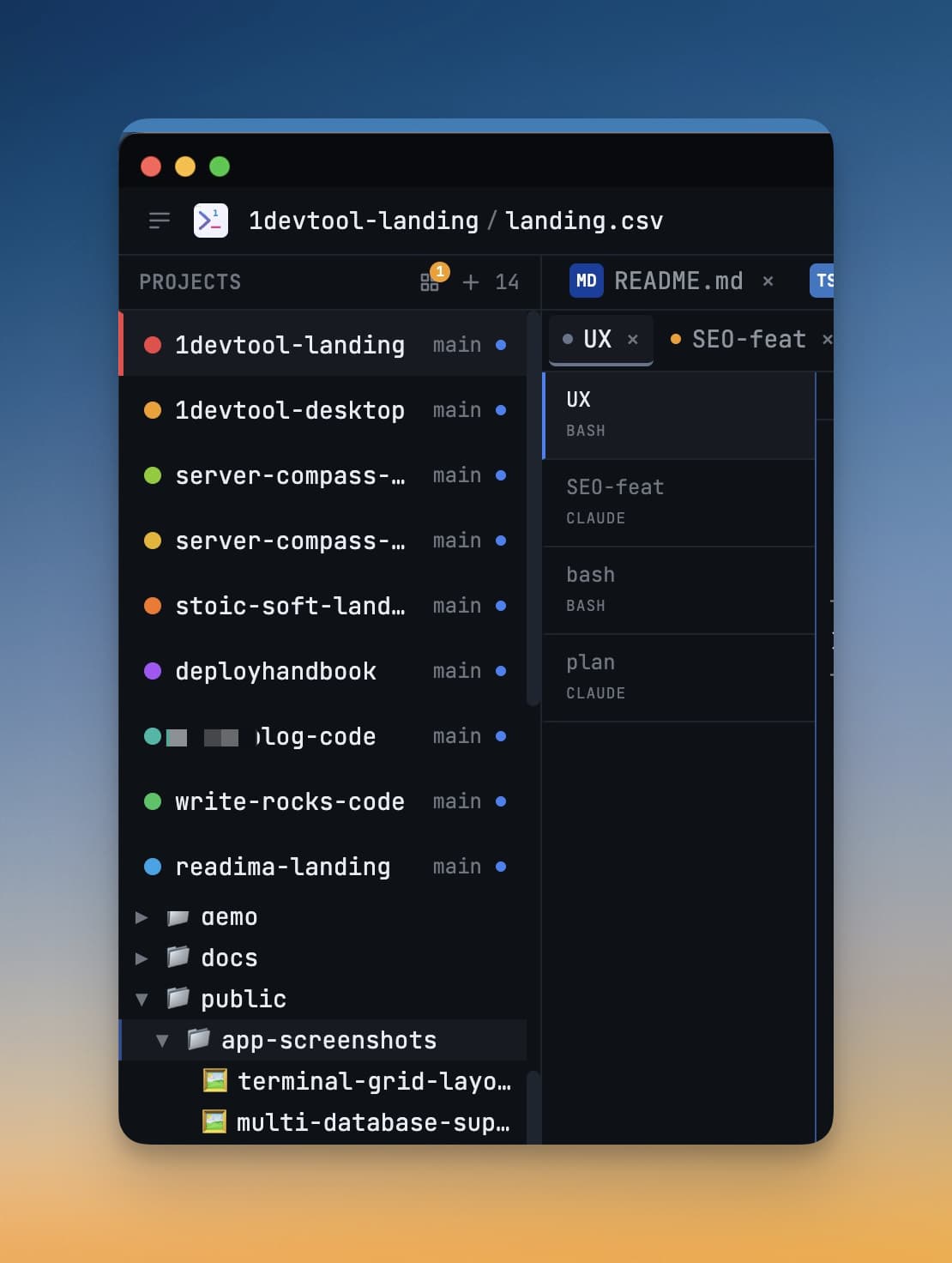
وہ مسئلہ جو 1DevTool حل کرتا ہے
اگر آپ Claude Code، OpenAI Codex، یا Gemini CLI جیسے AI کوڈنگ ایجنٹس استعمال کرتے ہیں، تو آپ کا ورک فلو شاید کچھ اس طرح نظر آتا ہے: ایک ٹرمینل کھولیں، اپنا ایجنٹ چلائیں، دستاویزات چیک کرنے کے لیے براؤزر پر جائیں، کوئی کوئری تصدیق کرنے کے لیے اپنے ڈیٹابیس ٹول پر جائیں، ایجنٹ نے جو فائل چھیڑی اسے دیکھنے کے لیے دوبارہ ایڈیٹر پر واپس جائیں، اور پھر یہ بھول جائیں کہ کون سا ٹرمینل کس پراجیکٹ سے تعلق رکھتا ہے۔ اپنے زیرِ نگرانی ہر پراجیکٹ کے لیے یہ سب دہرائیں۔
یہ مسلسل کانٹیکسٹ سوئچنگ تھکا دینے والی ہے۔ یہ آپ کی توجہ کو منتشر کرتی ہے اور آپ کو اس سے کہیں زیادہ سست کر دیتی ہے جتنا زیادہ تر ڈویلپرز کا خیال ہوتا ہے۔
1DevTool ہر پراجیکٹ کو ایک ٹھکانہ دے کر اس مسئلے کو حل کرتا ہے۔ جب آپ سائیڈبار میں کسی پراجیکٹ پر کلک کرتے ہیں، تو ہر ٹول — ٹرمینلز، براؤزر، ڈیٹابیس، HTTP کلائنٹ، فائل ایڈیٹر — فوری طور پر اسی پراجیکٹ کی حالت پر سوئچ ہو جاتا ہے۔ آپ اپنے فلو میں رہتے ہیں کیونکہ آپ کو درکار ہر چیز پہلے ہی آپ کے سامنے، بالکل اسی طرح منظم موجود ہے جیسے آپ نے اسے چھوڑا تھا۔
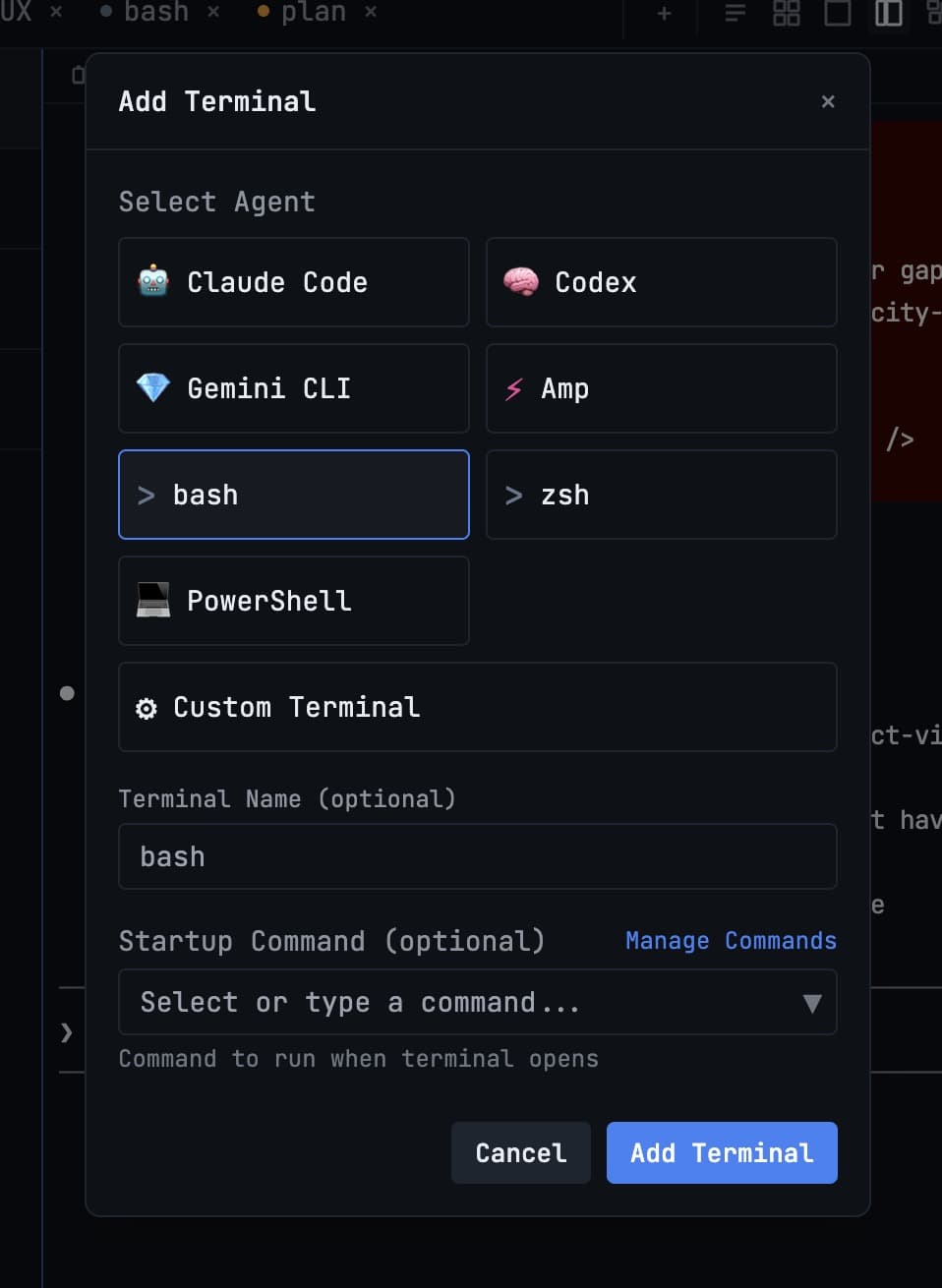
1DevTool کے اندر کیا ہے
ایک ہی ونڈو میں آپ کو یہ سب ملتا ہے:
- AI Terminals — Claude Code، Codex، Gemini CLI، Grok، Cursor، Antigravity، Cline، Hermes اور مزید چلائیں، یا ایک سادہ شیل۔ کئی کو شانہ بہ شانہ کھولیں اور مختلف ایجنٹس کو بیک وقت چلائیں۔
- Orchestration — ایسے ایجنٹس جو کام ایک دوسرے کے حوالے کرتے ہیں۔ پہلے سے کھلے کسی ٹرمینل کو کام سونپیں، ایک Agent Team بنائیں، یا ہیڈلیس ورکرز کا ایک جھنڈ چلائیں — اور یہ سب Mission Control میں دیکھیں۔
- Tasks — ایک ایسا ٹاسک بورڈ جس پر آپ کے ایجنٹس واقعی کام کر سکتے ہیں۔ کوئی ٹاسک تفویض کرنے سے ٹرمینل خودکار طور پر بن جاتا ہے اور کام بھیج دیا جاتا ہے؛ ٹاسکس آپ کے ریپو میں markdown فائلیں ہوتی ہیں۔
- Database Client — PostgreSQL، MySQL، SQLite، MongoDB اور مزید سے جڑیں۔ اپنا پراجیکٹ چھوڑے بغیر اپنے ڈیٹابیس پر کوئری چلائیں۔
- HTTP Client — API درخواستیں بھیجیں اور جوابات کا معائنہ کریں، بالکل Postman یا Insomnia کی طرح، مگر آپ کی ورک اسپیس کے اندر ہی۔
- Git Client — تبدیلیاں سٹیج کریں، کمٹ میسجز لکھیں، ڈفس دیکھیں، اور پش کریں — اگر آپ کا کام اسی طرح ترتیب دیا گیا ہے تو ایک پراجیکٹ میں کئی ریپوزٹریز کے آر پار۔
- Embedded Browser — اپنی ایپ کا پیش منظر دیکھیں، دستاویزات چیک کریں، یا ونڈوز بدلے بغیر ویب براؤز کریں — اور کسی ایجنٹ کو اسے چلانے دیں۔
- File Editor — اپنے پراجیکٹ کی فائلیں کھولیں اور ترمیم کریں۔ فوری ترامیم کے لیے یا یہ جائزہ لینے کے لیے کہ آپ کے AI ایجنٹ نے کیا تبدیل کیا، بہترین۔
- Remote Control — اپنے فون سے اپنے ایجنٹس کو ہدایات دیں، ان کے ٹرانسکرپٹس پڑھیں، اور کچن میں بیٹھے ان کے منصوبے منظور کریں۔
ہر چیز فی پراجیکٹ منظم ہوتی ہے۔ کچھ بھی پراجیکٹس کے درمیان نہیں ملتا۔ کچھ بھی گم نہیں ہوتا۔
1DevTool کس کے لیے ہے؟
1DevTool ان ڈویلپرز کے لیے بنایا گیا ہے جو پہلے ہی AI کوڈنگ ایجنٹس استعمال کر رہے ہیں — یا استعمال کرنا شروع کرنا چاہتے ہیں۔ اگر آپ ایک بنیادی ٹرمینل سے Claude Code، Codex، یا Gemini CLI چلا رہے ہیں، تو آپ کو فرق فوراً محسوس ہوگا۔ لیکن یہ ہر اس ڈویلپر کے لیے بھی مفید ہے جو متعدد پراجیکٹس میں کام کرنے کا زیادہ صاف، زیادہ منظم طریقہ چاہتا ہے۔
آپ کو ماہر ہونے کی ضرورت نہیں۔ اگر آپ ایک فولڈر کھول سکتے ہیں اور ایک کمانڈ ٹائپ کر سکتے ہیں، تو آپ 1DevTool استعمال کر سکتے ہیں۔
قیمت
1DevTool کی قیمت $29 یک-وقتی ہے۔ نہ کوئی سبسکرپشن، نہ ماہانہ فیس، نہ سیٹ کی حد۔ ایک بار ادائیگی کریں اور جب تک چاہیں استعمال کریں، مفت اپ ڈیٹس بھی شامل ہیں۔
ان دستاویزات میں کیا ہے
یہ دستاویزات آپ کو ایپ انسٹال کرنے سے لے کر اپنا پہلا AI ایجنٹ چلانے تک ہر چیز سے گزارتی ہیں۔ شروع کرنے کے لیے یہاں سے آغاز کریں:
- تعارف — آپ یہیں ہیں۔
- تنصیب — macOS، Windows، یا Linux پر ڈاؤن لوڈ اور انسٹال کریں۔
- اپنا پہلا پراجیکٹ شامل کریں — ایک کوڈ فولڈر کو 1DevTool میں لائیں۔
- اپنا پہلا AI ایجنٹ شامل کریں — اپنے پراجیکٹ کے اندر Claude Code، Codex، یا Gemini شروع کریں۔
- Orchestration — کئی ایجنٹس کو مل کر کام کروائیں۔
- Tasks — ایک ایسا بورڈ جس پر آپ کے ایجنٹس کام کر سکتے ہیں، منظوری کے مراحل کے ساتھ۔
- ڈیٹابیس سے جڑیں — کنکشن URL کے ذریعے اپنے ڈیٹابیس سے جڑیں۔
- Keyboard Shortcuts — ماؤس کو چھوئے بغیر تیزی سے آگے بڑھیں۔
ڈاؤن لوڈ
شروع کرنے کے لیے تیار ہیں؟ /download پر جائیں اور اپنے پلیٹ فارم کے لیے انسٹالر حاصل کریں۔ تنصیب میں 2 منٹ سے بھی کم وقت لگتا ہے۔