ایجنٹ کی تبدیلیاں
دیکھیں کون سا ایجنٹ اس وقت کون سی فائل بدل رہا ہے، ہر چھئی ہوئی فائل کا ہر ورژن محفوظ رکھیں، اور جب دو ایجنٹ ایک ہی سطروں پر اتریں تو جائزہ پائیں — ڈیفالٹ طور پر Off، اور Watch اور Guide کبھی کسی لکھائی کو نہیں روکتے۔
Agent Changes آپ کے AI ایجنٹس کی لکھائی کو لکھتے وقت ہی ریکارڈ کرتا ہے۔ یہ ایک ہی اسکرین پر تین سوالوں کے جواب دیتا ہے: کس چیز کو آپ کی ضرورت ہے، کہاں دو ایجنٹ آپس میں ٹکرا رہے ہیں، اور اس وقت کون کس پر کام کر رہا ہے۔ یہ ہر اس فائل کا ہر ورژن بھی محفوظ رکھتا ہے جسے کسی ایجنٹ یا آپ نے چھوا ہو، تاکہ دو commits کے درمیان کی گئی overwrite بھی بازیافت ہو سکے — ایسا git سے ممکن نہیں، کیونکہ وہ ورژنز کبھی stage ہی نہیں ہوئے تھے۔
اسے دائیں dock سے کھولیں، یا اوپر کی بار کے Changes مینیو سے، جہاں یہ Git Diff کے ساتھ موجود ہے۔
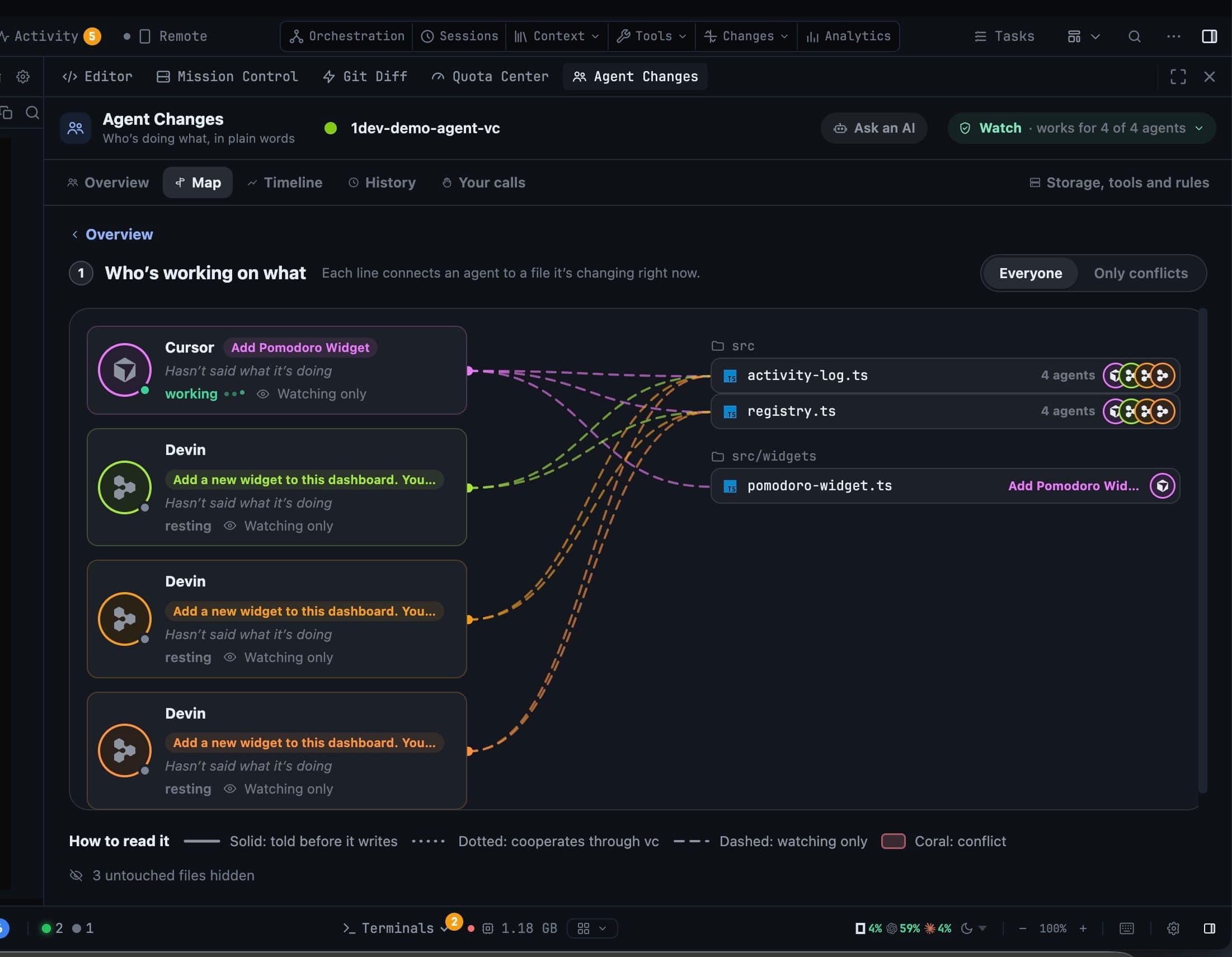
کوئی لیول منتخب کریں
Agent Changes ڈیفالٹ طور پر بند ہے، اور لیول ہر project اور ہر working tree کے لیے الگ الگ منتخب کیا جاتا ہے — پینل کی سیٹ اپ اسکرین سے یا File Explorer کے ہیڈر سے۔ جب تک آپ کوئی منتخب نہیں کرتے، پینل صرف پڑھتا ہے۔
| لیول | یہ کیا کرتا ہے |
|---|---|
| Off | کچھ بھی ٹریک نہیں ہوتا، اور کسی چیز کا بیک اپ نہیں بنتا۔ |
| Watch | ریکارڈ کرتا ہے کون کیا بدل رہا ہے اور ہر ورژن محفوظ رکھتا ہے۔ کبھی رکاوٹ نہیں بنتا۔ |
| Guide | ایجنٹس کو یہ بھی بتاتا ہے کہ وہ کس چیز پر لکھنے والے ہیں۔ کبھی کچھ نہیں روکتا۔ |
کوئی بھی لیول کسی ایجنٹ کو نہیں روکتا اور نہ کسی فائل کو بدلتا ہے۔ Guide ایک تعاون کرنے والے ایجنٹ کو بتاتا ہے کہ وہ کس چیز پر لکھنے والا ہے اور فیصلہ ایجنٹ پر چھوڑ دیتا ہے؛ لکھائی بہرحال لگتی ہے، اور جس ورژن کی جگہ لی گئی وہ دونوں صورتوں میں محفوظ رہتا ہے۔
سیٹ اپ پہنچ کے بارے میں بالکل واضح ہے: ایک Works for N of M pill بتا دیتی ہے کہ آپ کے کون سے ایجنٹس کو لکھنے سے پہلے بتا دیا جاتا ہے، اور کن کو صرف بعد میں دیکھا جاتا ہے۔
Remote roots اور ایسی working trees جو کور نہیں ہوتیں صرف Off ہو سکتی ہیں۔
Map — کون کس پر کام کر رہا ہے
ہر لائن کسی ایجنٹ کو اس فائل سے جوڑتی ہے جسے وہ اس وقت بدل رہا ہے۔ Everyone / Only conflicts سوئچ منظر کو صرف ان فائلوں تک محدود کر دیتا ہے جنہیں واقعی آپ کی ضرورت ہے۔
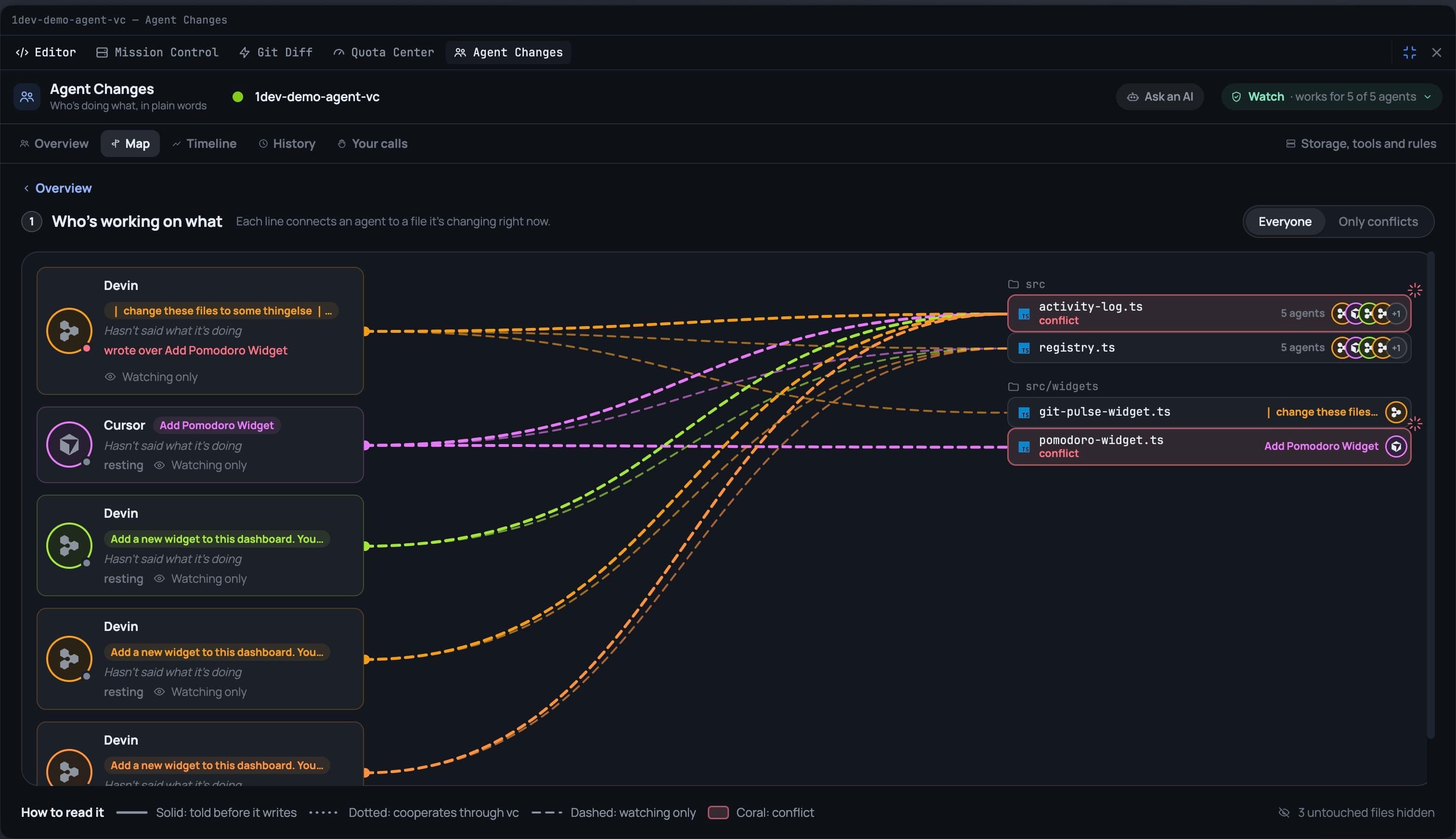
Map کے نیچے دی گئی legend لائنوں کے انداز کی وضاحت کرتی ہے:
- Solid — ایجنٹ کو لکھنے سے پہلے بتا دیا جاتا ہے۔
- Dotted — ایجنٹ vault کے ذریعے تعاون کرتا ہے۔
- Dashed — ایجنٹ صرف دیکھ رہا ہے۔
- Coral — ایک ٹکراو۔
Timeline — کس نے کب کام کیا
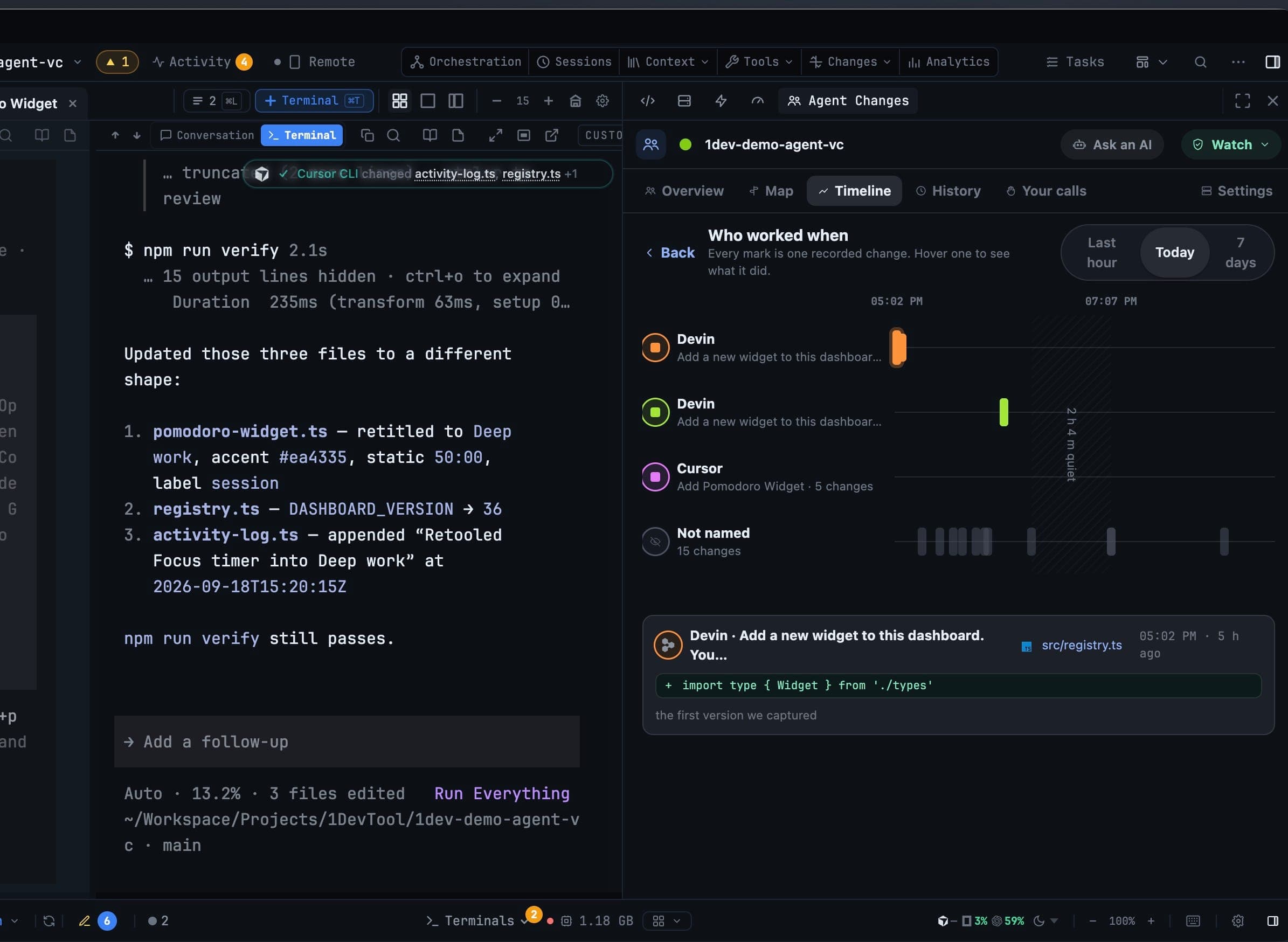
Timeline ٹیب ہر ایجنٹ کو ایک lane دیتی ہے اور ہر ریکارڈ شدہ تبدیلی پر ایک نشان، Last hour، Today یا 7 days کی مدت میں۔ کسی نشان پر hover کریں کہ اس نے کیا کیا؛ خاموش مدتیں gap کے طور پر کھینچی جاتی ہیں، تاکہ رکا ہوا ایجنٹ نظر آئے۔
ہر بدلی ہوئی فائل کا ہر ورژن
Recent changes ہر اس فائل کے تازہ ترین ورژن کی فہرست دیتا ہے جسے کسی ایجنٹ یا آپ نے چھوا ہو۔ ایک کھولیں اور آپ کو وہ تمام ورژنز ملتے ہیں جو capture ہوئے، نیا پہلے، ہر ایک اپنے لکھنے والے کے لیبل کے ساتھ:
- Captured just before an agent wrote
- Seen after it was saved · writer unknown
- Saved outside an agent
- Applied from a conflict
- You restored this
- When tracking started
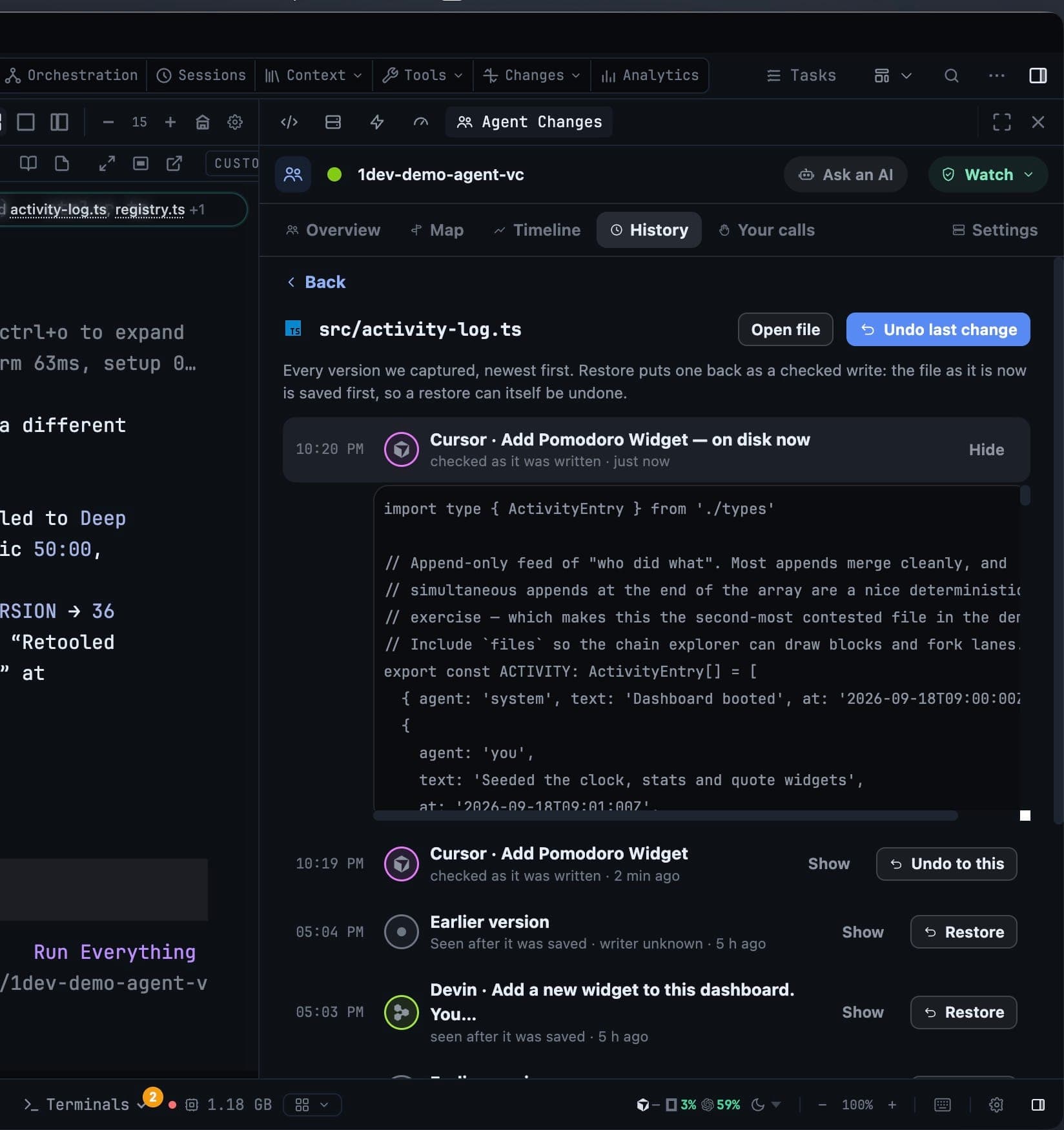
Show کسی ورژن کو پھیلا دیتا ہے تاکہ آپ فائل کو اس وقت کی حالت میں پڑھ سکیں۔ Restore، Undo to this اور Undo last change کسی ایک کو checked write کے طور پر واپس لاتے ہیں: فائل کی موجودہ حالت پہلے محفوظ ہوتی ہے، تاکہ خود restore بھی undo ہو سکے۔
اگر 1DevTool کے آخری بار پڑھنے کے بعد فائل بدل چکی ہو، تو restore مسترد کر دیا جاتا ہے بجائے اندازے کے — "We have not read this file since it last changed, so we can't safely swap it."
جب دو ایجنٹ ایک ہی فائل کو چھوتے ہیں
ٹکراو merge conflict کی بجائے ایک review کھولتا ہے۔ یہ What happened, in three pictures کے ذریعے سمجھاتا ہے — کس نے پہلے لکھا، دوسرے ایجنٹ نے اس ورژن سے لکھا جو پہلے ہی بدل چکا تھا، اور تبدیلی لگ پائی یا روک دی گئی — اور صاف کہتا ہے کہ آپ جو بھی منتخب کریں، کچھ بھی delete نہیں ہوتا۔
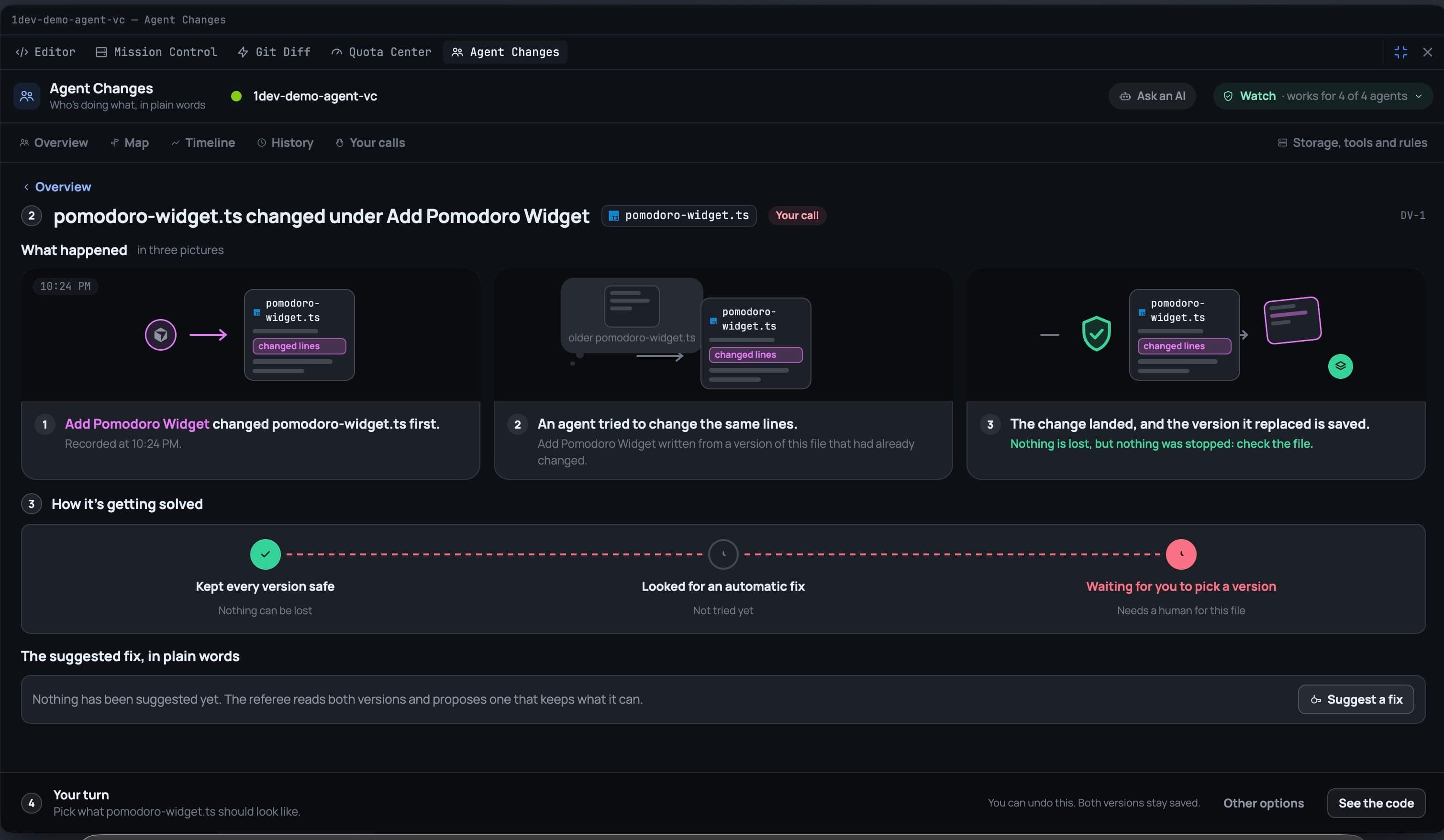
How it's getting solved ہر بار وہی تین مراحل چلاتا ہے:
- Kept every version safe — کچھ بھی کھو نہیں سکتا۔
- Looked for an automatic fix — ایک deterministic merge، جب تبدیلیوں کے دو سیٹ اوورلیپ نہیں کرتے۔
- Waiting for you to pick a version — جب اسے کسی انسان کی ضرورت ہو۔
آپ کے اختیارات ہیں Use this version، Use the merged version، Use the referee's fix (دبائیں Suggest a fix اور ایک AI مددگار دونوں ورژنز پڑھ کر ایک تجویز کرتا ہے)، یا Decide later۔ Peek at the code آپ کو متن دکھاتا ہے اس سے پہلے کہ آپ اسے حتمی کریں۔
Your calls آپ کے ہر فیصلے کو رکھتا ہے، اور یہ بھی کہ وہ اب بھی واپس لیا جا سکتا ہے یا نہیں۔
توجہ، وہیں جہاں آپ پہلے سے ہیں
یہ جاننے کے لیے کہ کچھ ہوا ہے، آپ کو پینل کھولنا نہیں پڑتا:
- اوپر کی بار کے Changes مینیو پر ایک count۔
- File Explorer میں ان فائلوں پر ایک ring جن میں کوئی ایجنٹ کام کر رہا ہے، اور کھلی فائل کے اوپر ایک بینر جو اس ایجنٹ کا نام بتاتا ہے جو اس پر کام کر رہا ہے۔
- ٹرمینل کے اوپر ایک pill جب اس ٹیب کا ایجنٹ فائلیں بدل دیتا ہے — یا آپ کی فائل پر لکھ دیتا ہے۔
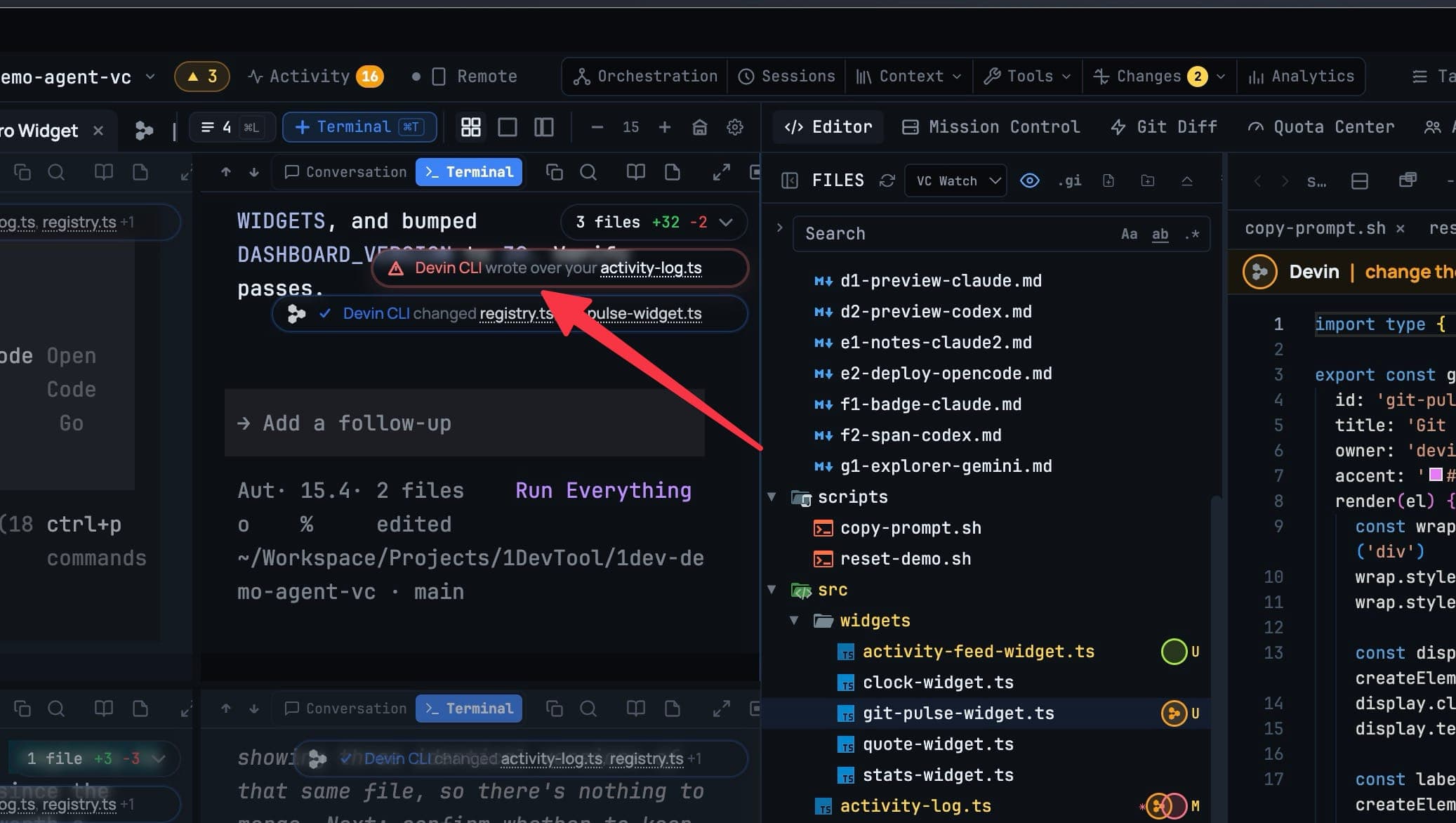
pill کو پھیلانے پر وہ فہرست کھلتی ہے کہ اس ٹرمینل نے کیا بدلا، اور Someone else touched these too کے نیچے یہ کہ کسی دوسرے ایجنٹ نے کیا overwrite کیا — ساتھ وہ اہم سطر: آپ کا ورژن اب ڈسک پر نہیں رہا، وہ محفوظ ہے، کچھ نہیں کھوا۔
معاملہ سلجھانے کے لیے Ask an AI
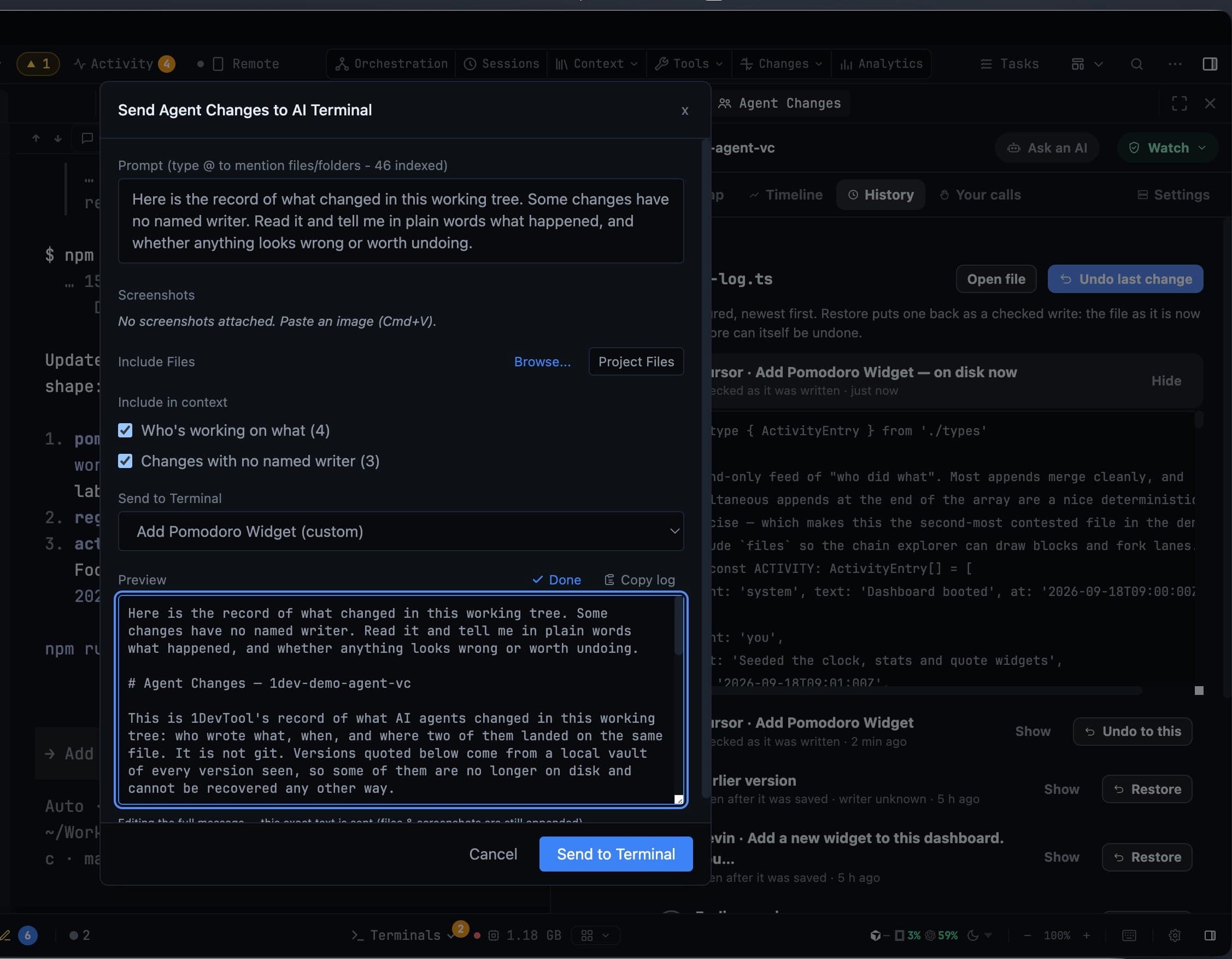
Ask an AI ریکارڈ شدہ ٹکراو اس کا context لگا کر AI ٹرمینل کے حوالے کر دیتا ہے، بجائے اس کے کہ آپ دوبارہ سمجھائیں۔ نشان لگائیں کیا شامل کرنا ہے — Who's working on what اور Changes with no named writer — ہدف ٹرمینل منتخب کریں، اور بھیجنے سے پہلے preview میں اصل پیغام پڑھ لیں۔
اسٹوریج
Settings → AI → Agent Changes دکھاتا ہے کہ vault کیا رکھتا ہے اور کیا چھوڑا جا سکتا ہے، ساتھ آپ کا مقرر کردہ size budget اور ایک Clean up بٹن۔ کھلے ٹکراو کبھی نہیں چھوڑے جاتے، اور بند project کا ریکارڈ جانے سے پہلے 30 دن رکھا جاتا ہے۔