Schema Browser
اپنے ڈیٹا بیس کی ساخت دریافت کریں — ٹیبلز، کالم، indexes، اور relationships۔
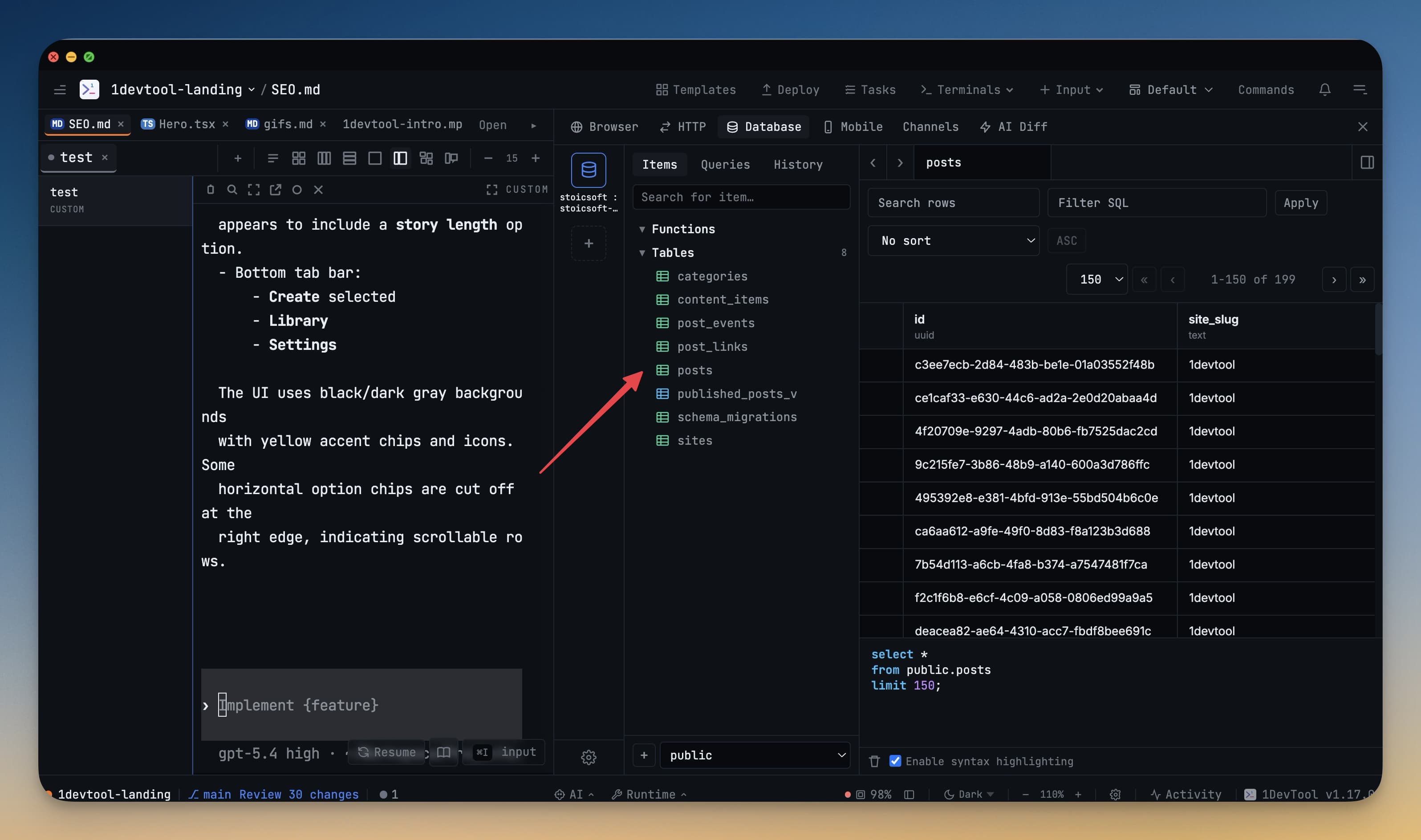
Schema Browser ڈیٹا بیس پینل کے اندر بائیں sidebar ہے۔ یہ آپ کو ایک بھی Query لکھے بغیر آپ کے ڈیٹا بیس کی ساخت کا live، قابلِ navigation view فراہم کرتا ہے۔ آپ کے ڈیٹا بیس کے بارے میں ہر چیز — اس کے ٹیبلز، کالم، data types، indexes، اور keys — ایک یا دو کلک دور ہے۔
Schema Browser کیا دکھاتا ہے
جب آپ ڈیٹا بیس سے جڑتے ہیں، Schema Browser خودکار طریقے سے load ہوتا ہے اور یہ display کرتا ہے:
- Schemas (PostgreSQL کے لیے) — top-level namespaces جیسے
public،auth، یاstorage - ٹیبلز — Schema میں ہر ٹیبل، alphabetical ترتیب میں
- Views — محفوظ Query سے define کی گئی virtual ٹیبلز
- Indexes — ہر ٹیبل پر indexes، Queries کو slow کرنے والے missing indexes تلاش کرنے کے لیے مفید
کسی بھی ٹیبل کے آگے تیر کلک کریں اسے expand کر کے اس کے کالم دیکھنے کے لیے۔
ٹیبل کی ساخت دریافت کرنا
sidebar میں کسی بھی ٹیبل نام پر کلک کریں دائیں طرف اس کا structure پینل کھولنے کے لیے۔ آپ کو نظر آئے گا:
- کالم نام ترتیب سے
- Data types — جیسے
integer،varchar(255)،boolean،timestamp،jsonb - Constraints — کون سے کالم
NOT NULLہیں، کن کی default values ہیں - Primary key — key آئیکن سے نشان زد
- Foreign keys — arrow آئیکن سے دکھائے گئے جو بتاتا ہے کہ یہ کس ٹیبل اور کالم کو reference کرتے ہیں
یہ خاص طور پر مفید ہے جب آپ Queries لکھ رہے ہوں اور بالکل درست کالم نام یاد کرنا ہو یا سمجھنا ہو کہ WHERE clause میں کون سی data type پاس کرنی ہے۔
Quick Data Preview
آپ کو کسی ٹیبل میں کیا ہے یہ دیکھنے کے لیے ہمیشہ Query لکھنے کی ضرورت نہیں۔ Schema Browser میں کسی بھی ٹیبل پر right-click کریں اور context menu سے "SELECT * LIMIT 100" منتخب کریں۔ 1DevTool فوری طور پر وہ Query چلائے گا اور نتائج کی گرڈ میں پہلی 100 rows display کرے گا۔
کالموں پر Hover کرنا
expanded ٹیبل view میں کسی بھی کالم نام پر mouse cursor hover کریں اضافی تفصیلات کے ساتھ tooltip دیکھنے کے لیے: مکمل data type، چاہے کالم null values قبول کرے، اور اگر کوئی default value سیٹ ہے تو وہ۔ اس سے آپ کو صرف ایک تفصیل تصدیق کرنے کے لیے \d tablename یا الگ information Schema Query چلانے کی ضرورت نہیں رہتی۔
ٹیبل تلاش کرنا
اگر آپ کے ڈیٹا بیس میں بہت سے ٹیبلز ہیں، تو ہاتھ سے scroll کر کے ڈھونڈنا سست ہے۔ Schema Browser کے اوپر search box کلک کریں اور ٹیبل نام ٹائپ کرنا شروع کریں۔ فہرست real time میں filter ہوتی ہے، صرف وہ ٹیبلز دکھاتی ہے جن کے نام آپ کی ٹائپ کردہ چیز سے match کرتے ہیں۔ search صاف کرنے اور پوری فہرست پر واپس جانے کے لیے Escape دبائیں۔
Schema Refresh کرنا
جب آپ Terminal میں migration چلاتے ہیں یا نیا ٹیبل بناتے ہیں، Schema Browser خودکار طریقے سے update نہیں ہوتا۔ ڈیٹا بیس سے Schema دوبارہ load کرنے کے لیے sidebar کے اوپر Refresh بٹن (circular arrow آئیکن) کلک کریں۔ updated ٹیبل فہرست فوری طور پر ظاہر ہوتی ہے۔