Reader Mode
کسی ایجنٹ کی گفتگو کو ٹرمینل ڈمپ کے بجائے ایک دستاویز کی طرح پڑھیں — اور اس کے ساتھ سائز بدلی جا سکنے والی اسپلٹ میں لائیو ٹرمینل بھی۔
AI ایجنٹ کا ٹرمینل بار بار دوبارہ بنائے گئے فریمز کا ایک سلسلہ ہوتا ہے۔ اسے دیکھنا تو ٹھیک ہے مگر پڑھنا بہت مشکل ہے: لائن بریک لفظ کے بیچ میں آ جاتے ہیں، **markdown** خام صورت میں نظر آتا ہے، اور ایک لمبا سیشن صرف ان چند سو الفاظ تک محدود ہو جاتا ہے جو ابھی اسکرین پر باقی ہیں۔
Reader Mode گفتگو کو ایک دستاویز کی صورت میں دوبارہ پیش کرتا ہے۔
اسے کیسے کھولیں
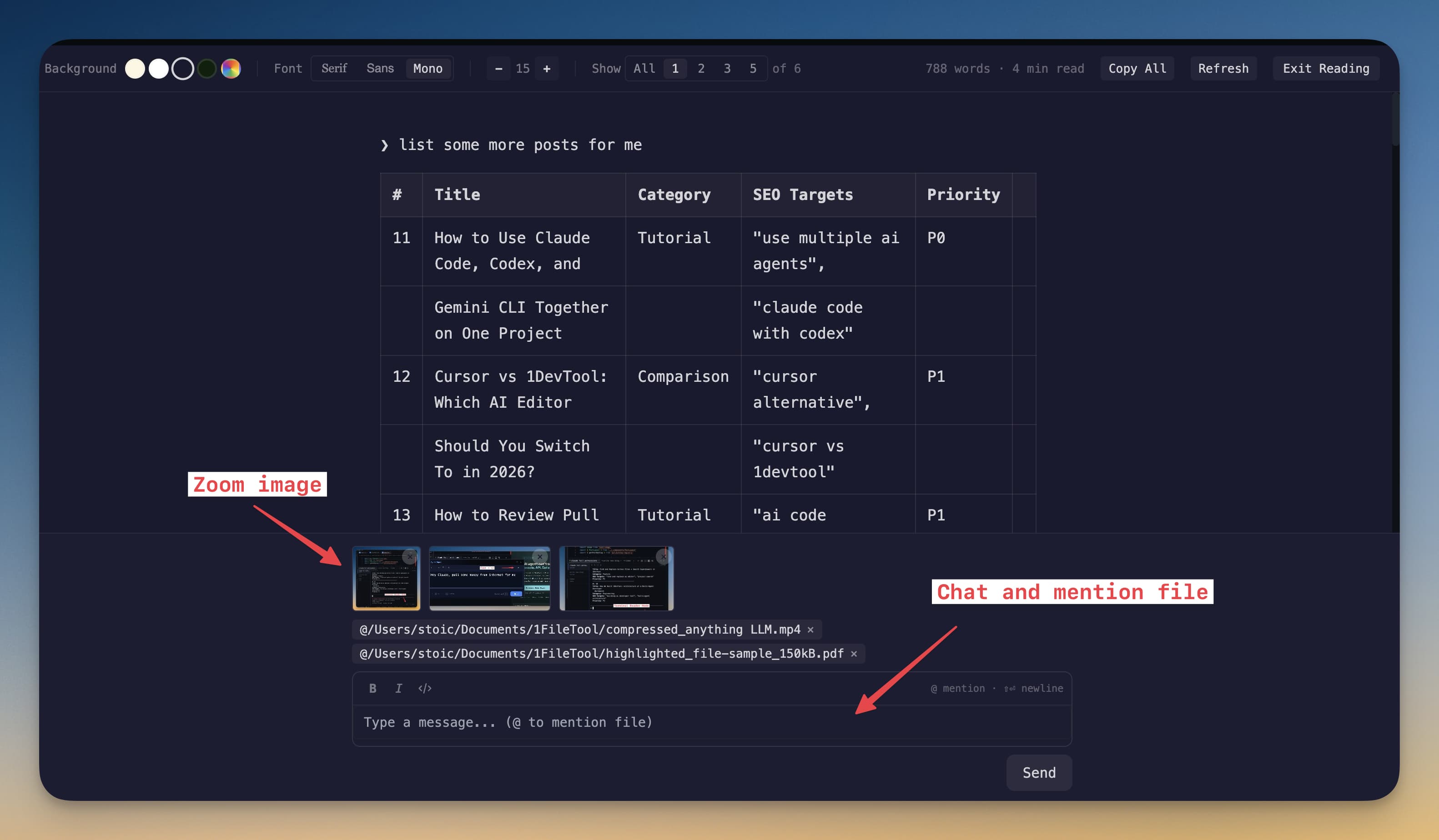
ٹرمینل میں Cmd+Shift+E (Windows اور Linux پر Ctrl+Shift+E) دبائیں، یا ٹرمینل کے ہیڈر میں Open in Reader Mode پر کلک کریں۔ شارٹ کٹ کو بدلا جا سکتا ہے۔ Reader Mode ایڈیٹر میں Markdown فائلوں پر بھی کام کرتا ہے، اور یہ Agent Input کے ساتھ بھی چلتا ہے، لہٰذا آپ پڑھتے ہوئے بھی پرامپٹ بھیج سکتے ہیں۔ باہر نکلنے کے لیے Esc دبائیں یا Exit Reading پر کلک کریں۔
یہ کن مسائل کو حل کرتا ہے
- مکمل ٹرانسکرپٹ، صرف وہ نہیں جو اسکرین پر سماتا ہے
- حقیقی پیراگراف، ہیڈنگز، فہرستیں اور کوڈ بلاکس
- ٹرمینل کی سجاوٹ (بینرز، اسٹیٹس لائنز، باکس ڈرائنگ) ہٹا دی جاتی ہے
- Claude Code, Codex, Gemini, Cursor, Kimi, Qwen, Grok, OpenCode, Cline, Hermes, Antigravity, Pi, Oh My Pi, Kiro, Devin, Command Code اور Kilo Code اپنا اصل پارس کیا ہوا native session دکھاتے ہیں، نہ کہ اسکرین پر موجود متن کی نقل۔ کسٹم ایجنٹس اور شیلز ٹرمینل کے اسکرین ٹیکسٹ پر واپس آ جاتے ہیں۔
پڑھنے کا منظر
v1.75.0 سے Reader Mode کو ایک دستاویز کی طرح ترتیب دیا گیا ہے۔
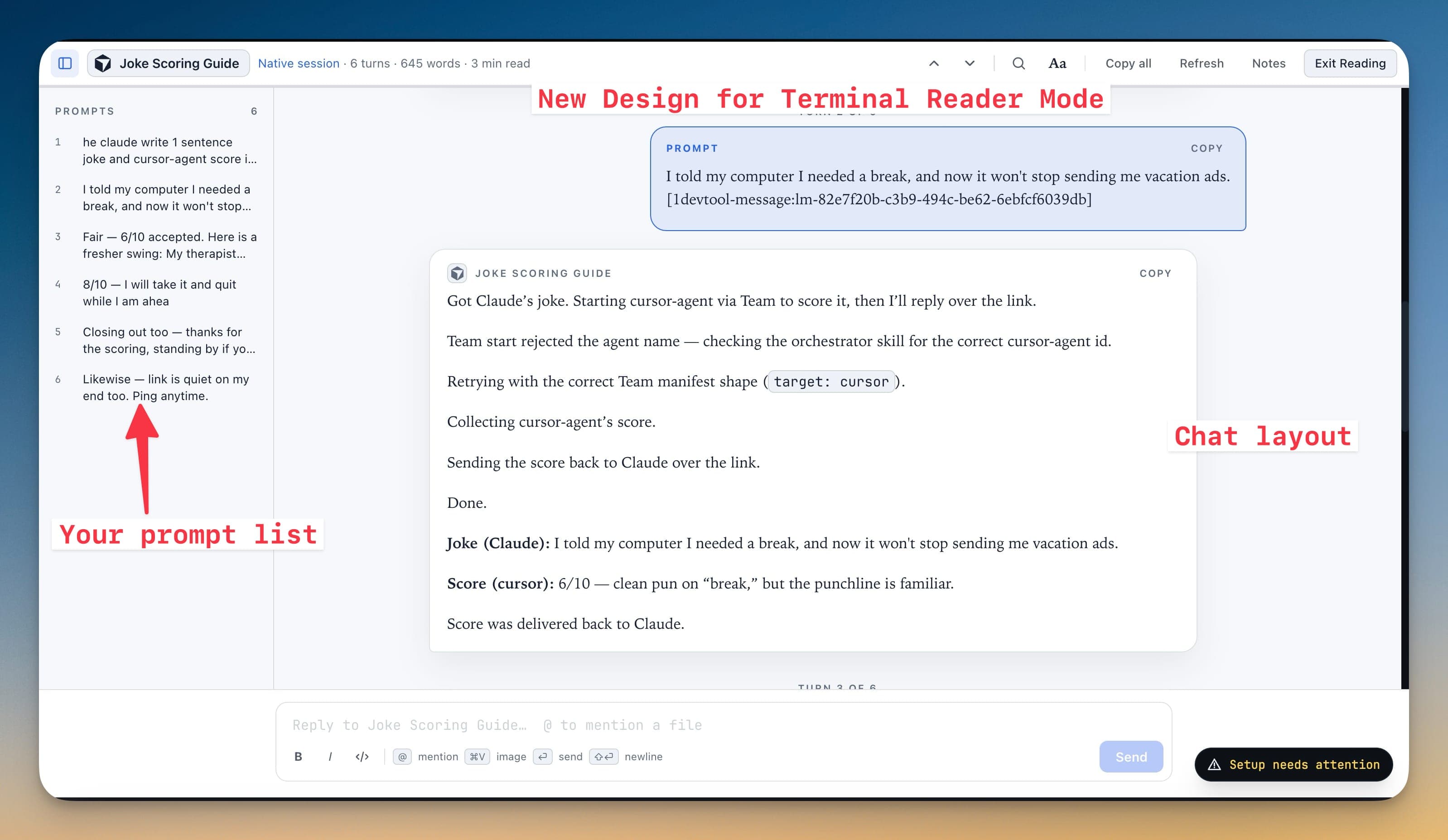
ہیڈر سیشن کا نام اور یہ بتاتا ہے کہ ٹرانسکرپٹ کہاں سے آیا (Native session, Terminal screen یا Terminal output)، پھر ٹرنز کی تعداد، الفاظ کی تعداد اور پڑھنے کا وقت دکھاتا ہے۔ جب ایجنٹ ابھی چل رہا ہو تو یہاں Agent still working · Refresh لکھا ہوتا ہے۔ بائیں سے دائیں، کنٹرولز یہ ہیں:
- Previous prompt (
⌥↑) اور Next prompt (⌥↓) - Find in transcript (
⌘F) - Aa، پڑھنے کی سیٹنگز کے لیے
- Copy all، جو اس وقت دکھائے گئے ٹرنز کو
---سے الگ کر کے کاپی کرتا ہے - Refresh, Notes اور Exit Reading
Prompts rail بائیں جانب آپ کے بھیجے گئے ہر پرامپٹ کو نمبر کے ساتھ دکھاتی ہے۔ کسی پر کلک کریں تو اس کے ٹرن پر پہنچ جائیں گے۔ ہر ٹرن پر Turn N of M لکھا ہوتا ہے اور اس کا اپنا Copy بٹن ہوتا ہے۔
اٹیچمنٹس پاتھ کی بجائے اٹیچمنٹ کی طرح نظر آتی ہیں۔ v1.76.1 سے، جس پرامپٹ میں تصویر پیسٹ کی گئی ہو یا فائل منسلک کی گئی ہو، وہ ہر ایک کو پرامپٹ کے متن کے نیچے نام والے چپ کی صورت میں دکھاتا ہے، بجائے اس کے کہ آپ کے جملے کے بیچ میں خام @/var/folders/… پاتھ رہ جائے۔ تصویر والے چپس میں اصل تھمب نیل ہوتا ہے — اس پر کلک کر کے تصویر کو پورے سائز میں کھولیں۔ Prompts rail میں بھی وہی تصویر نظر آتی ہے، اور جو پرامپٹ صرف اٹیچمنٹ پر مشتمل ہو اس پر Attached diagram.png لکھا ہوتا ہے، یا کئی ہونے پر 3 attachments۔
Jump to the end اس وقت نظر آتا ہے جب گفتگو کا اختتام آپ سے اتنا نیچے ہو کہ شارٹ کٹ کارآمد ہو، اور نیچے کے قریب پہنچنے پر دوبارہ ہٹ جاتا ہے۔
ریاضی، حوالہ جات اور لنکس
v1.80.0 سے Reader Mode ان تین چیزوں کو سنبھالتا ہے جو ایجنٹس اکثر اپنے جوابات میں لکھتے ہیں۔
فارمولے ریاضی کی شکل میں دکھائے جاتے ہیں۔ ایجنٹ جو فارمولے ان لائن \( … \) میں، یا الگ لائن پر \[ … \] اور $$ … $$ میں لکھتا ہے، وہ بریکٹس ہٹے ہوئے TeX سورس کی بجائے ریاضی کے طور پر ٹائپ سیٹ ہوتے ہیں۔ یہ ڈیسک ٹاپ اور آپ کے فون دونوں پر کام کرتا ہے۔
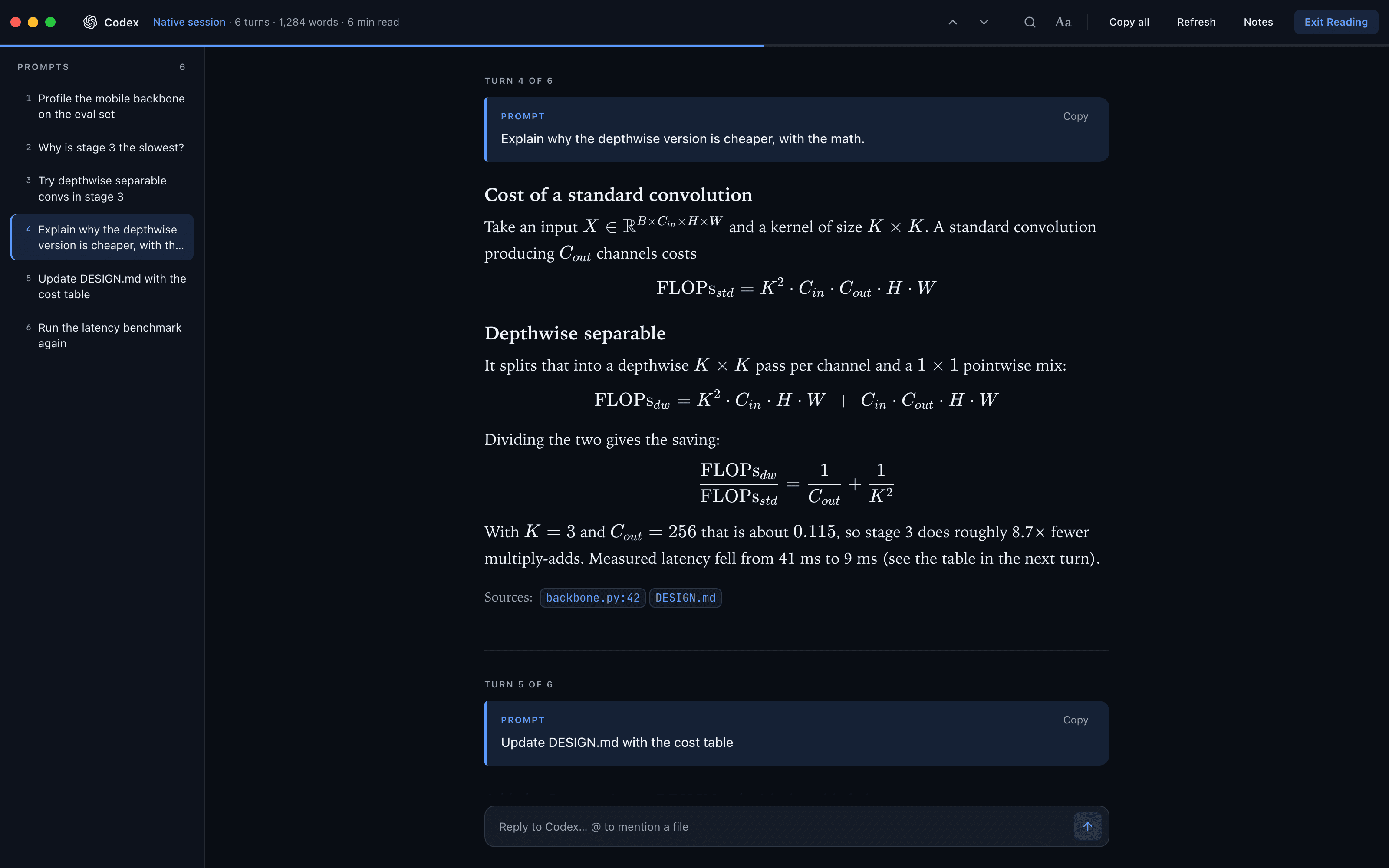
Codex کے فائل حوالے فائل چپس بن جاتے ہیں۔ Codex کے جواب کے آخر میں :codex-file-citation{…} جیسا حوالہ خام متن کی بجائے فائل کے نام اور لائن والے چپ کی صورت میں نظر آتا ہے، جیسے backbone.py:42۔
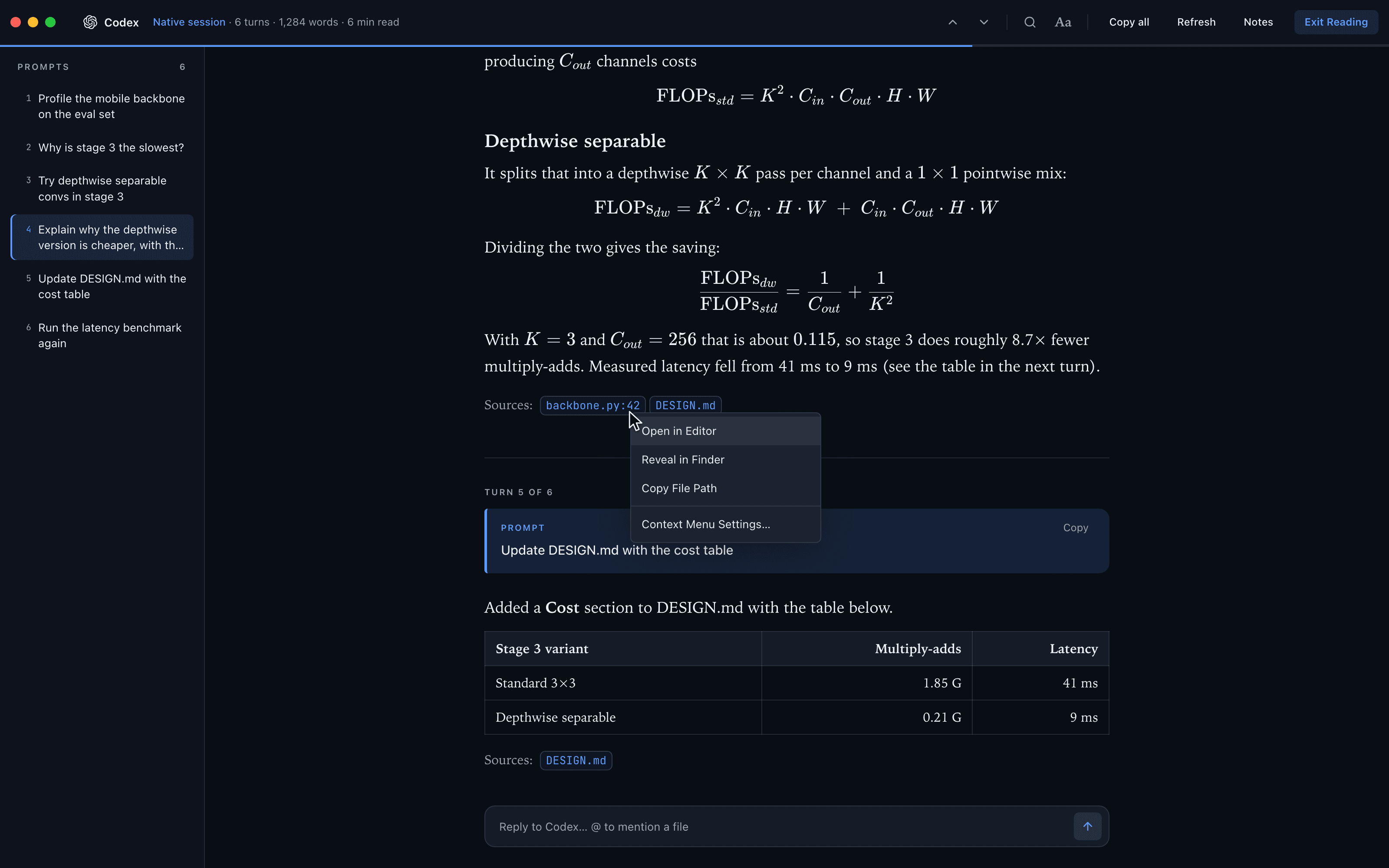
کسی لنک، فائل پاتھ یا حوالے پر رائٹ کلک کریں تو وہی مینو کھلتا ہے جو ٹرمینل دیتا ہے:
- لنک پر: Open in 1DevTool's Browser, Open in Default Browser اور Copy URL،
- فائل پاتھ یا حوالہ چپ پر: Open in Editor, Reveal in Finder (Windows پر Show in Explorer، Linux پر Show in Files) اور Copy File Path،
- اور سب سے نیچے Context Menu Settings…، جو ٹرمینل کے مینو والی ہی سیٹنگز کھولتا ہے۔
پڑھنے کی سیٹنگز
Aa Reading پاپ اوور کھولتا ہے:
| Setting | Options |
|---|---|
| Canvas | Dark, Black, Sepia, Paper, Forest، یا اپنے Background اور Text کے ساتھ Custom colors |
| Typeface | Serif, Sans, Mono |
| Size | − / + |
| Measure | Snug, Comfort, Wide (متن کی ایک لائن کی چوڑائی) |
| Layout | Document، یا Chat (پرامپٹس اور جوابات کارڈز کی صورت میں) |
| Show | 1، 3، 5 یا 10 ٹرنز، یا All |
v1.75.0 سے پہلے محفوظ کیے گئے کینوس برقرار رہتے ہیں: White اب Paper ہے اور Green اب Forest ہے۔
ساتھ میں ٹرمینل، حقیقی اسپلٹ میں
Reader Mode میں Markdown فائل پڑھتے ہوئے، آپ پروجیکٹ کا کوئی بھی ٹرمینل دستاویز کے ساتھ والے پین میں رکھ سکتے ہیں — ایک حقیقی، لائیو ٹرمینل جس میں مکمل آؤٹ پٹ، اسکرول بیک اور Agent Input موجود ہو، نہ کہ کوئی جامد کاپی۔
v1.70.0 سے یہ صفحے پر تیرتے ڈاک کی بجائے ایک حقیقی اسپلٹ ہے، لہٰذا ٹرمینل کبھی اس پیراگراف کو نہیں ڈھانپتا جو آپ پڑھ رہے ہیں۔ ریڈر ٹول بار سے لے آؤٹ منتخب کریں:
| Preset | Layout |
|---|---|
| 5 : 5 | Markdown 50% · ٹرمینل 50%، ساتھ ساتھ |
| 3 : 7 | Markdown 30% · ٹرمینل 70% |
| 7 : 3 | Markdown 70% · ٹرمینل 30% |
| MD / Term | Markdown ٹرمینل کے اوپر |
| Term / MD | ٹرمینل markdown کے اوپر |
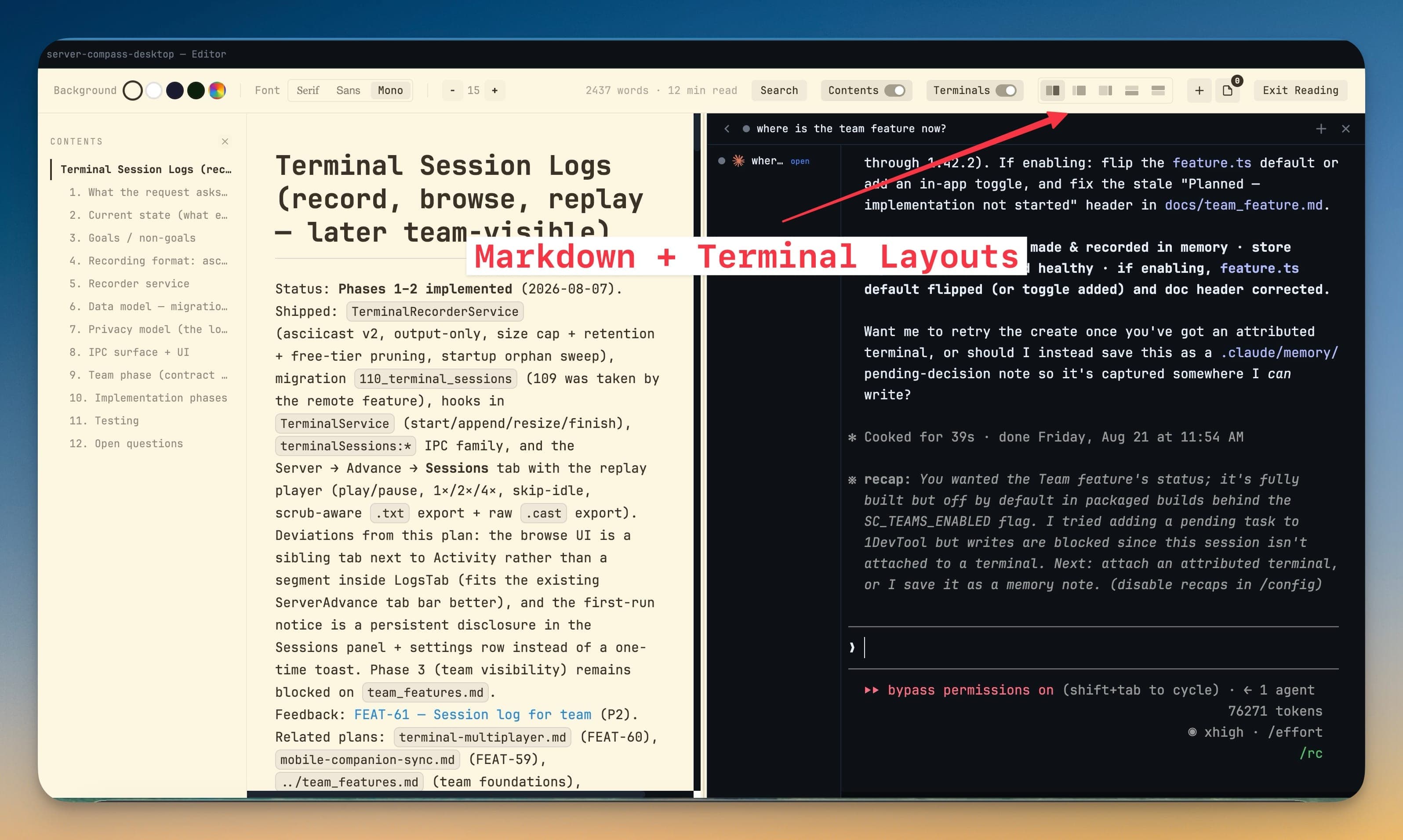
تناسب کو بہتر بنانے کے لیے پینز کے درمیان sash کو گھسیٹیں — جو لے آؤٹ آپ طے کریں گے وہ اگلی بار کے لیے یاد رکھا جائے گا۔ اگر دستاویز میں لمبی لائنیں ہوں اور آپ اسے پوری چوڑائی دینا چاہیں تو پینز کو اوپر نیچے رکھیں۔
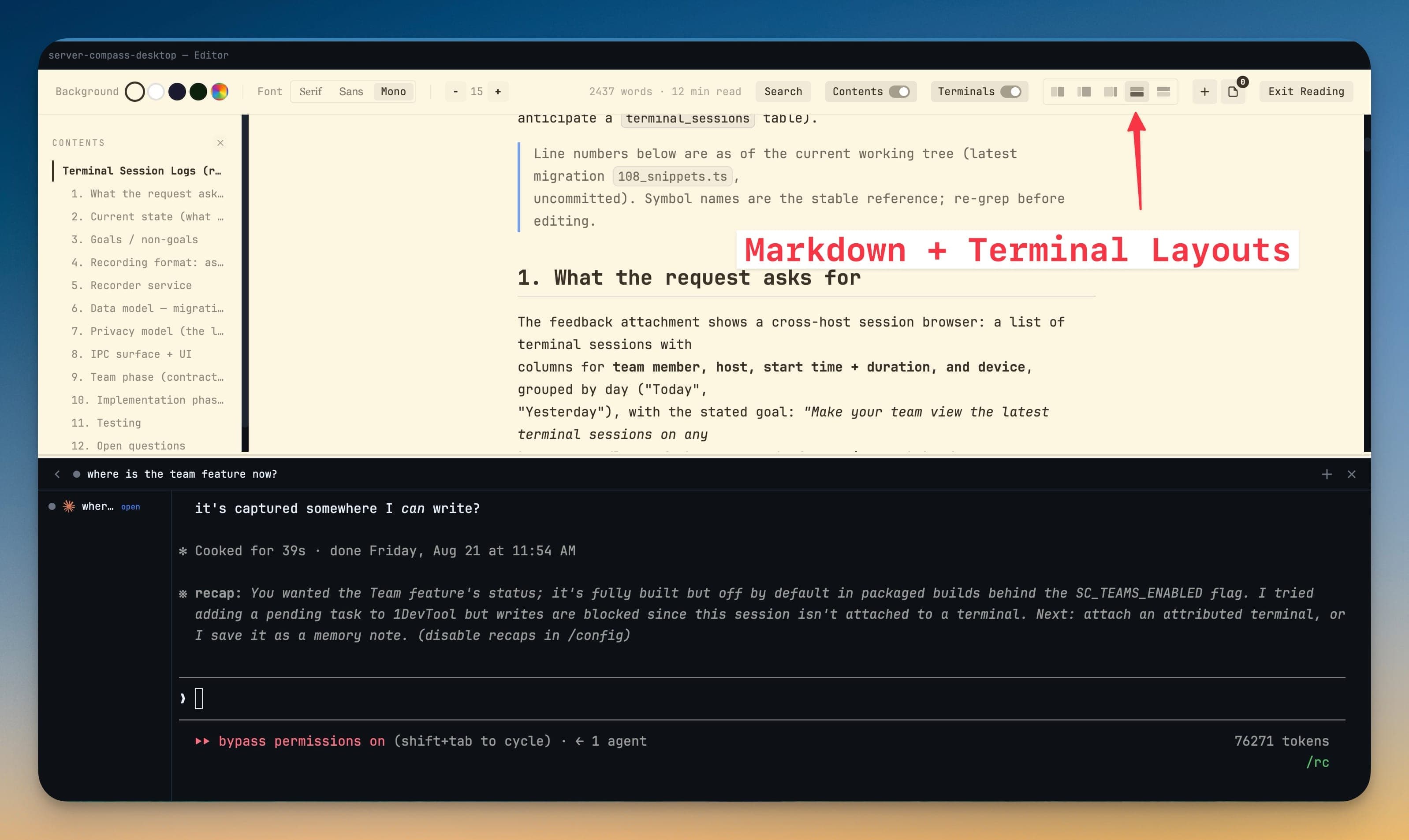
آپ ریڈر سے بالکل نیا ٹرمینل بھی بنا سکتے ہیں، اور پین بند کرنے پر آپ کا اسکرول بیک صاف طریقے سے واپس مل جاتا ہے، لہٰذا کچھ ضائع نہیں ہوتا۔
پڑھتے ہوئے پرامپٹ دینا
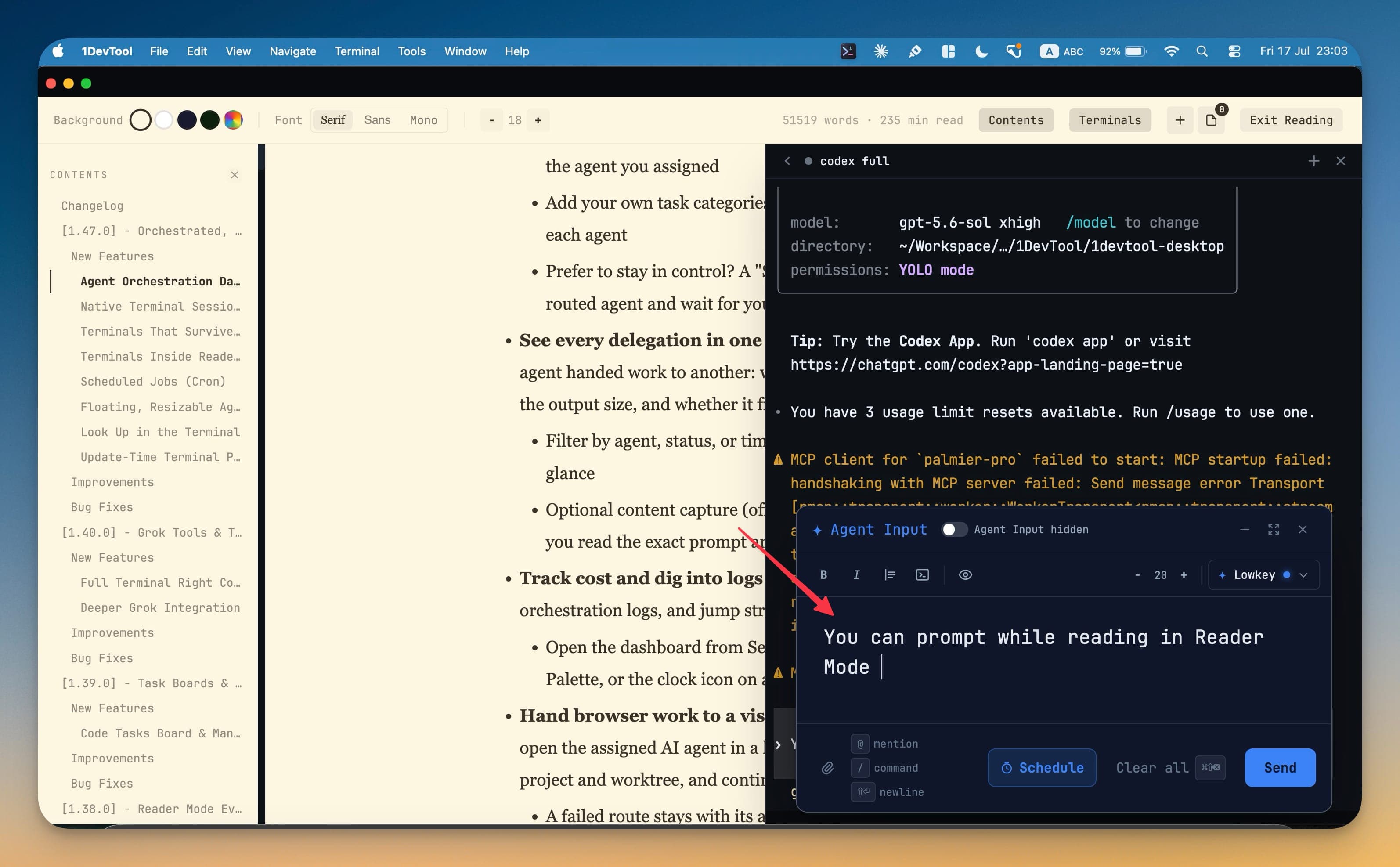
AI ایجنٹس کے لیے کمپوزر Reader Mode کے نیچے موجود ہوتا ہے، لہٰذا ٹرانسکرپٹ کے بیچ میں کوئی بات نظر آئے تو اس کے بارے میں پوچھنے کے لیے ریڈنگ ویو چھوڑنا نہیں پڑتا۔ فائل کا ذکر کرنے کے لیے @ ٹائپ کریں، تصویر منسلک کرنے کے لیے اسے پیسٹ کریں، فائلیں اس پر ڈراپ کریں، اور فارمیٹنگ کے لیے B, I اور کوڈ بٹن استعمال کریں۔
Reader Mode میں نوٹس
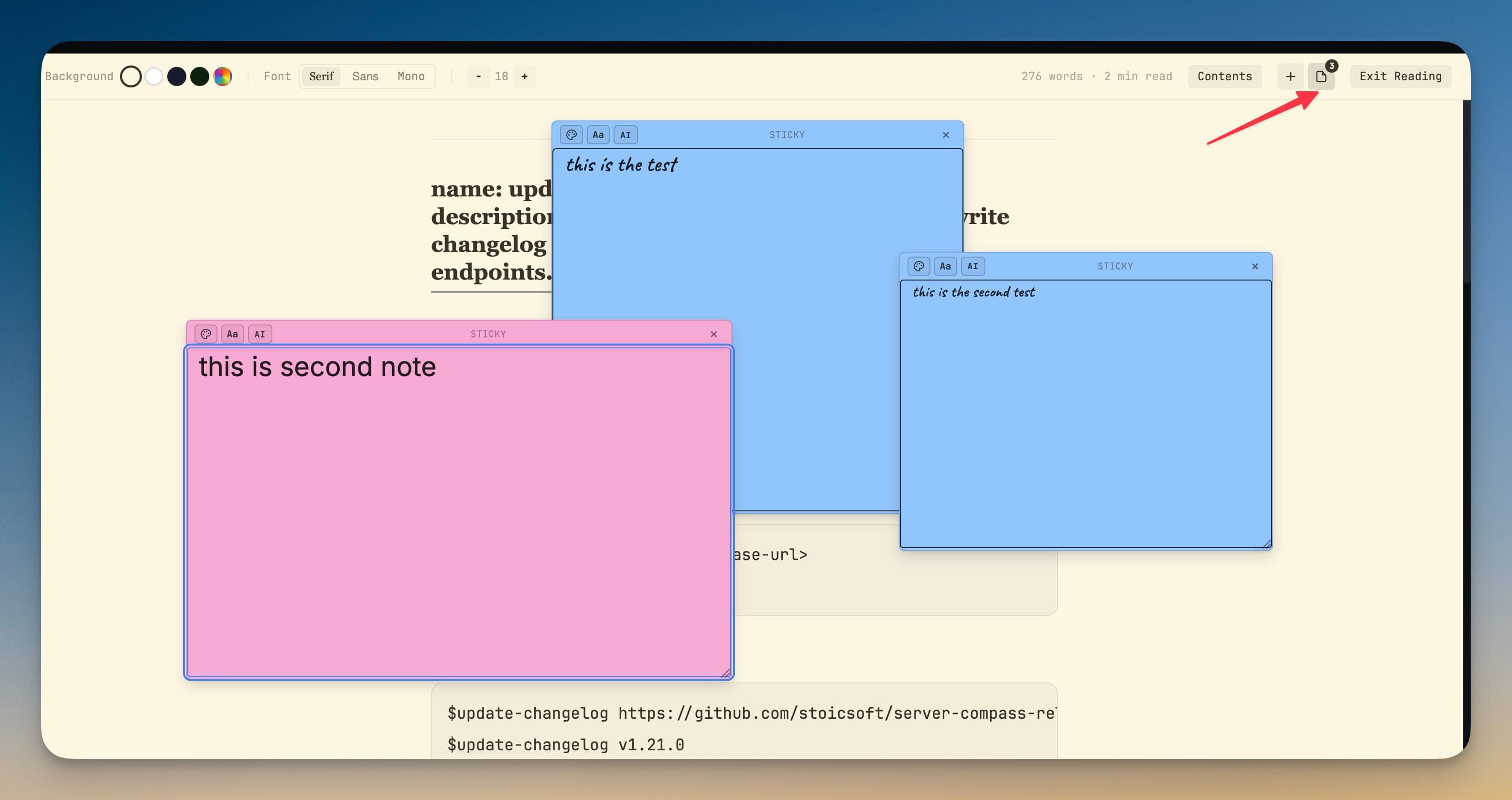
اسٹکی نوٹس دستاویز کے ساتھ دکھائے جاتے ہیں، لہٰذا فائل پر آپ کے چھوڑے ہوئے نوٹس پڑھتے وقت نظر آتے ہیں۔ دیکھیں Sticky Notes۔
آپ کے فون پر
فون سے کسی ایجنٹ کی تازہ صورتحال جاننے کے لیے Reader Mode بہترین طریقہ ہے، اور یہ وہاں بھی دستیاب ہے۔ فون ورژن صارف کے پیغامات، ایجنٹ کے نتائج، کوڈ اور خام ٹرمینل آؤٹ پٹ کو الگ الگ انداز میں دکھاتا ہے۔ v1.75.0 سے یہ ڈیسک ٹاپ والے ہی Dark, Black, Sepia, Paper اور Forest کینوس، Serif, Sans یا Mono ٹائپ، Snug, Comfort یا Wide میژر اور Document یا Chat لے آؤٹ استعمال کرتا ہے، لہٰذا سیشن ہر جگہ ایک ہی دستاویز کی طرح پڑھا جاتا ہے۔ اس میں Prompts شیٹ، Find in transcript، اور Latest یا All ٹرنز کا سوئچ بھی ہے۔ Custom colors صرف ڈیسک ٹاپ پر ہیں۔
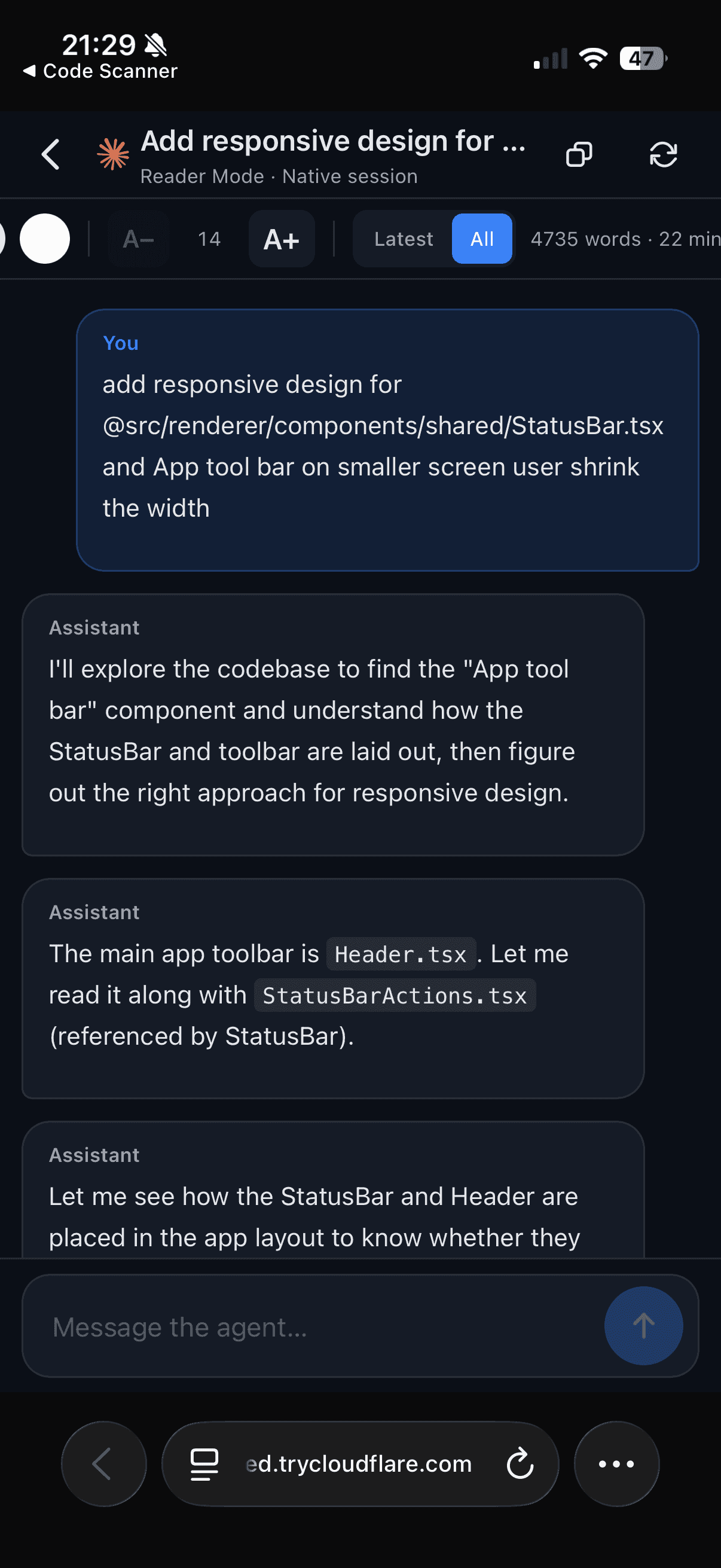
یہ ٹرانسکرپٹ کو کسی بھی چوڑائی پر دوبارہ پیش کرتا ہے، جس کی وجہ سے جب ڈیسک ٹاپ چوڑائی کا ٹرمینل چھوٹی اسکرین پر پڑھنے کے قابل نہ ہو تو یہی حل ہے۔
v1.80.0 سے فون بھی ڈیسک ٹاپ کی طرح فارمولے ٹائپ سیٹ کرتا ہے اور Codex کے حوالے فائل چپس کی صورت میں دکھاتا ہے۔ کسی لنک، فائل پاتھ یا منتخب متن پر رائٹ کلک یا لانگ پریس کریں تو Open link / Copy link، Open file / Copy path، یا Copy selection والی شیٹ کھلتی ہے۔
تھیمز
Reader کے رنگ ایپ کے ٹرمینل پیلیٹ کی بجائے اس ریڈنگ کینوس سے آتے ہیں جو آپ Aa کے تحت چنتے ہیں، لہٰذا ڈارک ایپ میں بھی آپ کو Paper یا Sepia ریڈنگ سطح مل سکتی ہے اگر آپ کی یہی ترجیح ہو۔