HTTP Request بھیجیں
چند سیکنڈوں میں کسی بھی API endpoint کو test کریں — URL ٹائپ کریں، headers شامل کریں، Send کلک کریں۔
پہلی request بھیجنے میں تقریباً دس سیکنڈ لگتے ہیں۔ یہ گائیڈ آپ کو بنیادی باتیں سکھاتا ہے اور روزمرہ API testing کے لیے ضروری ہر چیز cover کرتا ہے۔
آپ کی پہلی Request
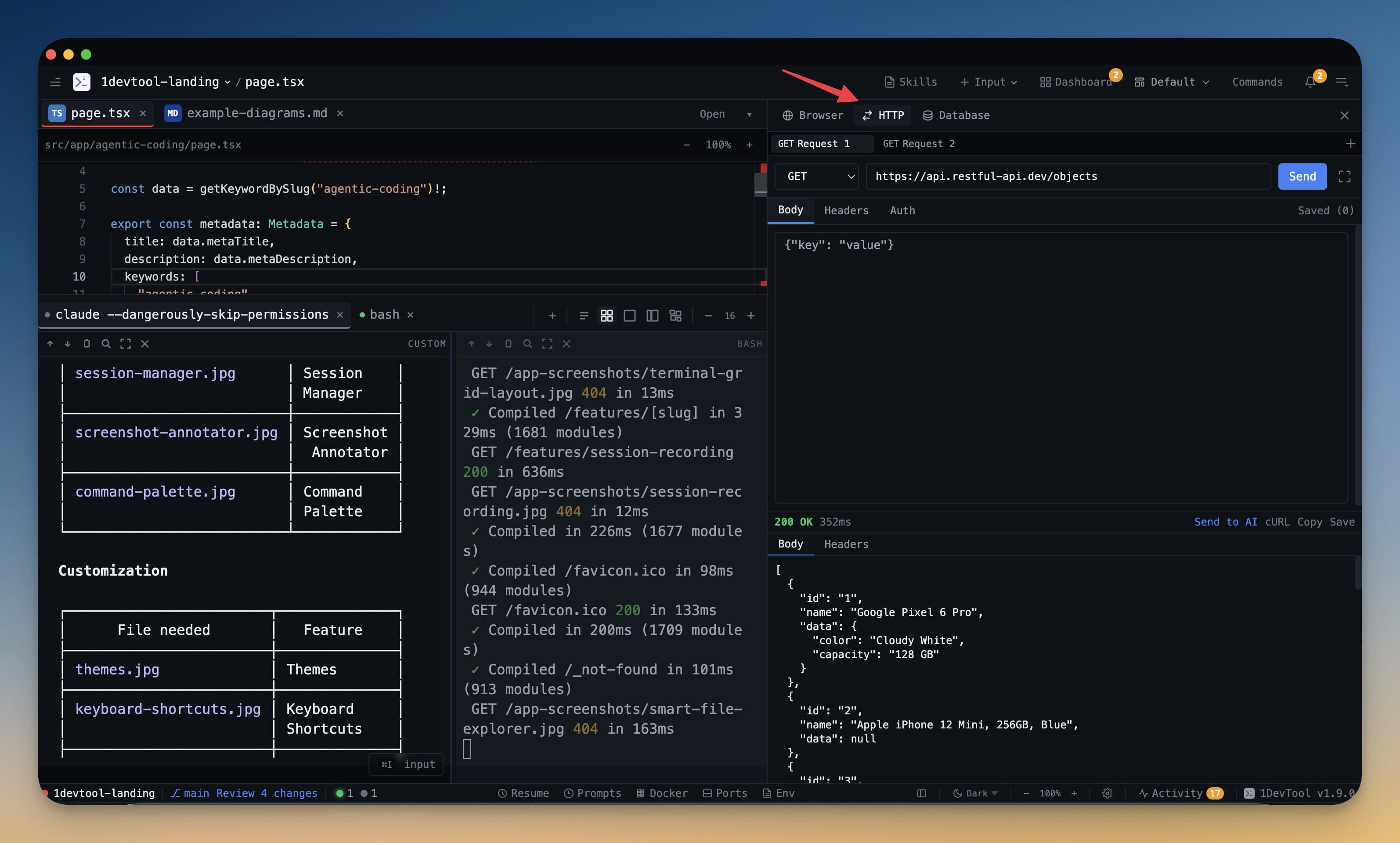
- HTTP پینل کھولیں — Cmd+H (Mac) یا Ctrl+H (Windows/Linux) دبائیں، یا بائیں strip میں HTTP آئیکن کلک کریں۔
- اوپر address bar میں URL ٹائپ یا paste کریں۔ مثال کے طور پر:
https://jsonplaceholder.typicode.com/posts/1 - Method منتخب کریں — method dropdown default میں GET ہے۔ اسے POST، PUT، DELETE، PATCH، HEAD، یا OPTIONS میں تبدیل کرنے کے لیے کلک کریں۔
- Send کلک کریں — نیلے Send بٹن سے request fire ہوتی ہے۔
- Response پڑھیں — status code، headers، اور body کے ساتھ response پینل نیچے ظاہر ہوتا ہے۔
بس۔ کوئی project setup نہیں، کوئی configuration files نہیں، کوئی accounts درکار نہیں۔
Request Headers شامل کریں
زیادہ تر APIs کو headers کی ضرورت ہوتی ہے — authentication، content type، یا versioning کے لیے۔ انہیں شامل کرنے کے لیے:
- Headers ٹیب کلک کریں (Params اور Body کے ساتھ)
- + Add Header کلک کریں
- بائیں فیلڈ میں header نام اور دائیں فیلڈ میں value ٹائپ کریں
- Headers جب تک آپ انہیں remove نہ کریں، ہر request کے ساتھ خودکار طریقے سے بھیجے جاتے ہیں
یہاں وہ سب سے عام headers ہیں جو آپ استعمال کریں گے:
| Header | مثال کی قدر | کب استعمال کریں |
|---|---|---|
Content-Type | application/json | JSON body بھیجتے وقت |
Authorization | Bearer your-token-here | Token-based auth (JWT، OAuth) کے لیے |
Accept | application/json | سرور کو بتائیں کہ آپ کون سا فارمیٹ واپس چاہتے ہیں |
X-API-Key | your-api-key-here | API key authentication کے لیے |
آپ جتنے چاہیں headers شامل کر سکتے ہیں۔ header کو delete کیے بغیر عارضی طور پر disable کرنے کے لیے اس کے ساتھ والے checkbox کو uncheck کریں۔
Request Body شامل کریں
POST، PUT، اور PATCH requests کے لیے، آپ عموماً data کے ساتھ body بھیجتے ہیں۔ طریقہ:
- Body ٹیب کلک کریں
- format dropdown سے JSON منتخب کریں (یا اپنی API کے مطابق Form، Text، یا Binary)
- اپنا JSON payload ٹائپ یا paste کریں
نئی post بنانے کے لیے JSON body کی مثال:
{
  "title": "My New Post",
  "body": "This is the content of the post.",
  "userId": 1
}
editor جیسے آپ ٹائپ کرتے ہیں آپ کی JSON validate کرتا ہے اور syntax errors underline کرتا ہے۔ بھیجنے سے پہلے انہیں ٹھیک کریں — malformed body عموماً 400 Bad Request کا سبب بنتی ہے۔
Response دیکھیں
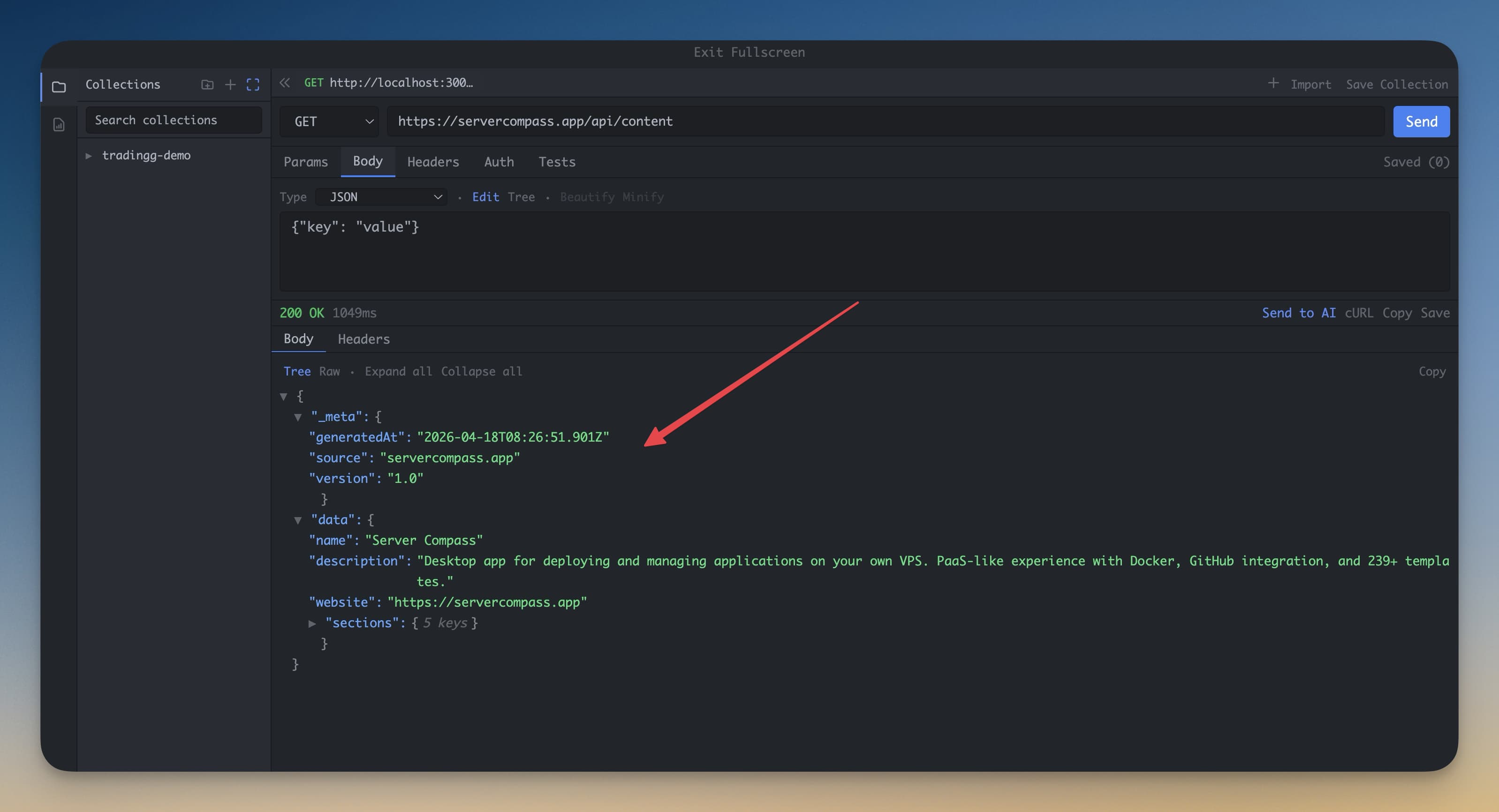
request مکمل ہونے کے بعد، response پینل آپ کو وہ سب کچھ دکھاتا ہے جو آپ کو چاہیے:
- Status code — اوپر نمایاں طور پر display ہوتا ہے۔ 2xx success کے لیے سبز، 3xx redirects کے لیے پیلا، 4xx client errors اور 5xx server errors کے لیے لال۔
- Response time — request میں کتنا وقت لگا، milliseconds میں۔ slow endpoints تلاش کرنے کے لیے مفید۔
- Response size — response body کا سائز۔
- Body — اگر response JSON ہے تو خودکار طریقے سے pretty-print ہوتی ہے۔ nested objects collapse اور expand کرنے کے لیے tree view استعمال کریں۔
- Headers — response پینل میں Headers ٹیب کلک کریں سرور کی بھیجی ہر header دیکھنے کے لیے۔
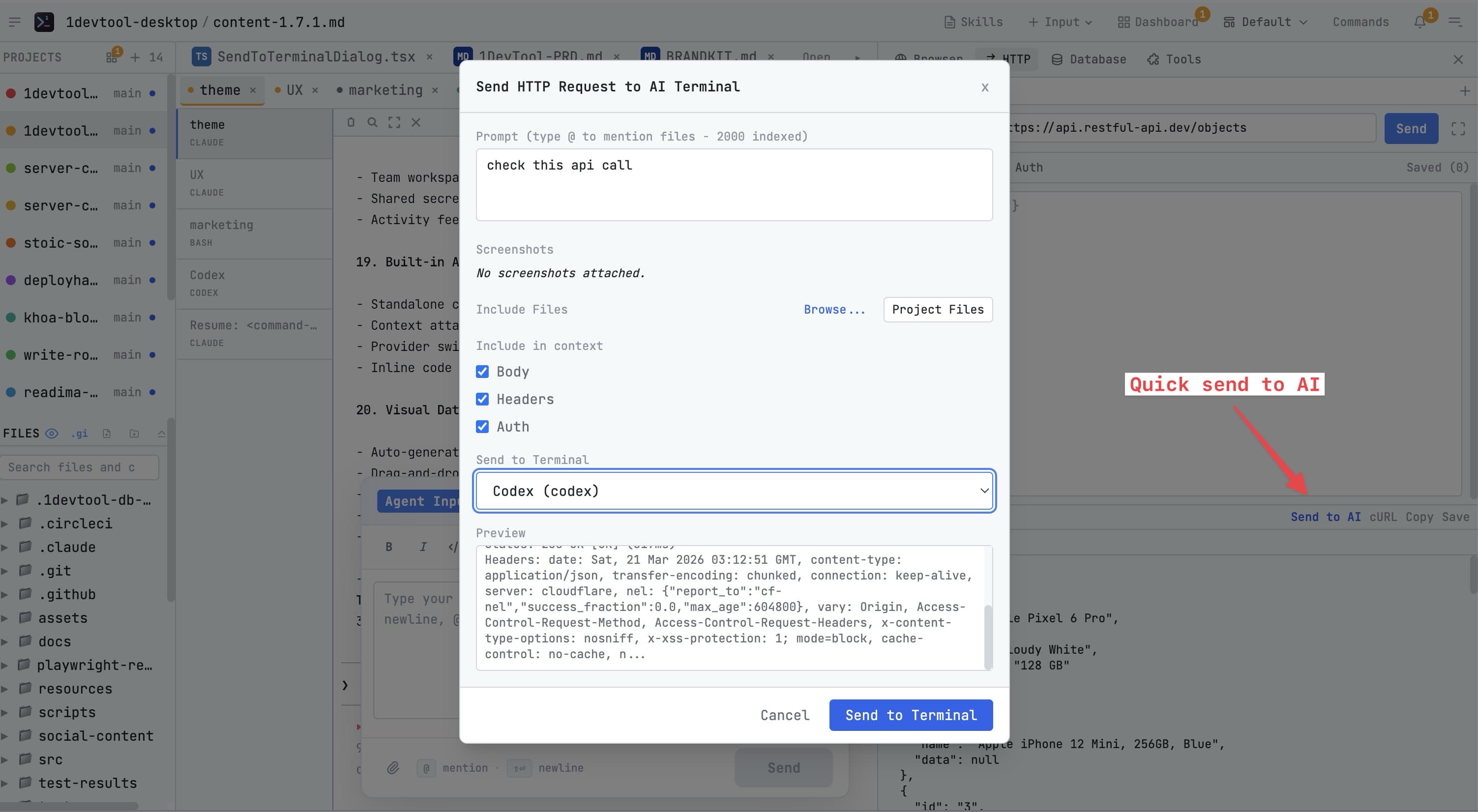
200 OK کا مطلب ہے آپ کا endpoint کام کر رہا ہے۔ 401 Unauthorized عموماً مطلب ہے آپ کا auth header غلط ہے۔ 404 Not Found کا مطلب URL path غلط ہے۔
Request Save کریں
ایک بار request کام کرنے لگے، اسے save کریں تاکہ URL اور headers دوبارہ ٹائپ نہ کرنے پڑیں:
- Save بٹن کلک کریں (floppy disk آئیکن، یا Cmd+S دبائیں)
- Request کو descriptive نام دیں — جیسے "Get user by ID" یا "Create product"
- اسے save کرنے کے لیے collection منتخب کریں یا بنائیں
- Save کلک کریں
محفوظ request بائیں sidebar میں اس کی collection کے نیچے ظاہر ہوتی ہے۔ URL، method، headers، اور body بالکل جیسے آپ نے save کیا تھا reload کرنے کے لیے کسی بھی وقت کلک کریں۔ Collections Sessions میں برقرار رہتی ہیں، اس لیے آپ کی requests ہمیشہ وہاں ہوتی ہیں جب آپ واپس آتے ہیں۔