متوازی Claude اکاؤنٹس
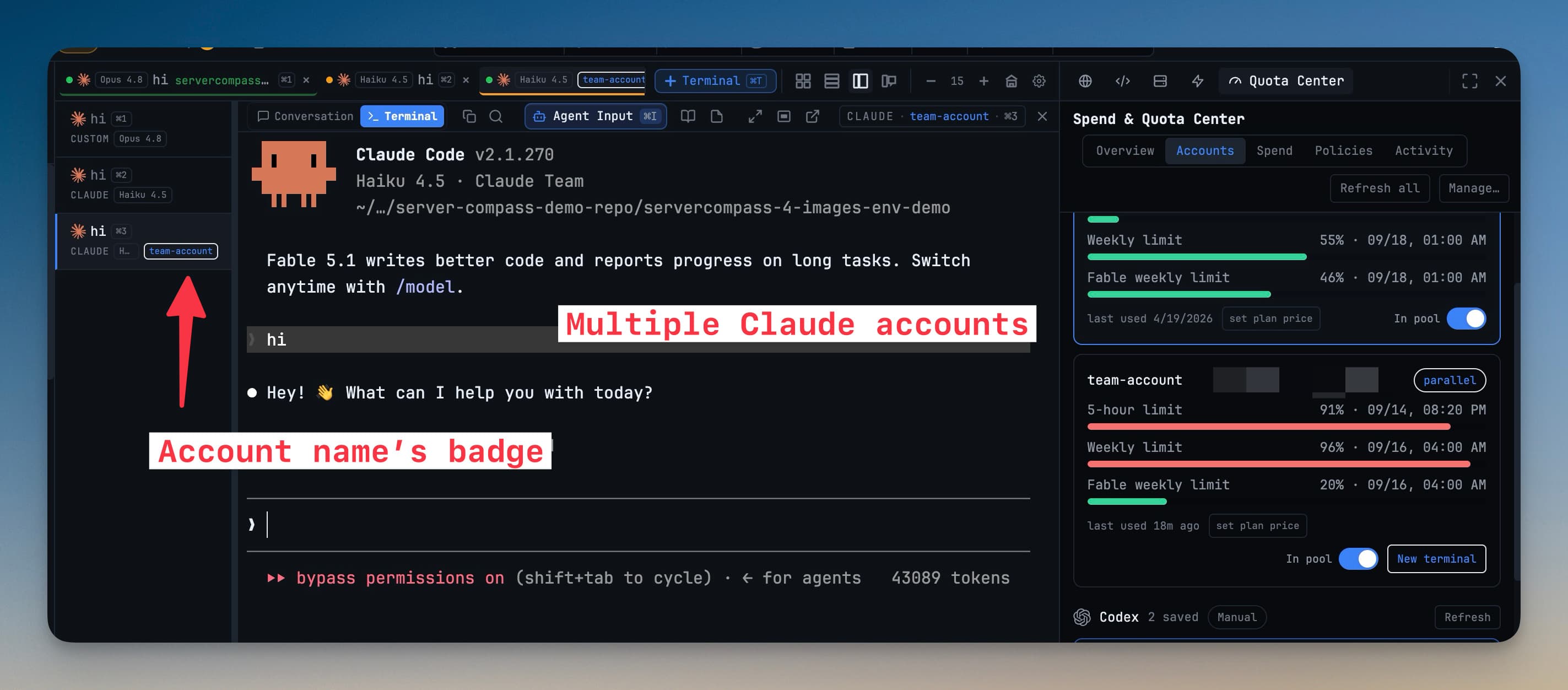
مختلف اکاؤنٹس پر Claude ٹرمینلز بیک وقت چلائیں — ہر محفوظ شدہ اکاؤنٹ اپنے کنفیگ ہوم میں لاگ اِن ہوتا ہے، ہر ٹیب پر اکاؤنٹ نظر آتا ہے اور کوٹا ٹرمینل کے ساتھ ساتھ چلتا ہے۔
ہر محفوظ شدہ Claude اکاؤنٹ کا اپنا الگ لاگ اِن ہو سکتا ہے، اس لیے مختلف اکاؤنٹس پر Claude ٹرمینلز ساتھ ساتھ چلتے ہیں۔ مثال کے طور پر، آپ کی Team سیٹ ایک پین میں اور آپ کا ذاتی پلان اگلے پین میں چل سکتا ہے۔ چلتے ہوئے کام کے نیچے مشین بھر کا لاگ اِن کبھی تبدیل نہیں ہوتا، اور کوٹا ریڈ آؤٹ اسی ٹرمینل کے مطابق رہتا ہے جسے آپ دیکھ رہے ہیں۔
متوازی اکاؤنٹس Claude Code 2.1.270 یا نئے ورژن کے لیے ہیں۔ پرانے ورژن لاگ اِنز کو الگ نہیں رکھتے، اور 1DevTool اکاؤنٹ شامل کرنے سے پہلے آپ سے اپ ڈیٹ کرنے کو کہتا ہے۔ دوسرے ایجنٹس اب بھی ایک وقت میں ایک ہی لاگ اِن بدلتے ہیں۔ دیکھیں Accounts & Quota۔
یہ کیسے کام کرتا ہے
ہر اکاؤنٹ ~/.1devtool/ai-pool/claude/homes/ کے تحت اپنے کنفیگ ہوم میں رہتا ہے، اور Claude کو CLAUDE_CONFIG_DIR اسی کی طرف اشارہ کرتے ہوئے لانچ کیا جاتا ہے۔ ہر ہوم اپنی کریڈینشل خود رکھتا ہے۔ macOS پر یہ الگ Keychain اندراج ہوتا ہے، جبکہ Linux اور Windows پر یہ اس ہوم کی اپنی کریڈینشلز فائل ہوتی ہے۔
آپ کی ہسٹری، پروجیکٹس، skills، پلگ اِنز، settings.json اور CLAUDE.md آپ کے معمول کے ~/.claude سے لنک رہتے ہیں۔ اس لیے سیشن دوبارہ شروع کرنا اور آپ کی سیٹنگز ہر اکاؤنٹ پر ایک جیسی کام کرتی ہیں۔
آپ کے کمپیوٹر پر پہلے سے موجود لاگ اِن جوں کا توں رہتا ہے۔ وہ This Mac's Claude login کے نام سے System ٹیگ کے ساتھ دکھایا جاتا ہے، اور اس پر ٹرمینلز بالکل پہلے کی طرح لانچ ہوتے ہیں۔
اکاؤنٹ شامل کریں
- Accounts & Quota (
Cmd+Shift+U/Ctrl+Shift+U) کھولیں اور Accounts ٹیب پر جائیں۔ v1.77.0 سے پہلے یہ Settings → Agents → Accounts میں تھا۔ - Add account پر کلک کریں، Claude منتخب کریں، پھر Open login terminal دبائیں۔ Claude sign-in نام کا ایک ٹرمینل کھلتا ہے اور نئے کنفیگ ہوم میں
claude auth loginچلاتا ہے۔ - اپنے براؤزر میں سائن اِن مکمل کریں، پھر اکاؤنٹ کا نام رکھیں۔ یہ فہرست میں parallel · own config home اکاؤنٹ کے طور پر نظر آتا ہے۔
آپ وہ اکاؤنٹ شامل نہیں کر سکتے جس میں آپ کا کمپیوٹر پہلے ہی سائن اِن ہے۔ وہ پہلے سے سسٹم اکاؤنٹ ہے۔
ٹرمینل کے لیے اکاؤنٹ منتخب کریں
جب کم از کم ایک متوازی اکاؤنٹ موجود ہو:
- جب ایجنٹ Claude ہو تو Add Terminal میں Account پکر نظر آتا ہے (اور Codex، Gemini، Qwen، OpenCode اور Grok کے لیے بھی)، جس میں ہر اکاؤنٹ کا 5 گھنٹے اور ہفتہ وار کوٹا دکھایا جاتا ہے۔ Auto، کوئی بھی محفوظ شدہ اکاؤنٹ یا This Mac’s login منتخب کریں۔ دیکھیں یہ کس اکاؤنٹ پر شروع ہو، اس کا انتخاب۔
- ٹرمینل کے ٹیب اور پین ہیڈر پر اکاؤنٹ کا نام بیج کی صورت میں دکھایا جاتا ہے۔ اس پر ہوور کریں تو Account: … نظر آئے گا۔
- Accounts & Quota → Accounts میں Claude کے ساتھ موجود Default پکر طے کرتا ہے کہ جب آپ کوئی اکاؤنٹ نہ چنیں تو نئے Claude ٹرمینلز کس اکاؤنٹ پر شروع ہوں۔
ہر اکاؤنٹ کارڈ میں New terminal بھی ہوتا ہے، جو پہلے سے اسی اکاؤنٹ پر موجود ٹرمینل کھولتا ہے۔ کارڈ کے مینو میں Copy command for other terminals وہ کمانڈ کاپی کرتا ہے جو کسی بھی شیل سے اس اکاؤنٹ پر claude شروع کرتی ہے۔
ہر اکاؤنٹ کا کوٹا
- کوٹا پل اور کوٹا الرٹس اس اکاؤنٹ کی رپورٹ دیتے ہیں جس پر فوکس والا ٹرمینل ہے۔
- ہر اکاؤنٹ کی پانچ گھنٹے اور سات دن کی حدیں Claude کی اپنی اسٹیٹس لائن سے پڑھی جاتی ہیں، اس لیے تازہ اعداد و شمار کے لیے اضافی سائن اِن کی ضرورت نہیں۔ یہ macOS اور Linux پر کام کرتا ہے۔
- Accounts & Quota → Accounts ہر اکاؤنٹ کی حدیں، parallel · own config home یا legacy · shared login ٹیگ، اور New terminal بٹن دکھاتا ہے۔
جب کوئی کوٹا الرٹ ایسے فالتو اکاؤنٹ کا نام لیتا ہے جس میں گنجائش ہو، تو وہ اس اکاؤنٹ پر Relaunch on کی پیشکش کرتا ہے۔ فوکس والا ٹرمینل روک دیا جاتا ہے، دوسرے اکاؤنٹ پر دوبارہ شروع کیا جاتا ہے، اور اس کا سیشن بحال ہو جاتا ہے۔ New terminal on اس اکاؤنٹ پر اس کی جگہ نیا ٹرمینل کھولتا ہے۔
اکاؤنٹس کو صحت مند رکھیں
- Re-login (کارڈ پر یا اس کے مینو میں) اسی کنفیگ ہوم پر سائن اِن ٹرمینل کھولتا ہے۔ جب ٹوکن کی میعاد ختم ہو جائے تو اسے استعمال کریں۔ اکاؤنٹ اپنا لیبل اور کوٹا ہسٹری برقرار رکھتا ہے۔
- Accounts & Quota میں نام کے ساتھ موجود پنسل سے اکاؤنٹ کو Rename کریں، یا اس کے مینو میں Rename استعمال کریں۔ نیا نام اس کے ٹرمینلز پر دکھایا جاتا ہے۔
- غلط اکاؤنٹ کی وارننگ۔ اگر کوئی ٹرمینل اس لاگ اِن سے مختلف لاگ اِن پر شروع ہو جو اسے تفویض کیا گیا تھا، تو آپ کو توجہ طلب آئٹم ملتا ہے: This terminal is running as a different Claude account than assigned. Close and relaunch it on the account to fix billing/quota attribution.
v1.74.1 سے پہلے محفوظ کیے گئے اکاؤنٹس
پہلے محفوظ کیے گئے اکاؤنٹس پرانے طریقے سے کام کرتے رہتے ہیں، یعنی ایک وقت میں ایک لائیو لاگ اِن، اور ان پر legacy · shared login کا ٹیگ ہوتا ہے۔ کسی کو اس کے اپنے کنفیگ ہوم میں منتقل کرنے کے لیے اس پر Sign in to run in parallel پر کلک کریں۔ پرانا گلوبل سوئچ اب بھی کارڈ کے مینو میں Switch global login (legacy) کے نام سے موجود ہے۔