AI تشخیص اور Autopilot
معلوم کریں کہ کوئی ایجنٹ کیوں اٹکا ہوا ہے، کسی seat کو اس کے بیک اپ پر منتقل کریں، اور Autopilot کو اجازت دیں کہ وہ کریش ہونے والے یا کام کے دوران کنکشن کھو دینے والے ایجنٹ کو دوبارہ چلا دے۔
ایجنٹ دو طریقوں سے کام کرنا چھوڑ سکتا ہے۔ یا تو وہ چلتا رہتا ہے مگر اٹک جاتا ہے: اسکرین پر quota کی رکاوٹ، سائن اِن پرامپٹ یا اپ سیل ماڈل آ جاتا ہے اور آپ کا پیغام پہنچ ہی نہیں پاتا۔ یا پھر وہ بند ہو جاتا ہے: کام کے بیچ میں کنکشن ٹوٹ جاتا ہے یا CLI ختم ہو جاتا ہے۔ AI Diagnosis پہلی صورت سنبھالتا ہے اور Autopilot دوسری۔ دونوں ایک ہی جگہ موجود ہیں۔
اوپر والی بار سے Orchestration Dashboard کھولیں، یا Command Palette سے Open Orchestration Dashboard چلائیں، پھر Advanced → AI Diagnosis منتخب کریں۔ Tutorials → How-to → Autopilot آپ کو سیدھا وہیں لے جاتا ہے۔
اٹکے ہوئے ایجنٹس کی تشخیص اور بحالی
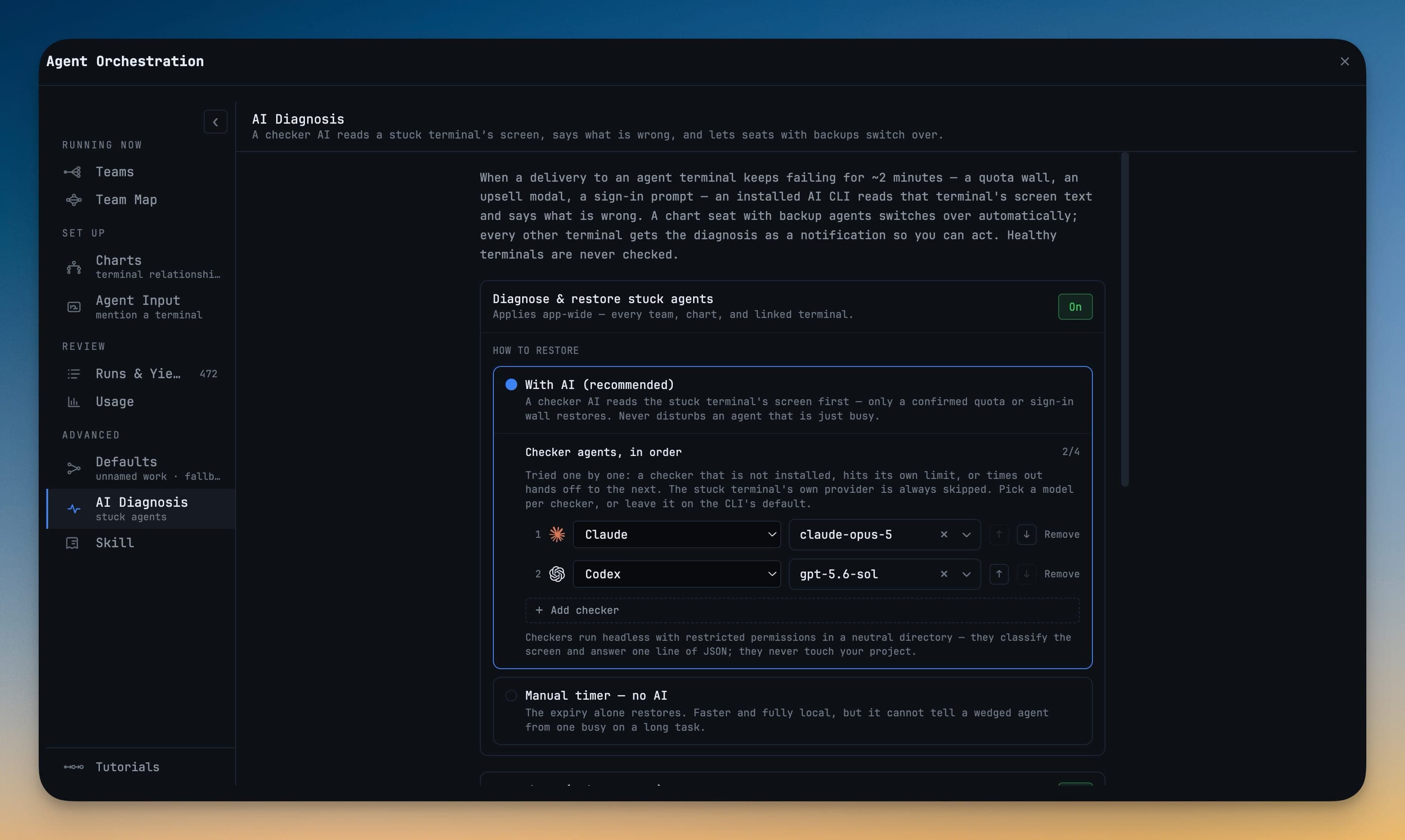
جب کسی ایجنٹ ٹرمینل کو پیغام پہنچانے کی کوشش تقریباً دو منٹ تک ناکام رہتی ہے تو انسٹال شدہ AI CLI اس ٹرمینل کی اسکرین کا متن پڑھ کر بتاتا ہے کہ مسئلہ کیا ہے۔ ہر 15 سیکنڈ بعد دوبارہ کوشش ہوتی ہے، اور آٹھویں ناکامی پر تشخیص شروع ہو جاتی ہے۔ اگر ٹرمینل کسی chart seat میں ہے جس کے بیک اپ ایجنٹس موجود ہیں تو seat خود بخود دوسرے ایجنٹ پر چلی جاتی ہے۔ باقی ہر ٹرمینل کے لیے تشخیص نوٹیفیکیشن کی صورت میں آتی ہے تاکہ آپ خود کارروائی کر سکیں۔ صحت مند ٹرمینلز کی کبھی جانچ نہیں کی جاتی۔
Diagnose & restore stuck agents بطور ڈیفالٹ آن ہوتا ہے اور پوری ایپ پر لاگو ہوتا ہے، یعنی ہر ٹیم، chart اور لنک شدہ ٹرمینل پر۔ How to restore کے تحت منتخب کریں:
- With AI (recommended): پہلے ایک checker AI اٹکے ہوئے ٹرمینل کی اسکرین پڑھتا ہے، اور صرف quota یا سائن اِن کی تصدیق شدہ رکاوٹ پر ہی بحالی ہوتی ہے۔ یہ کسی ایسے ایجنٹ کو نہیں چھیڑتا جو محض مصروف ہو۔
- Manual timer — no AI: صرف میعاد ختم ہونے پر بحالی ہو جاتی ہے۔ یہ زیادہ تیز اور مکمل طور پر لوکل ہے، لیکن یہ نہیں پہچان سکتا کہ ایجنٹ واقعی اٹکا ہے یا کسی لمبے کام میں مصروف ہے۔
Checker ایجنٹس، ترتیب سے
Checkers ایک کے بعد ایک آزمائے جاتے ہیں۔ اگر کوئی checker انسٹال نہ ہو، اپنی حد کو پہنچ جائے یا ٹائم آؤٹ ہو جائے تو اگلا اس کی جگہ لے لیتا ہے۔ اٹکے ہوئے ٹرمینل کا اپنا provider ہمیشہ چھوڑ دیا جاتا ہے، تاکہ کوئی ایجنٹ خود اپنی جانچ نہ کرے۔ Claude، Codex، Gemini، OpenCode، Qwen، Kimi، Grok اور Hermes سب checker بن سکتے ہیں، ایک وقت میں زیادہ سے زیادہ چار۔ فہرست ترتیب دینے کے لیے + Add checker، ترتیب بدلنے کے تیر، اور Remove استعمال کریں۔ اگر آپ کوئی بھی منتخب نہ کریں تو اسی ترتیب میں پہلا انسٹال شدہ CLI استعمال ہوتا ہے۔
ہر checker کا اپنا ماڈل ہوتا ہے (v1.75.0 سے)۔ ماڈل چننے کے لیے ایجنٹ کے ساتھ والا ڈراپ ڈاؤن کھولیں، یا اسے Default model پر چھوڑ دیں تاکہ CLI کا ڈیفالٹ ماڈل استعمال ہو۔
Checkers headless چلتے ہیں، محدود اجازتوں کے ساتھ اور ایک غیر جانبدار ڈائریکٹری میں۔ یہ اسکرین کی درجہ بندی کرتے ہیں اور JSON کی ایک لائن میں جواب دیتے ہیں، اور آپ کے پروجیکٹ کو کبھی ہاتھ نہیں لگاتے۔ اسکرین کا متن کسی checker کو صرف اس کے بعد بھیجا جاتا ہے جب آپ ایک بار اسکرین پڑھنے کی رضامندی دے دیں۔
Autopilot (ناکام ٹاسکس)
Autopilot اس ایجنٹ کو دوبارہ چلاتا ہے جو کام کے دوران بند ہو گیا یا جس کا کنکشن ٹوٹ گیا۔ یہ ایجنٹ کا سیشن بحال کرتا ہے یا ٹاسک کو seat کے بیک اپ پر منتقل کر دیتا ہے۔ یہ کبھی سوالوں کے جواب نہیں دیتا اور کسی picker میں کچھ ٹائپ نہیں کرتا۔ یہ بطور ڈیفالٹ بند ہوتا ہے۔ Autopilot (failed tasks) کارڈ کو On کر دیں۔ اسے آن کرنے سے وہی اسکرین پڑھنے کی رضامندی بھی مل جاتی ہے جو AI Diagnosis استعمال کرتا ہے۔
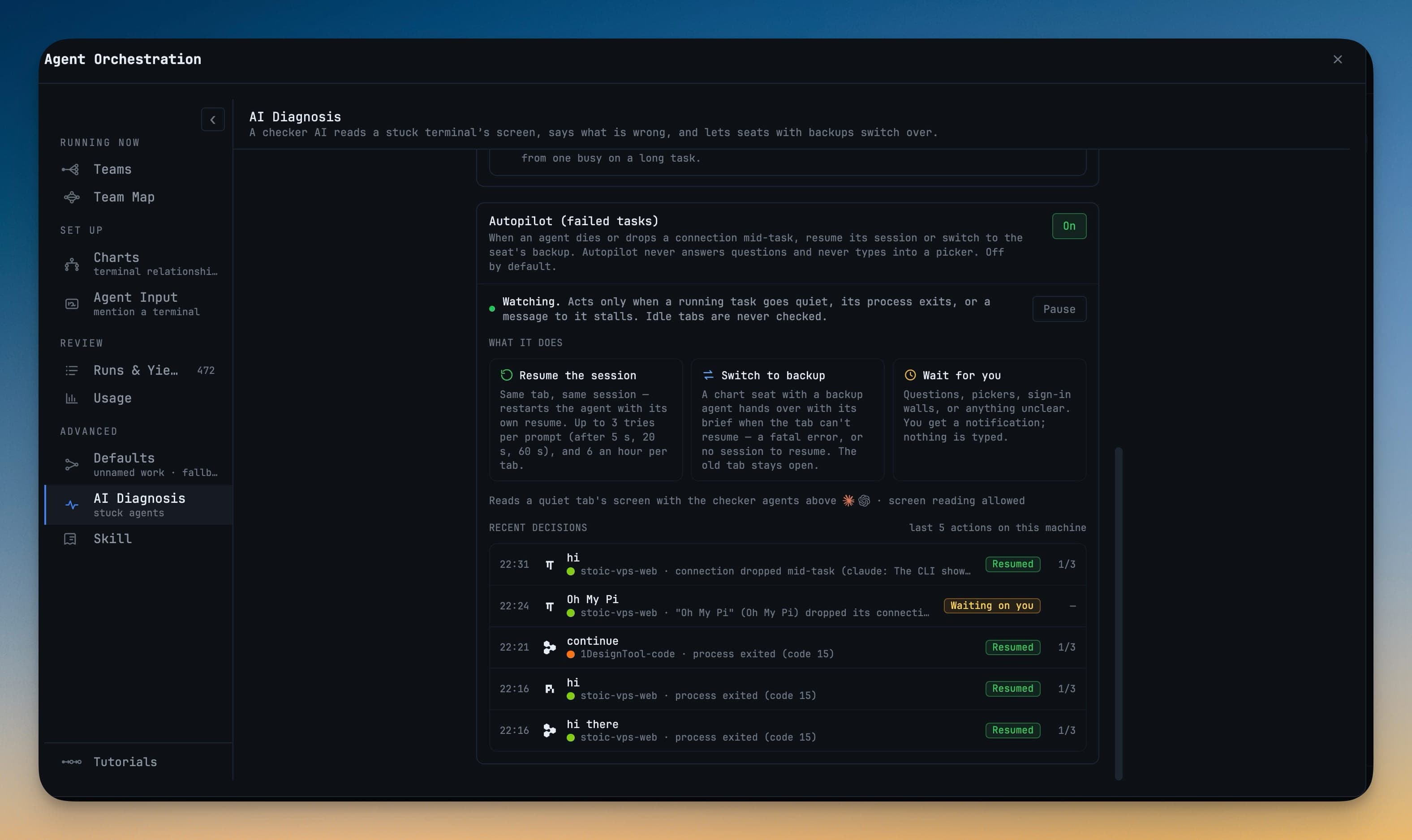
آن ہونے کے بعد کارڈ پر لکھا ہوتا ہے: Watching. Acts only when a running task goes quiet, its process exits, or a message to it stalls. Idle tabs are never checked. ایک متحرک وضاحت دیکھنے کے لیے How it works دبائیں۔
یہ کب کارروائی کرتا ہے
Autopilot صرف ان ٹرمینلز کو دیکھتا ہے جو آپ کے بھیجے ہوئے پرامپٹ پر کام کر رہے ہوں۔ تین باتیں اسے متحرک کرتی ہیں:
| ٹرگر | کیا شمار ہوتا ہے |
|---|---|
| پروسیس ختم ہو جائے | پرامپٹ ابھی نامکمل ہے اور CLI کسی خرابی کے ساتھ بند ہو جاتا ہے۔ /exit یا Ctrl-D سے جان بوجھ کر نکلنا صاف طریقے سے بند ہوتا ہے اور اسے چھوڑ دیا جاتا ہے۔ |
| ٹاسک خاموش ہو جائے | چلتا ہوا ٹاسک آؤٹ پٹ دینا بند کر دیتا ہے، اور ایک checker اسکرین پڑھ کر تصدیق کرتا ہے کہ وہ واقعی اٹکا ہوا ہے۔ |
| پیغام اٹک جائے | پیغام کی ترسیل بار بار ناکام ہوتی ہے اور AI Diagnosis کنکشن ٹوٹنے کی رپورٹ دیتا ہے۔ |
یہ کیا کرتا ہے
- اسی جگہ جاری رکھنا۔ v1.76.1 سے، جب کسی Devin ایجنٹ کا کنکشن ٹوٹ جائے مگر اس کا پروسیس اب بھی چل رہا ہو اور اس کی اپنی خرابی آگے بڑھنے کے لیے پیغام مانگے، تو Autopilot کا پہلا قدم وہ پیغام وہیں بھیجنا ہوتا ہے — کچھ بند نہیں کیا جاتا اور کچھ دوبارہ نہیں بنایا جاتا۔ ایسے پروسیس کو ری سٹارٹ کرنے سے صرف چلتا ہوا CLI بند ہوتا تھا اور اس کے سیشن لاک سے ٹکراؤ ہوتا تھا؛ عملی طور پر اس کے نتیجے میں چار دنوں میں Devin کے 40 ری سٹارٹ ہوئے جبکہ Claude کے صرف 6۔ جو ٹاسک اسی جگہ جاری رکھنے کے بعد دوبارہ اٹک جائے اسے معمول کے مطابق ری سٹارٹ کیا جاتا ہے۔
- سیشن بحال کرنا۔ Autopilot اسی ٹرمینل میں ایجنٹ کو اس CLI کے اپنے resume کمانڈ سے دوبارہ چلاتا ہے، تاکہ وہی سیشن اور ٹرانسکرپٹ واپس آ جائیں۔ یہ Claude Code، Codex، Gemini، Cursor، OpenCode، Grok، Kimi، Qwen، Amp، Cline، Hermes، Antigravity اور Qoder کے لیے کام کرتا ہے۔ اس کے بعد Autopilot آگے بڑھنے سے پہلے تصدیق کرتا ہے کہ نیا پروسیس واقعی چل رہا ہے — پرانے پروسیس کا دیر سے آنے والا exit نوٹس اب نئے پروسیس کو خاموشی سے ہٹا کر ایجنٹ کو بغیر آؤٹ پٹ کے چلتا نہیں چھوڑ سکتا۔
- جاری رکھنے کو کہنا۔ جب After a resume, ask the agent to continue آن ہو (ڈیفالٹ)، تو بحال ہونے والے ایجنٹ کو ایک ہدایت ملتی ہے: جہاں رکا تھا وہیں سے جاری رکھے، مکمل ہو چکے مراحل دوبارہ نہ کرے، اور کسی ادھورے مرحلے کو دہرانے سے پہلے اس کا نتیجہ جانچ لے۔
- بیک اپ پر منتقل کرنا۔ اگر ٹیب بحال نہ ہو سکے، کسی مہلک خرابی کی وجہ سے یا اس لیے کہ بحال کرنے کو کوئی سیشن ہی نہیں، تو بیک اپ ایجنٹ والی chart seat ٹاسک کو اس کی بریف کے ساتھ آگے سونپ دیتی ہے۔ پرانا ٹیب کھلا رہتا ہے۔
- آپ کا انتظار کرنا۔ اگر اسکرین پر کوئی سوال، picker، آدھا لکھا ڈرافٹ یا سائن اِن کی رکاوٹ ہو، یا کوئی اور بات واضح نہ ہو، تو کچھ ٹائپ نہیں کیا جاتا۔ سوالات، pickers اور ڈرافٹس کو بس چھوڑ دیا جاتا ہے۔ سائن اِن کی رکاوٹوں اور غیر واضح اسکرینز پر آپ کو نوٹیفیکیشن بھیجا جاتا ہے۔
دوبارہ کوشش کی حدیں
Autopilot پہلے ری سٹارٹ سے پہلے 5 سیکنڈ انتظار کرتا ہے۔ اگر وہی پرامپٹ دوبارہ ناکام ہو تو دوسرے ری سٹارٹ سے پہلے 20 سیکنڈ اور تیسرے سے پہلے 60 سیکنڈ انتظار کرتا ہے۔ اس کے بعد یہ رک جاتا ہے اور Activity کارڈ کے ذریعے آپ کو مطلع کرتا ہے جس پر لکھا ہوتا ہے Stopped retrying "…" after 3 resumes; waiting on you.
کوششیں ہر واقعے کے حساب سے گنی جاتی ہیں — ہر ناکام ٹاسک کے حساب سے، ہر ترسیل کے حساب سے نہیں۔ Autopilot کا اپنا "continue where you left off" فالو اپ واقعے کو کوششوں کی گنتی سمیت آگے لے جاتا ہے، اس لیے اب کوئی اٹکا ہوا ٹاسک بار بار روکا اور بحال نہیں کیا جا سکتا کیونکہ Autopilot اپنی ہی گھڑی دوبارہ شروع کرتا رہتا تھا (v1.76.1 سے پہلے ایک ٹیب سات منٹ میں چار چکروں سے گزر سکتا تھا)۔ اسی جگہ جاری رکھنا بھی اسی واقعے کی ایک کوشش شمار ہوتی ہے۔ صرف آپ کی طرف سے نیا پرامپٹ نیا واقعہ شروع کرتا ہے اور گنتی صفر کر دیتا ہے۔
اس کے علاوہ، ایک ٹرمینل کو ایک گھنٹے میں زیادہ سے زیادہ 6 بار جاری رکھا یا بحال کیا جاتا ہے۔ اس کے بعد Autopilot رک جاتا ہے اور آپ کو بتا دیتا ہے: "Agent name" has been continued or resumed 6 times this hour; Autopilot is waiting on you.
حالیہ فیصلے
Recent decisions اس مشین پر آخری 5 کارروائیاں دکھاتا ہے۔ ہر قطار میں وقت، پرامپٹ، پروجیکٹ اور وجہ نظر آتی ہے، ساتھ ایک بیج: Resumed، Switched to backup، Couldn't resume، Continued، Stopped retrying یا Waiting on you۔ Activity کارڈز پر Autopilot چپ لگا ہوتا ہے۔ مکمل لیجر صرف اضافے کے لیے ہے (append-only) اور ~/.1devtool/orchestration/autopilot-ledger.jsonl میں لکھا جاتا ہے۔
توقف یا بند
- Pause اس وقت تک Autopilot کو کچھ بحال کرنے یا منتقل کرنے سے روکتا ہے جب تک آپ توقف ختم نہ کریں۔ Diagnose & restore stuck agents کی بیک اپ منتقلی پھر بھی چلتی رہتی ہے۔
- Off Autopilot کو بند کر دیتا ہے اور کسی بھی توقف کو ختم کر دیتا ہے۔
سیٹنگ بدلے بغیر صرف ایک لانچ کے لیے Autopilot بند کرنے کے لیے 1DevTool کو ONEDEVTOOL_AUTOPILOT=off کے ساتھ شروع کریں۔ تب کارڈ پر لکھا ہوتا ہے Off for this launch.
Related
- Orchestration Dashboard
- ٹیم بنائیں، جہاں ہر seat کے لیے بیک اپ ایجنٹس سیٹ کیے جاتے ہیں
- سیشنز دوبارہ شروع کریں
- Mission Control